

Wenn die Fehlermeldung „ Verbindung zum Docker-Daemon auf 'unix:///var/run/docker.sock' nicht möglich “ angezeigt wird, bedeutet dies in der Regel, dass Befehle wie `docker run` oder `docker ps` nicht funktionieren. Folglich können Sie nicht mit Docker-Containern interagieren. Dieser Fehler tritt auf, weil der Docker-Client keine Verbindung zum Docker-Daemon herstellen kann. Der Docker-Daemon ist das zugrundeliegende Programm, das alle Docker-Operationen auf Ihrem Computer ausführt.
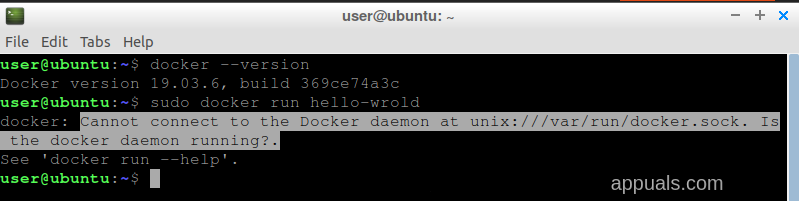
Die häufigste Ursache für dieses Problem ist, dass der Docker-Dienst auf Ihrem System nicht ausgeführt wird. Weitere mögliche Ursachen sind fehlende Berechtigungen für den Zugriff auf den Docker-Socket, Probleme bei der Docker-Installation oder Fehler in der Datei `docker.sock` selbst.
Nachdem Sie nun eine Vorstellung von den möglichen Ursachen haben, kommen wir zu einigen praktischen Lösungsansätzen.
1. Starten Sie den Docker-Dienst mit systemctl.
Als Erstes sollte geprüft werden, ob Docker ausgeführt wird. Mit dem Tool `systemctl` lassen sich Systemdienste starten und verwalten. Ist Docker nicht aktiv, kann der Docker-Client nicht mit dem Hauptprozess kommunizieren, was zu diesem Fehler führt. Der Befehl `systemctl start docker` startet den Docker-Dienst und sollte das Problem beheben, falls dieser lediglich inaktiv ist.
- Öffne das Terminal Führen Sie zunächst den folgenden Befehl aus: Einblenden Docker:
sudo systemctl unmask docker
Wenn Sie versuchen, Docker zu starten, während es maskiert ist, erhalten Sie die Fehlermeldung „Failed to start docker.service: Unit is masked“. Maskierung ist eine effektivere Methode, einen Dienst zu stoppen – sie verhindert dessen Start vollständig. Um den Status aller Unit-Dateien auf Ihrem System anzuzeigen, verwenden Sie `systemctl list-unit-files`.
- Sobald Docker wird Unversteckt, Du darfst Docker-Daemon starten Mit diesem Befehl wird der Docker-Daemon als Backend-Dienst aktiviert, der Images und Container verwaltet und Docker-API-Anfragen bearbeitet.
sudo systemctl starte Docker
![Docker-Dienst starten]()
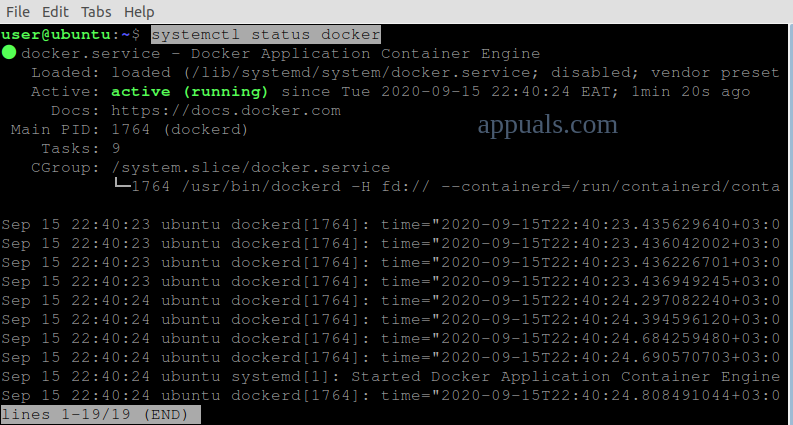
- ل Prüfen Sie, ob Docker funktioniert.Geben Sie diesen Befehl ein. Er zeigt den aktuellen Status Ihres Docker-Dienstes an:
sudo systemctl status docker
![Docker-Dienststatus]()
- Wie Sie im obigen Bild sehen können, sollten Sie nun Folgendes erkennen: Docker ist aktiv und funktioniert..

2. Beheben Sie den Fehler „Docker pull failed“ und starten Sie den Docker-Dienst neu.
Wenn ein Docker-Pull fehlschlägt, können unvollständige Dateien zurückbleiben, die den korrekten Start des Docker-Daemons verhindern. Durch das Entfernen dieser Überreste wird Docker neu gestartet. Ein anschließender Neustart des Docker-Dienstes behebt eventuelle Probleme, die durch beschädigte oder fehlerhafte Dateien verursacht wurden.
- Öffnen Peripher Geben Sie diese Befehle ein:
sudo systemctl unmask docker.service sudo systemctl unmask docker.socket sudo systemctl start docker.service

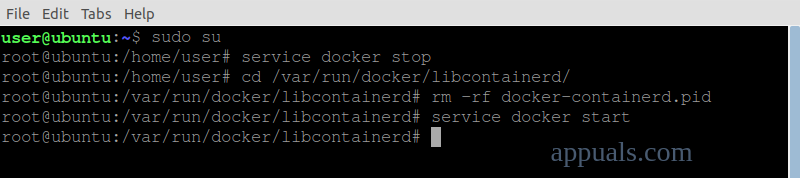
Sollte der Fehler nach Ausführung dieser Befehle weiterhin bestehen, löschen Sie bitte die verbleibenden Dateien im Containerd- Verzeichnis und starten Sie Docker anschließend erneut. Containerd, das seit Version 1.11 Bestandteil von Docker ist, ermöglicht die direkte Verwaltung von Docker-Containern im Hintergrund.
- Bleiben Sie im Terminal und führen Sie diese Befehle aus – beachten Sie, dass Sie Folgendes benötigen: Das Root-Benutzerpasswort:
sudo su service docker stop cd /var/run/docker/libcontainerd rm -rf containerd/* rm -f docker-containerd.pid service docker start
3. Starten Sie den Dockerd-Dienst (Docker-Daemon) direkt.
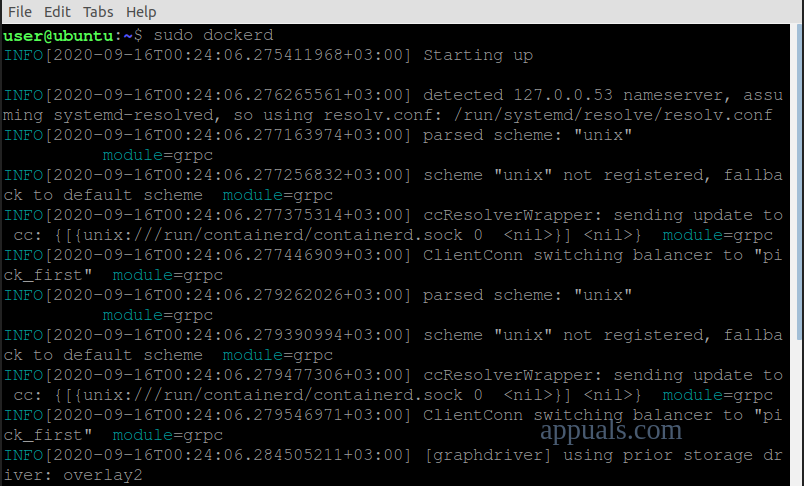
Dockerd ist das Hauptprogramm (im Hintergrund), das alle Docker-Aufgaben übernimmt. In manchen Fällen kann es hilfreich sein, Dockerd direkt zu starten, insbesondere wenn der Befehl `systemctl` auf Ihrem System nicht funktioniert.
- Öffnen Terminal Verwenden Sie diesen Befehl, um den Docker-Daemon direkt zu starten:
sudo dockerd
4. Starten Sie Docker mit dem Befehl „Service“.
Durch manuelles Starten von Docker kann sichergestellt werden, dass der Dienst ausgeführt wird. Verwenden Sie dazu den Befehl `sudo service docker start`. Dies ist hilfreich, wenn Docker nach einem Systemneustart nicht automatisch startet.
- Öffnen Sie Ihr Terminal und führen Sie folgenden Befehl aus:
sudo service --status-all sudo service docker start
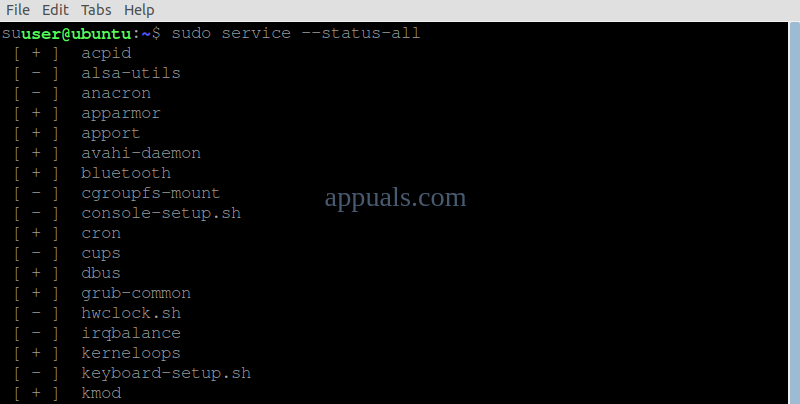
5. Starten eines Docker-Dienstes mit Snap
Wenn Sie Docker mit Snap installiert haben, müssen Sie sicherstellen, dass der von Snap verwaltete Docker-Dienst funktioniert. Snap erfordert mitunter, dass Sie Dienste manuell starten oder verbinden. Verwenden Sie `sudo snap start docker`, um zu überprüfen, ob der Docker-Daemon wie erwartet funktioniert.
- Öffnen Sie das Terminal und führen Sie diesen Befehl aus. Docker starten:
sudo snap start docker
![Docker starten]()
- Um zu überprüfen, ob Docker mit Snap korrekt gestartet wurde, verwenden Sie:
sudo snap services
- Dies führt zu Liste aller aktuell aktiven Snap-Dienste auf:
![Snap-Dienste]()
- Falls Docker noch nicht gestartet wurde, versuchen Sie Folgendes: Verbindung des docker:home-PluginsDie Verbindung wird nicht immer automatisch hergestellt. Starten Sie Docker anschließend neu.
- Öffnen Sie das Terminal und führen Sie Folgendes aus:
sudo snap connect docker:home :home sudo snap start docker
![Docker starten]()



6. Docker für Benutzer ohne Root-Rechte starten
Dieser Fehler kann auch auftreten, wenn Sie nicht über ausreichende Berechtigungen für den Zugriff auf „unix:///var/run/docker.sock“ verfügen. Sie können dies vorübergehend umgehen, indem Sie die Docker-Hostvariable so konfigurieren, dass die lokale Netzwerkschnittstelle über Port 2375 verwendet wird.
- Terminal öffnen und folgenden Befehl ausführen:
export DOCKER_HOST=tcp://localhost:2375
![Docker-Host-Export]()

7. Docker neu installieren
Manchmal können Probleme bei der Docker-Installation – wie beschädigte Dateien oder falsche Einstellungen – die korrekte Ausführung des Docker-Daemons verhindern. Durch die Neuinstallation von Docker wird der Standardzustand wiederhergestellt und Probleme, die durch fehlerhafte oder widersprüchliche Einstellungen verursacht wurden, können behoben werden.
- Nach der Neuinstallation von Docker überprüfen Sie mit folgendem Befehl, ob der Dienst ausgeführt wird:
Sudo-Service-Docker-Start
Dadurch wird Docker gestartet und Probleme, die auftreten, wenn das Programm nicht aktiv ist, werden häufig behoben, insbesondere nach einem Neustart des Computers oder wenn Docker nicht automatisch startet.
- Da der Docker-Daemon alle Container und Images steuert, stellt die Sicherstellung seines Betriebs die Verbindung zwischen dem Docker-Client und dem Daemon wieder her, wodurch Fehler behoben werden können, die durch Serviceausfälle oder Inaktivität verursacht wurden.
Kommentare sind geschlossen.