

Tmux (ein Name, der sich ableitet von TTerminal mumehrerexTmux ist einer der besten Open-Source-Terminal-/Shell-Multiplikatoren für Unix-basierte Betriebssysteme (wie Linux-Distributionen, macOS usw.). Er ermöglicht den gleichzeitigen Zugriff auf mehrere Terminal-Sitzungen in einem einzigen Fenster. Dies ist besonders nützlich, um mehrere Skripte oder Kommandozeilenprogramme gleichzeitig auszuführen.
Da jedoch mehrere Fenster gleichzeitig geöffnet sind, fällt es manchen Benutzern schwer, in Terminalfenstern nach oben zu scrollen (egal ob mit Tastatur oder Maus). Dieses Problem wird durch die weite Verbreitung von Unix-basierten Betriebssystemen noch verschärft.
Aber keine Sorge, der Benutzer kann in Tmux ganz einfach nach oben scrollen, wie unten gezeigt:
Aktivieren und Verwenden des Scrollmodus in Tmux
In Tmux können Sie mit folgenden Befehlen nach oben und unten scrollen:
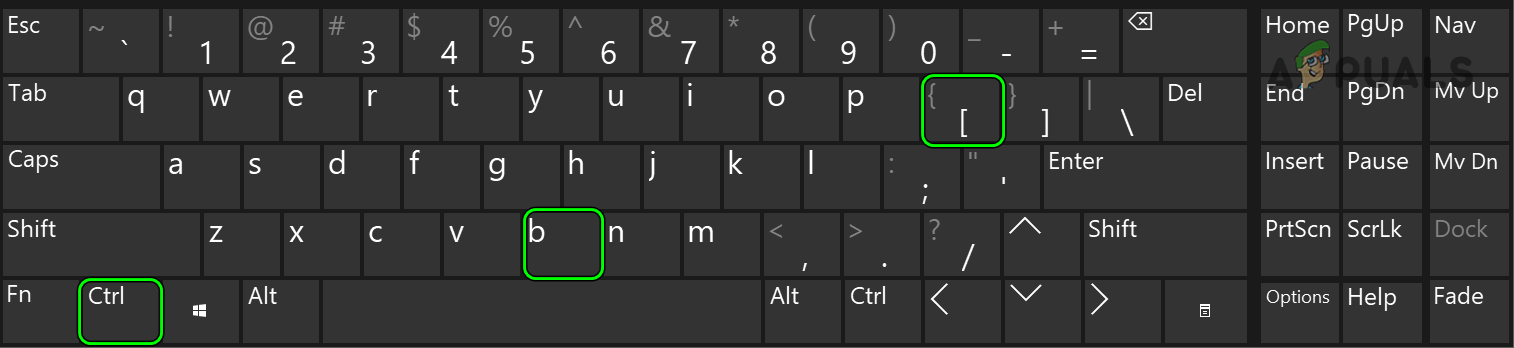
- drücke meine Taste Strg + B Gefolgt von einem Schlüssel [.

- Jetzt verwenden Standard-Navigationstasten Verwenden Sie auf der Tastatur Tasten wie Pfeil nach oben/Pfeil nach unten, Bild auf, Bild ab usw., um in der Tmux-Oberfläche zu navigieren.
Wenn der Benutzer mit dem Scrollen fertig ist, kann er den Scrollmodus in Tmux durch Drücken von [button/button] verlassen. Q-TasteFalls das nicht wie erwartet funktioniert, überprüfen Sie die verwendete Methode. F7-Taste Das Problem lässt sich beheben, indem man in den Scrollmodus wechselt und diesen anschließend mit der Taste „q“ wieder verlässt.
Kopiermodus aktivieren und verwenden
- drücke meine Taste Strg + B Gefolgt von einem Schlüssel Pgup.
- Das Terminal springt nun direkt in Tmux eine Seite nach oben und prüft, ob dies Ihren Anforderungen entspricht.
VI-Modus verwenden
Wenn Tmux gesteuert wird von Verbundener ClientDies wird in Tmux als VI-Modus bezeichnet. Im VI-Modus können Sie die beiden Tasten verwenden. Umschalt + K Und Umschalt + J Um in der Tmux-Oberfläche zeilenweise zu navigieren (im Scrollmodus), bewegt sich der Cursor ansonsten nur, wenn die angegebenen Tasten gedrückt werden. Zusätzlich können Sie die beiden Tasten drücken. CB (zweimal) Um die Seite nach oben zu scrollen und meine Tasten zu benutzen CF Um in Tmux auf einer Seite nach unten zu scrollen.
Bearbeiten Sie die Datei Tmux.Config.
Für fortgeschrittene Benutzer sind die oben genannten Methoden möglicherweise nicht ausreichend. In diesem Fall kann eine Änderung der Datei Tmux.config das Problem beheben (wie unten beschrieben). Sie können die Datei Tmux.config mit folgendem Befehl öffnen: vim ~/.tmux.config Am Terminal.
Mausradfunktion aktivieren
- Hinzufügen Linien Nächster إلى Tmux.config-Dateien Laut der Tmux-Version:
Für Tmux Version 2.1 und höher: Setzen Sie die Option `-g mouse on`. Für Tmux Versionen unter 2.1: Setzen Sie die Option `-g mode-mouse on`.
- Überprüfen Sie nun, ob das Scrollen mit der Maus ordnungsgemäß funktioniert.
Denken Sie daran, dass Sie weiterdrücken können. Q-Taste Um den Scrollmodus anschließend zu beenden. Außerdem können Sie zum Kopieren von Inhalten aus dem Terminal Folgendes verwenden: Umschalt + Linksklick Um den Kopiervorgang durchzuführen.
Mausrad durch Tastenkombination aktivieren:
- Hinzufügen Die folgenden Zeilen beziehen sich auf die Datei Config:
set -g mouse on # Boolesches Scrollen: bind -n WheelUpPane if-shell -F -t = "#{mouse_any_flag}" "send-keys -M" "if -Ft= '#{pane_in_mode}' 'send-keys -M' 'copy-mode -e; send-keys -M'" - Ich Tmux-Operationen abschließen Durch Ausführen des folgenden Befehls:
tmux kill-server && tmux
- Starten Sie anschließend Tmux und prüfen Sie, ob das Scrollen wie erwartet funktioniert.
Beachten Sie, dass Sie im Mausmodus von Tmux die Tastenkombination Umschalttaste + Linksklick verwenden können, um den Inhalt zu kopieren.
Wenn das nicht funktioniert, überprüfen Sie, ob Zusatz Folgende Änderung an der Tmux.config-Datei behebt das Problem:
set -g mouse on bind -n WheelUpPane { if -F '#{==:#{window_name},nvim}' { send-keys -M } { copy-mode -e } }
Standard-Scrollfunktion für Xterm aktivieren
- Hinzufügen Die folgenden Zeilen beziehen sich auf die Datei Tmux.config:
# Logischer Pass set -g terminal-overrides 'xterm*:smcup@:rmcup@'
- Prüfen Sie nun, ob der Tmux-Pass Ihren Erwartungen entspricht.
Wenn das nicht funktioniert, überprüfen Sie, ob Zusatz Folgender Eintrag in der Tmux-Einstellungsdatei bewirkt das gewünschte Verhalten (möglicherweise müssen Sie Ihr System anschließend neu starten):
# Xterm-Adressen im Terminalfenster zulassen, Scrollen im Terminal mit der Scrollleiste ermöglichen und Überschreibungen für C-Up, C-Down, C-Left, C-Right festlegen set -g terminal-overrides "xterm*:XT:smcup@:rmcup@:kUP5=eOA:kDN5=eOB:kLFT5=eOD:kRIT5=eOC"
Bedenken Sie jedoch, dass, wenn Sie den Terminaltyp ändern auf KittDer obige Code funktioniert möglicherweise nicht. Falls Sie Putty verwenden müssen, können Sie Fügen Sie Folgendes hinzu Zur Tmux-Einstellungsdatei:
set -g terminal-overrides "putty*:XT:smcup@:rmcup@:kUP5=eOA:kDN5=eOB:kLFT5=eOD:kRIT5=eOC"
Wenn das nicht funktioniert, können Sie Folgendes überprüfen: Zusatz Folgende Änderung an der Konfigurationsdatei behebt das Problem:
set -ga terminal-overrides ',xterm*:smcup@:rmcup@'
Für macOS Mojave-Benutzer und spätere Versionen
Alles, was Sie tun müssen, ist zu verwenden Option + Pfeil nach oben Scrollen Sie nach oben undOption + Pfeil nach unten Auf einem Mac mit macOS X und späteren Versionen nach unten scrollen.
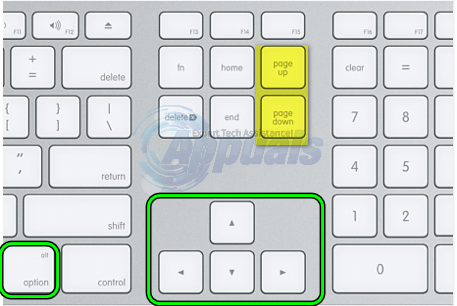
Wenn das nicht funktioniert, gehen Sie zu Kopiermodus Durch Anklicken der folgenden Schaltfläche:
Strg + B + [
Dann Um zu bestehen Zeile nach oben oder unten mit den Pfeiltasten nach oben Oder runterUm zu bestehen Startseite Oder runterSie können einen Schlüssel verwenden. fn + Pfeil nach oben oder Schlüssel Fn + Pfeil nach untenUnd wenn Sie es brauchen Ausgang Ausgehend von der aktuellen Situation müssen Sie lediglich drücken Q-Taste.
Versuchen Sie, eine Software hinzuzufügen.
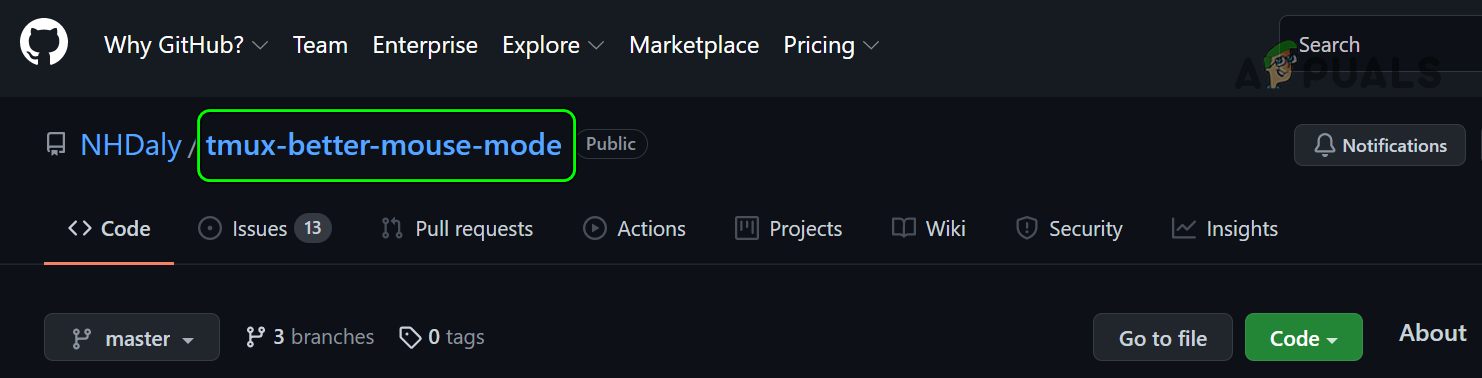
Wenn keine der oben genannten Methoden wie erwartet funktioniert, dann verwenden Sie Software-Erweiterung wie Tmux-Better-Mouse-Mode Es könnte Ihren Anforderungen entsprechen.
Kommentare sind geschlossen.