

Statt jedes Mal einen Browser zu öffnen, um auf Google Drive zuzugreifen, können Sie Ihre Dateien ganz einfach direkt im Dateimanager von Ubuntu verwalten. Dank dieser Integration können Sie mit Google Drive so interagieren, als wäre es ein lokales Speichermedium auf Ihrem Computer.
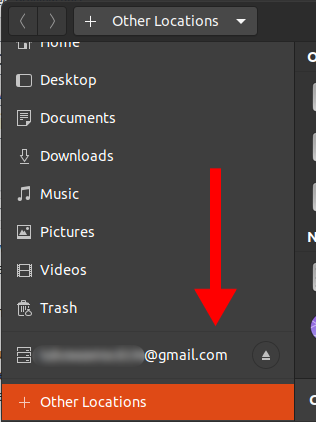
Nach der Einrichtung können Sie die meisten Dateivorgänge im Dateimanager genauso durchführen wie in Ihrem Browser, einschließlich:
- Dateien kopieren, ausschneiden und einfügen
- Dateien in verschiedenen Formaten öffnen
- Dateien löschen
So greifen Sie über den Ubuntu-Dateimanager auf Google Drive zu
- Öffnen die Einstellungen Entweder durch Suchen in der Anwendungsliste oder durch Eingabe des folgenden Befehls im Terminal:
Gnome-Kontrollzentrum
Mit diesem Schritt öffnet sich das Hauptkonfigurationsfenster, in dem Sie Online-Konten und andere Systemeinstellungen verwalten können.
- Im Einstellungsmenü gehen Sie zu Online-Konten.
Dieser Abschnitt ermöglicht es Ihnen, verschiedene Online-Dienste – darunter Google – in Ihr Ubuntu-System zu integrieren. - innerhalb der Sektion Füge ein Konto hinzu, tippen Sie auf Google.
 Mit der Auswahl von Google wird der Prozess der Verknüpfung Ihres Google-Kontos gestartet, um es auf Systemebene verfügbar zu machen.
 - Es erscheint ein Anmeldedialogfeld. Geben Sie Ihre Google-E-Mail-Adresse und Ihr Passwort ein, um sich in Ihrem Konto anzumelden.
Dieser Schritt verknüpft Ihr Google-Konto sicher mit dem Ubuntu-System. - Sie werden aufgefordert, GNOME die Berechtigung zum Zugriff auf und zur Verwaltung Ihres Google-Kontos zu erteilen.
Scrollen Sie nach unten und klicken Sie auf die Schaltfläche. Erlauben. Durch die Erteilung dieser Berechtigungen wird sichergestellt, dass Ihr System Dateien synchronisieren, E-Mails verwalten und andere Google-Funktionen integrieren kann.
 - Im nächsten Bildschirm wählen Sie die Google-Dienste aus, die Sie auf Ihrem Computer aktivieren möchten.
Für ein optimales Nutzungserlebnis aktivieren Sie bitte alle Funktionen. Sie können diese Einstellungen jederzeit später in Ihren Kontoeinstellungen überprüfen. Durch die Aktivierung dieser Funktionen wird eine nahtlose Integration ermöglicht, wodurch Ihr Arbeitsablauf reibungsloser und effizienter wird.
 - Nach Abschluss der Einrichtung wird Ihre Google-Konto-E-Mail im Ubuntu-Dateimanager angezeigt.
Sie können diesen Ordner nun jederzeit öffnen, um direkt auf Ihre Google Drive-Dateien zuzugreifen und diese zu verwalten. - Verwalten Sie Ihre Dateien so, als wären sie lokal gespeichert.
Dies beinhaltet die Verwendung praktischer Tastenkombinationen wie zum Beispiel Ctrl + C Zum Kopieren und für viele weitere praktische Funktionen zur effizienten Dateiverwaltung.
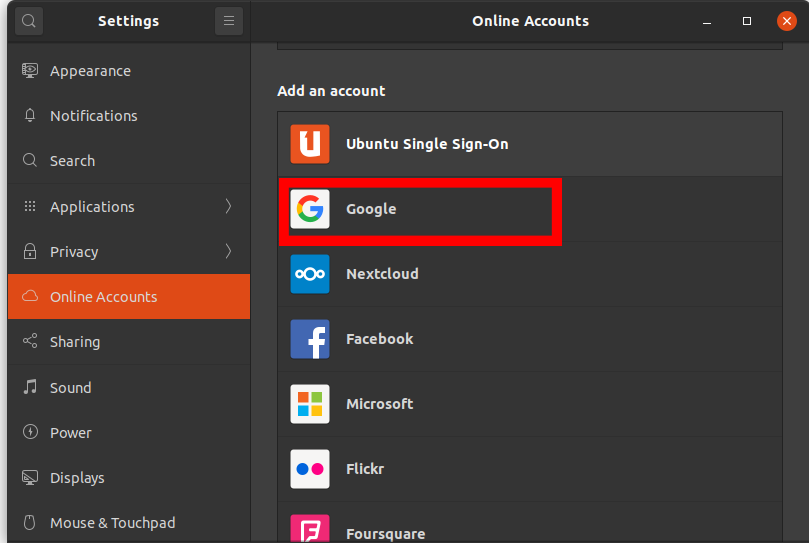 Mit der Auswahl von Google wird der Prozess der Verknüpfung Ihres Google-Kontos gestartet, um es auf Systemebene verfügbar zu machen.
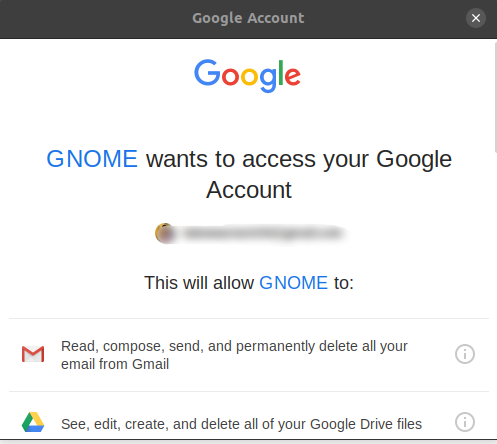 Durch die Erteilung dieser Berechtigungen wird sichergestellt, dass Ihr System Dateien synchronisieren, E-Mails verwalten und andere Google-Funktionen integrieren kann.
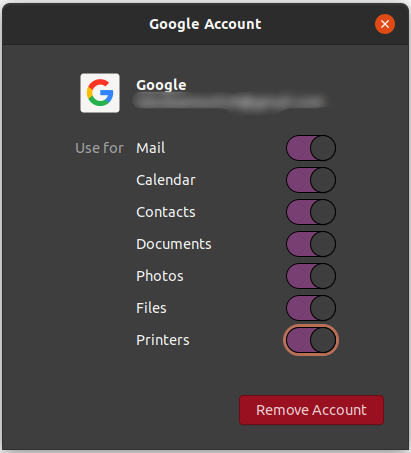 Durch die Aktivierung dieser Funktionen wird eine nahtlose Integration ermöglicht, wodurch Ihr Arbeitsablauf reibungsloser und effizienter wird.
Hinweis: Für den Zugriff auf Google Drive ist über den Ubuntu-Dateimanager stets eine aktive Internetverbindung erforderlich.
Kommentare sind geschlossen.