

Der Fehler „ Bootgerät nicht gefunden (3F0) “ verhindert den Start Ihres Computers und zeigt einen schwarzen Bildschirm mit einer BIOS-Warnung an. Dieser Fehler bedeutet, dass der Computer kein Startmedium, wie z. B. ein Betriebssystem, finden kann. Die häufigste Ursache ist ein fehlender oder beschädigter GRUB-Bootloader.
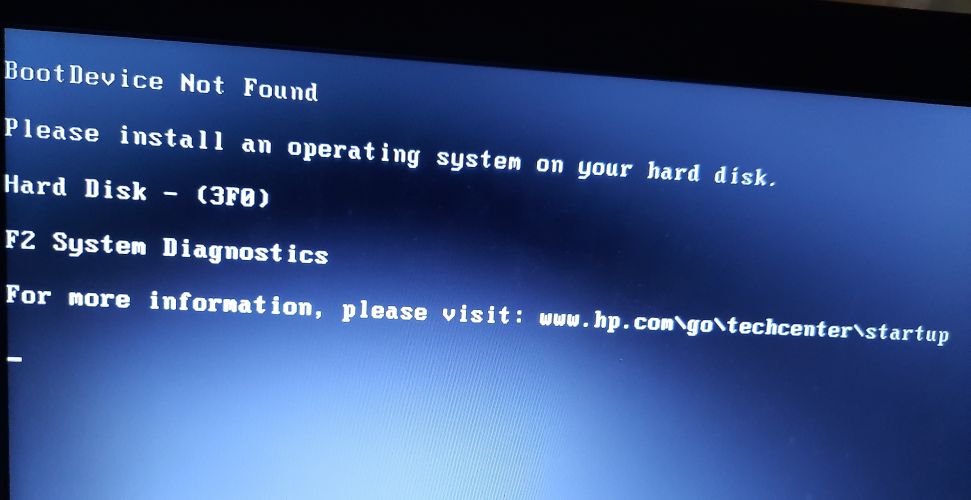
Weitere mögliche Ursachen sind eine beschädigte oder nicht angeschlossene Festplatte, eine falsche Bootreihenfolge oder Probleme zwischen UEFI- und Legacy-Bootmodi.
In diesem Artikel werden wir verschiedene Möglichkeiten zur Behebung dieses Fehlers besprechen.
1. BIOS-Einstellungen reparieren
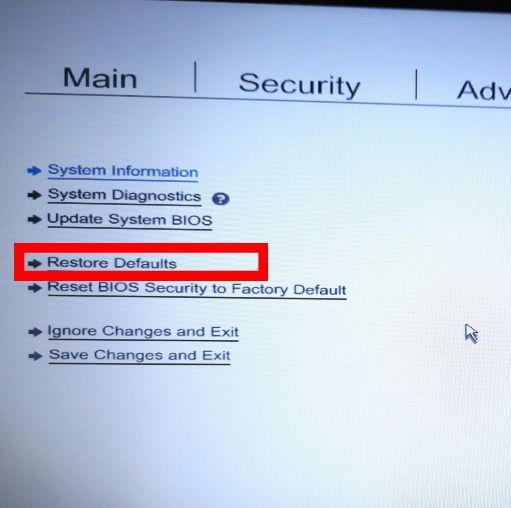
Die einfachste Möglichkeit, diesen Fehler zu beheben, besteht darin, die BIOS-Einstellungen auf den Standardzustand zurückzusetzen.
- Schalten Sie Ihren Computer ein und drücken Sie die Taste, die die BIOS-Einstellungen öffnet. Bei den meisten HP-Modellen ist diese Taste... F10Es könnte aber auch sein Esc Oder F2 Oder F9 Oder F12 Das hängt von Ihrem Gerätemodell ab. Im Zweifelsfall schauen Sie in der Bedienungsanleitung nach oder suchen Sie online nach Ihrem Modell.
- Suchen Sie im BIOS nach einer Option wie Auf Standardeinstellung zurücksetzenDie Formulierung kann variieren – es kann auch sein Restore Defaults Oder WerkseinstellungenWählen Sie es aus, bestätigen Sie Ihre Auswahl und verlassen Sie das BIOS, nachdem Sie die Einstellungen gespeichert haben.
![BIOS-Einstellungen auf Standardwerte zurücksetzen]()
- Sollte dies das Problem nicht beheben, versuchen Sie die unten aufgeführten zusätzlichen BIOS-Korrekturen.
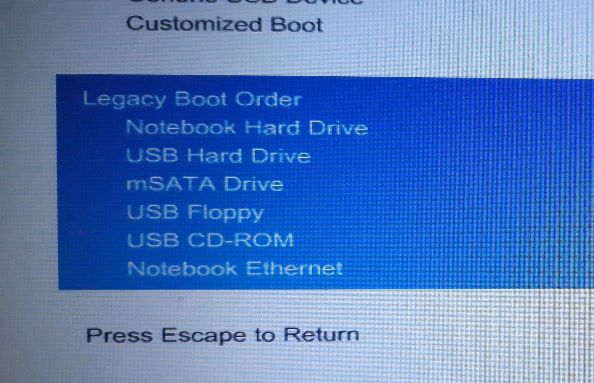
Eine weitere mögliche Lösung besteht darin, die Festplatte als primäres Startgerät festzulegen:
- Gehen Sie zurück ins BIOS, wie oben gezeigt.
- Suchen Sie nach dem Abschnitt namens Boot-Optionen.
- Verschieben Sie in der Bootreihenfolge die Festplatte an den Anfang, sodass sie als erstes Bootgerät festgelegt wird.
![Ändern Sie die Bootreihenfolge, sodass die Festplatte an erster Stelle steht.]()
- Speichern Sie die Änderungen und beenden Sie das Programm. Prüfen Sie, ob der Fehler behoben wurde.
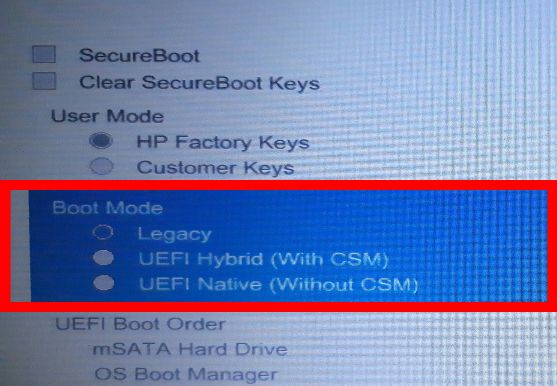
Möglicherweise müssen Sie auch den Startmodus Ihres Systems an das Partitionsmuster Ihrer Festplatte (MBR oder GPT) anpassen:
- Einloggen in BIOS-Einstellungen Nochmal.
- Suchen Sie die Registerkarte „Boot-Einstellungen“ und suchen Sie nach Boot ModeHier sehen Sie Optionen wie Legacy oder UEFI.
![Bootmodus ändern]()
- Ändern Sie die Einstellung entsprechend Ihrem Festplattenpartitionierungsmuster (Legacy für MBR, UEFI für GPT), speichern Sie Ihre Änderungen und starten Sie Ihren Computer neu, um zu sehen, ob das Problem dadurch behoben wird.
2. Reparieren des Bootloaders
Für diese Lösung benötigen Sie einen USB-Stick, der mit Ubuntu als bootfähiges Medium formatiert ist. Folgen Sie dieser Anleitung , um einen solchen Stick zu erstellen. Sobald Sie den bootfähigen Ubuntu-USB-Stick erstellt haben, gehen Sie wie folgt vor:
- Schließen Sie den USB-Stick an Ihren Computer an, schalten Sie ihn ein und drücken Sie die Taste für das Bootmenü (normalerweise F9 oder F12, dies kann jedoch variieren). Wenn Sie sich nicht sicher sind, suchen Sie online nach Ihrem Gerätemodell, um dies zu überprüfen.
- Wählen Sie ein USB-Laufwerk als Startgerät, um Ubuntu zu laden.
- tippen Sie auf Ubuntu-Erfahrung Warten Sie, bis Ubuntu geladen ist. Anschließend installieren Sie die Boot-Repair-Software.
- Öffnen Sie das Terminal durch Drücken der Taste Strg + Alt + T.
- Geben Sie diesen Befehl ein, um das Boot-Repair-Repository hinzuzufügen:
sudo add-apt-repository ppa: yannubuntu / boot-reparatur
- Aktualisieren Sie das lokale Repository durch Eingabe von:
sudo apt-get update
- Installieren und starten Sie Boot-Repair mit diesem Befehl:
sudo apt-get install -y boot-repair && boot-repair
- Falls Boot-Repair sich nicht automatisch öffnet, geben Sie Folgendes ein:
Boot-Reparatur
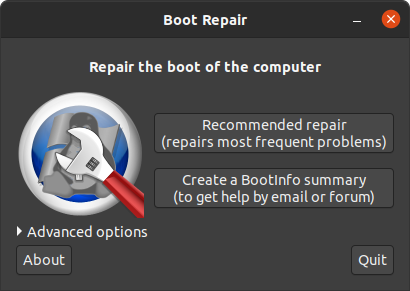
- tippen Sie auf Empfohlene Reparatur Und warten Sie, bis der Vorgang abgeschlossen ist.
Boot-Repair erstellt eine Protokolldatei mit Informationen über Ihre Festplatte. Überprüfen Sie diese, um sicherzustellen, dass keine weiteren Probleme vorliegen.![Ubuntu-Startproblem beheben]()
- Starten Sie Ihren Computer (ohne USB-Laufwerk) neu und prüfen Sie, ob der Fehler behoben ist.
3. Installieren Sie Windows 10 parallel zu Ihrem bestehenden Ubuntu.
Wenn Ihr Computer den Ubuntu-Bootloader nicht findet oder die entsprechende Partition beschädigt ist, kann die Installation von Windows 10 Abhilfe schaffen. Dadurch wird Ihr Computer so konfiguriert, dass er den standardmäßigen Windows-10-Bootloader verwendet.
- Falls Sie Windows 10 noch nicht installiert haben, müssen Sie es neu installieren. Folgen Sie dazu dieser Anleitung: Installieren Sie Windows 10
- Nach der Installation von Windows sollte Ihr Computer normal funktionieren, aber es kann sein, dass Sie Ubuntu nicht sofort starten können.
- Um die Option zur Auswahl des Betriebssystems beim Start anzuzeigen, folgen Sie den Schritten in Lösung 2 Oben.
- Wenn Sie Windows 10 starten können, aber nach Anwendung von Lösung 2 immer noch nicht auf Ubuntu zugreifen können, müssen Sie Ubuntu möglicherweise neu installieren.
4. Ersetzen Sie die Festplatte
Dies sollte Ihre letzte Option sein, da sie am teuersten ist und zu Datenverlust führen kann. Bevor Sie eine neue Festplatte kaufen, versuchen Sie, Ihre aktuelle Festplatte als externes Laufwerk an einen anderen Computer anzuschließen, um zu prüfen, ob Sie noch auf Ihre Dateien zugreifen können. Wenn Sie auf diese Weise auf Ihre Daten zugreifen können, müssen Sie die Festplatte möglicherweise nicht ersetzen.
Kommentare sind geschlossen.