

Ubuntu ist ein kostenloses und quelloffenes, auf Linux basierendes Betriebssystem, das häufig für Cloud Computing mit OpenStack-Unterstützung eingesetzt wird. Es erhält halbjährlich Updates mit erweiterten Funktionen und Leistungsverbesserungen. In letzter Zeit häufen sich jedoch Berichte von Nutzern, die das Betriebssystem nicht starten können und die Fehlermeldung „ Verbindung zu lvmetad fehlgeschlagen, Geräte-Scan wird durchgeführt “ erhalten.
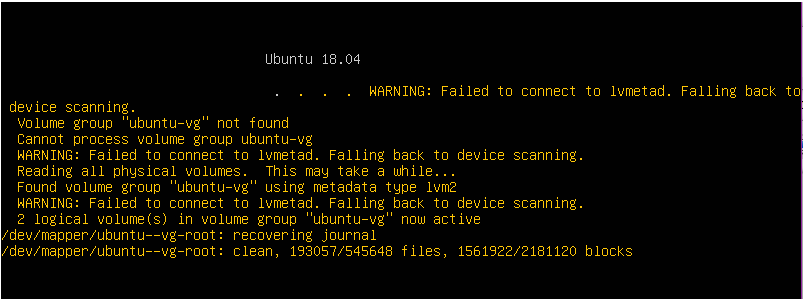
Was verursacht den Fehler „Verbindung zu Lvmetad fehlgeschlagen“ unter Ubuntu?
Nach zahlreichen Meldungen von verschiedenen Nutzern haben wir uns entschlossen, das Problem zu untersuchen und eine Reihe von Lösungen entwickelt, um es vollständig zu beheben. Wir haben außerdem die Ursachen dieses Fehlers erforscht und sie im Folgenden aufgelistet.
- Nvidia-Treiber: Bei einigen Nutzern wurde festgestellt, dass Nvidia-Treiber das Betriebssystemproblem verursachten. Treiber können mitunter Fehlfunktionen aufweisen und wichtige Systemfunktionen beeinträchtigen, was möglicherweise zu diesem Fehler führt.
- Beschädigter/Defekter Kernel: In einigen Fällen wurde festgestellt, dass die Aktualisierung des Kernels auf die neueste Version nicht korrekt durchgeführt wurde und möglicherweise während des Prozesses beschädigt wurde, was zu dem Fehler geführt haben könnte.
Nachdem Sie nun ein grundlegendes Verständnis des Problems haben, kommen wir zu den Lösungsansätzen. Achten Sie darauf, diese in der angegebenen Reihenfolge anzuwenden, um Konflikte zu vermeiden.
Lösung 1: Nvidia-Treiber entfernen
Wenn Nvidia-Treiber bestimmte Systemfunktionen beeinträchtigen, kann ein Fehler auftreten. Daher deinstallieren wir in diesem Schritt die Nvidia-Treiber mithilfe des Befehls `purge` vollständig von unserem Computer. Gehen Sie dazu wie folgt vor:
- Falls der Computer nicht hochfährt, befolgen Sie die zweite Lösung, bevor Sie die folgenden Schritte ausprobieren.
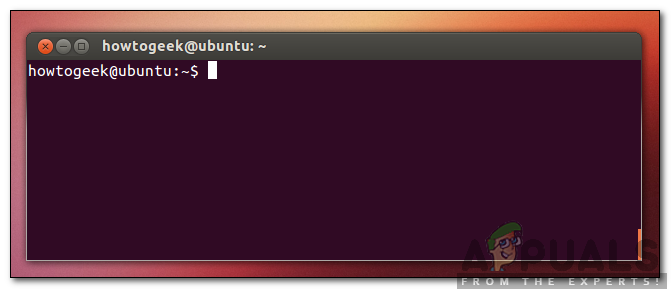
- Drücken Sie die Tasten „Ctrl"+"Andere"+"TDas Terminal öffnen.
![]()
- Geben Sie den folgenden Befehl ein und drücken Sie „Enter".
sudo apt-get remove --purge '^nvidia-.*'
- Dadurch werden alle Nvidia-bezogenen Pakete gelöscht; allerdings muss ein Befehl ausgeführt werden, damit Ubuntu funktioniert.
- Geben Sie den folgenden Befehl ein und drücken Sie „Enter".
sudo apt-get installiere Ubuntu-Desktop
- Prüfen Sie, ob das Problem weiterhin besteht.
Lösung 2: Booten Sie von einem älteren Kernel
Wird der neue Kernel nicht korrekt verarbeitet, kann dies zu Problemen beim Systemstart führen. Daher starten wir in diesem Schritt einen älteren Kernel. Gehen Sie dazu wie folgt vor:
- Drücken Sie während des Starts die Taste Esc Oder F9 Oder F3 Zum Aufrufen des BIOS.
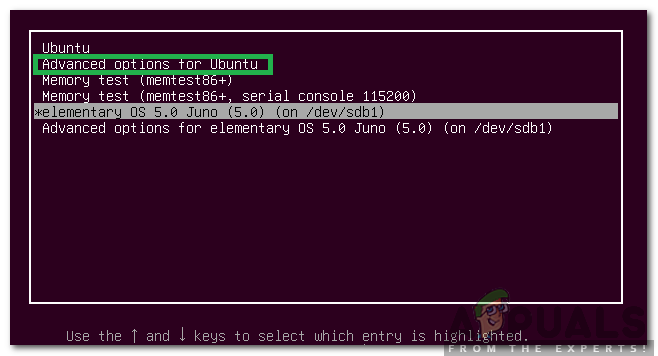
- Wählen "Erweiterte Optionen für UbuntuUm auf den Ubuntu-Optionsbildschirm zuzugreifen.
![]()
- Navigieren Sie mit den Pfeiltasten und wählen Sie eine ältere Version des Kernels aus.
- Klicke auf "Enter„Um den Kern auszuwählen.“
- Starten Sie Ihren Computer neu und versuchen Sie, mit dem älteren Kernel zu booten.
- Prüfen Sie, ob das Problem weiterhin besteht.
Lösung 3: Verarbeitung des neuen Kernels
Dieses Problem tritt häufig auf, wenn der neuere Kernel nicht korrekt eingebunden wird. Daher kümmern wir uns in diesem Schritt um die korrekte Einbindung des neueren Kernels. Stellen Sie sicher, dass Sie die erste in diesem Artikel beschriebene Lösung ausprobiert und die entsprechenden Nvidia-Treiber installiert haben, bevor Sie diese Lösung anwenden.
- tun abheben Bevor Sie diese Lösung ausprobieren, verwenden Sie die zweite Lösung für den älteren Kern.
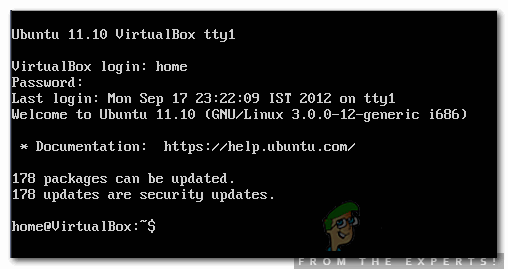
- Drücken Sie die Tasten „Ctrl"+"ALT"+"F3„Gleichzeitig, um auf das virtuelle Terminal zuzugreifen.“
![]()
- tun Schreiben Den folgenden Befehl ausführen und drücken Sie „EnterUm alles zu aktualisieren.
sudo apt-get update && sudo apt-get upgrade -y
- Geben Sie den folgenden Befehl ein und drücken Sie „Enter„Um die ältesten Körner zu entfernen.“
sudo apt-get autoremove
- Geben Sie den folgenden Befehl ein und drücken Sie „EnterUm den aktuellen Kernel neu zu installieren
sudo apt-get install --reinstall linux-image-4.13.0-32-generic
Hinweis: Ersetzen Sie die Zahlen in diesem Befehl durch die Kernelversion, die Sie installieren möchten. Die Version kann durch Ausführen des folgenden Befehls ermittelt werden.
uname-r
- Neustart undPrüfen Ob das Problem weiterhin besteht.
Kommentare sind geschlossen.