

Windows 11 ist bereits eine funktionsreiche Version von Microsoft Windows, aber seien wir ehrlich: Es enthält eine Vielzahl unnötiger Dienste, Apps und Programme, die im Hintergrund laufen. Diese zusätzlichen Anwendungen, oft auch als Bloatware bezeichnet, können die Leistung Ihres Computers beeinträchtigen und Ihr Startmenü überladen.
Sie können jedoch unnötige Programme unter Windows 11 problemlos entfernen , ohne die Sicherheit zu gefährden oder die Systemstabilität zu beeinträchtigen. In dieser Anleitung zeigen wir Ihnen, wie Sie unnötige Programme von Ihrem System entfernen und es optimieren können.
Welche unnötigen Programme (Bloatware) gibt es in Windows 11?
Unnötige Programme sind vorinstallierte Anwendungen, die im Hintergrund laufen und nicht benötigt werden. Diese Anwendungen belegen Speicherplatz, starten automatisch und verbrauchen Arbeitsspeicher und CPU-Ressourcen. Beispiele hierfür sind Test- oder Werbespiele sowie andere Microsoft-Anwendungen, die Benutzer möglicherweise nie öffnen.
Allerdings sollte nicht alles, was unnötig erscheint, entfernt werden. Manche Anwendungen sind für Stabilität und Sicherheit unerlässlich. Daher ist es wichtig, unnötige Programme sorgfältig von Ihrem System zu entfernen .
So entfernen Sie unnötige Programme von Windows 11
Hier finden Sie eine Übersicht aller reversiblen und sicheren Methoden und Schritte.
Methode 1: Anwendungen mit der normalen Methode deinstallieren
Dies ist eine der sichersten und am meisten empfohlenen Methoden.
Welche Schritte sollten befolgt werden?
- Drücken Sie Windows + I, um die Einstellungen zu öffnen.
- Gehen Sie zu Apps und wählen Sie dann Installierte Apps aus.
- Scrollen Sie die Liste nach unten durch.
- Suchen Sie die drei Punkte neben einer beliebigen Anwendung.
- Klicken Sie auf „Deinstallieren“.
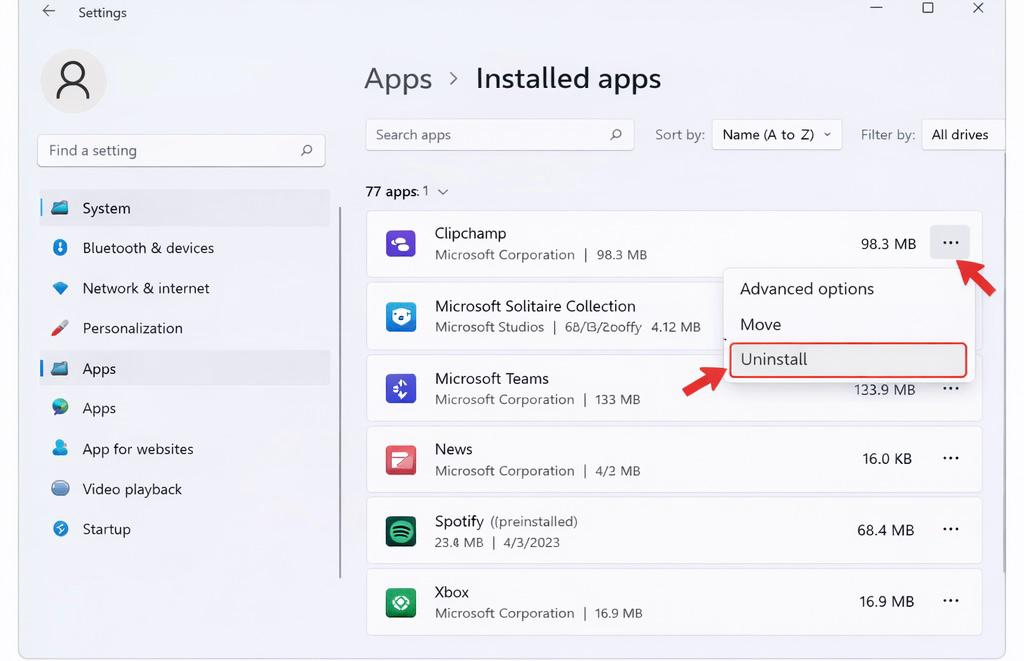
So deinstallieren Sie Apps
Hier ist eine Liste von Apps, die Sie bedenkenlos entfernen können, wenn Sie sie nicht verwenden: Xbox, Clipchamp, Microsoft Teams, News, Beta-Software, Wetter und Solitaire Collection. Entfernen Sie außerdem nicht den Microsoft Store, Windows Security, Laufzeitkomponenten oder Microsoft Edge. Dies ist eine der sichersten Methoden.
Die zweite Methode: Autostartprogramme deaktivieren
Einer der Hauptgründe für eine Verlangsamung der Computerleistung ist das Ausführen von Anwendungen beim Systemstart.
Welche Schritte sollten befolgt werden?
- Drücken Sie Strg + Umschalt + Esc, um den Task-Manager zu öffnen.
- Wechseln Sie zum Tab „Start“.
- Klicken Sie mit der rechten Maustaste auf unnötige Anwendungen.
- Wählen Sie nun „Deaktivieren“.
Beliebte Apps, die Sie deaktivieren können, sind beispielsweise Spotify, Microsoft Teams, Drittanbieter-Updater und OneDrive. Mit dieser Methode verhindern Sie, dass die Apps deinstalliert werden oder automatisch ausgeführt werden.
Methode XNUMX: Hintergrund-Apps deaktivieren
Windows 11 erlaubt es einer kleinen Anzahl von Anwendungen, auch im Hintergrund weiterzulaufen, wenn sie geschlossen sind.
Welche Schritte sollten befolgt werden?
- Gehen Sie zu „Einstellungen“, dann zu „Apps“ und klicken Sie anschließend auf „Installierte Apps“.
- Suchen Sie die drei Punkte neben einer der Apps.
- Wählen Sie nun „Erweiterte Optionen“.
- Wählen Sie unter „Hintergrund-App-Berechtigungen“ die Option „Nie“.
Daher reduziert diese Methode den RAM-Verbrauch und verlängert die Akkulaufzeit, ohne dass dabei irgendetwas gelöscht wird.
Vierte Methode: Verwenden Sie zuverlässige Hilfsmittel, um Schwellungen zu reduzieren.
Wenn Sie technisch versiert sind und Automatisierung schätzen, sollten Sie ausschließlich auf bekannte Open-Source-Tools setzen. Vermeiden Sie außerdem unbekannte Skripte von unbekannten Websites. Suchen Sie nach Tools, die neue Wiederherstellungspunkte erstellen, reversible Änderungen ermöglichen und die Entfernung wichtiger Systemkomponenten verhindern können.
Erstellen Sie unbedingt einen Wiederherstellungspunkt und sichern Sie wichtige Daten, bevor Sie das Tool verwenden. Verwenden Sie Skripte niemals unüberlegt, ohne zu verstehen, welche Daten Sie von Ihrem System entfernen.
Windows 11 von unnötigen Programmen zu befreien bedeutet nicht, das Betriebssystem komplett zu entfernen. Es bedeutet, nicht benötigte Anwendungen und Autostartprogramme zu deaktivieren oder zu löschen. Außerdem werden Hintergrundaktivitäten eingeschränkt, während die Sicherheitsfunktionen erhalten bleiben. Ein stabiles System ist schließlich wertvoller als ein vereinfachtes.
Kommentare sind geschlossen.