

Wenn Sie viele Anwendungen ausführen, die viel Speicher benötigen, kann es zu einer Überlastung kommen. Arbeitsspeicher (RAM) Ihr System ist schnell. Um einen reibungslosen Betrieb zu gewährleisten, verfügt Windows über eine versteckte Funktion namens virtueller Speicher.
Windows verwaltet die Größe des virtuellen Speichers für alle Laufwerke Ihres Computers automatisch. Sollten Ihre Anwendungen dennoch ruckeln, müssen Sie die Größe des virtuellen Speichers möglicherweise manuell erhöhen. So geht's.
Was ist virtueller Speicher?
Virtueller Speicher ist ein System, das den physischen Speicher (RAM) ergänzt, indem es einen Teil der Festplatte nutzt, der als „Auslagerungsdatei„Wenn dem Computer der Arbeitsspeicher (RAM) ausgeht, der zwar schneller ist, aber eine begrenzte Kapazität hat, schaltet er auf virtuellen Speicher um, um einen reibungslosen Betrieb zu gewährleisten.“
Diese Auslagerungsdatei dient als Datensicherung. Wenn Ihr Arbeitsspeicher (RAM) voll ist, speichert Windows vorübergehend einen Teil der Daten in der Auslagerungsdatei. Das bedeutet, dass Ihr System auch dann noch ohne merkliche Verlangsamung funktioniert, wenn Sie mehrere Programme gleichzeitig ausführen oder zahlreiche Aufgaben erledigen, die die RAM-Kapazität Ihres Computers übersteigen.
Das klingt alles gut, aber bedenken Sie, dass virtueller Speicher kein perfekter Ersatz für RAM ist. Der Zugriff auf Daten aus dem virtuellen Speicher ist deutlich langsamer als der Zugriff aus dem RAM.
Wie viel virtuellen Speicher sollten Sie zuweisen?
Die Menge an virtuellem Speicher, die Sie zuweisen sollten, hängt von den Spezifikationen Ihres Computers und Ihrer Nutzung ab. Speicherintensive Anwendungen werden verwendet Wie Videobearbeitungssoftware wird auch Plus von virtuellem Speicher profitieren.
Als Faustregel gilt, dass der virtuelle Speicher das 1.5- bis 3-fache der RAM-Größe betragen sollte. Daher Wenn Ihr Computer über 4 GB RAM verfügtDer virtuelle Speicher kann zwischen 6 GB und 12 GB eingestellt werden.
Bedenken Sie, dass virtueller Speicher Festplattenspeicher benötigt. Stellen Sie sicher, dass auf Ihrer Festplatte genügend Speicherplatz vorhanden ist.
Wie man den virtuellen Speicher erhöht (oder verringert).
- Öffnen Sie die Einstellungen-App durch Drücken von Windows + I.
- Klicken Sie auf System > Über.
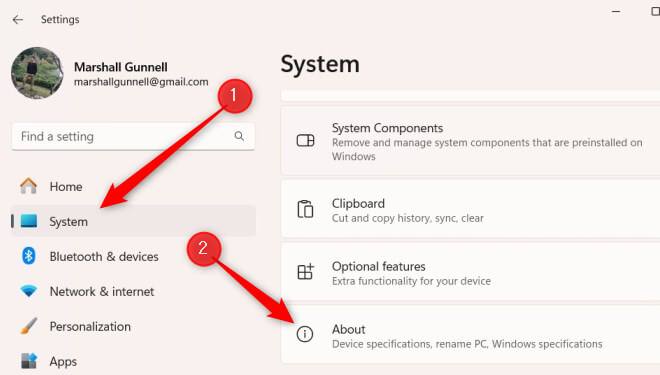
- Scrollen Sie nach unten zum Abschnitt „Verwandte Links“ und klicken Sie auf „Erweiterte Systemeinstellungen“.
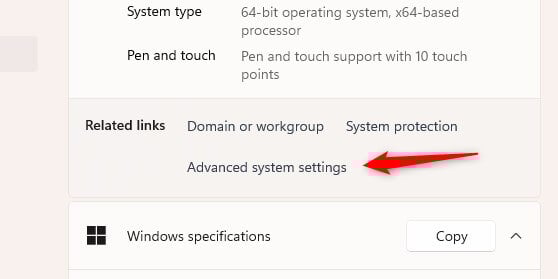
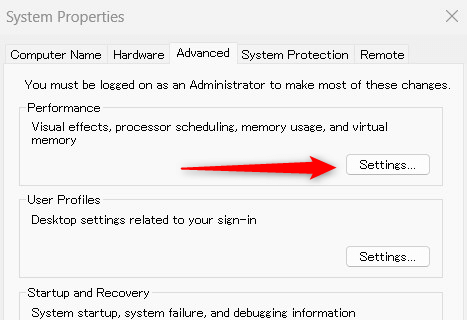
- Sie befinden sich nun auf der Registerkarte „Erweitert“ im Fenster „Systemeigenschaften“. Klicken Sie in der Gruppe „Leistung“ auf „Einstellungen“.
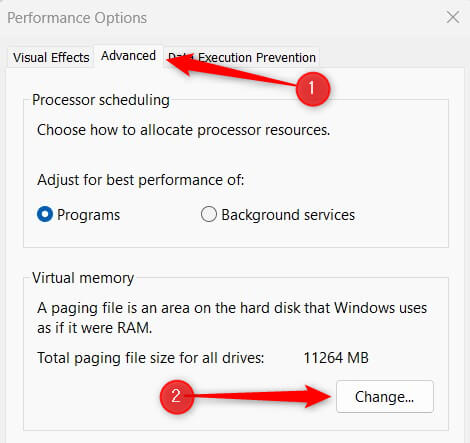
- Das Fenster „Leistungsoptionen“ wird angezeigt. Klicken Sie auf „Erweitert“ > „Ändern“.
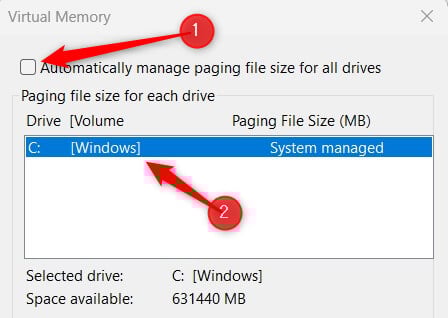
- Sie befinden sich nun im Fenster „Virtueller Speicher“. Deaktivieren Sie zunächst das Kontrollkästchen neben „Auslagerungsdateigröße für alle Laufwerke automatisch verwalten“ und wählen Sie anschließend das Laufwerk aus, das Sie verwalten möchten.
- Klicken Sie auf „Benutzerdefinierte Größe“. Nun können Sie die Anfangsgröße (den reservierten Speicherplatz) und die maximale Größe (die maximale Größe, bis zu der er wachsen kann) des virtuellen Speichers festlegen. Die Größe wird in Megabyte angegeben. Klicken Sie zur Bestätigung auf „Festlegen“ > „OK“.
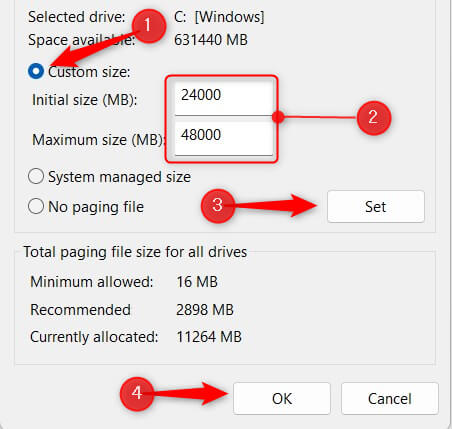
Ich habe nun den virtuellen Speicher des Windows 11-PCs erhöht! Im obigen Beispiel verfügt unser System über 16 GB RAM, daher haben wir die Anfangsgröße auf 24000 MB und die maximale Größe auf 48000 MB festgelegt.
Virtuelles Gedächtnis beherrschen
Der gesamte Prozess der Anpassung der virtuellen Speichergröße ist relativ unkompliziert, aber es kommt darauf an, das richtige Gleichgewicht zu finden.
Zu viel virtueller Speicher kann dazu führen, dass Unnötigerweise Speicherplatz belegenZu wenige? Dann drohen Leistungseinbußen.
Betrachten Ihre Systemleistung Nach der Anpassung des virtuellen Speichers zur Aufrechterhaltung eines optimalen Systembetriebs.
Kommentare sind geschlossen.