

Haben Sie schon einmal Text in Microsoft Word kopiert und eingefügt und dann ein Formatierungsdesaster erlebt? Sie sind nicht allein. Ich habe diese Klebetricks auf die harte Tour gelernt, damit Sie es nicht müssen. Von speziellen Einfügeoptionen bis hin zur Verwendung von „Inhalte einfügen“ helfen Ihnen diese Tipps dabei, Ihre Dokumente professionell zu formatieren.

10 Meisterhafte „Spezialpaste“ für Präzision
„Inhalte einfügen“ ist die beste Option beim Kopieren und Einfügen von Inhalten aus externen Quellen, da Sie damit genau festlegen können, wie der Text auf der Seite angezeigt wird. Verwenden Sie diese Funktion, um Ihren Arbeitsablauf in Microsoft Word zu verbessern.
Gehen Sie im Menüband auf die Registerkarte „Start“ > „Einfügen“ > „Einfügeoptionen“ , um ein Dropdown-Menü mit verschiedenen Optionen anzuzeigen. Wählen Sie „Inhalte einfügen“ , um ein Dialogfeld mit zusätzlichen Optionen zu öffnen.

Jetzt können Sie wählen, ob Sie die ursprüngliche Quellformatierung beibehalten, die aktuelle Dokumentformatierung verwenden oder die gesamte Formatierung entfernen möchten. Word zeigt sofort eine Vorschau an, wie jede Option auf der Seite angezeigt wird.
- Quellformatierung beibehalten: Behalten Sie die ursprüngliche Quellformatierung bei (nützlich für Zitate oder Markeninhalte).
- Formatierung zusammenführen: Eingefügte Textformatierung mit dem aktuellen Dokumentstil zusammenführen (ideal für Konsistenz).
- Unformatierter Text: Entfernen Sie die gesamte Formatierung.
- Als Hyperlink oder Bild einfügen: Dies ist die beste Option zum Installieren von Layouts oder Hinzufügen anklickbarer Links.
Die Option zum Einfügen als Hyperlink oder Bild ist möglicherweise nicht in allen Einfügefällen verfügbar. Diese Optionen und ihre Tastaturkürzel beschleunigen jedoch den Dokumenterstellungsprozess.
9. Festlegen von Einfügeoptionen
Word bietet Ihnen die Möglichkeit, die Einfügemethode für beliebige Inhalte auszuwählen. Nach dem Drücken von Strg+V finden Sie am Ende des eingefügten Textes das kleine Zwischenablagesymbol. Klicken Sie darauf oder drücken Sie Strg +Pfeil, um zwischen den folgenden Optionen zu wechseln:
- Quellformatierung beibehalten (Dies ist normalerweise die Standardoption)
- Formatierung zusammenführen
- Nur Text behalten
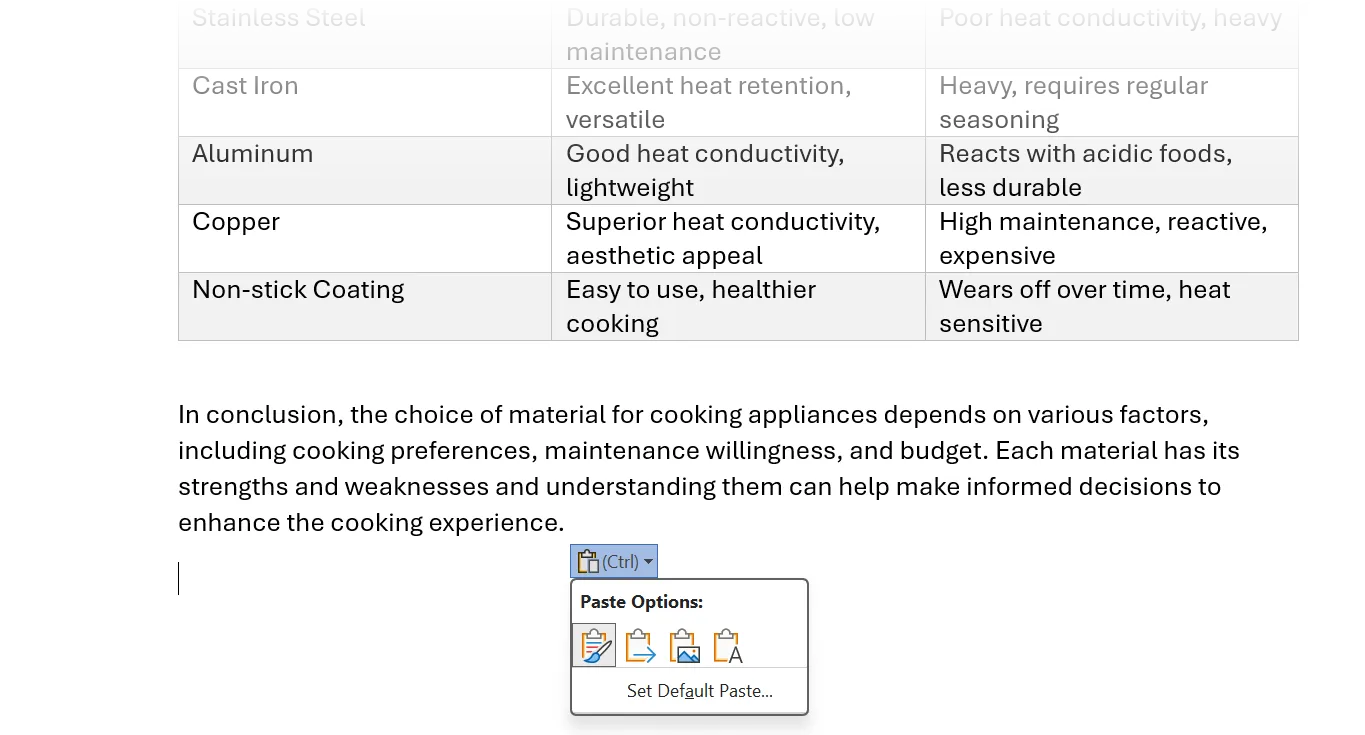
Das Standardverhalten kann je nach Quelle unterschiedlich sein (z. B. Einfügen zwischen Word-Dokumenten vs. Einfügen aus einem Browser). Wenn Ihre Einfügevorgänge konsistent sind, legen Sie für jeden Ausschneide-, Kopier- und Einfügevorgang Standardeinstellungen fest. Dies kann Ihren Arbeitsablauf noch weiter beschleunigen. Um die Produktivität zu steigern, empfiehlt es sich, vorab die entsprechende Einfügeoption auszuwählen, um wiederholtes Neuformatieren von Texten zu vermeiden.
8. Festlegen der Standard-Einfügeeinstellungen
Die Standardeinstellung in Word besteht darin, beim Einfügen die ursprüngliche Textformatierung beizubehalten. Sie können diese Standardeinstellung jedoch ändern, um Text einzufügen, der dem Dokumentformat entspricht, oder ihn als einfachen Text einzufügen. Das Anpassen der Einfügeeinstellungen ist eine sehr nützliche Funktion, um eine konsistente Formatierung sicherzustellen.
Gehen Sie zu Datei > Optionen > Erweitert . Wählen Sie unter Ausschneiden, Kopieren und Einfügen die Pfeile nach unten, um die verschiedenen Einfügeoptionen zu ändern. Wählen Sie zwischen Quellformatierung beibehalten , Formatierung zusammenführen oder Nur Text beibehalten . Klicken Sie auf OK.
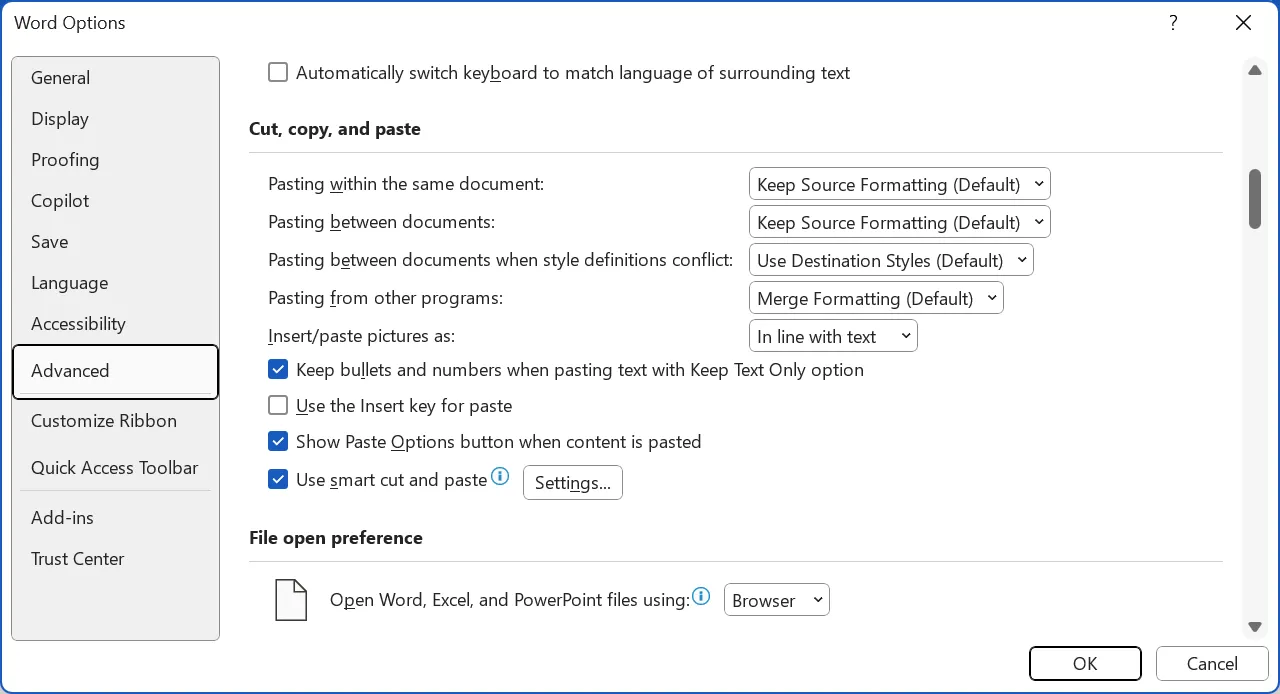
Wenn Sie diese Einstellungen anpassen, bevor Sie mit dem Schreiben eines Dokuments beginnen, sparen Sie Zeit und Mühe.
7. Entfernen Sie die gesamte Formatierung mit „Nur Text behalten“
Kopien von Webseiten oder PDFs enthalten oft versteckte Formatierungen. Es gibt verschiedene Möglichkeiten, diese Formatierungen zu entfernen und reinen Text zu erhalten. In Word können Sie mit der Option „ Nur Text beibehalten“ Schriftarten, Farben und Hyperlinks entfernen.
Klicken Sie nach dem Kopieren auf das Zwischenablage-Symbol und bewegen Sie den Mauszeiger über das Symbol „Nur Text behalten“ . Word zeigt eine Vorschau auf der Seite an und fügt den extrahierten Text ein, sobald Sie auf das Symbol klicken. Dadurch lassen sich unerwünschte Formatierungen leichter entfernen, was die Lesbarkeit verbessert und die Kompatibilität mit anderen Programmen erhöht.
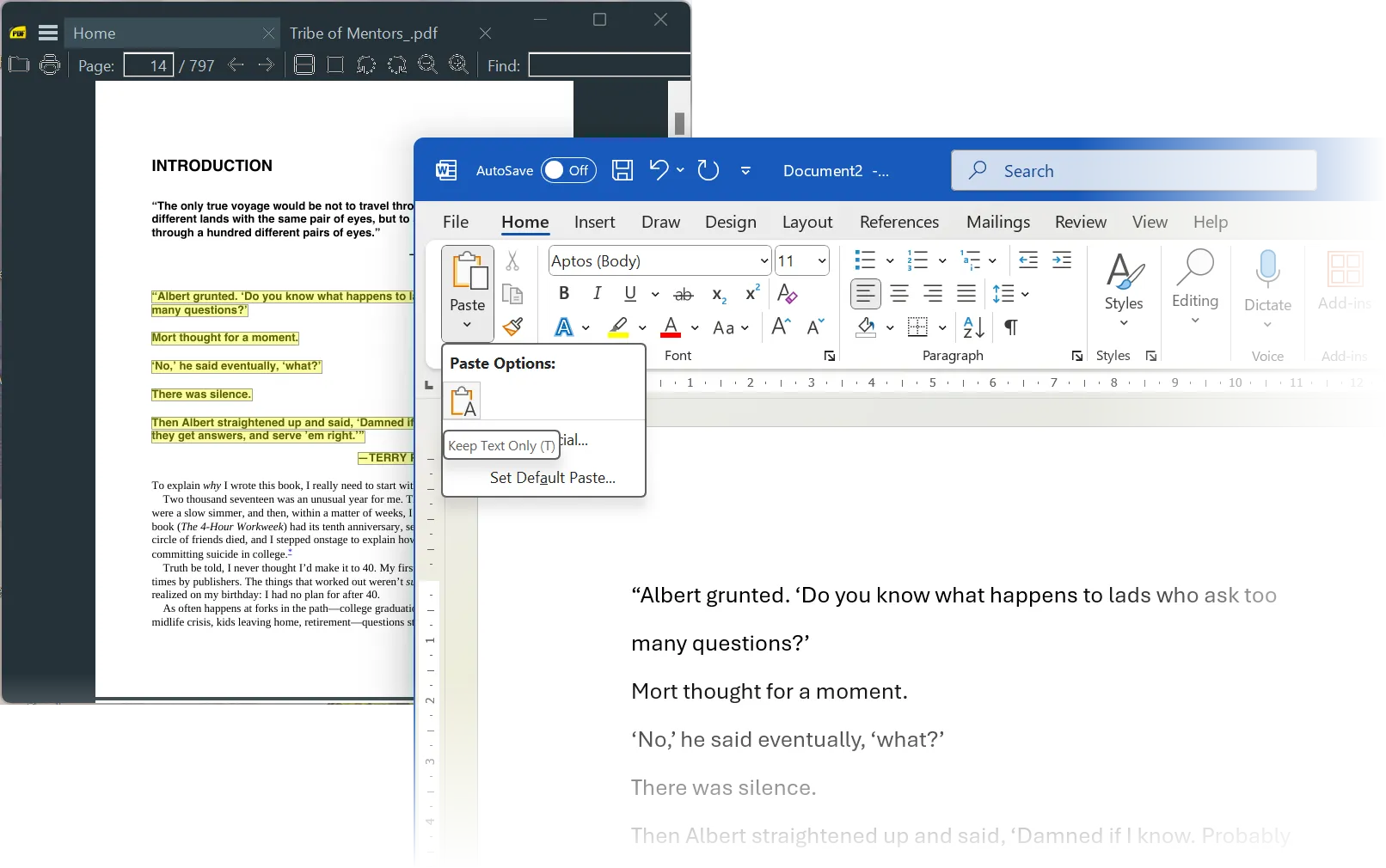
Alternativ können Sie mit Strg+Alt+V „Inhalte einfügen“ öffnen, „Unformatierter Text“ auswählen und auf „OK“ klicken . Dies ist meine bevorzugte Methode, um E-Mail-Ausschnitte oder Recherchenotizen zu formatieren. Sie ist besonders hilfreich bei Texten aus verschiedenen Quellen, da sie eine einheitliche Formatierung gewährleistet.
6. Drag & Drop zum schnellen Einfügen
Sie können Text auswählen und ihn dann per Drag & Drop innerhalb desselben Word-Dokuments, zwischen verschiedenen Word-Dokumenten oder aus dem Browser in ein Dokument ziehen. Mit dieser Funktion können Sie Text, insbesondere kurze Absätze, ganz einfach verschieben, ohne dass Sie ihn wie gewohnt kopieren und einfügen müssen.
Um diese Funktion zu nutzen, aktivieren Sie Drag & Drop unter: Datei > Optionen > Erweitert > Bearbeitungsoptionen > Text per Drag & Drop verschieben . Möglicherweise müssen Sie Word neu starten, damit die Änderungen wirksam werden.
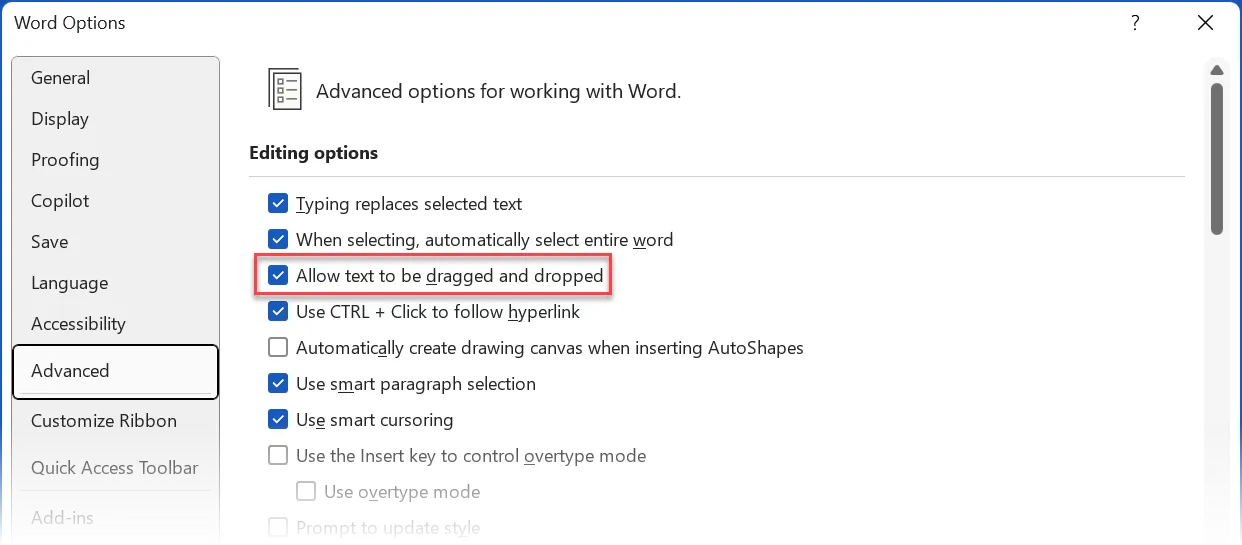
Um Text zu kopieren statt ihn zu verschieben, halten Sie beim Ziehen die Strg- Taste gedrückt.
5. Formatierung schnell korrigieren mit dem Tool Format Maler
Das Werkzeug „Format übertragen“ ist kein „Einfügen“-Werkzeug. Aber das kleine Pinselsymbol auf der Registerkarte „Start“ ist ein unschätzbar wertvolles Werkzeug zum Korrigieren der Formatierung. Das Tool „Format übertragen“ in Word kopiert Formatierungen wie Farbe, Schriftart und Schriftgröße und wendet sie auf anderen Text an. Dieses Tool ist ideal, um eine konsistente Formatierung in Word-Dokumenten sicherzustellen, insbesondere in langen.
Wählen Sie auf der Registerkarte „ Start“ in der Gruppe „Zwischenablage“ die Option „Format übertragen“ . Der Cursor ändert sich zu einem Pinselsymbol. Markieren Sie den formatierten Text, klicken Sie auf das Symbol „Format übertragen“ und markieren Sie anschließend den Text, den Sie formatieren möchten.
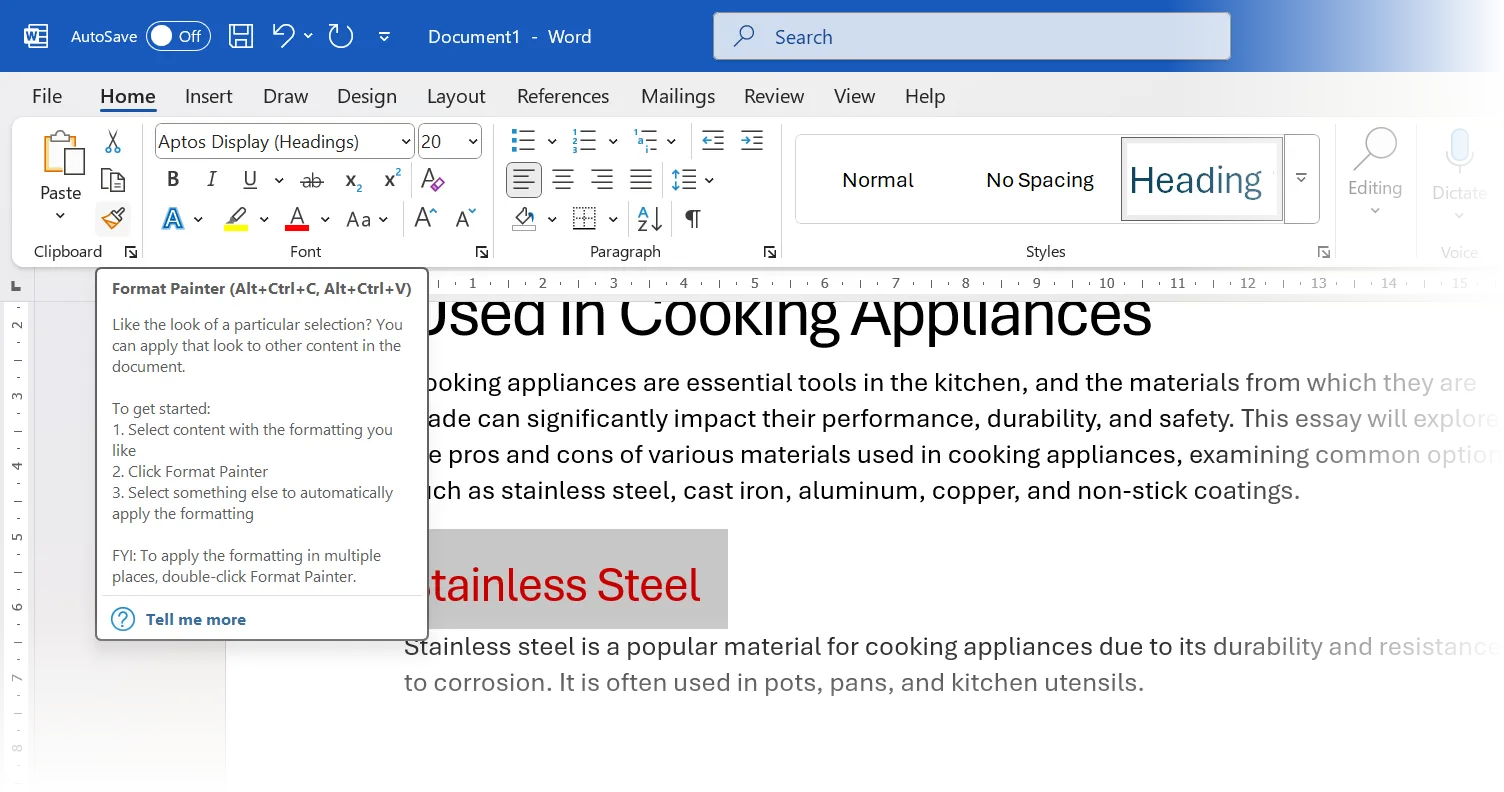
Durch Doppelklicken auf die Schaltfläche „Format übertragen“ wird die gleiche Formatierung auf mehrere Textzeilen angewendet. Sie können die Schaltfläche erneut anklicken, um die Formatierung zu deaktivieren, oder die Esc-Taste drücken.
Verwenden Sie die Tastenkombination Alt+Strg+C, um die Formatierung zu kopieren, und Alt+Strg+V, um die Formatierung einzufügen.
4. Fügen Sie manchmal Text als Bild ein
In manchen Situationen ist es sinnvoll, Text oder eine Tabelle in ein in ein Word-Dokument eingebettetes Bild umzuwandeln. Sie können beispielsweise formatierte Angebote in einem Bericht senden, Formatierungsprobleme in freigegebenen Dokumenten beheben oder einige Excel-Daten direkt einfügen. Diese Methode wird manchmal verwendet, um die Formatkompatibilität zwischen verschiedenen Betriebssystemen oder Softwareversionen sicherzustellen.
Durch das Einfügen als Bild wird die Formatierung beibehalten und Bearbeitungen werden verhindert. Kopieren Sie den Text/die Tabelle aus einem anderen Word- oder Excel-Dokument. Wählen Sie im Ziel-Word-Dokument „ Einfügen“ > „Bild“.
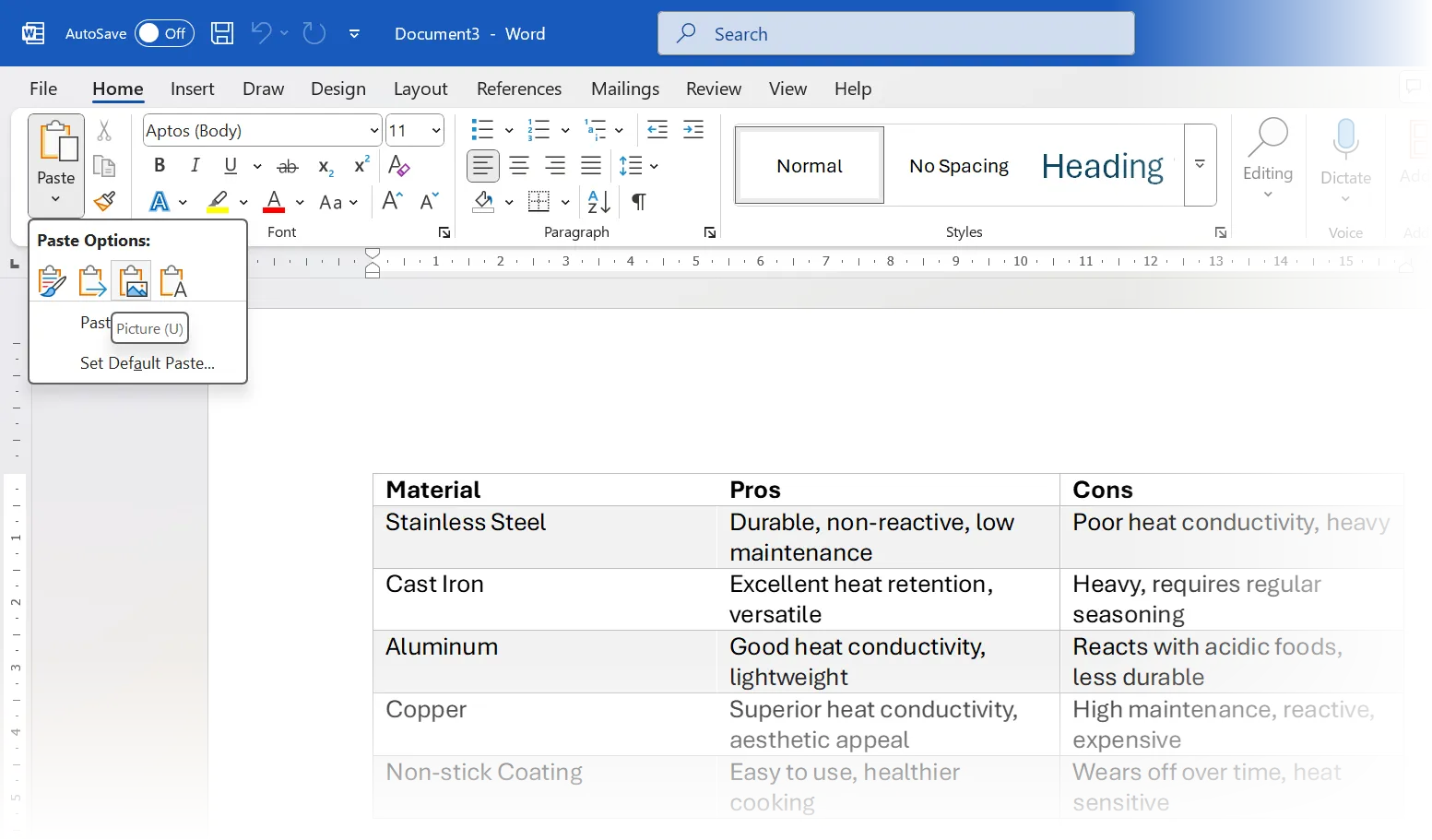
Alternativ können Sie auf Einfügen > Inhalte einfügen > Bild (Erweitertes Profil) oder ein anderes Bildformat klicken. Dies funktioniert nur mit Microsoft Office-Anwendungen.
3. Schnelles Kopieren mehrerer Elemente mithilfe der Office-Zwischenablage
Im Gegensatz zur alten Systemzwischenablage, in der nur das zuletzt kopierte Element gespeichert wurde, kann die Office-Zwischenablage bis zu 24 Elemente speichern. Dadurch können Sie mehrere Inhalte vor dem Einfügen leichter auf einmal kopieren und so Zeit und Mühe sparen. Dies ist nützlich, um den Arbeitsablauf zu verbessern, insbesondere beim Umgang mit langen Dokumenten oder beim Kopieren und Einfügen von Daten aus mehreren Quellen.
Um die Office-Zwischenablage anzuzeigen, klicken Sie auf der Registerkarte „Start“ auf den kleinen Pfeil in der unteren rechten Ecke der Gruppe „Zwischenablage“. Klicken Sie auf ein beliebiges Element im Bedienfeld, um es an der Cursorposition einzufügen.
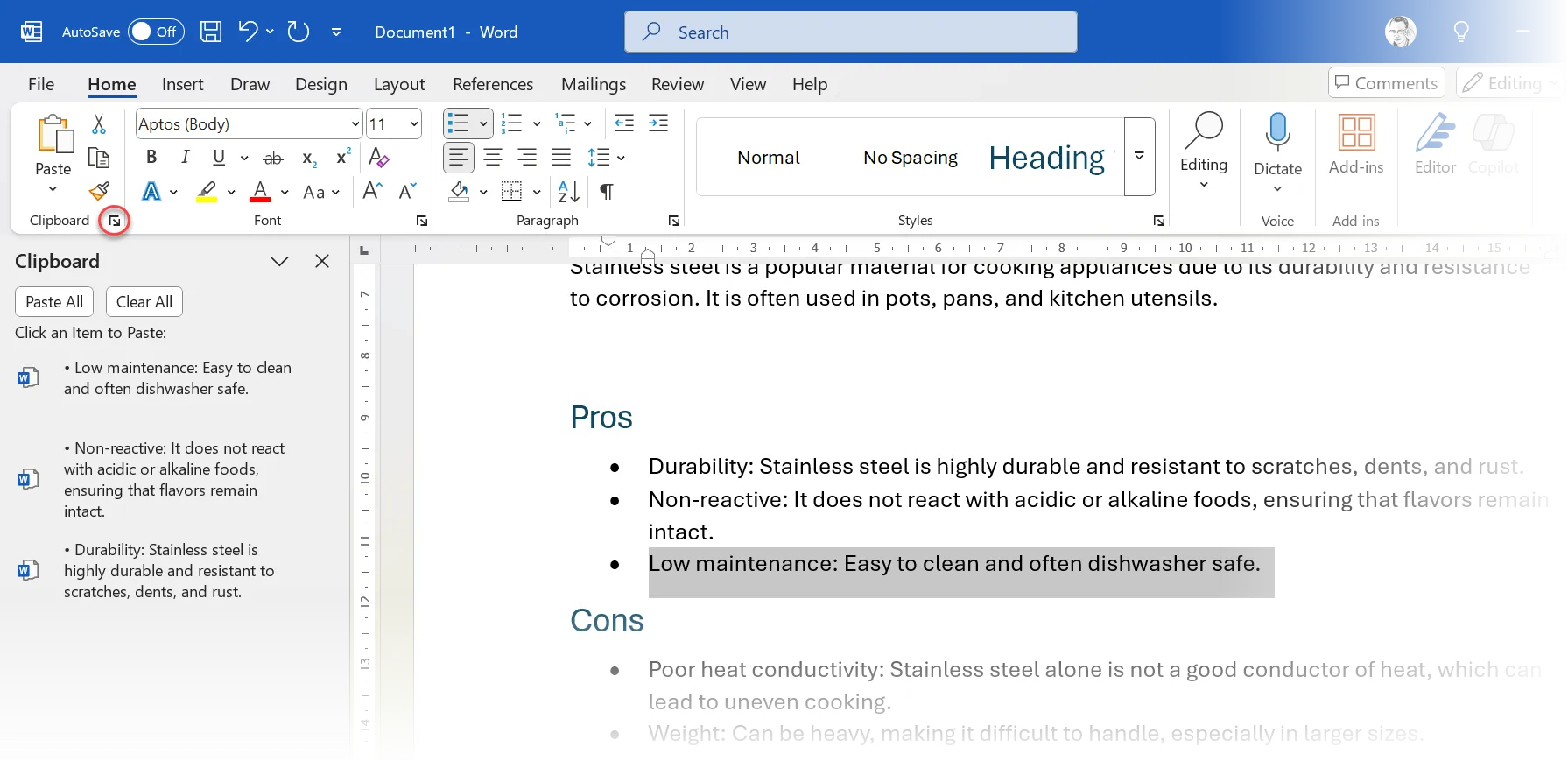
Diese Funktion ist sehr nützlich, wenn Sie mit mehreren Office-Dateien arbeiten oder viele Änderungen an einem langen Dokument vornehmen. Die Office-Zwischenablage speichert Text, HTML und Bilder, die kleiner als 4 MB sind. Es ist erwähnenswert, dass diese Funktion in den meisten Office-Anwendungen verfügbar ist und so eine konsistente Benutzererfahrung gewährleistet.
Wenn Sie fertig sind, können Sie auch die Tastenkombination Strg + Umschalt + F3 verwenden , um Spike nach dem Einfügen zu löschen.
2. Mehrmaliges Ausschneiden und Einfügen mit Spike
Die Funktion von Spike liegt in seinem Namen; Es bringt Dinge zusammen. Sie können nicht benachbarte Textsegmente gruppieren und sie mit der Tastenkombination „Spike“ als einzelne Gruppe einfügen.
Markieren Sie beliebigen Text, ein Bild, eine Tabelle usw. und drücken Sie Strg+F3, um den Inhalt auszuschneiden. Wiederholen Sie den Vorgang, um ein Pluszeichen hinzuzufügen. Um alle Elemente gleichzeitig an einer beliebigen Stelle in Word einzufügen, drücken Sie Strg+Umschalt+F3 . Diese Tastenkombination ermöglicht das effiziente Kombinieren von Inhalten aus verschiedenen Quellen.
Um Inhalte einzufügen, ohne Spike zu löschen, geben Sie „spike“ in das Dokument ein und drücken Sie F3 . Diese Funktion ist besonders nützlich, um in Spike gespeicherte Inhalte wiederzuverwenden.
Die Microsoft Office-Zwischenablage fügt jeweils einen Inhalt ein. Diese Funktion funktioniert sowohl zum Kopieren als auch zum Ausschneiden von Inhalten. Während Spike Inhalte in einem Durchgang sammelt und einfügt. Dadurch eignet sich Spike ideal zum Sammeln von Zitaten oder zum Zusammenfassen wichtiger Punkte aus einem Dokument. Es ist ein leistungsstarkes Tool zur Steigerung der Produktivität.
1. Tabellen aus ChatGPT einfügen
Das korrekte Formatieren von Tabellen ist immer mühsam. Da wir ChatGPT jetzt umfassend für die Recherche verwenden, müssen Sie möglicherweise KI-generierte Informationen verwenden und in Word übertragen.
Word behält die Tabellenformatierung von ChatGPT nicht bei. Die einfachste Lösung besteht darin, einen Vermittler wie Excel zu verwenden.
Kopieren Sie daher den Inhalt von ChatGPT nach Excel, indem Sie „Einfügen“ > „Zielformatierung übernehmen“ auswählen . Kopieren Sie anschließend die Tabelle in Word.
Anstatt Ihr Tabellenlayout in Excel zu entwerfen, können Sie diese Formatierungstipps verwenden, um perfekte Tabellen in Microsoft Word zu erhalten.
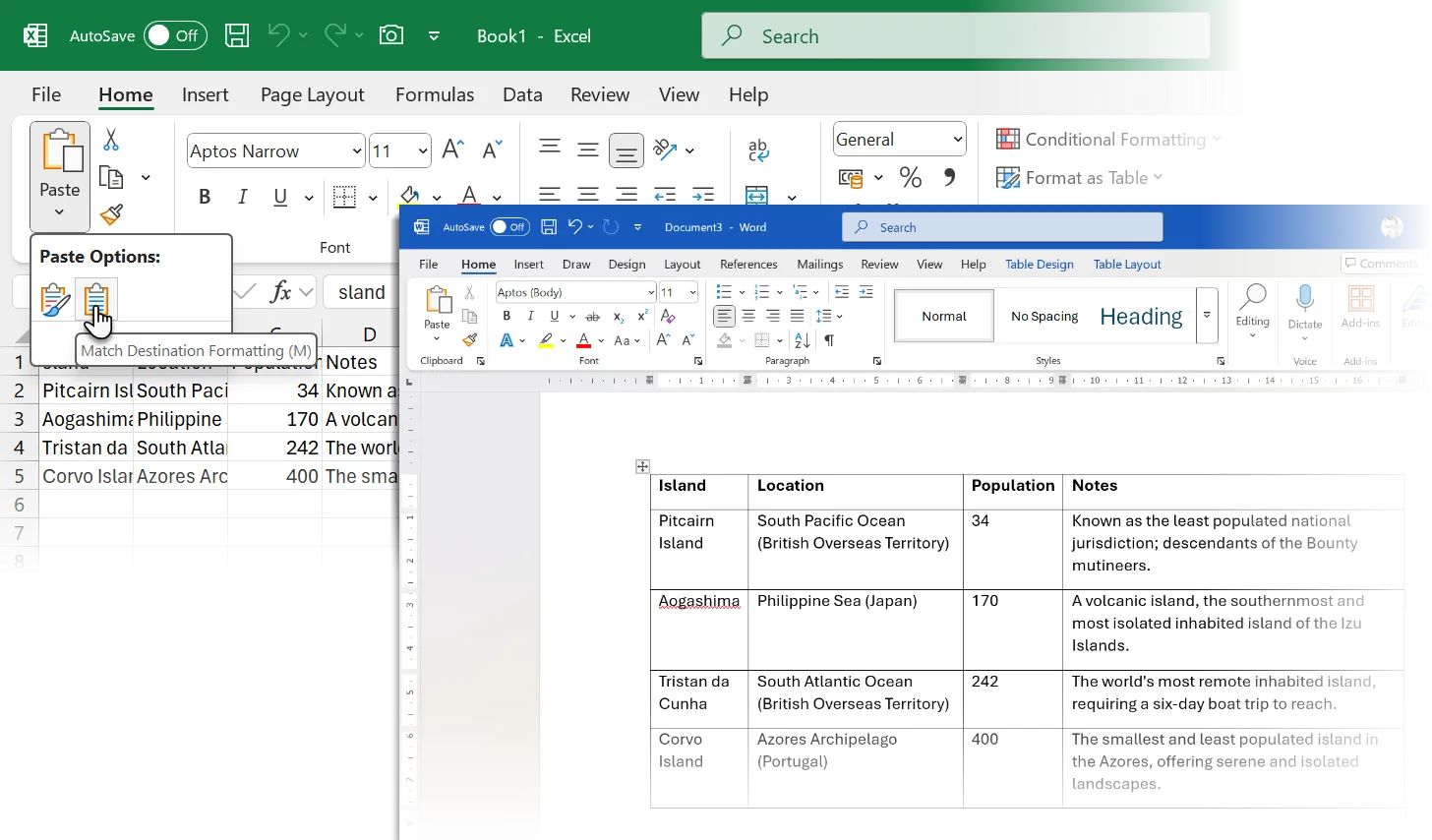
Alternativ können Sie Text auch direkt in Word in Tabellen umwandeln ( Einfügen > Tabelle > Text in Tabelle umwandeln).
Die Verwendung der richtigen Kopier- und Einfügetechnik hängt stark vom Muskelgedächtnis ab. Die Wahl des geeigneten Klebstoffs hängt auch von Ihren individuellen Anforderungen ab. Beim Arbeiten mit Website-Inhalten spart die Option „Nur Text behalten“ oft am meisten Zeit. Bei Inhalten aus anderen Word-Dokumenten bietet die Option „Formatierung zusammenführen“ normalerweise den besten Kompromiss zwischen der Beibehaltung der erforderlichen Formatierung und der Anpassung an den Dokumentstil. Einige Methoden sind weniger gebräuchlich, können aber bei Bedarf verwendet werden.
Kommentare sind geschlossen.