
Meine Google-Aktivitäten: Ein Leitfaden zum Schutz Ihrer persönlichen Daten und zur Verbesserung Ihres Google-Erlebnisses

In Ihrem Google-Konto können zahlreiche Informationen zu den von Ihnen besuchten Websites oder Ihren Suchanfragen gespeichert werden. Mit dem Tool „Meine Aktivitäten“ können Sie diese Daten mit nur wenigen Klicks verwalten und löschen.

Verwenden Sie eine Beste Google Pixel-Telefone Mit „Meine Aktivitäten“ haben Sie mehr Kontrolle über Ihr Google-Konto. Neben dem Löschen gespeicherter Suchanfragen können Sie auch andere kontobezogene Funktionen deaktivieren, beispielsweise Ihren Sprachaktivitätsverlauf und Audioaufzeichnungen.
Unser Leitfaden enthält alles, was Sie über die Funktion „Meine Aktivitäten“ Ihres Google-Kontos wissen müssen.
So greifen Sie über die Google-App auf „Meine Aktivitäten“ zu
Die Google-App ist auf vielen Android-Telefonen standardmäßig vorinstalliert. Sie ist auch eine der einfachsten Möglichkeiten, auf die Funktion „Meine Aktivitäten“ zuzugreifen.
Sie können die App direkt öffnen oder über die Suchleiste auf die Startseite der Google-App zugreifen.
Um „Meine Aktivitäten“ mithilfe der Google-App zu finden, führen Sie die folgenden Schritte aus:
- Öffne eine App Google.
- tippen Sie auf Dein Profilbild in der oberen rechten Ecke.
- tippen Sie auf Google Benutzerkonto Oder Verwalten Sie Ihr Google-Konto.
- Lokalisieren Daten und Privatsphäre.

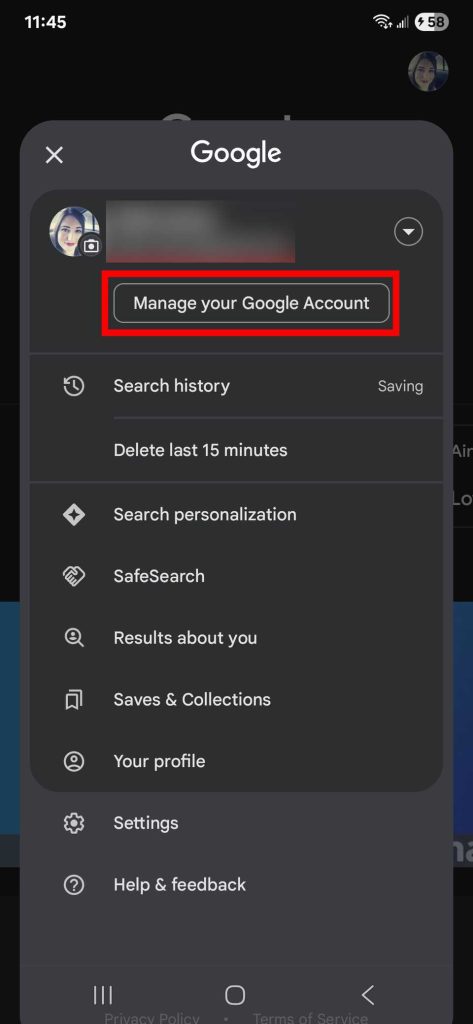
- Scrollen Sie zum Abschnitt Protokolleinstellungen, Dann klick meine Aktivität.
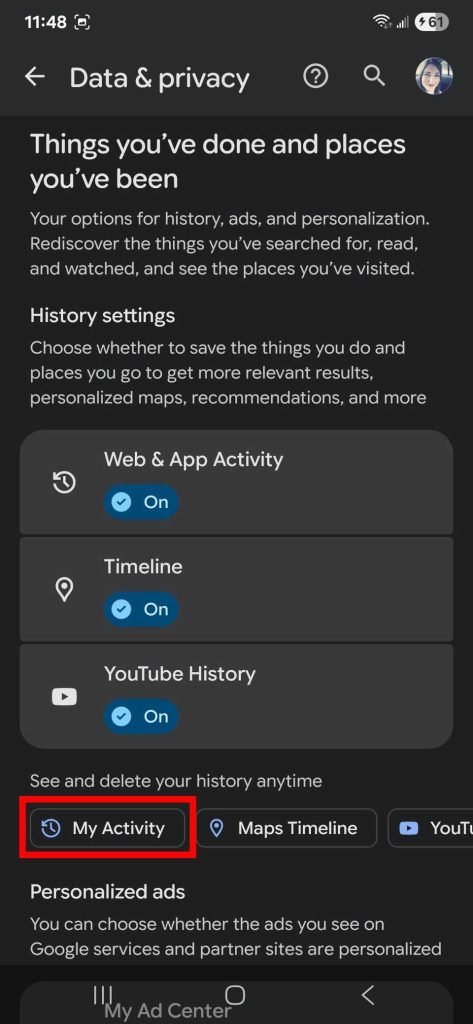


Auf Google Pixel- und Samsung Galaxy-Telefonen gehen Sie zu die Einstellungen > Google > Verwalten Sie Ihr Google-Konto So finden Sie die Startseite Ihrer Google-Kontoeinstellungen.
Dieser Speicherort kann je nach Gerätehersteller oder Android-Version unterschiedlich sein, daher müssen Sie möglicherweise danach suchen.
So greifen Sie über einen Webbrowser auf „Meine Aktivitäten“ zu
Anstatt die dedizierte Google-App auf Ihrem Smartphone zu verwenden, öffnen Sie die Seite „Meine Aktivitäten“ in einem Webbrowser.
Wenn Sie die Seite „Meine Aktivitäten“ in einem Webbrowser öffnen, können Sie von überall aus auf Ihre Kontoeinstellungen zugreifen, beispielsweise von Ihrem Desktop-Computer oder Chromebook.
Das folgende Beispiel zeigt, wie Sie „Meine Aktivitäten“ über Verknüpfung zum Startbildschirm auf Ihrem Android-Handy.
Um vom Startbildschirm Ihres Android-Telefons auf „Meine Aktivitäten“ zuzugreifen, führen Sie die folgenden Schritte aus:
- قم بزيارة الصفحة الرئيسية "Meine Aktivität" In Ihrem bevorzugten Webbrowser von Ihrem Android-Smartphone.
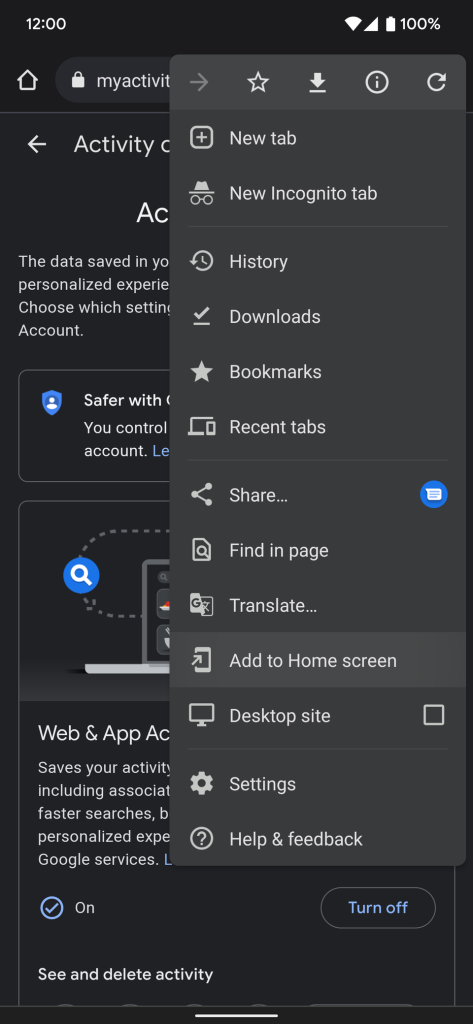
- Öffnen Einstellungen Browser (Drei-Punkte-Liste In den meisten Fällen) und klicken Sie auf Zum Startbildschirm hinzufügen So erstellen Sie eine Verknüpfung. Diese Verknüpfungsfunktion funktioniert auf Android-Smartphones mit Google Chrome und anderen unterstützten Webbrowsern.
- tippen Sie auf Zusatz.
- Klicken Sie auf die Schaltfläche Zum Startbildschirm hinzufügen Um das Symbol auf Ihrem Startbildschirm zu platzieren, halten Sie das Verknüpfungssymbol gedrückt und ziehen Sie es an eine beliebige Stelle auf Ihrem Startbildschirm.
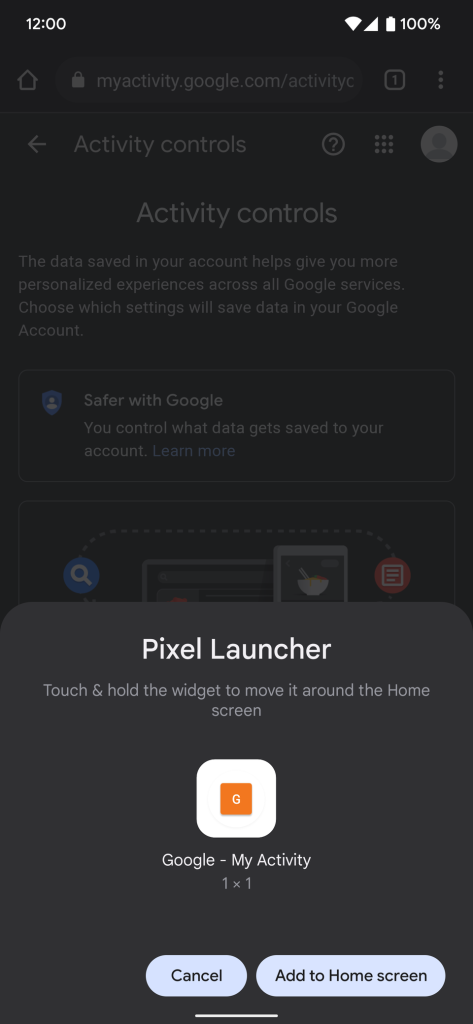


Zusätzlicher Tipp: Sie können Ihren digitalen Assistenten auch zum Sprechen oder Tippen verwenden. meine Aktivität Um in einem Webbrowser zur Startseite „Meine Aktivitäten“ zu gelangen, verwenden Sie die oben beschriebene Methode, um das Verknüpfungssymbol für einen einfachen Zugriff zu Ihrem Startbildschirm hinzuzufügen.
So verwenden Sie „Meine Aktivitäten“, um den Verlauf Ihres Google-Kontos zu verwalten
Nachdem Sie nun auf Ihrem Gerät Zugriff auf „Meine Aktivitäten“ haben, ist es an der Zeit, die Verlaufseinstellungen Ihres Google-Kontos zu verwalten.
Die Seite besteht aus Aktivitätskontrollen Wichtigste der drei Aktivitätskontrollen: Web- und App-Aktivität (Web- und App-Aktivität)
, وYouTube-Browserverlauf. Prüfen Sie jede der aufgeführten Optionen und wählen Sie diejenige aus, die Ihren Anforderungen am besten entspricht.
In den folgenden Abschnitten erklären wir die Steuerelemente auf jeder Aktivitätsseite im Detail.
Web- und App-Aktivitäten
Im Abschnitt „Web- und App-Aktivität“ werden Einstellungen zu Ihrem Web- und App-Suchverlauf angezeigt.
Google empfiehlt, diese Einstellung aktiviert zu lassen. Um Ihr Benutzererlebnis zu verbessernEs liefert Ihnen schnellere Suchergebnisse und verbessert die Vorschläge für viele Google-Dienste.
Wenn die Web- und App-Aktivität aktiviert ist, werden nach der Suche nach mehreren verwandten Abfragen relevante Vorschläge angezeigt.
Das Speichern Ihres Kontoverlaufs kann in manchen Situationen nützlich sein. Wenn Sie beispielsweise zu einem Thema recherchieren, können Sie Ihren Browserverlauf durchsuchen, um die von Ihnen besuchten Websites und Artikel zu finden.
Viele Apps von Drittanbietern sind auf Google Play Services angewiesen, um zu funktionieren. Das bedeutet, dass diese Apps Sie bis zu einem gewissen Grad verfolgen können, einschließlich Ihrer Websuchen und Aktionen innerhalb dieser Apps.
Normalerweise werden Ihnen dadurch relevante Anzeigen angezeigt oder Ihr Benutzererlebnis in der App verbessert.
Diese App-Daten werden nur dann in Ihrem Kontoverlauf gespeichert, wenn Sie die optionale Einstellung zur Aktivitätsverfolgung in der App aktiviert haben. So haben Sie die vollständige Kontrolle über Ihre Daten.
Wenn die Web- und App-Aktivität aktiviert ist und Sie sie deaktivieren möchten, führen Sie die folgenden Schritte aus:
- Klicken Sie auf die Schaltfläche ausschalten Um zu beginnen, haben Sie zwei Möglichkeiten: ausschalten Und Aktivität stoppen und löschen.
- Lokalisieren ausschalten Um zu verhindern, dass Ihre zukünftigen Aktivitäten gespeichert werden, wird ein Popup-Fenster angezeigt, in dem detailliert beschrieben wird, was deaktiviert wurde und wie Ihre vergangenen Aktivitäten verwendet werden.
- Klicken Sie auf die Schaltfläche Okay Zur Bestätigung.
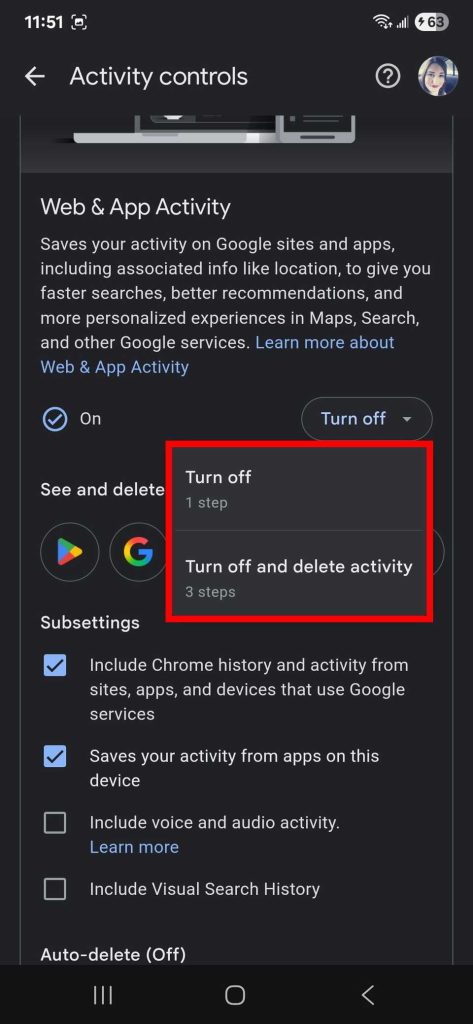
- Alternativ klicken Sie auf Aktivität stoppen und löschen Um Ihren gesamten gespeicherten Verlauf zu löschen, wird ein Popup-Fenster angezeigt, das Sie darüber informiert, dass Ihre Aktivität deaktiviert wurde.
- tippen Sie auf Nächste Wählen Sie die Aktivität aus, die Sie löschen möchten. Sie können alle Produkte auswählen. Google Wessen Daten Sie löschen möchten.
- tippen Sie auf Nächste um Ihre Wahl zu bestätigen.
- Auswahlknopf löschen um den Vorgang abzuschließen.
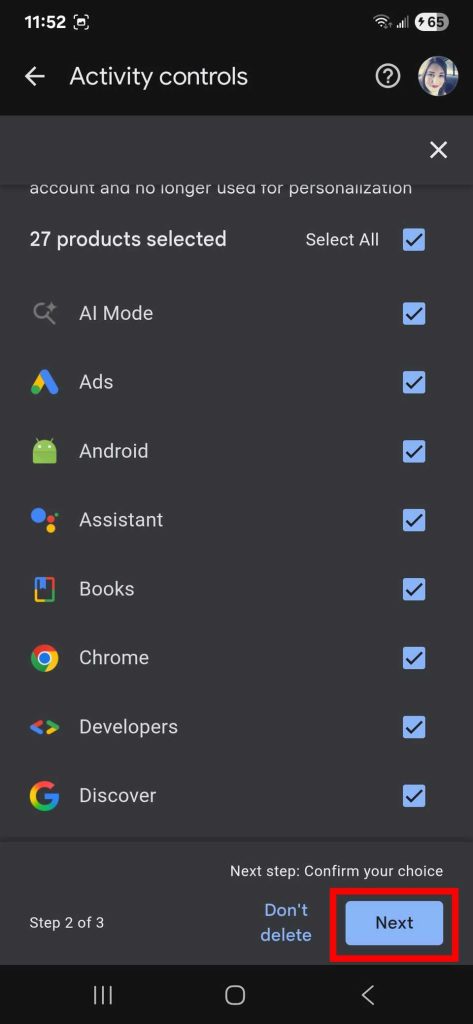


Es ist möglich, die für jeden Dienst oder jede Anwendung gespeicherten Protokolldaten von zu verwalten Google Gehen Sie zur Adresse Verwalten Sie alle Aktivitäten im Web und in Apps.
Sie können dies auch manuell tun, indem Sie nach Aktivitäten suchen. Dies kann nützlich sein, wenn Sie Daten speichern oder Aktivitäten von bestimmten Apps anzeigen möchten.

Zeitleiste
Die Verwendung der Standortverfolgung auf Ihrem Mobilgerät lässt Sie vielleicht zögern, kann aber auch Ihr Erlebnis verbessern.
Die Zeitplanfunktion könnte beispielsweise Folgendes vorschlagen: Orte zum Erkunden Basierend auf Ihrem Standortverlauf. Dies kann nützlich sein, wenn Sie gerne neue Geschäfte oder Restaurants entdecken.
Komplett Lokales Speichern von Zeitleistendaten Auf Ihrem Gerät (nicht in der Cloud Ihres Google-Kontos).
Wenn Sie diese Standortfunktionen für Ihr Google-Konto nutzen möchten, müssen Sie die Funktion aktivieren.
Durch Ausführen der Timeline erhalten Sie außerdem Zugriff auf: Zeitleiste in Google Maps, wo Sie die Routen sehen, die Sie während Ihrer Reisen zurückgelegt haben.
Sie können zu Ihrer Zeitleiste zurückkehren und überprüfen, wo Sie an einem bestimmten Tag waren, einschließlich einer Schätzung, wann Sie einen Ort besucht haben.
Diese Funktion wird Ihr Reiseerlebnis nicht radikal verändern, aber Sie können die Orte, die Sie besucht haben, und den Zeitpunkt Ihres Aufenthalts visuell anzeigen.
Um die Timeline-Funktion für Ihr Google-Konto zu aktivieren, führen Sie die folgenden Schritte aus:
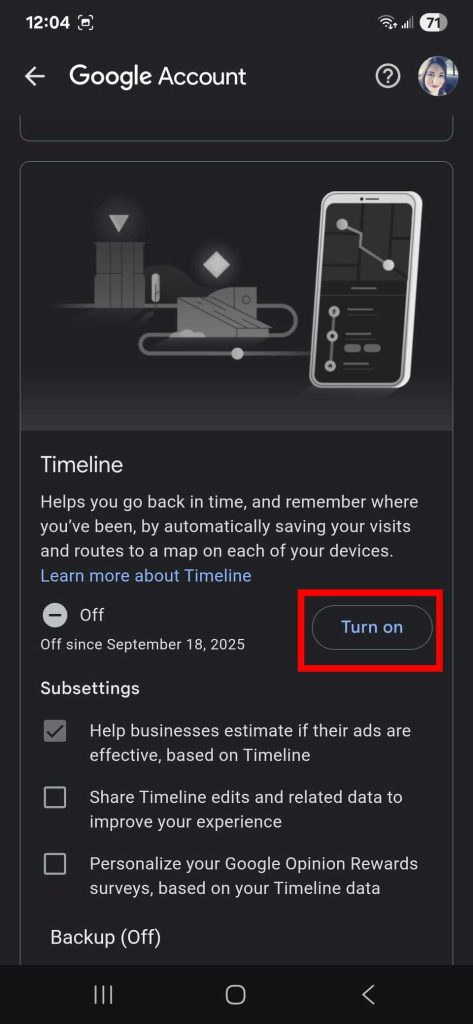
- innerhalb der Sektion Zeitleiste, drück den Knopf Einschalten.
- Lesen Sie die Beschreibung und scrollen Sie dann nach unten.
- Klicken Sie auf die Schaltfläche Einschalten So aktivieren Sie die Funktion für Ihr Google-Konto.
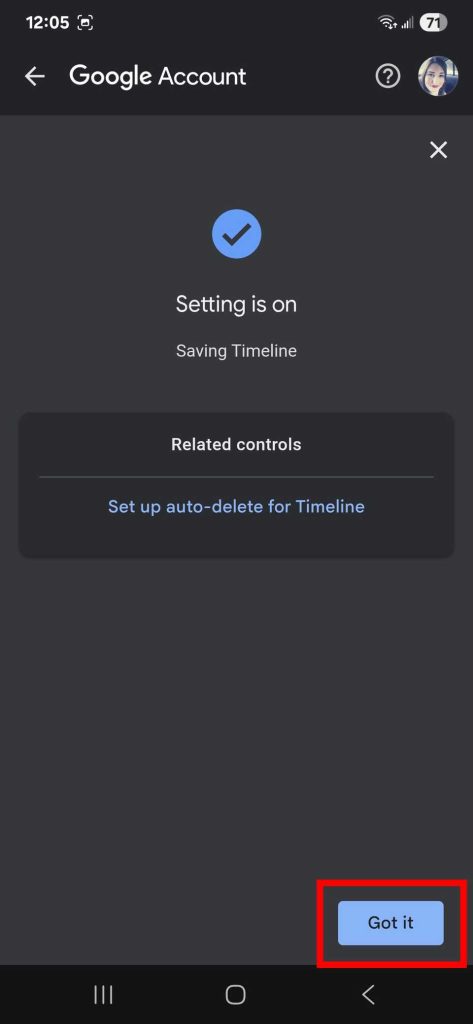
- tippen Sie auf Ich habs um die Einstellungen zu speichern.


YouTube-Verlauf
Diese Datenschutzeinstellung speichert eine Liste der YouTube-Videos, die Sie zuvor angesehen haben. Die Funktion verfolgt auch, wonach Sie gesucht haben.
YouTube-Verlauf verbessert Videovorschläge Damit können Sie Videos dort fortsetzen, wo Sie aufgehört haben.
Wie bei jeder Funktion, die ein personalisiertes Erlebnis bietet, sind für die Funktion einige Ihrer Benutzerdaten erforderlich.
Sie können YouTube verwenden, wenn diese Einstellung deaktiviert ist, Sie können dann jedoch nicht auf diese zusätzlichen Funktionen zugreifen.
Das Deaktivieren des YouTube-Verlaufs kann auch dazu führen, dass Sie keinen direkten Zugriff mehr auf YouTube Shorts (Kurzvideos) haben, die speziell auf Ihrem Anzeigeverlauf basieren. Sie können jedoch manuell danach suchen.
Wenn der Wiedergabeverlauf deaktiviert ist, kann aus demselben Grund möglicherweise nicht mehr auf Ihren YouTube-Startbildschirm zugegriffen werden.
Wenn Ihnen Ihre Privatsphäre wichtiger ist als diese zusätzlichen YouTube-Funktionen, deaktivieren Sie sie wie folgt:
- Klicken Sie auf die Schaltfläche ausschalten innerhalb der Sektion YouTube-Verlauf.
- Lesen Sie die Beschreibung und scrollen Sie dann gegebenenfalls nach unten.
- Klicken Sie auf die Schaltfläche Pause So deaktivieren Sie die Einstellung für den YouTube-Wiedergabeverlauf in Ihrem Google-Konto.
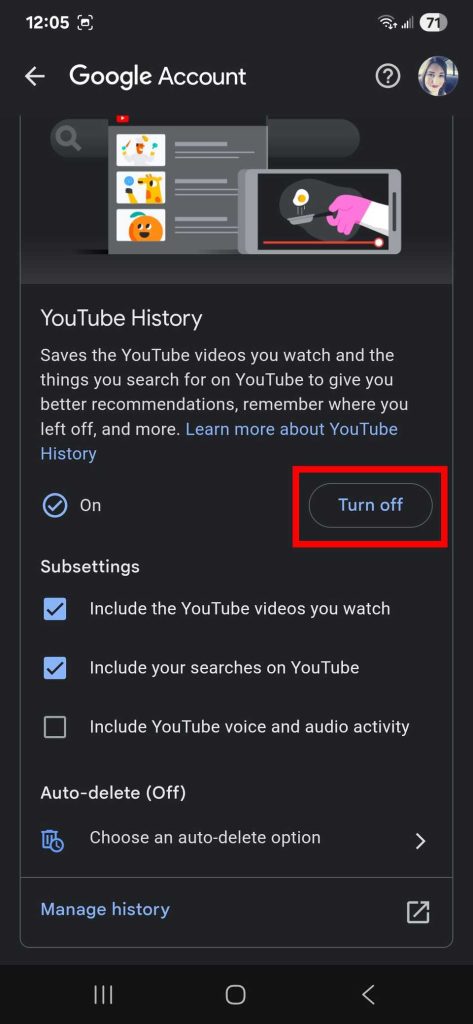
- Klicke auf Okay Um den Vorgang abzuschließen. Alternativ drücken Sie Alte Aktivitäten löschen So löschen Sie Ihren gespeicherten YouTube-Verlauf.
- Wählen Sie eine Option aus der Liste aus.
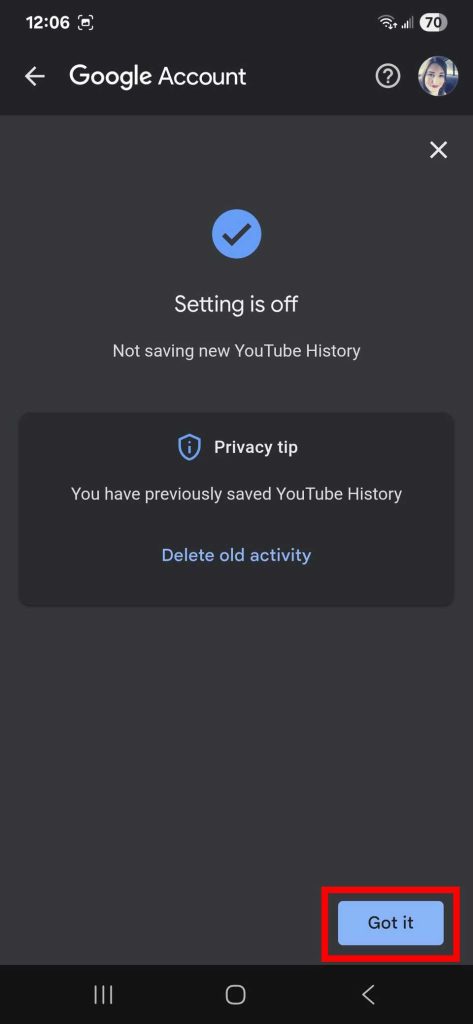
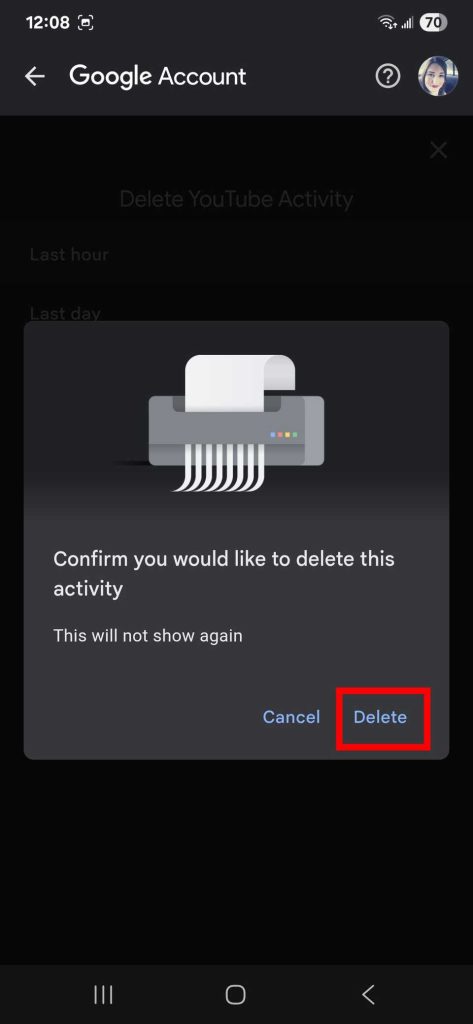
- Klicken Sie auf die Schaltfläche löschen So löschen Sie Ihren YouTube-Suchverlauf.
- Überprüfen Sie zur Sicherheit die Vorschau der zu löschenden Elemente, bevor Sie fortfahren.
- Klicke auf Fertig Um zur Startseite zurückzukehren.


Jede Aktivitätssteuerungsfunktion (Web, Timeline oder YouTube) verfügt über spezifische Einstellungen und Optionen zur automatischen Löschhäufigkeit.
Sie können alles auf unbestimmte Zeit deaktivieren oder einen Zeitplan für die Löschung Ihrer Daten festlegen. Bei der automatischen Löschoption können Sie es bei 18 Monaten belassen oder 36 Monate wählen.
Mit „Meine Aktivitäten“ haben Sie die Kontrolle über den Suchverlauf Ihres Google-Kontos.
„Meine Aktivitäten“ ist eine einfache Möglichkeit, die Daten einzuschränken, die in Ihrem Google-Konto verfolgt werden können.
Überprüfen Sie Ihre Einstellungen, damit Sie von anderen Diensten aus eine Verbindung zu Ihrem Google-Konto herstellen, es verknüpfen und sich bei diesem anmelden können. Beispielsweise können Drittanbieter-Apps möglicherweise auf Ihre Daten zugreifen, wenn Sie Ihren gesamten Websuchverlauf speichern.
Auch wenn Sie Ihre Einstellungen aktualisieren, kann es hilfreich sein, sie zu überprüfen. Verwalten oder löschen Zeichnen Sie Ihre Suche bei Google auf Darüber hinaus ist es eine hervorragende Möglichkeit, die Sicherheit Ihrer Daten zu gewährleisten.
Kommentare sind geschlossen.