
So ändern Sie App-Symbole auf Ihrem Android-Telefon, um den Startbildschirm Ihres Telefons anzupassen

Das Ändern von App-Symbolen auf Android ist einfach, kann aber manchmal kontraintuitiv sein. Um das Erscheinungsbild Ihres Android-Telefons optimal anzupassen, empfehlen wir die Verwendung eines vertrauenswürdigen App-Launchers eines Drittanbieters. Mit diesen Launchern können Sie Verschiedene Icon-Pakete Um das Aussehen der Symbole vollständig zu ändern, müssen Sie sich zumindest darauf vorbereiten, alle Funktionen des auf Ihrem Gerät installierten nativen App-Launchers zu erkunden.
Damit Sie ein einzigartiges Anpassungserlebnis genießen können, zeigen wir Ihnen, wie Sie App-Symbole auf jedem Android-Gerät ändern können, wobei wir uns auf die besten und effektivsten Methoden konzentrieren.
Diese Schritte funktionieren auch auf allen besten Android-Tablets und ermöglichen Ihnen, auf allen Ihren Geräten ein einheitliches Erscheinungsbild zu erstellen.
Grundlegende Informationen zum Ändern von App-Symbolen auf Ihrem Android-Telefon
Der Standard-Launcher der meisten Android-Smartphones und -Tablets unterstützt keine Icon-Pakete oder das Ändern von App-Symbolen, einschließlich des Pixel-Launchers von Google. Sie müssen einen Launcher eines Drittanbieters verwenden, um das Erscheinungsbild der App-Symbole auf Ihrem Telefon zu ändern. Das bedeutet, dass Sie die Symbole möglicherweise nicht direkt ändern können, wenn Sie den auf Ihrem Gerät vorinstallierten Standard-Launcher verwenden.
Auch wenn der Standard-Launcher Ihres Telefons das Ändern von App-Symbolen unterstützt, unterstützt er möglicherweise keine Symbolpakete von Drittanbietern, die im Google Play Store verfügbar sind. Dies ist eine häufige Einschränkung, da viele Hersteller eine konsistente Benutzererfahrung bevorzugen.
Es gibt eine Möglichkeit, App-Symbole im Standard-Launcher eines nicht unterstützten Android-Telefons zu ändern. Dies erfordert jedoch mehr Geduld als andere Methoden. Bei dieser Methode erstellen Sie mit dem Shortcuts-Tool oder einer ähnlichen App benutzerdefinierte Verknüpfungen für jede App und ändern anschließend das Verknüpfungssymbol. Mit dieser Methode können Sie das Erscheinungsbild Ihres Startbildschirms anpassen, ohne den Launcher zu ändern.
Dieser zeitaufwändige Vorgang erfordert das manuelle Ändern der App-Symbole, was wir den meisten Benutzern nicht empfehlen. Bei vielen Apps kann es Stunden dauern, alle Symbole zu ändern. Außerdem müssen Sie diesen Vorgang möglicherweise wiederholen, wenn Sie Ihr Telefon zurücksetzen oder ein größeres Systemupdate installieren.
So ändern Sie App-Symbole auf Samsung Galaxy-Telefonen
Mit dem One UI Theme Manager für Samsung Galaxy-Telefone können Sie das Erscheinungsbild Ihres Telefons vollständig anpassen und App-Symbole an Ihren persönlichen Stil anpassen. Mit dieser Funktion haben Sie die vollständige Kontrolle über das Aussehen Ihres Startbildschirms.
Obwohl der One UI Theme Manager das Ändern von Symbolen für Erstanbieter-Apps (native Apps von Samsung) unterstützt, kann das Ändern von Symbolen für Drittanbieter-Apps etwas inkonsistent sein. Es gibt jedoch Möglichkeiten, dieses Problem zu umgehen.
Um App-Symbole auf Ihrem Samsung Galaxy-Gerät zu ändern, gehen Sie folgendermaßen vor:
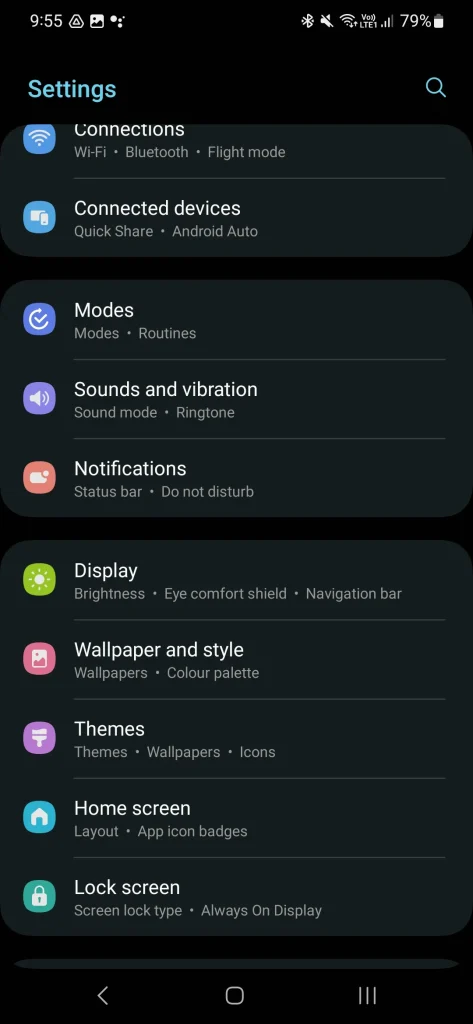
- Menü öffnen die Einstellungen auf Ihrem Samsung Galaxy-Handy.
- Scrollen Sie nach unten und wählen Sie aus Merkmale.
Klicken Sie auf die Registerkarte Symbole befindet sich am unteren Bildschirmrand. Der Abschnitt zeigt Unterscheidungskraft Von Samsung ausgewählte App-Symbolpakete, während der Abschnitt anzeigt Das Üblichste Von anderen Benutzern am häufigsten verwendete Symbolpakete.
So ändern Sie das Erscheinungsbild von App-Symbolen auf Google Pixel-Telefonen und Pixel-Tablets
Im Gegensatz zu einigen anderen Launchern unterstützt der Google Pixel Launcher keine Installation benutzerdefinierter Icon-Pakete. Er verfügt jedoch über „Themen-Icons“, die für ein einheitliches Erscheinungsbild sorgen.
Diese Funktion ändert automatisch das Erscheinungsbild aller Symbole basierend auf den Hintergrundfarben, die in der dynamischen Themen-Engine des Geräts verwendet werden. Dies sorgt für ein harmonisches Gesamtbild.
Gehen Sie folgendermaßen vor, um Themensymbole auf Ihrem Google Pixel-Telefon oder Pixel-Tablet zu aktivieren:
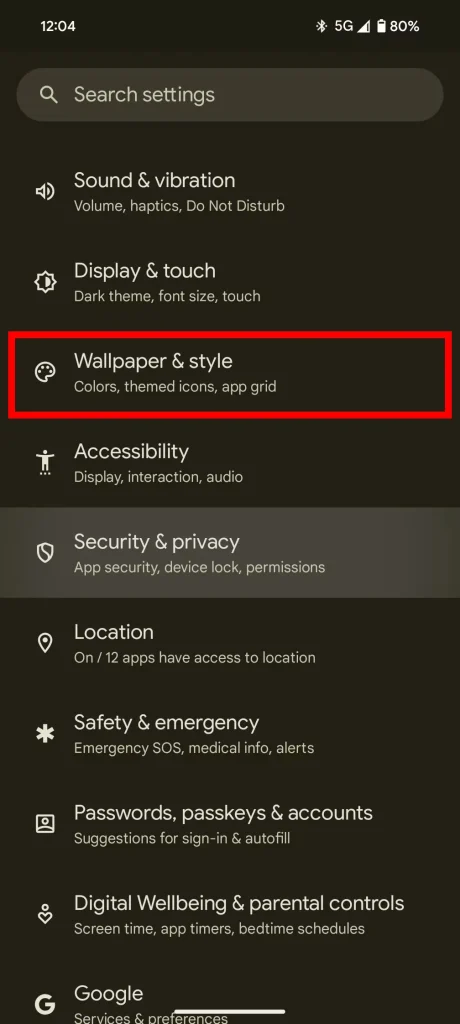
- Öffne eine App die Einstellungen (Einstellungen ).
- Scrollen Sie nach unten und tippen Sie auf die Option Hintergrund und Muster (Tapete & Stil).
- Option aktivieren Themensymbole (Themenbezogene Symbole), indem Sie den Knopf in die Position Anstellung (on). Dadurch wird die Darstellung aller App-Verknüpfungen, die diese Funktion unterstützen, auf Ihrem Startbildschirm aktualisiert.
Sie können diese Option jederzeit deaktivieren, indem Sie erneut auf die Schaltfläche klicken, um sie in die Aus-Position zu verschieben. Suspension (WOW!), wodurch die Symbole in ihre ursprüngliche Form zurückversetzt werden.
So ändern Sie App-Symbole auf jedem Android-Telefon
Die meisten Standard-Android-Launcher unterstützen das Ändern von Standard-App-Symbolen nicht. Es gibt jedoch alternative Möglichkeiten, das Erscheinungsbild Ihres Telefons anzupassen.
Sie können eine App verwenden Shortcut-Ersteller Um App-Symbole einzeln zu ändern, egal ob es sich um Standard-Apps oder Apps von Drittanbietern handelt, ist diese App eine beliebte Alternative, mit der Sie die App-Symbole auf Ihrem Startbildschirm ändern können.
Laden Sie zunächst Ihr bevorzugtes Icon-Paket aus dem Google Play Store herunter. So sparen Sie Zeit und können Ihr bevorzugtes Icon-Paket sofort anwenden. Suchen Sie im Google Play Store nach „Icon Pack“ oder „Icon Pack“, um verschiedene Optionen zu finden.
So verwenden Sie Shortcut Maker zum Erstellen benutzerdefinierter App-Symbole:
- Laden Sie eine App herunter Shortcut-Ersteller auf Ihrem Android-Gerät.
- Klicke auf Ich habs Folgen.
- Wählen Apps (Anwendungen).
- Wählen Sie die App aus, deren Symbol Sie ändern möchten.
- Klicken Sie auf den Abschnitt Icon (Symbol) aus dem angezeigten Einstellungsmenü. Die für diese App verfügbaren Symbole aus den verschiedenen auf Ihrem Telefon installierten Symbolpaketen werden im Abschnitt Verfügbare Symbole (Verfügbare Symbole).
- Wählen Sie das gewünschte Symbol aus.
- Passen Sie den Stil und das Erscheinungsbild des App-Symbols über die Registerkarten an. Design (Muster) und Unter dem Motto (Designs). Sie können die Größe des Symbols ändern, einen Hintergrund hinzufügen und sein Erscheinungsbild nach Ihrem Geschmack anpassen.
- Klicken Sie auf das Schild Drucken in der oberen rechten Ecke, um Ihre Auswahl zu bestätigen.
- Klicken Sie auf die Schaltfläche Verknüpfung erstellen (Verknüpfung erstellen), um das neue App-Symbol zu Ihrem Startbildschirm hinzuzufügen. Möglicherweise müssen Sie diese Aktion bestätigen, indem Sie auf Speichern (Hinzufügen) aus dem Dialogfeld, abhängig von Ihrem Android-Gerät.
Obwohl Sie mit Shortcut Maker App-Symbole auf Ihrem Android-Telefon ändern können, gibt es möglicherweise bessere Lösungen, insbesondere wenn Sie nach einer umfassenden und flexiblen Änderung suchen.
Ein Nachteil von Shortcut Maker ist, dass Sie Icon-Pakete nicht gleichzeitig anwenden können. Wenn Sie die Icons mehrerer Apps ändern möchten, müssen Sie dies manuell tun, App für App. Dies kann zeitaufwändig sein, wenn Sie eine große Anzahl von Apps anpassen müssen.
Zusätzlich erstellt Shortcut Maker eine neue Verknüpfung für die App mit dem neuen Symbol. Die Änderungen beschränken sich ausschließlich auf diese Verknüpfung. Das bedeutet, dass Sie die ursprüngliche App-Verknüpfung mit dem ursprünglichen Logo weiterhin in der App-Schublade Ihres Telefons sehen, was zu einer inkonsistenten Benutzererfahrung führen kann. Für ein reibungsloseres Erlebnis können Sie benutzerdefinierte Launcher-Apps ausprobieren, die umfassende Symbol- und Erscheinungsbildänderungen bieten.
Verwenden Sie Launcher von Drittanbietern, um Symbolpakete einfach anzuwenden.
Um das Ändern des Aussehens Ihrer App-Symbole zu vereinfachen, empfehlen wir die Verwendung von Launchern von Drittanbietern, die die direkte Installation von Symbolpaketen unterstützen, wodurch die zusätzlichen Schritte entfallen, die bei anderen Methoden erforderlich sind.
Ist charakterisiert durch Beste Launcher für Android Dank der vollständigen Unterstützung für benutzerdefinierte Symbolpakete können Sie das Aussehen Ihres Geräts ganz einfach ändern. Diese Apps bieten große Flexibilität bei der Anpassung der Benutzeroberfläche.
Darüber hinaus können Sie aus den besten Icon-Paketen im Google Play Store wählen, um das Aussehen der App-Symbole Ihres Telefons mit nur wenigen Klicks zu ändern. Diese Pakete bieten eine Vielzahl von Designs für jeden Geschmack.
Anders als beim Standard-Launcher (Stock Home Launcher), der auf den meisten Android-Telefonen zu finden ist, können Sie mit Launchern von Drittanbietern die Symbole sowohl von System-Apps als auch von Apps ändern, die Sie installiert haben, und so ein umfassendes Anpassungserlebnis bieten.
Die Schritte zum Ändern von App-Symbolen variieren je nach verwendetem Launcher, die grundlegenden Schritte bleiben jedoch weitgehend gleich. Suchen Sie in den Launcher-Einstellungen nach Anpassungsoptionen für das Erscheinungsbild oder die Themen.
Nachdem Sie das gewünschte Icon-Paket aus dem Google Play Store heruntergeladen haben, öffnen Sie das Einstellungsmenü des verwendeten Launchers. Suchen Sie nach der Option „Benutzerdefinierte Icons“ oder einer ähnlichen Option und aktivieren Sie das heruntergeladene Icon-Paket. Viel Spaß mit dem neuen Look Ihres Telefons!
So ändern Sie App-Symbole in Nova Launcher
Aufgrund der beunruhigenden Nachrichten über Entlassung von Mitarbeitern im Unternehmen Als Entwickler von Nova Launcher waren wir besorgt, dass die Entwicklung des Programms eingestellt oder seine Updates eingestellt werden könnten.
Wir haben es überprüft und festgestellt, dass Nova Launcher am 27. Juli 2025 noch einwandfrei funktioniert. Die Ergebnisse können jedoch je nach Nutzungsbedingungen variieren. Laut unserem Interview mit Cliff Wade bleibt die Zukunft von Nova Launcher ungewiss.
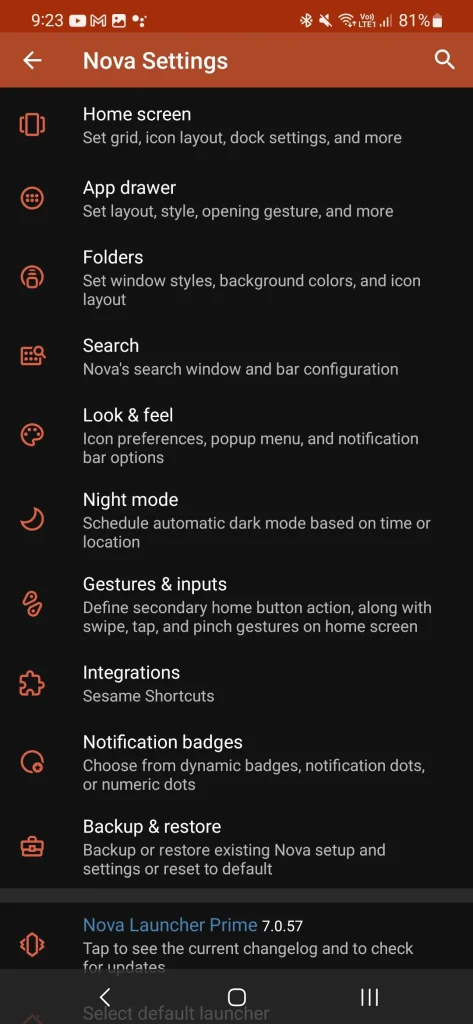
Um App-Symbole in Nova Launcher zu ändern, gehen Sie folgendermaßen vor:
1. Drücken Sie lange auf einen leeren Bereich auf dem Startbildschirm von Nova Launcher.
2. Klicken Sie auf Einstellungen (Einstellungen).
3. Wählen Sie Aussehen und Haptik (Aussehen)
4. Wählen Sie Symbolstil (Symbolstil).
Passen Sie Ihren Android-Startbildschirm mit benutzerdefinierten App-Symbolen und Widgets an
Das Anpassen von App-Symbolen auf Ihrem Android Plus-System sorgt für mehr Komfort und Spannung. Es empfiehlt sich, Ihre Anpassungseinstellungen regelmäßig alle paar Monate zu überprüfen, um die neuen Anpassungsfunktionen zu nutzen, die mit jedem Android-Update hinzugefügt werden.
Auch wenn Sie die neueren Optionen verwirrend finden, können Sie den einfachen Ansatz wählen und einen Stil auswählen, der auf alle Ihre Apps angewendet wird.
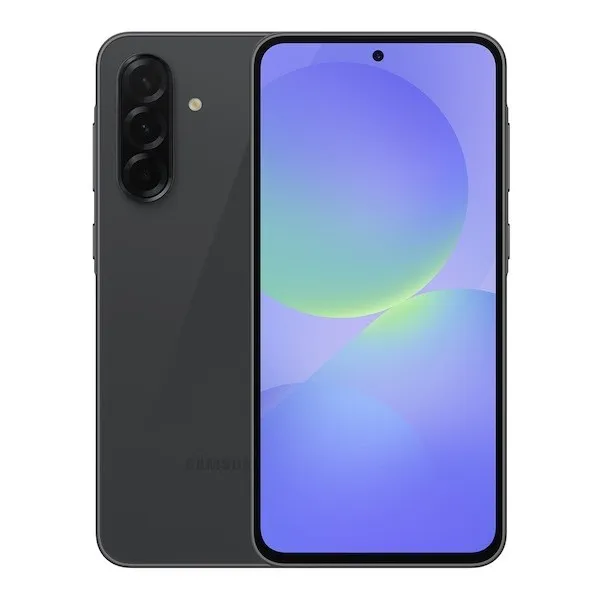
Das Samsung Galaxy A36 ist ab sofort offiziell erhältlich. Dieses preisgünstige Smartphone verfügt über ein helles Super-AMOLED-Display, eine 50-MP-Hauptkamera und einen Snapdragon 6 Gen 3-Chipsatz. Allerdings ist nur eine abgespeckte Version der Galaxy AI enthalten, nicht das komplette Paket.
Kommentare sind geschlossen.