

Das Löschen Ihres Browserverlaufs trägt zum Schutz Ihrer Privatsphäre bei, insbesondere wenn Sie ein gemeinsam genutztes oder öffentliches Chromebook verwenden. Diese Anleitung beschreibt die Schritte zum Löschen Ihres Browserverlaufs auf Ihrem privaten, geschäftlichen oder schulischen Chromebook.
Google Chrome ist der Standard-Webbrowser für ChromeOS. Daher zeigen wir Ihnen, wie Sie Ihren Such- und Browserverlauf in Chrome löschen. Wenn Sie nicht Google Chrome verwenden, finden Sie in unserem Tutorial eine Anleitung zum Löschen des Verlaufs anderer Webbrowser .
Hinweis: Wenn Sie Ihren Chrome-Verlauf auf Ihrem Chromebook löschen, wird auch der Verlauf auf anderen Geräten gelöscht, die mit Ihrem Google-Konto synchronisiert sind.
Finden Sie Ihren Browserverlauf auf Ihrem Chromebook
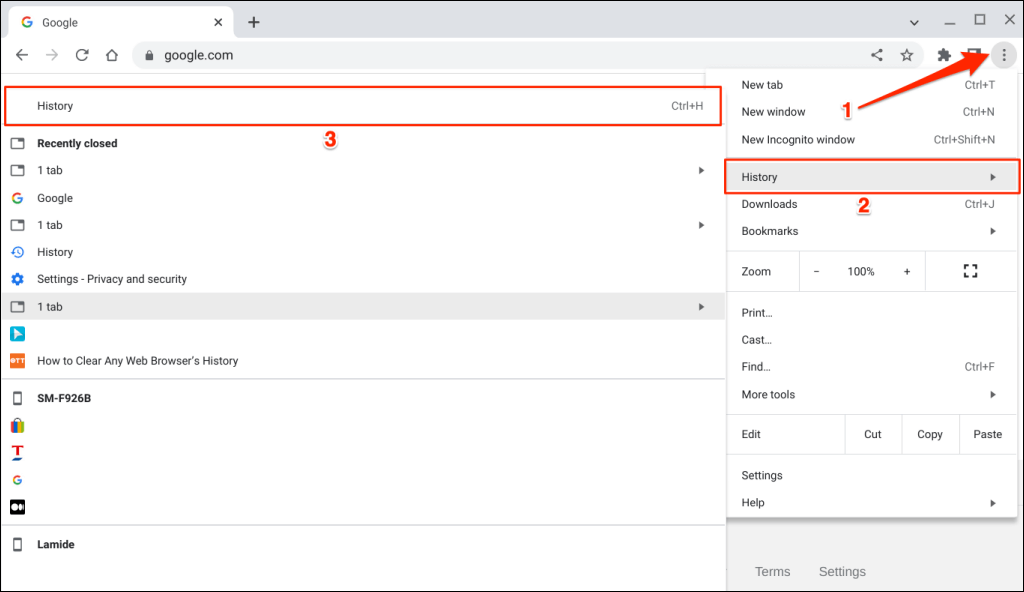
Öffnen Sie einen beliebigen Tab im Google Chrome-Webbrowser und drücken Sie Strg + H auf Ihrer Tastatur.
Alternativ können Sie das Drei-Punkte-Menüsymbol in der oberen rechten Ecke auswählen, dann „Aufnahme“ und anschließend erneut „Aufnahme“.
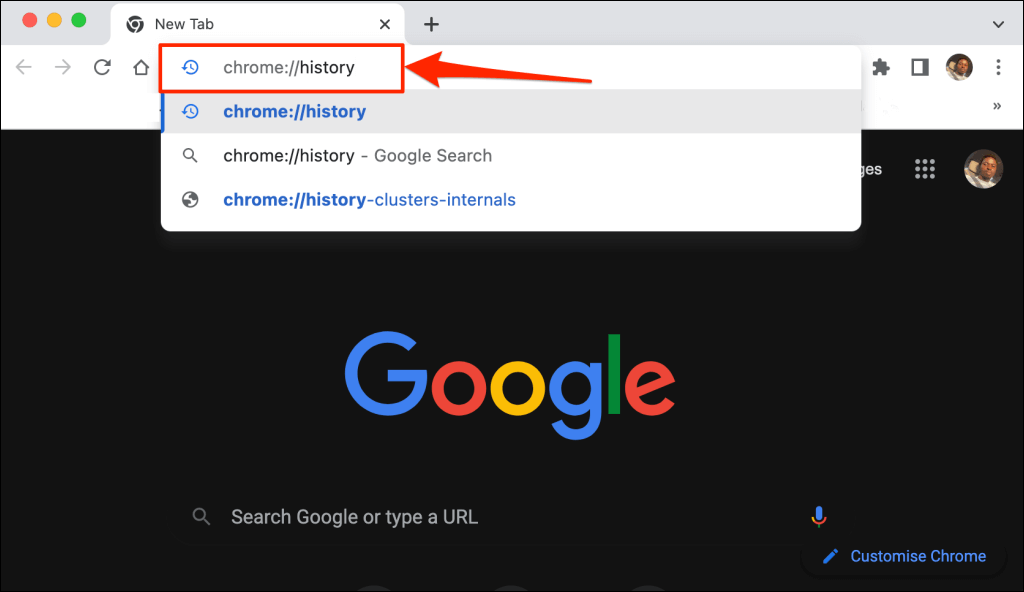
Sie können die Verlaufsseite auch aufrufen, indem Sie chrome://history in die Adressleiste eingeben.
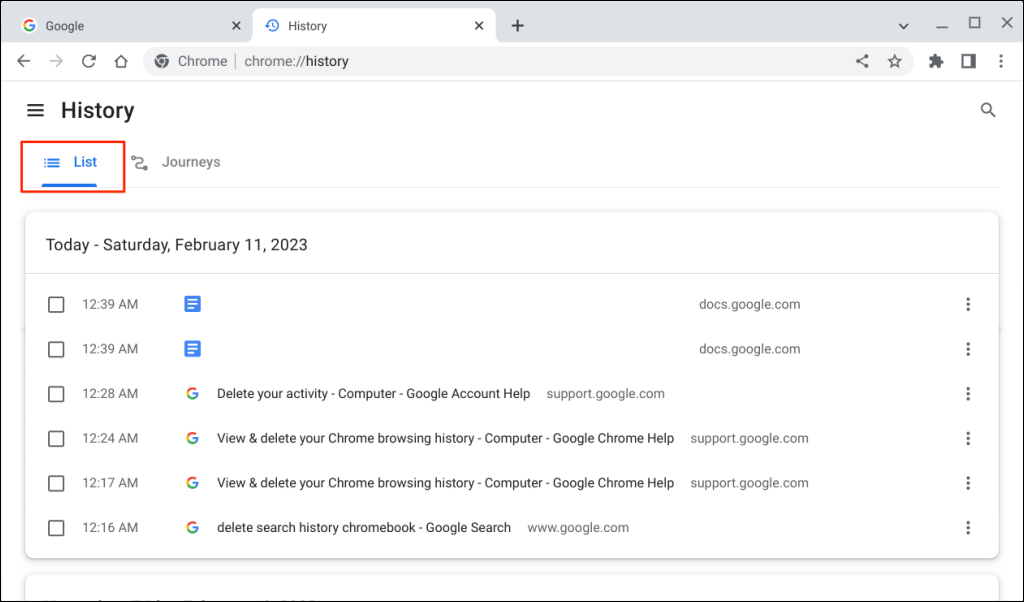
Google Chrome zeigt alle Webseiten und Suchanfragen der letzten 90 Tage an. Aktivitäten (Webseitenbesuche und Suchanfragen), die Sie im privaten oder Inkognito- Modus durchgeführt haben, werden nicht angezeigt.
Sie finden dort jedoch Ihren Browserverlauf von anderen Geräten, die mit Ihrem Google-Konto synchronisiert wurden.
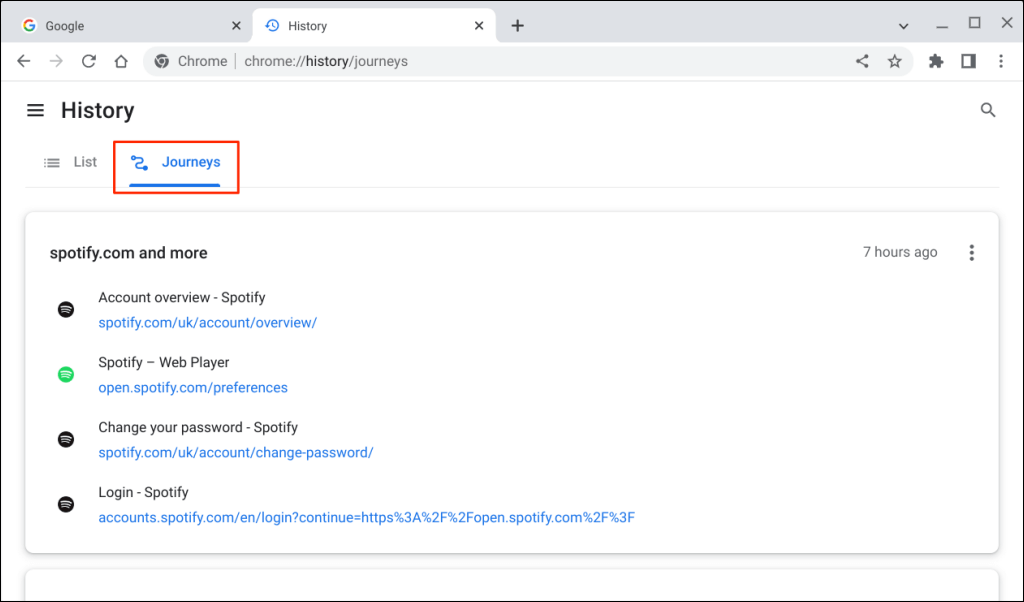
Im Tab „Listen“ finden Sie Ihren Chrome-Webseitenverlauf, sortiert nach Datum und Uhrzeit.
Öffnen Sie den Tab „Reisen“, um Ihren Browserverlauf und Ihre Suchanfragen nach Themen geordnet sowie verwandte Suchanfragen anzuzeigen.
So löschen Sie Ihren Browserverlauf auf Ihrem Chromebook
Es gibt verschiedene Möglichkeiten, Ihren Browserverlauf in Chrome zu löschen – einzeln, gesammelt oder nach Zeitraum. In diesem Abschnitt erfahren Sie alles Wichtige zum Löschen Ihres Browser- oder Reiseverlaufs in Chrome.
Einen Eintrag aus dem Chrome-Browserverlauf löschen
Befolgen Sie die folgenden Schritte, um nur eine Website aus Ihrem Chromebook-Browserverlauf zu entfernen.
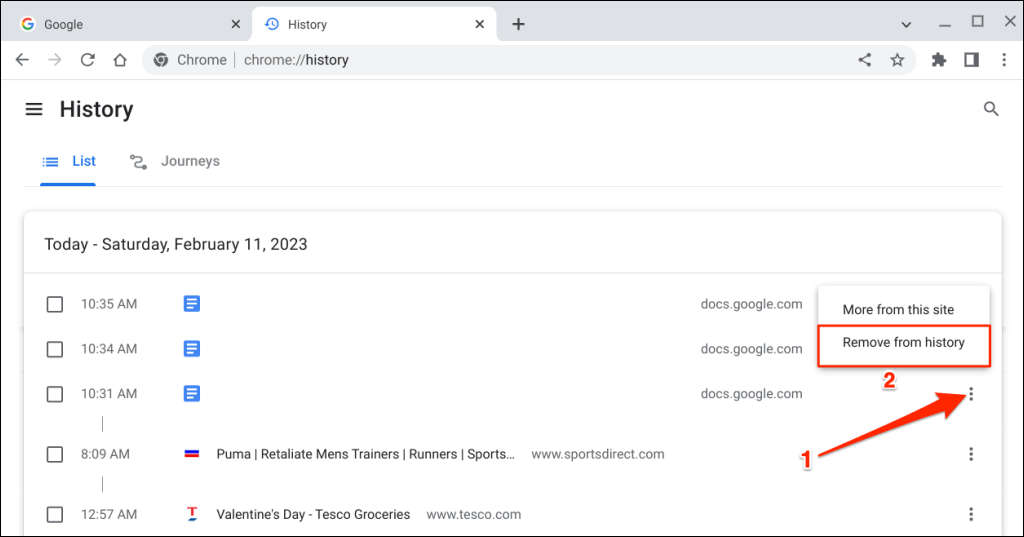
- Öffnen Sie Google Chrome und drücken Sie Strg + H, um die Verlaufsseite zu öffnen.
- Wählen Sie das Symbol mit den drei Punkten neben dem Eintrag aus, den Sie aus Ihrem Browserverlauf löschen möchten, oder klicken Sie darauf.
- Wählen Sie „Aus Datensatz entfernen“, um fortzufahren.
Mehrere Seiten aus dem Browserverlauf löschen
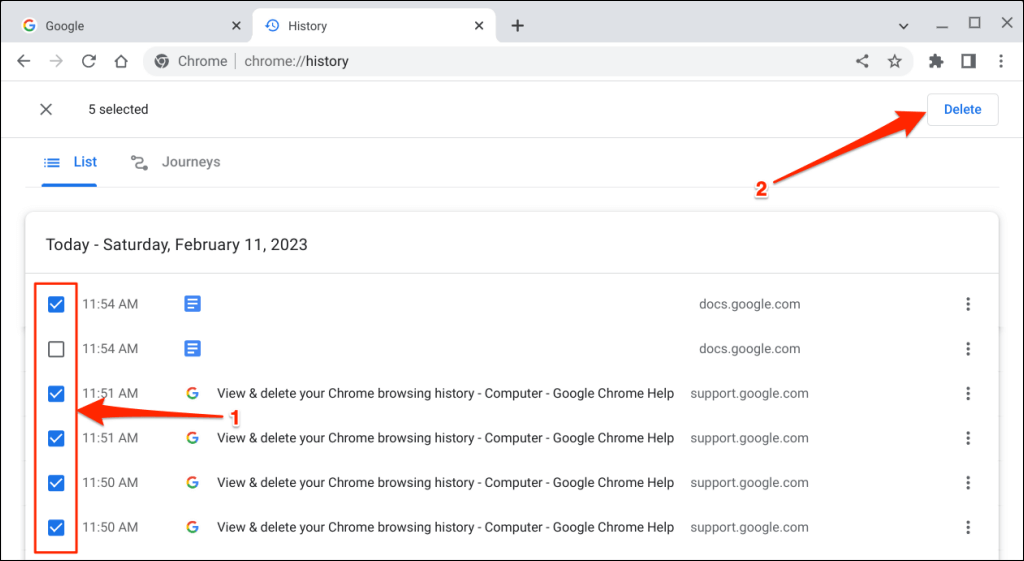
- Öffnen Sie die Chrome-Verlaufsseite (drücken Sie Strg + H) und wählen Sie den Tab „Menü“.
- Markieren Sie die Kontrollkästchen neben den Elementen, die Sie aus Ihrem Browserverlauf löschen möchten.
- Suchen Sie die Schaltfläche „Löschen“ in der oberen rechten Ecke der Verlaufsseite.
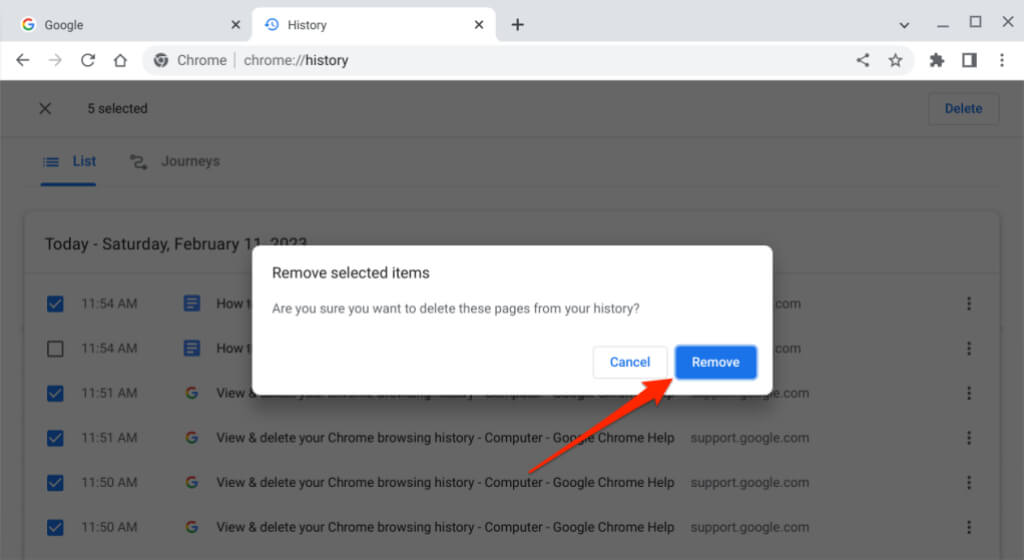
- Wählen Sie im Popup-Fenster „Entfernen“ aus oder klicken Sie darauf, um den Vorgang zu bestätigen.
Reisen aus dem Browserverlauf löschen
- Öffnen Sie den Google Chrome-Browser und drücken Sie Strg + H, um die Verlaufsseite zu öffnen.
- Öffnen Sie den Reiter „Reisen“ und wählen Sie das Drei-Punkte-Menüsymbol in der oberen rechten Ecke der Gruppe aus.
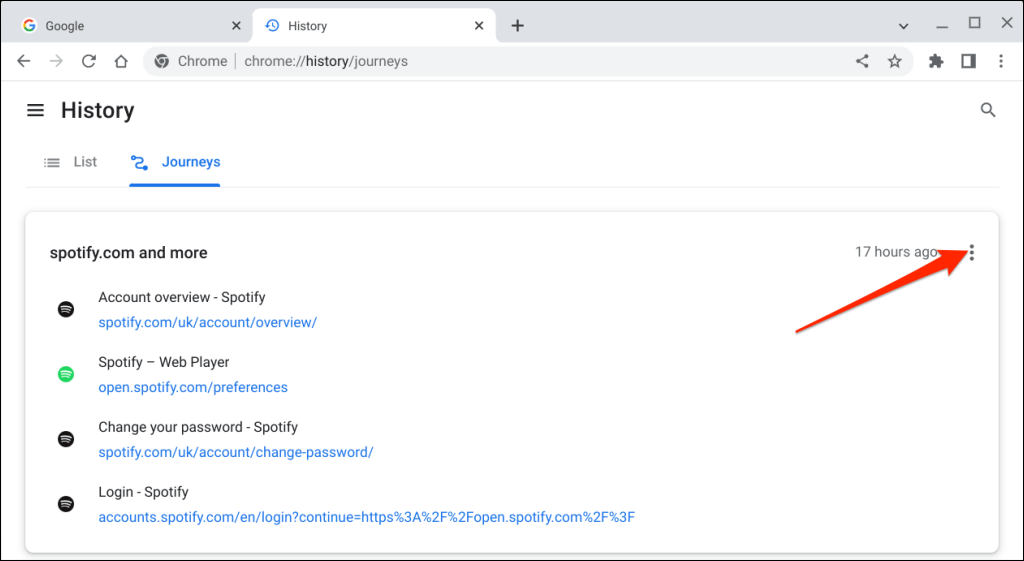
- Wählen Sie „Alle aus Verlauf entfernen“, um alle Seiten der ausgewählten Reise zu löschen.
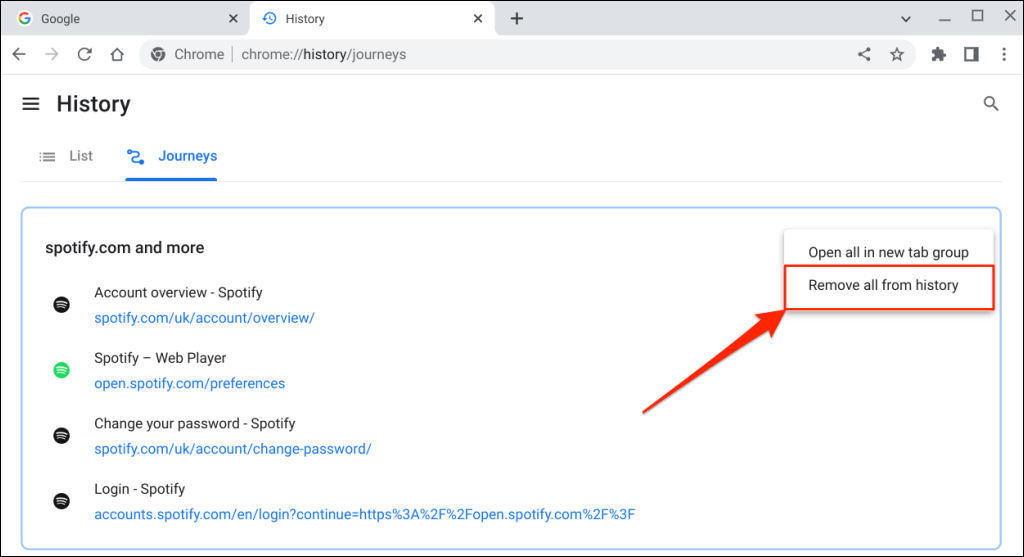
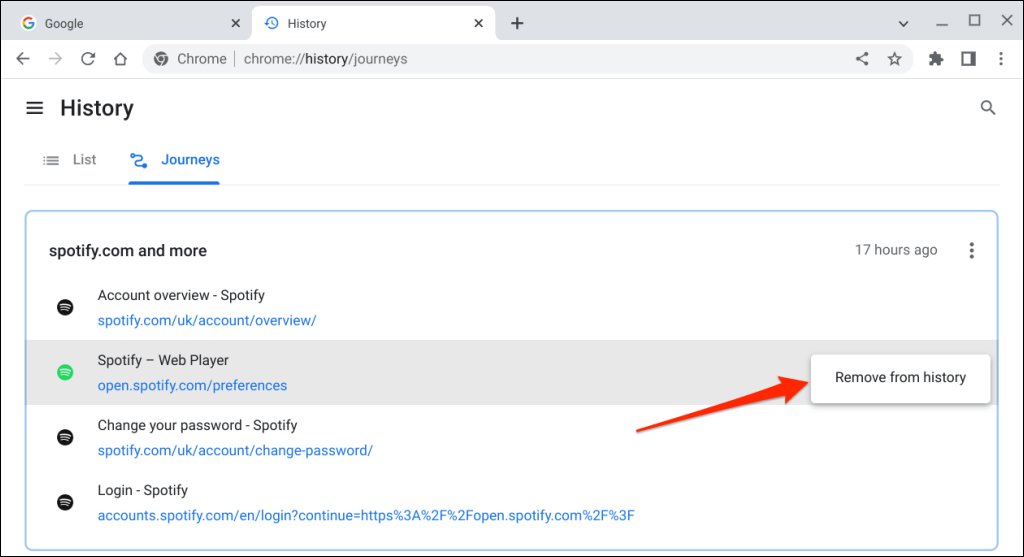
- Sie können auch eine Seite aus einer Reise löschen. Bewegen Sie den Mauszeiger über die Seite, wählen Sie das Dreipunkt-Menüsymbol neben dem Eintrag und anschließend „Aus Verlauf entfernen“.
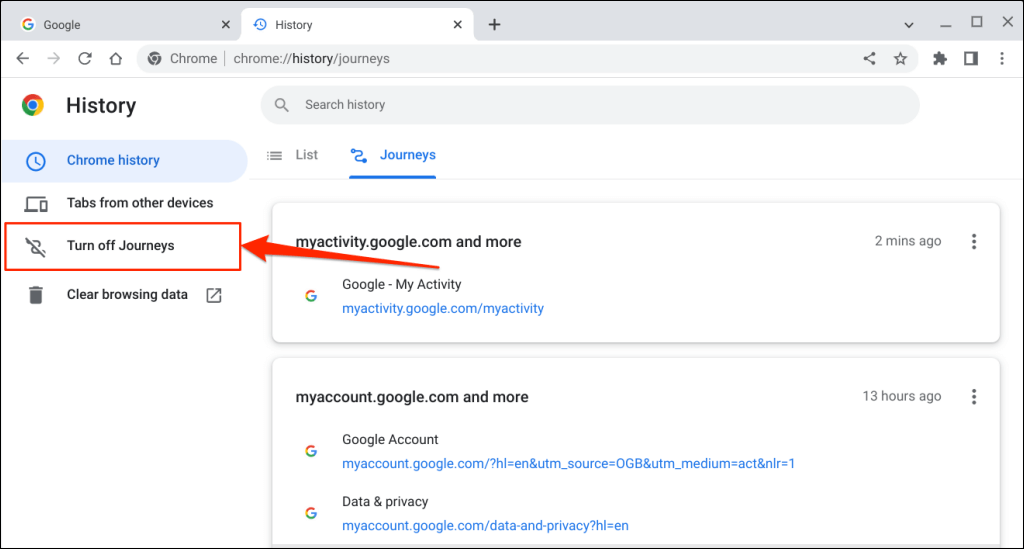
Tipp: Wählen Sie in der Seitenleiste „Journeys deaktivieren“, um den Tab „Journeys“ von Ihrer Chrome-Verlaufsseite zu entfernen.
Browserverlauf löschen
- Öffnen Sie Google Chrome und tippen Sie auf das Dreipunkt-Menüsymbol oben rechts. Tippen Sie anschließend im Browsermenü auf das Plus-Symbol und wählen Sie „Browserdaten löschen“.
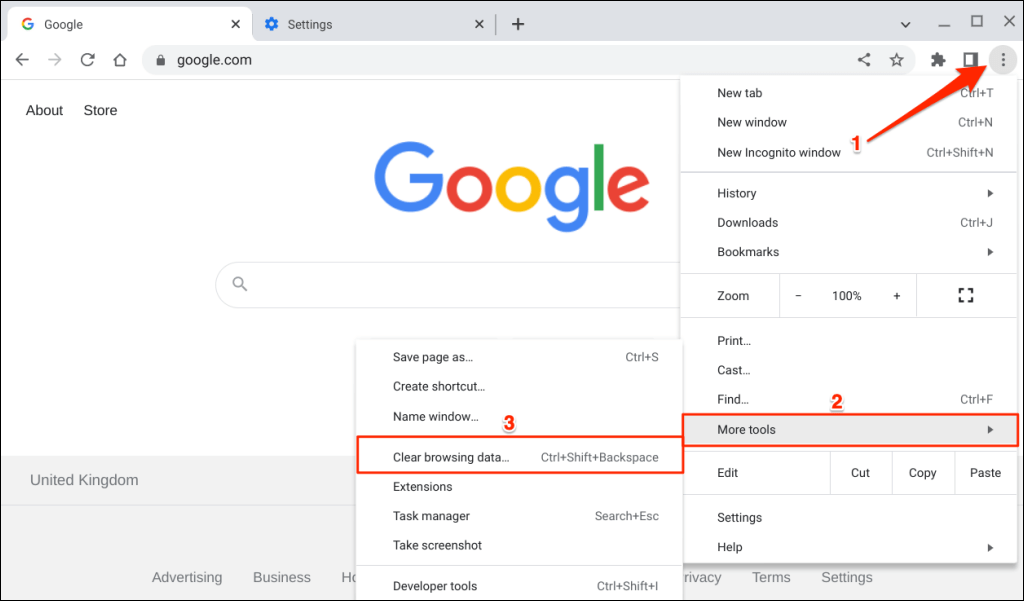
Tipp: Drücken Sie in einem beliebigen Tab Strg + Umschalt + Rücktaste, um die Seite „Browserdaten löschen“ in Chrome zu öffnen.
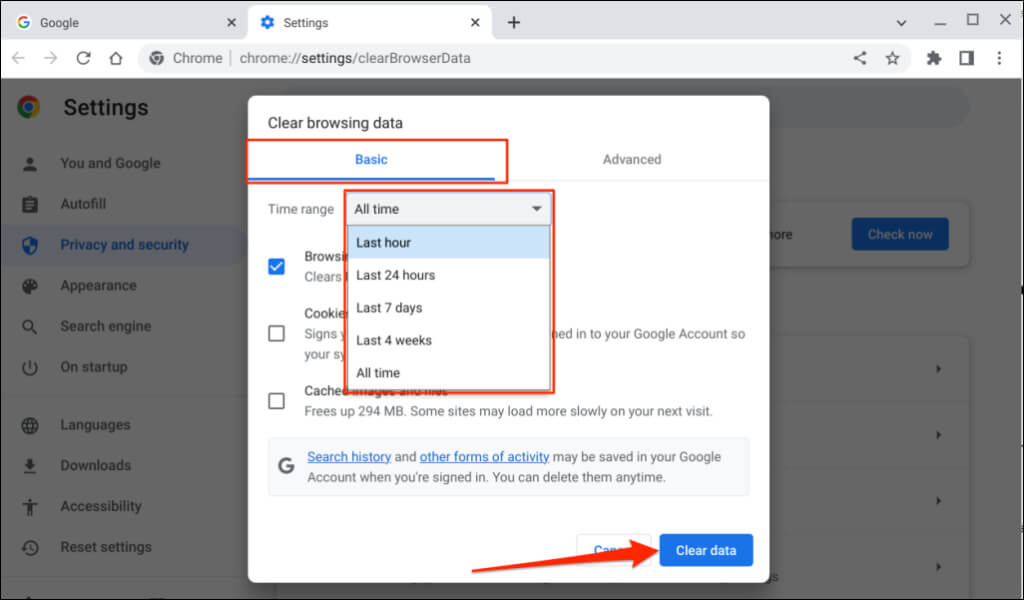
- Gehen Sie zum Tab „Basis“ oder „Erweitert“ und aktivieren Sie das Kontrollkästchen Browserverlauf.
- Erweitern Sie das Dropdown-Menü „Zeitraum“ und wählen Sie den Zeitraum des Browserverlaufs aus, den Sie löschen möchten.
- Klicken Sie auf die Schaltfläche „Daten löschen“, um Ihre Browserdaten zu löschen.
So löschen Sie den Google-Suchverlauf
Ihre Google-Suchanfragen werden in Ihrem Browser und Ihrem Google-Konto gespeichert. Wenn Sie Ihren Suchverlauf in Chrome löschen, werden die Informationen nur aus dem Browser entfernt, nicht aber aus Ihrem Google-Konto.
Befolgen Sie die folgenden Schritte, um Ihren Google-Suchverlauf dauerhaft aus Ihrem Konto zu löschen.
Hinweis: Ihr Google-Suchverlauf umfasst Ihre Aktivitäten auf google.com und in der Google App auf all Ihren Geräten. Dazu gehören Suchanfragen, angeklickte Suchergebnisse, Audioaufnahmen, Standortinformationen, gelesene Artikel und vieles mehr.
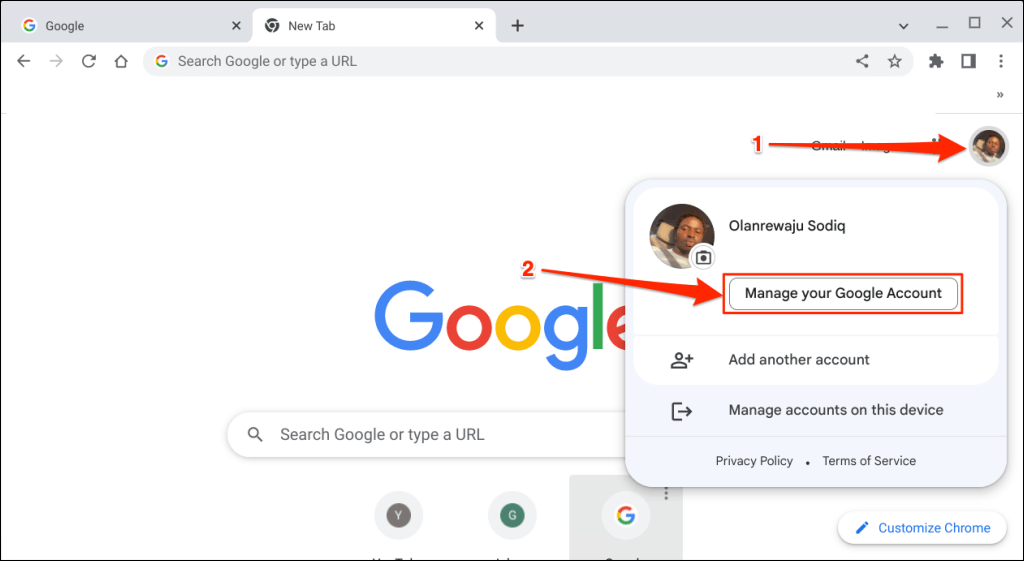
- Öffnen Sie die Startseite von Google Chrome, klicken Sie auf Ihr Profilbild in der oberen rechten Ecke und wählen Sie „Google-Konto verwalten“.
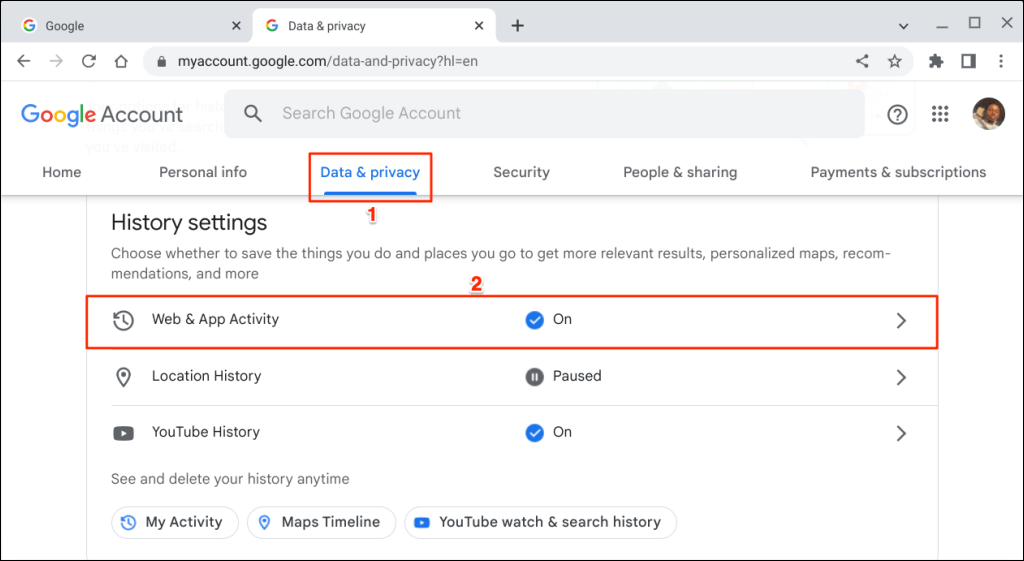
- Öffnen Sie den Tab „Daten und Datenschutz“ und wählen Sie „Web- und App-Aktivitäten“.
- Suchen Sie das Suchsymbol im Abschnitt „Aktivitäten anzeigen und löschen“.
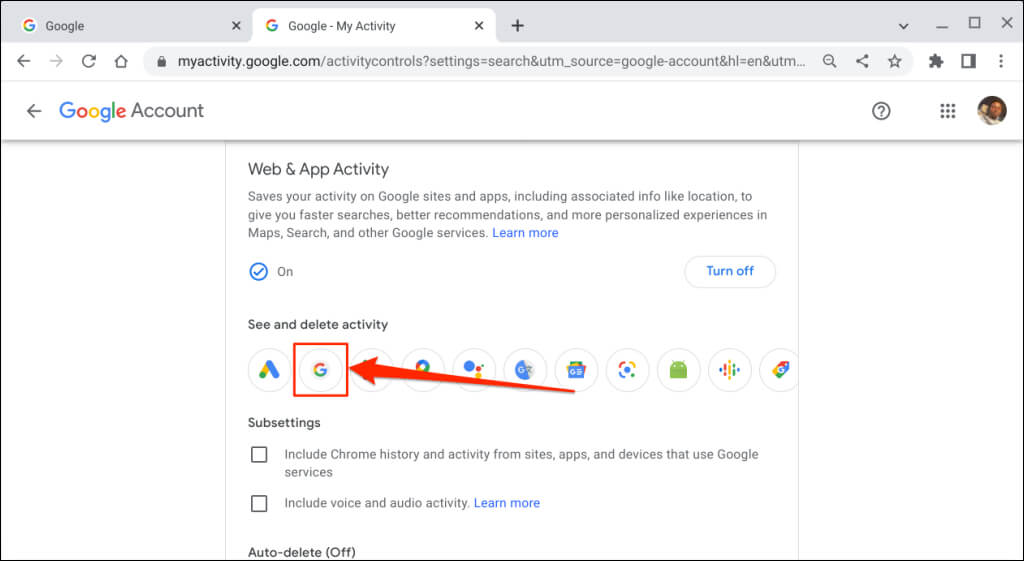
- Klicken Sie auf die Schaltfläche „Löschen“ im Dropdown-Menü und wählen Sie den gewünschten Zeitraum aus.
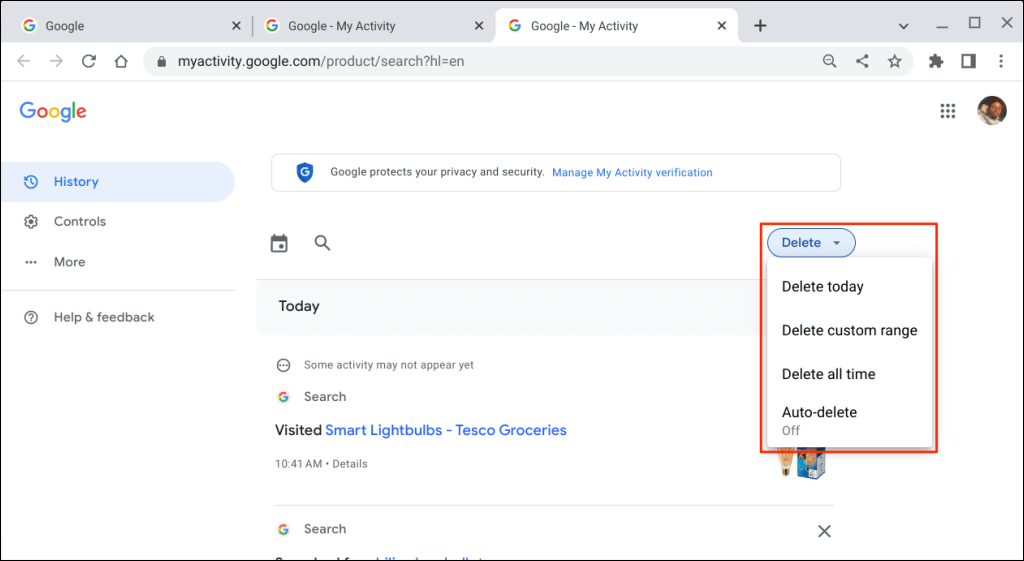
Die Option „Heute löschen“ löscht Ihren Suchverlauf für den heutigen Tag, während die Option „Gesamten Verlauf löschen“ Ihren gesamten Suchverlauf löscht. Wählen Sie „Benutzerdefinierten Bereich löschen“, um Suchanfragen innerhalb eines bestimmten Zeitraums zu löschen. Mit der Option „Automatisch löschen“ können Sie einen Zeitplan festlegen, nach dem Suchverlauf oder Aktivitäten, die älter als 3 bis 36 Monate sind, gelöscht werden.
Google bietet Optionen zum Herunterladen Ihres Suchverlaufs und ermöglicht es Ihnen auch, das Speichern von Suchaktivitäten in Ihrem Konto zu deaktivieren.
Hinterlasse keine Spuren
Das Löschen des Browserverlaufs in Chrome entfernt weder Cookies, Downloadverlauf, Lesezeichen noch Website-Daten. Es werden lediglich Webseiten gelöscht, die über die Adressleiste aufgerufen wurden, sowie Webseiten oder Anwendungen, die nicht über andere Websites oder Anwendungen besucht wurden.
Kommentare sind geschlossen.