
So reparieren Sie ein deaktiviertes Google-Konto mithilfe eines Google Workspace-Administrators

Die Fehlermeldung „ Ihr Google-Konto wurde von Ihrem Google Workspace-Administrator deaktiviert “ bedeutet, dass der Zugriff auf Ihr Konto vom Administrator Ihrer Organisation und nicht von Google selbst eingeschränkt wurde . Dieses Problem tritt typischerweise bei Google-Konten für Unternehmen, Schulen oder Organisationen (Google Workspace) auf , nicht bei privaten Gmail-Konten.
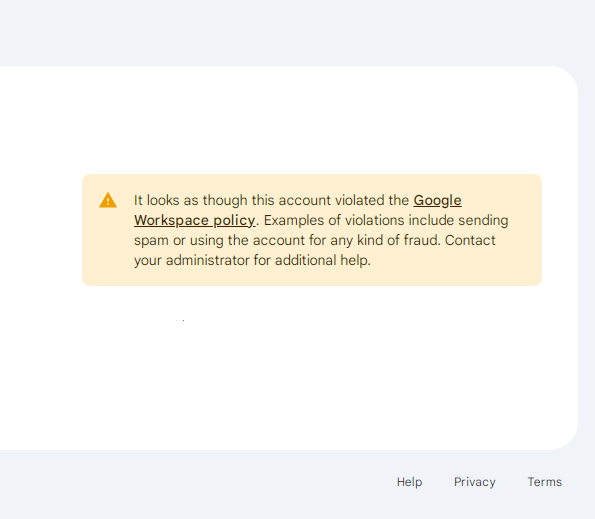
Ein Nutzer mit Behinderung verliert den vollen Zugriff auf alle zugehörigen Google-Dienste wie Gmail, Drive, Kalender, Google Docs, Tabellen, Präsentationen und andere wichtige Workspace-Tools, was die Produktivität erheblich beeinträchtigt . Möglicherweise wird auch eine Fehlermeldung angezeigt, die auf eine interne Kontosperrung hinweist. In diesem Fall müssen Sie sich an die IT-Abteilung Ihres Unternehmens und nicht an den Google-Support wenden.
Was tun Sie als Benutzer?
Wenn dieser Fehler auftritt, können Sie nur wieder Zugriff erhalten, indem Sie sich an Ihren IT-Administrator wenden . Der Google-Support kann Ihnen nicht auf Administratorebene bei der Deaktivierung Ihres Kontos helfen . Geben Sie dem Administrator bei der Kontaktaufnahme die genaue Fehlermeldung an, damit er Ihr Konto schnell finden kann. Vermeiden Sie mehrere Anmeldeversuche und das Erstellen von Support-Tickets bei Google, da Sie ohnehin an die IT-Abteilung Ihres Unternehmens weitergeleitet werden.
Wenn das Problem durch unbezahlte Rechnungen für das Workspace-Abonnement Ihrer Organisation verursacht wird , kann nur der Superadministrator (nicht delegierte Administratoren) das Abrechnungsproblem lösen und den Zugriff wiederherstellen.
Was würdest du tun, wenn du das Sagen hättest?
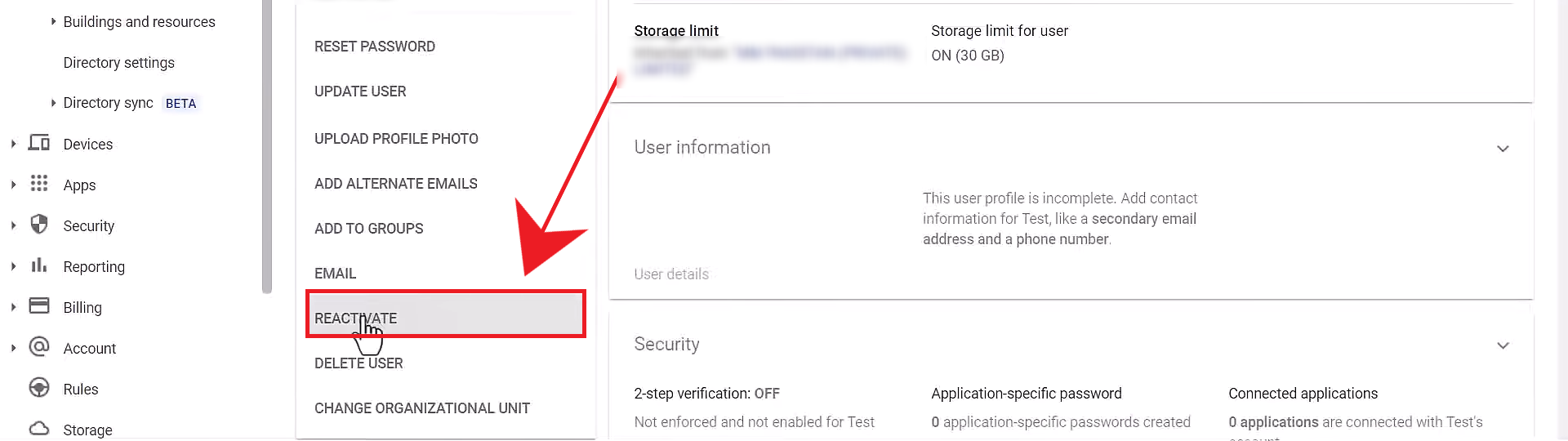
Als Administrator eines Google Workspace können Sie ein deaktiviertes Konto direkt über die Google Admin-Konsole reaktivieren. Beachten Sie, dass die Schaltfläche „Reaktivieren “ möglicherweise nicht angezeigt wird, wenn das Konto aufgrund von Richtlinienverstößen deaktiviert wurde . In diesem Fall müssen Sie sich an den Google-Support wenden. Konten können zudem nur fünfmal pro Jahr reaktiviert werden . Häufige Rückmeldungen deuten auf wiederkehrende Richtlinien- oder Sicherheitsprobleme hin. Daher ist es wichtig, die Ursache zu beheben, bevor Sie den Zugriff wiederherstellen.
Durch die Reaktivierung eines deaktivierten Kontos über die Google Admin-Konsole wird die administrative Maßnahme, die den Zugriff blockiert hat, aufgehoben. Dadurch wird die Sperrung des Kontos direkt aufgehoben, sodass keine externen Einsprüche oder Supportanfragen erforderlich sind. Bevor Sie das Konto reaktivieren, sollten Sie die Google -Checkliste für Administratoren zur Kontosicherheit ausfüllen , um sicherzustellen, dass das Konto nicht kompromittiert wurde.
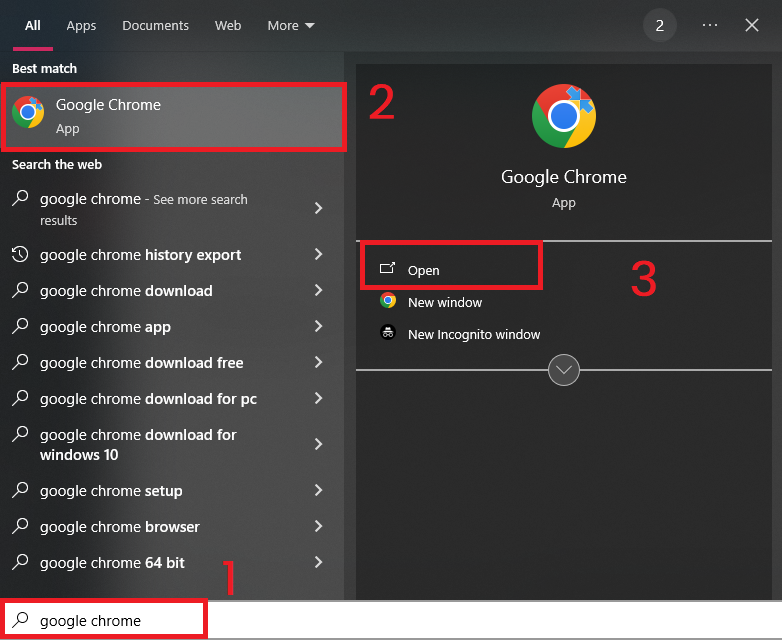
- Öffnen Sie Ihren Browser.
![]()
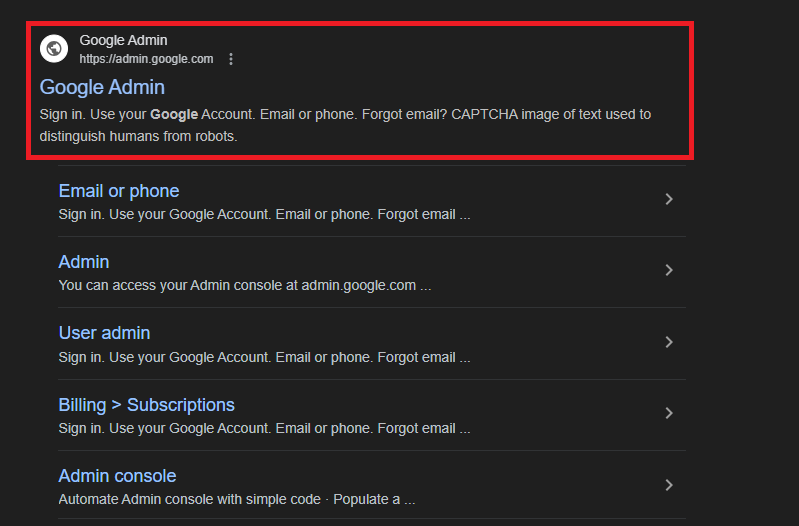
- Gehe zu Google Admin in Ihrem Browser.
![]()
- Melden Sie sich mit Ihrem Administratorkonto in Google Workspace an.
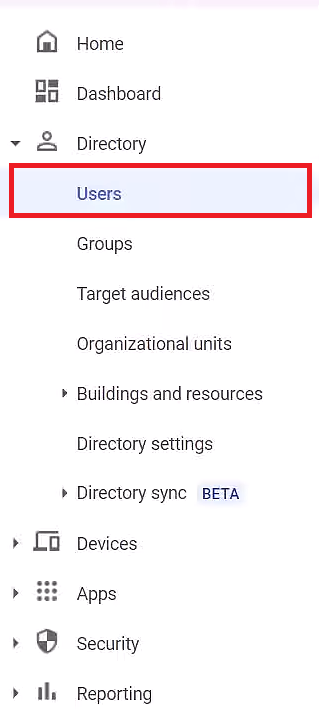
- Navigieren Sie im linken Navigationsbereich zu Verzeichnis > Benutzer.
![]()
- Suchen Sie den gesperrten Benutzer in der Liste.
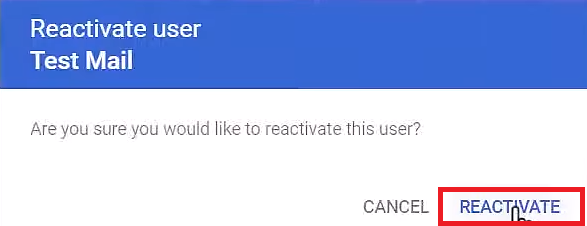
- Klicken Sie auf die Schaltfläche Reaktivierung Für den angegebenen Benutzer.
![]()
- Prüfen Sie den auf der Seite angegebenen Grund für die Sperrung und bestätigen Sie die Reaktivierung.
![]()
- Warten Sie bis zu 15 Minuten Bis das Konto wieder aktiviert ist.
Wenn der Reaktivierungsbutton fehlt, warten Sie mindestens 24 Stunden , insbesondere wenn das Gmail-Sendelimit überschritten wurde. Besteht das Problem weiterhin, überprüfen Sie die Sperrungsdetails, stellen Sie sicher, dass Ihre Abrechnung aktuell ist, und führen Sie alle Schritte der Sicherheitscheckliste für Administratoren durch , um die Reaktivierung kompromittierter oder risikoreicher Konten zu verhindern.
Kommentare sind geschlossen.