

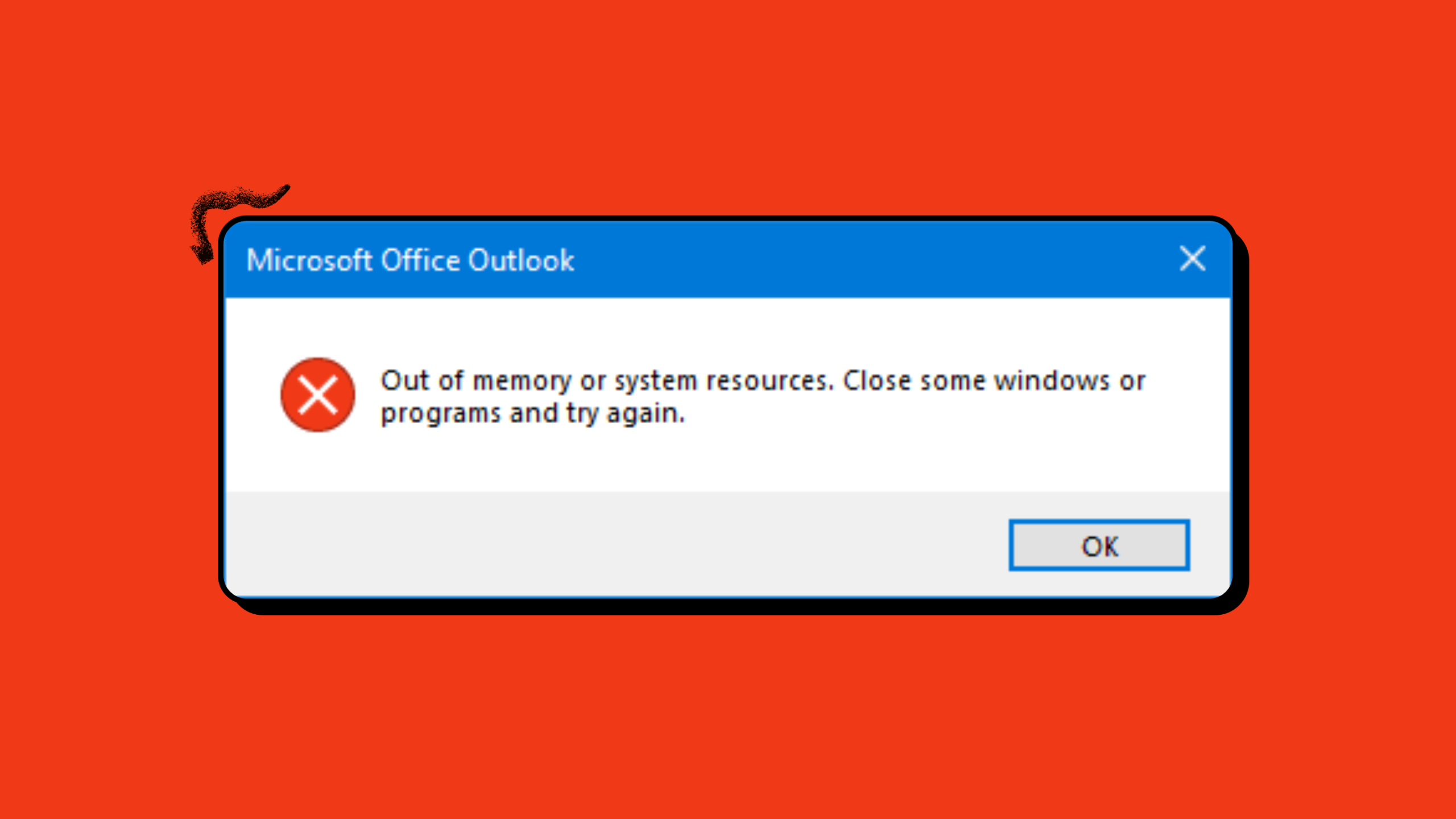
Die Microsoft Outlook-Fehlermeldung „ Outlook: Nicht genügend Arbeitsspeicher oder Systemressourcen “ weist in der Regel auf ein Problem mit der Speicherverwaltung hin. Dies bedeutet, dass dem Dienst nicht genügend Ressourcen zur Verfügung stehen, um einen Prozess auszuführen oder einen Ordner zu öffnen.
1. Schließen Sie alle im Hintergrund laufenden Programme.
Auf PCs mit begrenztem Arbeitsspeicher oder wenn Programme mehr Ressourcen verbrauchen als verfügbar sind, empfiehlt es sich, Hintergrundanwendungen zu schließen, um Ressourcen freizugeben. Bestimmte Hintergrundanwendungen oder -dienste können mitunter einen erheblichen Teil des verfügbaren Arbeitsspeichers belegen.
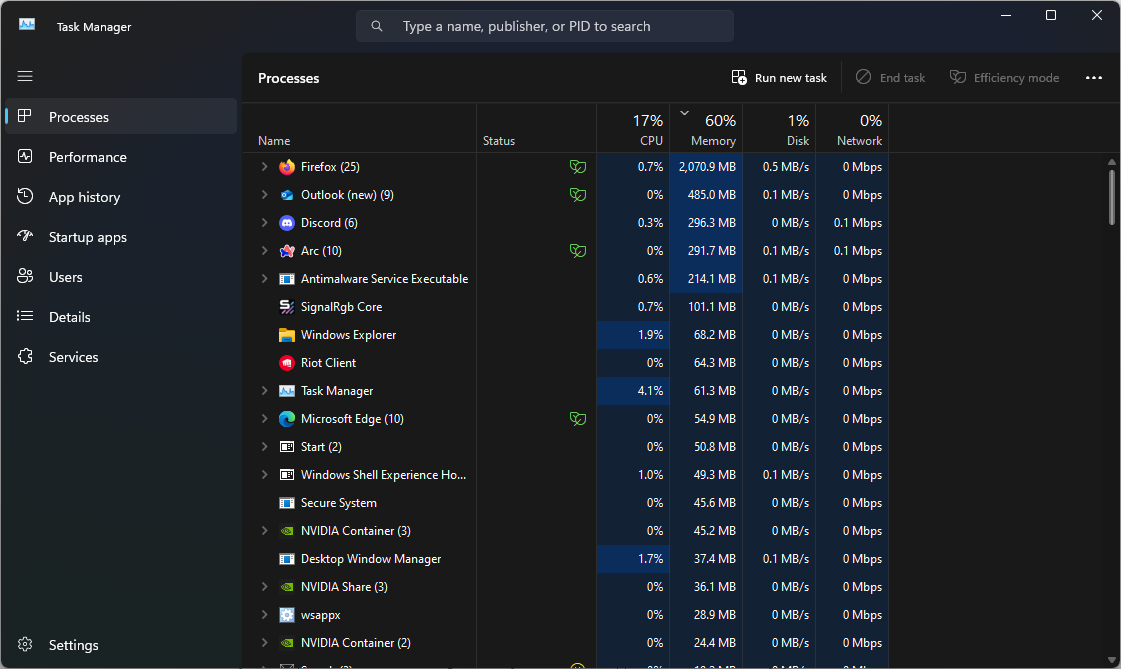
Sie können entweder Ihren PC neu starten oder den Task-Manager visuell nach unnötigen Anwendungen oder Diensten durchsuchen. Falls Sie welche finden, klicken Sie einfach darauf und wählen Sie „Task beenden“.
2. Anpassen der Größe der Auslagerungsdatei
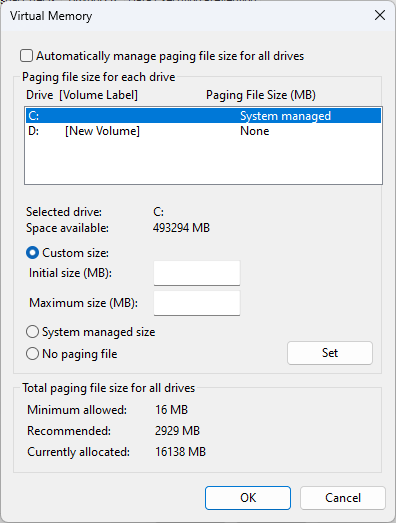
Wenn Ihr Computer nicht über genügend Arbeitsspeicher verfügt, um bestimmte Anwendungen gleichzeitig auszuführen, können Sie einen Teil Ihrer Festplatte als „virtuellen Speicher“ festlegen. Dadurch entsteht im Wesentlichen eine „Überlaufzone“, in der Anwendungen den Speicherplatz nutzen können, sobald die Daten die installierte Speicherkapazität überschreiten.
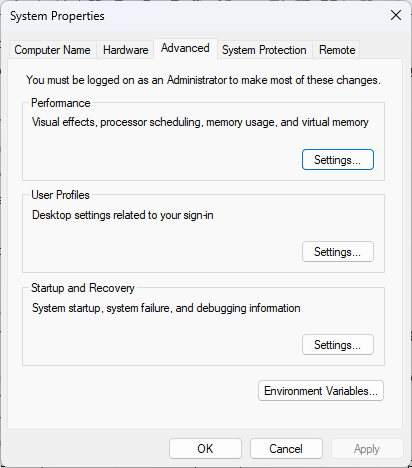
- Öffnen Sie das Windows-Startmenü und geben Sie „Erweiterte Systemeinstellungen anzeigen".
- Unter der RegisterkarteErweiterte OptionenSie werden das „die Performance„. Klicken Sie auf die Schaltfläche „die Einstellungen"Vor ihm."
![]()
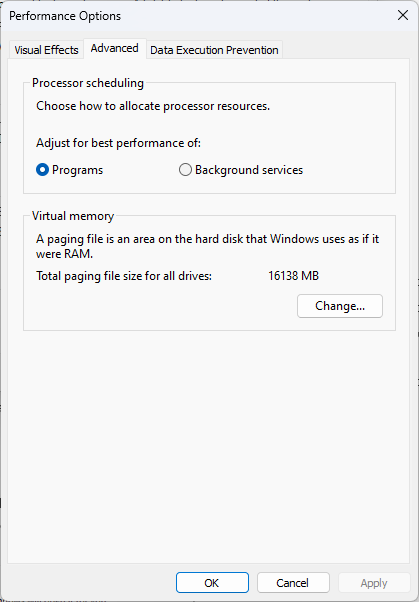
- Im DialogfeldPerformance-Optionen„Dasjenige, das erscheint, bitte angeben.“Erweiterte Optionen"Innerhalb"virtueller SpeicherKlicken Sie auf die Schaltfläche.Ein Wechsel".
![]()
- „Auswahl aufheben“Automatische Verwaltung der Auslagerungsdateigröße für alle Laufwerke".
- innerhalb "Verfügbarer Platz"Wähle eine Option."benutzerdefiniertes Format".
![]()
- Berechnen Sie 1.5 % Ihres gesamten verfügbaren Arbeitsspeichers (in Megabyte) und geben Sie das Ergebnis in das dafür vorgesehene Feld ein.
- Starte deinen Computer neu um die Änderungen anzuwenden.
3. Führen Sie den Systemdatei-Checker (SFC) aus
Obwohl selten, kann Ihr System eine beschädigte Windows-Datei enthalten. SFC scannt Ihren Computer nach solchen Dateien. Wird eine gefunden, versucht es, das Problem zu beheben. Outlook könnte einen Konflikt aufweisen oder eine beschädigte Datei enthalten, die häufige Abstürze verursacht.
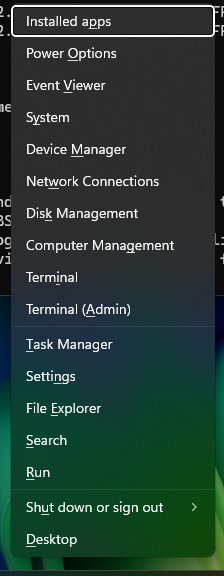
- Drücken Sie vom Desktop aus die Tastenkombination. Windows + X.
- Wählen Sie im Menü, das in der Taskleiste angezeigt wird, Folgendes aus: Terminal (Administrator).
![]()
- Wenn die Benutzerkontensteuerung (UAC)-Aufforderung erscheint, klicken Sie auf „نعم".
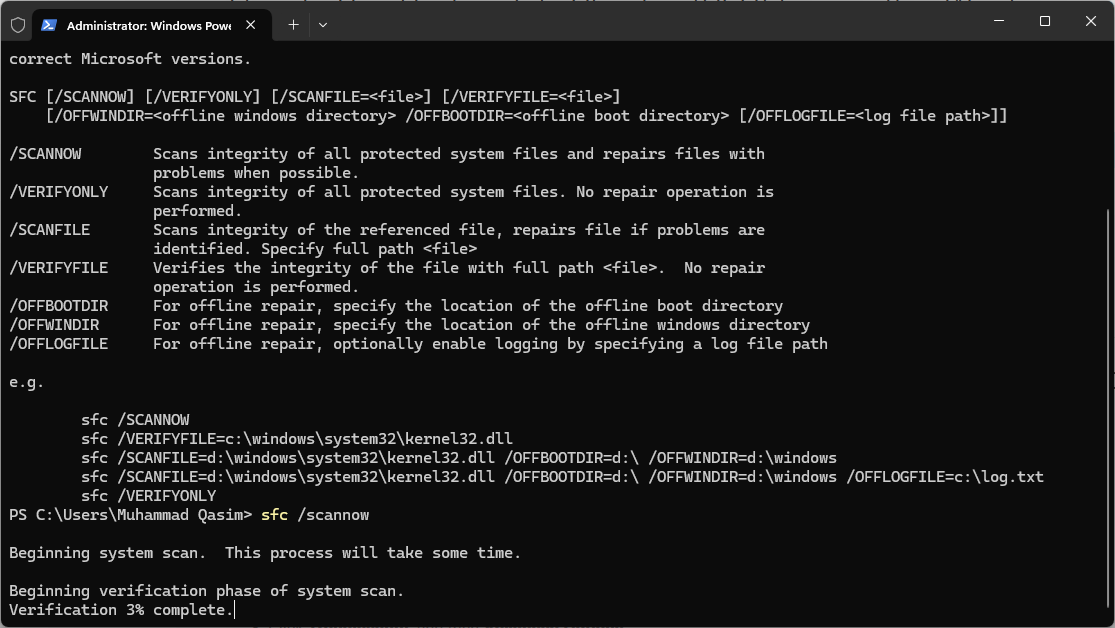
- Geben Sie im Terminal Folgendes ein:sfc / scannowDrücken Sie dann die Eingabetaste.
- Der Vorgang wird gestartet und SFC scannt Ihre Systemdateien.
![]()
- Versuchen Sie nach Abschluss des Vorgangs, Outlook neu zu starten, um zu sehen, ob das Problem weiterhin besteht.
4. OST-Dateien scannen
Wenn Ihr Postfach zu groß wird, kann es zu Speicherproblemen kommen. Dies kann unerwartete Schwierigkeiten verursachen und Sie sogar daran hindern, Outlook zu aktualisieren. Gegebenenfalls müssen Sie eine OST-Datei löschen, wenn diese viel Speicherplatz belegt, da sie möglicherweise die maximale Kapazität Ihres Postfachs erreicht.
Da die OST-Datei als Cache für Ihre Postfachinhalte dient, kann sie gelöscht werden, ohne dass Sie den Zugriff auf Ihre Daten verlieren. Sie wird im Wesentlichen neu erstellt und die Daten werden mit dem aktuellen Stand Ihres Postfachs synchronisiert.
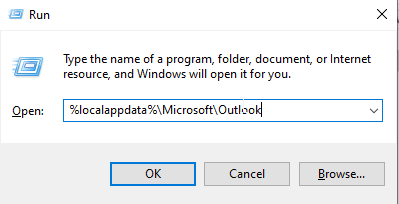
- drücken Sie die .-Taste Windows + R So öffnen Sie ein Dialogfeld Führen Sie.
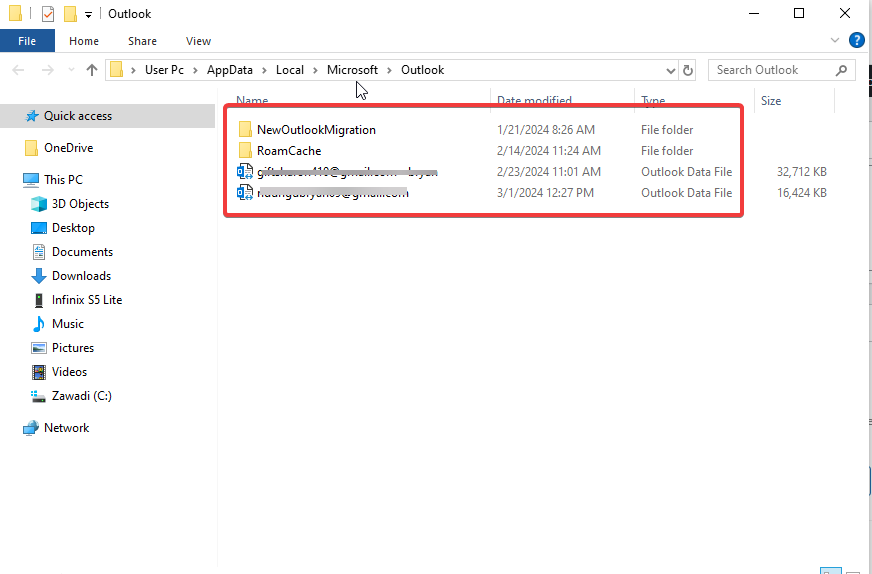
- Art % localappdata% Microsoft Outlook Dann drücken Enter.
![]()
- Lokalisieren OST-Dateien Klicken Sie im sich öffnenden Outlook-Ordner mit der rechten Maustaste darauf und wählen Sie dann aus Löschen.
![]()
5. Reparieren Sie Microsoft Office
In manchen Fällen liegt der Fehler an geräte- oder benutzerspezifischen Problemen. In solchen Fällen lassen sich mögliche Fehler durch eine einfache Fehlerbehebung oder eine vollständige Neuinstallation der Anwendung beheben. Wenn Microsoft Office selbst beschädigt ist oder nicht richtig funktioniert, kann es bei der Verwendung von Outlook zu häufigen Abstürzen kommen.
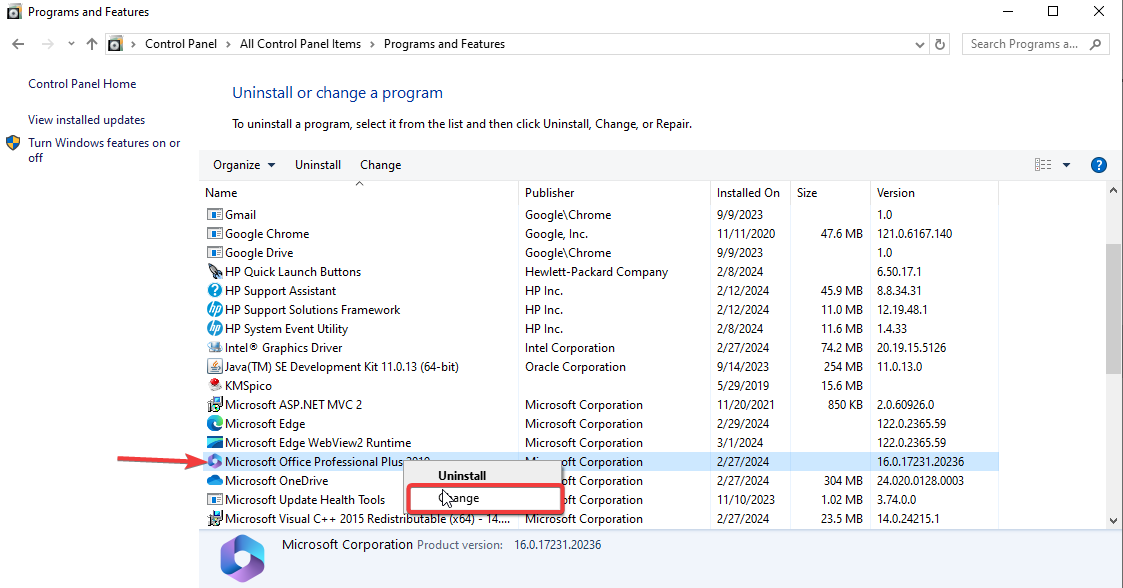
- Öffnen Systemsteuerung, Dann wählen Sie ProgrammeKlicken Sie anschließend auf „Programm deinstallieren"
- Ich suche nach Microsoft Office Klicken Sie im Menü auf Ändern.
![]()
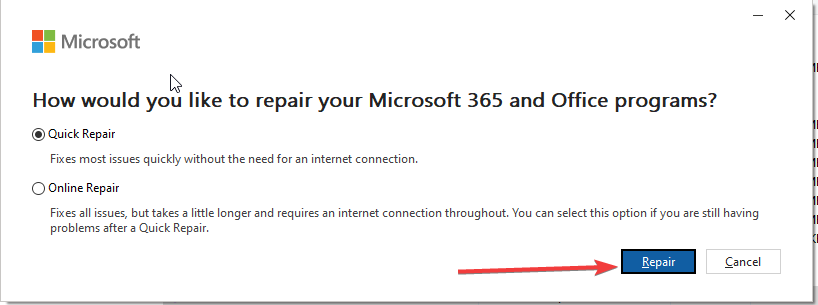
- Wählen "Schnelle Reparaturund klicke aufReparatur"
![]()
- Schließen Sie den Reparaturvorgang ab, indem Sie den Anweisungen auf dem Bildschirm folgen.
- Nach Abschluss des Vorgangs sollte eine Meldung erscheinen, die besagt: „Reparatur abgeschlossen" auf dem Bildschirm.
Kommentare sind geschlossen.