

Bereiten Hauptplatine Das Mainboard ist die wichtigste Komponente Ihres Computers. Es verbindet alle anderen Komponenten und ermöglicht deren Kommunikation. Obwohl Mainboards nicht die gleiche Aufmerksamkeit wie Grafikprozessoren (GPUs) oder Prozessoren (CPUs) erhalten, ist es dennoch wichtig, das Modell in Ihrem Computer zu kennen.
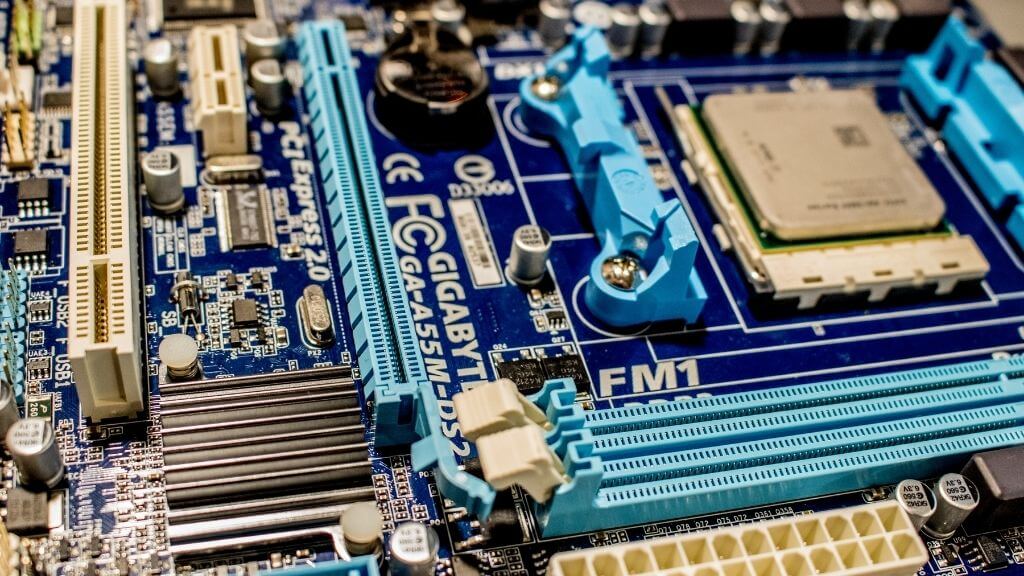
In diesem Leitfaden lernen wir fünf schnelle Wege kennen, um Ihr Motherboard zu finden.
Warum müssen Sie das wissen?
Warum ist es wichtig zu wissen, welches Mainboard man verwendet? Es ist die wichtigste Information über Ihren Computer, insbesondere wenn Sie Komponenten aufrüsten möchten. Wenn Sie das Modell Ihres Mainboards kennen, können Sie leicht herausfinden, welche Art von CPU, RAM, SSD oder HDD kompatibel ist.
Beispielsweise müssen Sie nicht nur eine neue CPU aus der CPU-Unterstützungsliste Ihres Mainboards auswählen, sondern möglicherweise auch ein BIOS-Update durchführen, damit die CPU funktioniert. Wenn Sie nicht wissen, welches Mainboard Sie besitzen, wissen Sie auch nicht, welches BIOS-Update Sie installieren müssen.
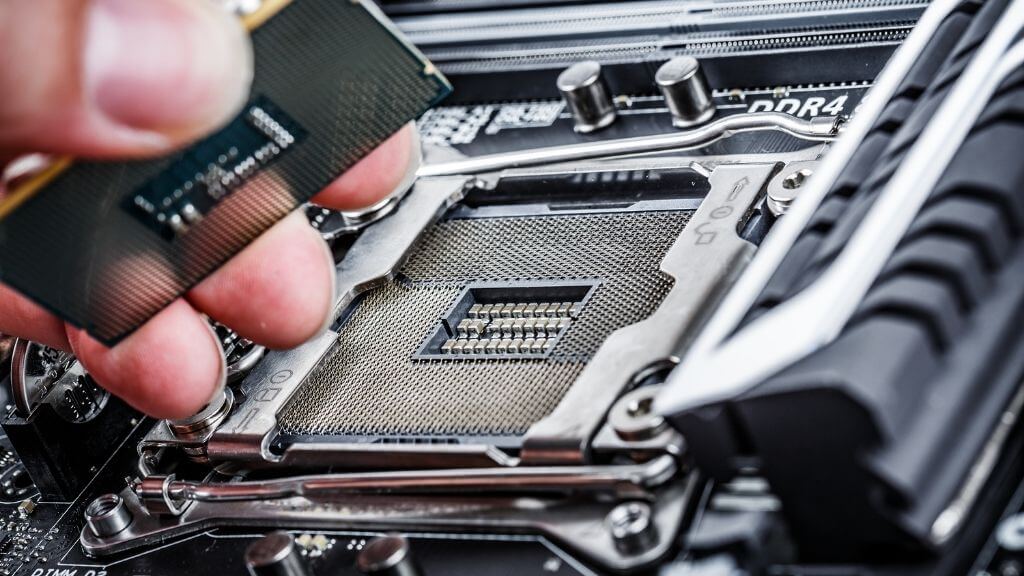
Motherboard-Modellnamen verstehen
Bevor wir uns mit den Möglichkeiten zur Ermittlung der Modellnummer Ihres Motherboards befassen, sollten Sie zunächst wissen, wie Sie diese überhaupt identifizieren können. Es gibt keine einheitliche Namenskonvention unter den Motherboard-Herstellern, aber einige Gemeinsamkeiten bestehen.
Sie werden oft feststellen, dass die meisten Motherboards einen einfachen Modellcode wie „GA-B85NHochwertigere Motherboards können jedoch spezielle Namen haben, wie zum Beispiel GIGABYTE B450 AORUS PRO WIFI.
Ob es sich bei der Modellbezeichnung um einen etwas kryptischen Code oder einen spezifischeren Markennamen handelt, beides gibt in der Regel Hinweise auf den Chipsatz des Mainboards. So basiert beispielsweise das GA-B85N auf dem älteren B85-Chipsatz. Das B450 hingegen verwendet den AMD B450-Chipsatz.
Nachdem Sie nun eine bessere Vorstellung davon haben, wie ein Motherboard-Modellname aussieht und was er bedeuten könnte, gehen wir dazu über, wo Sie ihn nachschlagen können.
Suchen Sie bei Google nach Ihrem Computermodell.
Wenn Sie einen vorkonfigurierten Computer kaufen, ist das Modell des Motherboards wahrscheinlich im Online-Datenblatt aufgeführt. Diese Information finden Sie in den Produktbeschreibungen des Computers auf Seiten wie Amazon oder auf der Website des Herstellers und Verkäufers.
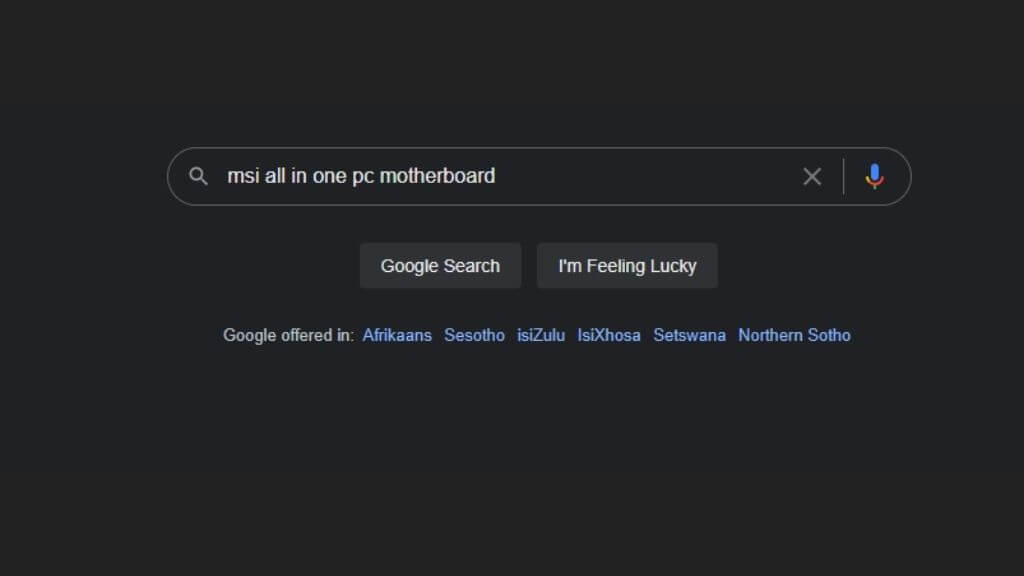
Falls Sie die Modellbezeichnung des Motherboards für Ihren vorkonfigurierten Computer nicht finden können, handelt es sich wahrscheinlich um ein OEM-Motherboard (Original Equipment Manufacturer), das nicht separat erhältlich ist. In diesen Fällen dient die Modellbezeichnung des vorkonfigurierten Computers als Ersatz für die Motherboard-Bezeichnung.
Sollten Sie auch damit nicht die benötigten Informationen finden, können Sie sich jederzeit an den Computerhersteller wenden, um eine Antwort zu erhalten.
Schau dir das Motherboard an
Ja, so einfach ist das. Mit Ausnahme von OEM-Motherboards (Original Equipment Manufacturer) und Laptop-Motherboards ist die Modellnummer immer deutlich auf dem Motherboard selbst aufgedruckt. Sie kann sogar an mehreren Stellen auf der Platine mehrfach zu finden sein.
Schaut euch dieses Bild des B450 AORUS PRO WIFI an:
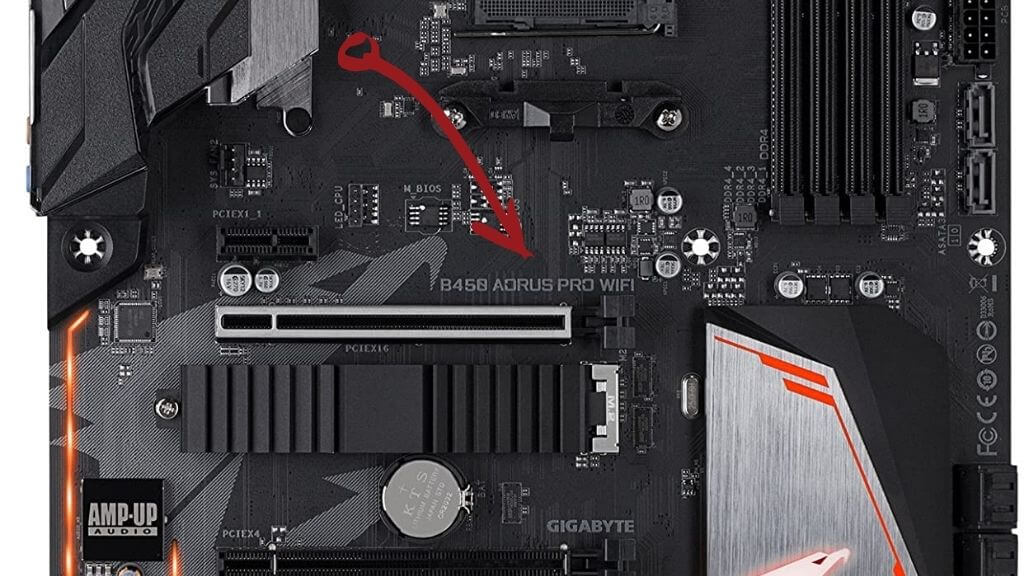
Die Modellnummer ist auf dem Motherboard aufgedruckt. Diese Nummer benötigen Sie nur, um über Google die Webseite des Herstellers zu finden.
Falls Sie keine solche Modellnummer finden, können Sie auch nach einer Seriennummer suchen, die (normalerweise) am Rand der Platine aufgedruckt ist. Bei einem OEM-Motherboard ist es am besten, nach der tatsächlichen Modellbezeichnung des Computers zu suchen.
Verwenden der Befehlszeile
Normalerweise lässt sich Ihr Gerät ganz einfach über den Geräte-Manager in Windows finden, aber wenn Sie sich diese Liste ansehen, werden Sie Ihr Motherboard dort nicht finden. Die gute Nachricht ist, dass Sie nur verwenden können Eingabeaufforderung Um diese Informationen zu finden.
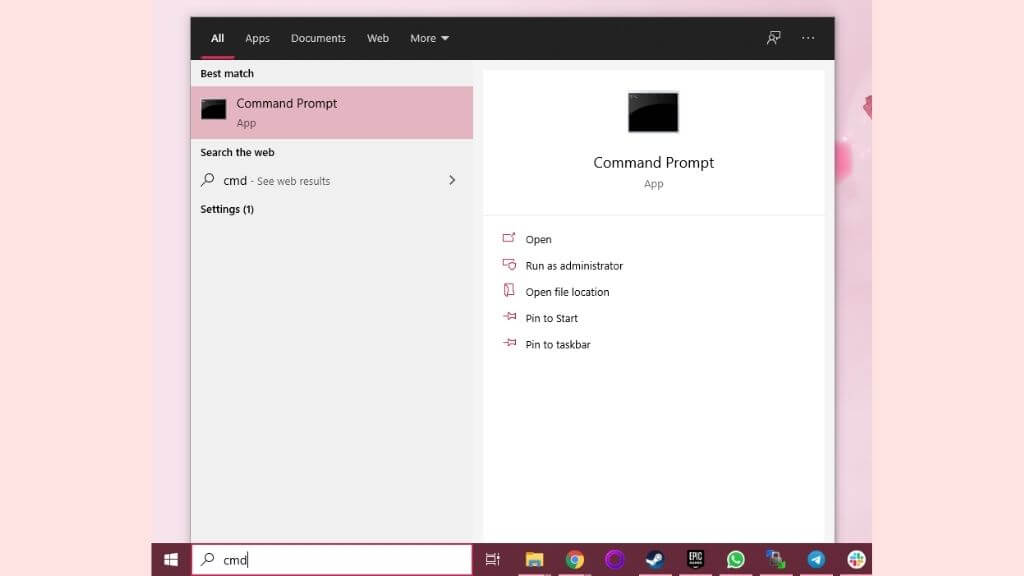
- Öffnen Startmenü Und tippe CMD. dann wählen Eingabeaufforderung.
- Geben Sie jetzt ein wmic Baseboard erhalten Produkt, Hersteller Und drücke Enter
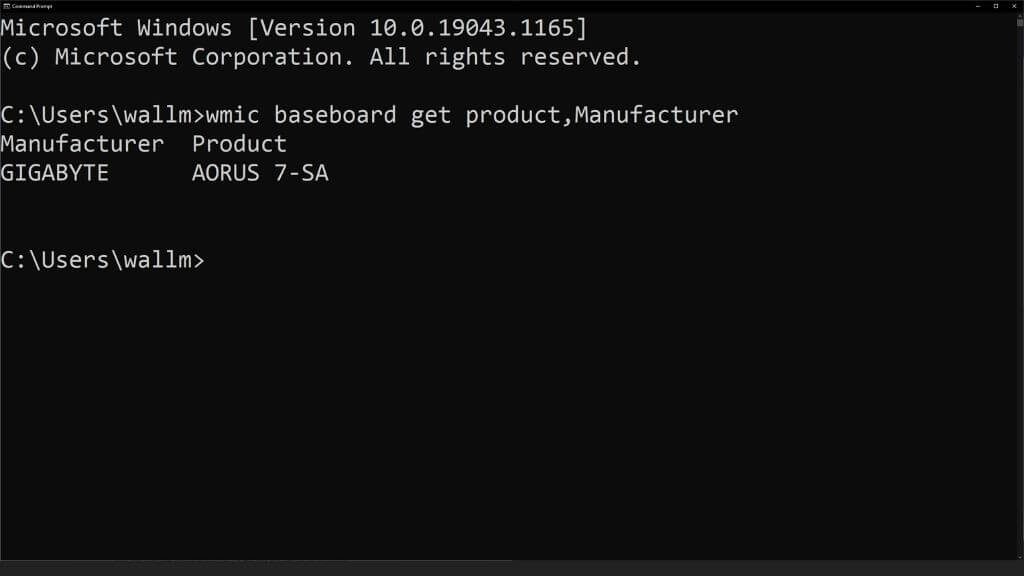
Die Ausgabe zeigt Ihnen dann den Namen des Motherboards an. In diesem Fall verwenden wir einen Laptop, daher ist der Name des Motherboards gleichzeitig der Name des Computers. Dies ist bei einem Desktop-System normalerweise nicht der Fall.
Verwendung der Anwendung „Systeminformationen“
Die Eingabeaufforderung ist ein schneller Weg, das Motherboard Ihres Computers zu finden. Dies ist hilfreich, wenn Sie nur Zugriff auf die Eingabeaufforderung und nicht auf die grafische Oberfläche des Betriebssystems haben. Falls Ihnen die Verwendung des vorherigen Befehls zu umständlich ist, können Sie alternativ auch die Anwendung „Systeminformationen“ verwenden, um Ihr Motherboard-Modell anzuzeigen.
- Öffnen Startmenü Und tippe Informationen zu den Bowman Systemen.
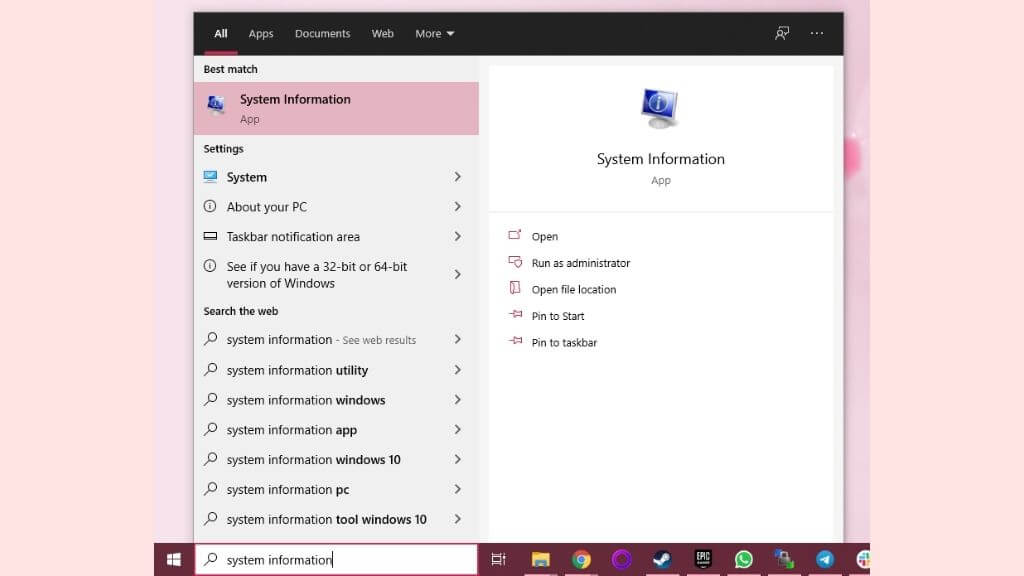
- Öffnen Informationen zu den Bowman Systemen.
- innerhalb Systemzusammenfassung, suchen Sie nach einem Eintrag Sockelleistenprodukt.
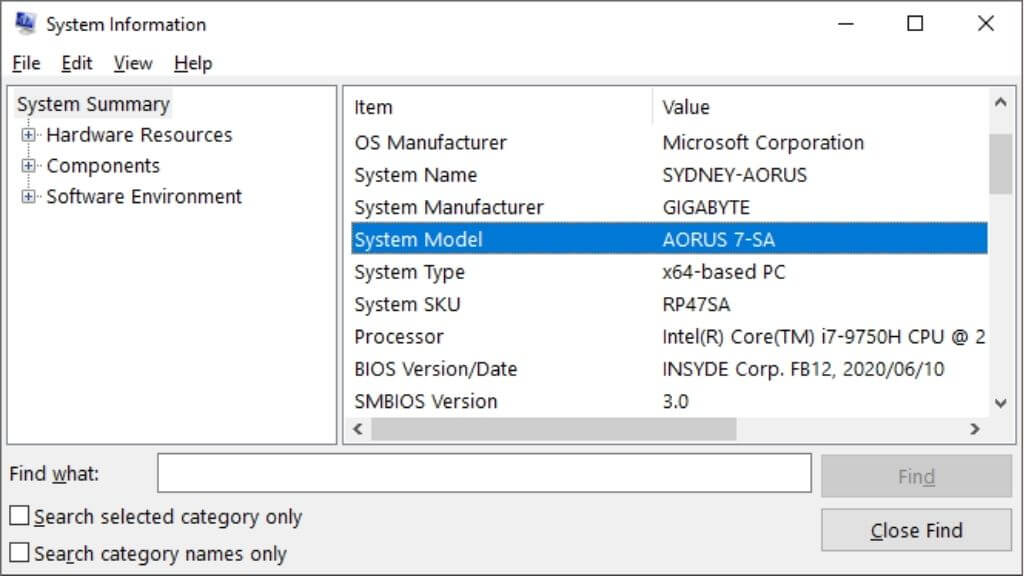
Sie werden feststellen, dass es sich um dieselben Informationen handelt, die wir mit der Methode über die Eingabeaufforderung erhalten haben, und tatsächlich beziehen sowohl dieser Befehl als auch die Systeminformationen ihre Daten aus der gleichen Quelle.
Verwendung einer Drittanbieteranwendung
Viele Drittanbieteranwendungen können schnell Informationen über Ihr System sammeln und diese benutzerfreundlicher darstellen als die oben genannten Methoden. Wir empfehlen insbesondere CPU-Z, das seit langem eine beliebte Systeminformationsanwendung unter Computerfreaks aus allen Gesellschaftsschichten ist, darunter große Fans des Übertaktens und Gamer.
Sie müssen lediglich die Anwendung herunterladen und installieren. Anschließend führen Sie sie auf Ihrem Computer aus. Im Fall von CPU-Z müssen Sie zum Tab „Mainboard“ wechseln; dort sollte dann Folgendes angezeigt werden.
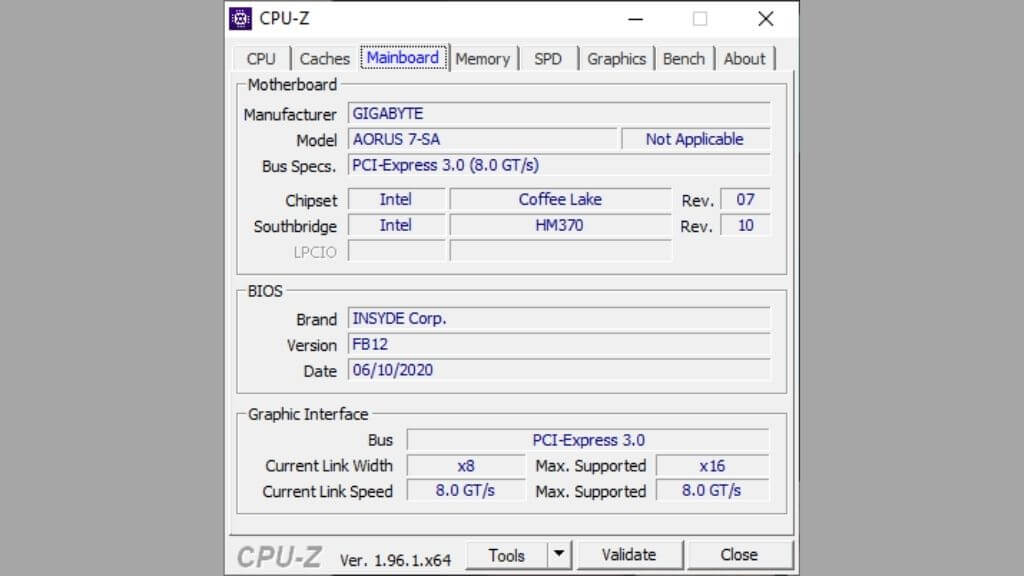
Die Informationen im Feld „Modell“ sind genau das, wonach Sie suchen, also ist das ganz einfach!
Bevor wir fortfahren, sollten Sie wissen, dass CPU-Z Ihnen weit mehr über Ihr Mainboard verrät als nur die Modellnummer. Es zeigt den Chipsatz, die PCIe-Express-Geschwindigkeit und die aktuelle BIOS-Version an. Im Reiter „Speicher“ sehen Sie außerdem den Typ des installierten Arbeitsspeichers. Wahrscheinlich suchen Sie nach dem Modellnamen Ihres Mainboards, um diese Informationen zu finden. In diesem Fall könnte Ihre Suche hier enden.
Wie man den Typ des installierten Motherboards herausfindet
Wenn Sie herausfinden möchten, welcher Mainboard-Typ in Ihrem Computer verbaut ist, gibt es verschiedene Methoden. Diese Information benötigen Sie möglicherweise, um Komponenten aufzurüsten, Treiber zu aktualisieren oder einfach mehr über Ihr System zu erfahren. Hier sind einige der gängigsten Methoden:
* Über die Eingabeaufforderung: Diese Methode ist schnell und erfordert keine Installation zusätzlicher Software.
* Über Systeminformationen: Ein im Windows-Betriebssystem integriertes Tool, das detaillierte Informationen über Ihr Gerät liefert.
* Über die Systeminformationssoftware: Es gibt zahlreiche kostenlose und kostenpflichtige Programme, die umfassende Informationen über Ihr Gerät liefern, einschließlich des Motherboard-Typs.
* Blick direkt auf das Motherboard: Wenn Sie Ihren Computer öffnen können, finden Sie manchmal Informationen über das Motherboard direkt darauf aufgedruckt.
Lassen Sie uns jede dieser Methoden im Detail untersuchen.
Wichtiger Hinweis: Bevor Sie Ihren Computer öffnen, vergewissern Sie sich, dass er vom Stromnetz getrennt ist, und treffen Sie die notwendigen Vorsichtsmaßnahmen, um einen Stromschlag zu vermeiden. Wenn Sie sich bei Arbeiten im Inneren eines Computers unsicher fühlen, sollten Sie einen qualifizierten Techniker hinzuziehen.
Bedenken Sie, dass einige dieser Methoden möglicherweise nicht 100%ig genau sind, insbesondere wenn das Motherboard ausgetauscht oder modifiziert wurde.
Im Folgenden finden Sie eine detaillierte Erläuterung der einzelnen Methoden:
Warnung: Manipulationen an Computerkomponenten können diese beschädigen. Vergewissern Sie sich, dass Sie wissen, was Sie tun, bevor Sie fortfahren.
Verwendung der Eingabeaufforderung
Dies ist der schnellste und einfachste Weg, um herauszufinden, um welchen Motherboard-Typ es sich handelt.
1. Öffnen Sie die Eingabeaufforderung als Administrator. Suchen Sie dazu im Startmenü nach „cmd“, klicken Sie dann mit der rechten Maustaste auf „Eingabeaufforderung“ und wählen Sie „Als Administrator ausführen“.
2. Geben Sie folgenden Befehl ein und drücken Sie die Eingabetaste:
wmic baseboard get product,Manufacturer,version,serialnumber
3. Es werden Informationen über das Motherboard angezeigt, einschließlich Hersteller, Produktname (Typ), Seriennummer und Version.
Was passiert, wenn keine Informationen angezeigt werden? In manchen Fällen liefert diese Methode möglicherweise keine Ergebnisse. Dies kann an Einschränkungen des Betriebssystems oder der BIOS-Einstellungen liegen.
Nutzung von Systeminformationen
Die Systeminformationen sind ein im Windows-Betriebssystem integriertes Tool, das detaillierte Informationen über Ihr Gerät liefert.
1. Öffnen Sie die Systeminformationen. Dies können Sie tun, indem Sie im Startmenü nach „Systeminformationen“ suchen.
2. Stellen Sie sicher, dass auf der linken Seite „Systemübersicht“ ausgewählt ist.
3. Suchen Sie auf der rechten Seite nach „Mainboard-Hersteller“, „Mainboard-Produkt“ und „Mainboard-Version“. Hier finden Sie Informationen zum Mainboard-Hersteller, zum Produktnamen (Typ) und zur Version.
Was passiert, wenn die Informationen ungenau sind? Manchmal können die in den Systeminformationen angezeigten Informationen ungenau sein, insbesondere wenn das Motherboard ausgetauscht oder modifiziert wurde.
Verwendung von Systeminformationssoftware
Es gibt zahlreiche kostenlose und kostenpflichtige Programme, die umfassende Informationen über Ihren Computer liefern, einschließlich des Mainboard-Typs. Zu den beliebten Optionen gehören CPU-Z und Speccy.
1. Laden Sie die von Ihnen gewählte Systeminformationssoftware herunter und installieren Sie sie.
2. Führen Sie das Programm aus.
3. Suchen Sie den Abschnitt „Motherboard“ oder „Mainboard“. Hier finden Sie detaillierte Informationen zum Motherboard, einschließlich Hersteller, Produktname (Typ), Version und Chipsatz.
Was sind die besten Programme? Das hängt von Ihren Bedürfnissen und Ihrem Budget ab. CPU-Z ist eine beliebte kostenlose Option, die grundlegende Informationen liefert. Speccy ist eine weitere kostenlose Option mit detaillierteren Informationen. Es gibt auch kostenpflichtige Optionen mit zusätzlichen Funktionen.
Blick direkt auf das Motherboard
Wenn Sie Ihren Computer öffnen können, finden Sie manchmal Informationen über das Motherboard direkt darauf aufgedruckt.
1. Schalten Sie Ihren Computer aus und trennen Sie ihn von der Stromversorgung.
2. Öffnen Sie das Computergehäuse.
3. Suchen Sie auf dem Motherboard nach einem Etikett oder Ausdruck. Diese Informationen befinden sich häufig in der Nähe der Speicherslots oder der Zentraleinheit (CPU).
4. Ermitteln Sie den Namen des Herstellers und das Motherboard-Modell.
Was ist, wenn ich keine Informationen finde? In manchen Fällen sind die Informationen auf dem Motherboard nicht deutlich aufgedruckt. Gegebenenfalls benötigen Sie eine Lupe oder müssen online nach Schaltplänen für Motherboards suchen.
Kommentare sind geschlossen.