

Die Eingabeaufforderung ist seit Langem ein unverzichtbarer Bestandteil des Windows-Betriebssystems. Einige Befehle sind so nützlich, dass sie schneller und effizienter als die grafische Benutzeroberfläche sind. Hier sind 21 der besten CMD-Befehle, mit denen Sie mehr Kontrolle über Ihren Computer erlangen.

Schauen Sie sich außerdem unser YouTube-Video an, in dem wir die in diesem Artikel erwähnten Befehle erläutern:
1. ASSOC: Dateizuordnungen reparieren
Befehl ASSOC Es ist eines der leistungsstärksten Werkzeuge in der CMD-Befehlsbibliothek.
Ihr Computer ordnet Dateiendungen bestimmten Anwendungen zu. So weiß Ihr Computer beispielsweise, wie er Adobe öffnet, wenn Sie auf eine PDF-Datei doppelklicken, oder Microsoft Word, wenn Sie auf eine DOCX-Datei doppelklicken.
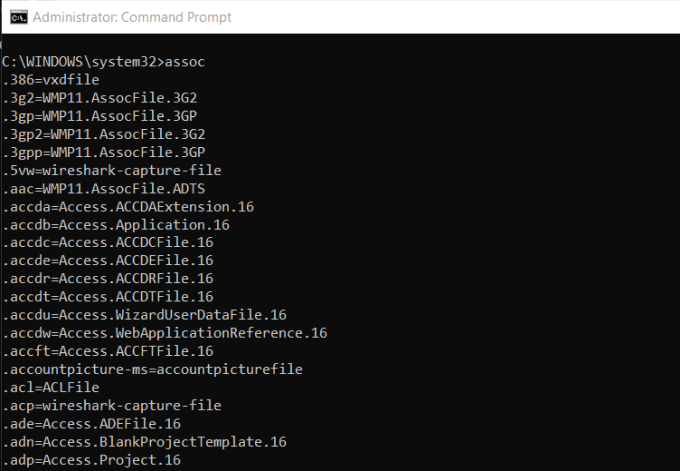
Sie können alle Dateizuordnungen anzeigen, die Ihr Computer kennt, indem Sie Folgendes eingeben ASSOC Im Befehlsfenster sehen Sie die Dateierweiterung und das zugehörige Programm.
Sie können die Kopplung festlegen, indem Sie beispielsweise Folgendes eingeben: assoc .doc=Word.Document.8.
2. FC: Dateivergleich
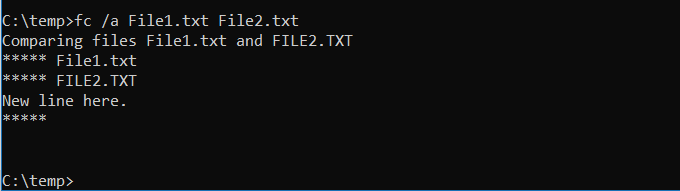
Es kann schwierig sein, zwei ähnliche Dateien zu unterscheiden. Die gute Nachricht: Es gibt einen CMD-Befehl, mit dem Sie Dateien vergleichen und alle Unterschiede anzeigen lassen können. Der Befehl FC führt einen ASCII- oder Binärvergleich der Dateien durch und listet alle gefundenen Unterschiede auf.
Um zwei ASCII-Dateien zu vergleichen, verwenden Sie einen Befehl wie den folgenden:
fc /a File1.txt File2.txt
Um einen binären Vergleich zweier Bilddateien durchzuführen, verwenden Sie einen Befehl wie diesen:
fc /b Bild1.jpg Bild2.jpg
3. IPCONFIG: IP-Konfiguration
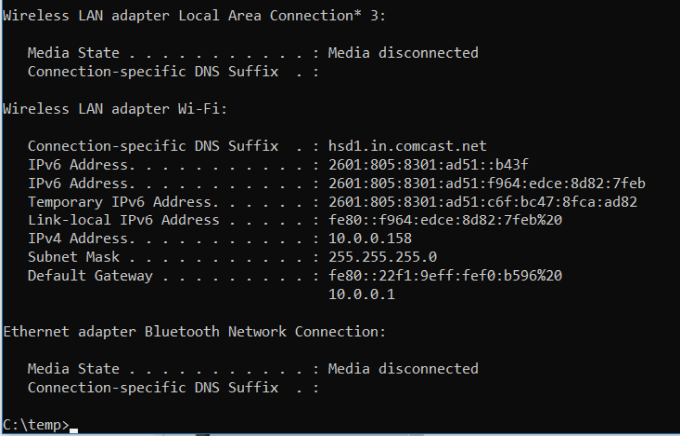
Netzwerk-Fehlerbehebung Es ist nie einfach, aber ein Befehl, der es deutlich erleichtert, ist IPCONFIG.
Die Verwendung dieses Befehls in der Eingabeaufforderung liefert detaillierte Informationen über Ihre aktuelle Netzwerkadapterverbindung, einschließlich:
- Aktuelle IP-Adresse
- Subnetzmaske
- Virtuelle Gateway-IP
- Aktueller Bereich
Sie können weitere Informationen erhalten, indem Sie Folgendes eingeben ipconfig /all.
Diese Informationen können Ihnen bei der Fehlerbehebung von Routerproblemen und anderen Verbindungsproblemen mit Ihrem Netzwerkadapter helfen.
4. NETSTAT: Netzwerkstatistik
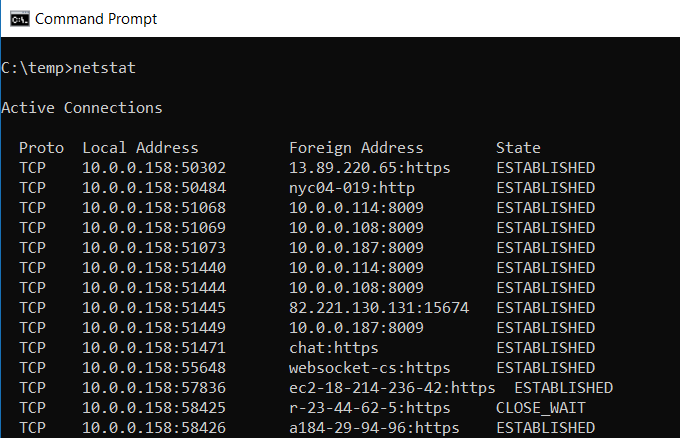
Befürchten Sie, dass Schadsoftware auf Ihrem Computer aktiv werden und ohne Ihr Wissen Verbindungen zu Webseiten herstellen könnte?
Wenn Sie einen Befehl ausführen NETSTAT In der Eingabeaufforderung können Sie Folgendes erhalten: Liste aller aktiven TCP-Verbindungen von deinem Computer.
5. PING: Testpakete senden
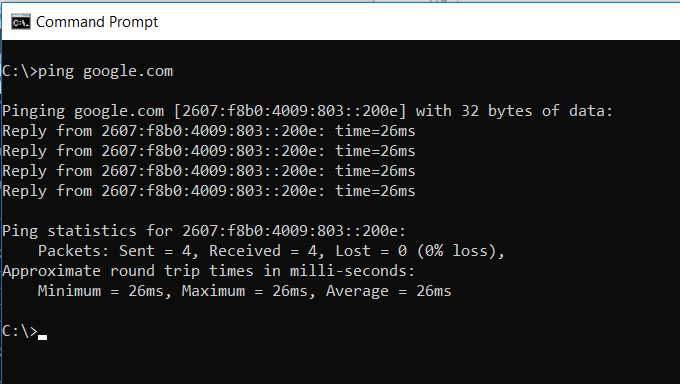
Der beste Freund eines IT-Analysten ist das Kommando. PINGDurch Ausführen dieses Befehls werden Testpakete über das Netzwerk an das Zielsystem gesendet.
Sie können den Befehl verwenden PING Dieser Test prüft, ob Ihr Computer auf einen anderen Computer, Server oder eine Website zugreifen kann. Er hilft, Netzwerkverbindungsprobleme zu erkennen. Außerdem misst er die Paketlaufzeit in Millisekunden und kann so auch schlechte Netzwerkverbindungen aufdecken.
6. TRACERT: Route verfolgen
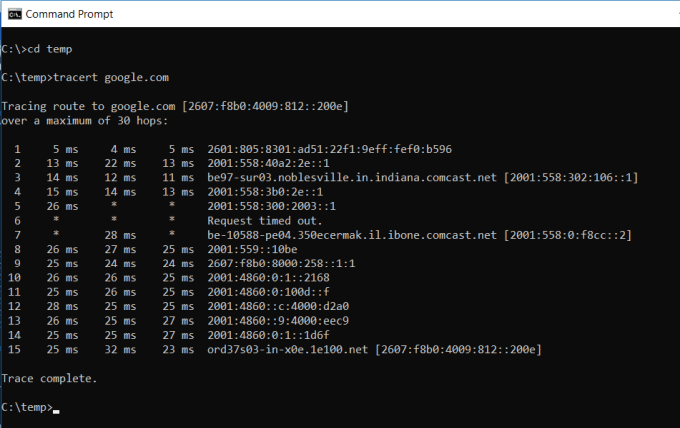
Die Angelegenheit TRACERT Dies ist ein sehr nützlicher Windows-Befehl. Wenn Sie den Weg Ihrer Internetdaten von Ihrem Browser zu einem entfernten System wie den Servern von Google nachvollziehen möchten, können Sie diesen Befehl verwenden. TRACERT Das zu sehen. Betrachten Sie es als ein PING Advanced zeigt Ihnen außerdem jeden einzelnen Schritt auf dem Weg zum Zielsystem an.
Dieser Befehl bezieht sich auf „Trace Route“, das Datenpakete an ein entferntes Ziel (Server oder Website) sendet und Ihnen folgende Informationen liefert:
- Anzahl der Zwischenserver (Hops) bis zum Erreichen des Ziels
- Zeitaufwand für jeden Sprung
- IP-Adresse und manchmal Name jedes Hops
Dies könnte offenbaren TRACERT Hier wird erklärt, wie sich die Wege Ihrer Internetanfragen ändern, je nachdem, von wo aus Sie sich mit dem Internet verbinden. Außerdem hilft es bei der Fehlerbehebung an Ihrem Router oder Switch in einem lokalen Netzwerk.
7. POWERCFG: Energiekonfiguration
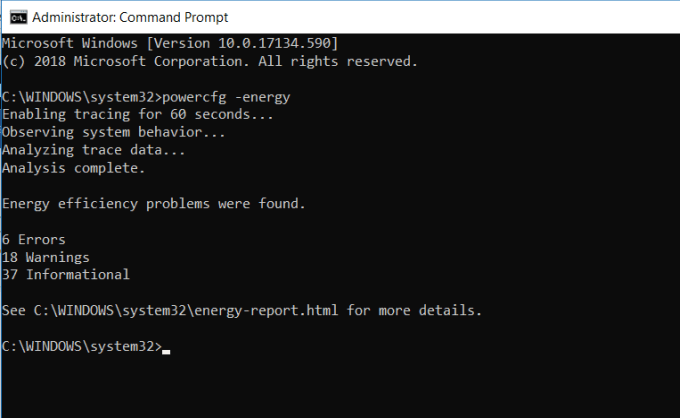
Sind Sie frustriert über den schnellen Akkuverbrauch Ihres Laptops? Die Ursache könnte eine nicht optimale Konfiguration Ihrer Energieeinstellungen sein. Hier finden Sie hilfreiche Tipps. POWERCFG (Energiekonfiguration). Führen Sie die Eingabeaufforderung als Administrator aus und geben Sie Folgendes ein: powercfg – energy Um einen vollständigen Bericht zur Energieeffizienz zu erhalten.
Der Vorgang kann bis zu etwa einer Minute dauern. Nach Abschluss des Vorgangs sehen Sie, ob Warnungen oder Fehler vorliegen, die Ihnen helfen können, die Energieeffizienz Ihres Systems zu verbessern.
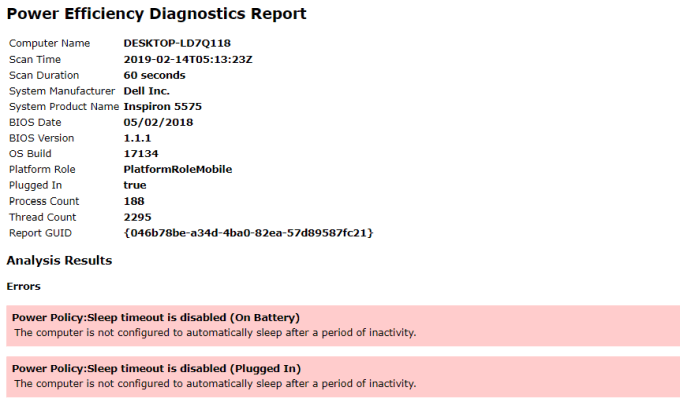
In der Datei energy-report.html finden Sie Einzelheiten zu diesen Fehlern und Warnungen.
8. Herunterfahren: Schalten Sie den Computer aus.
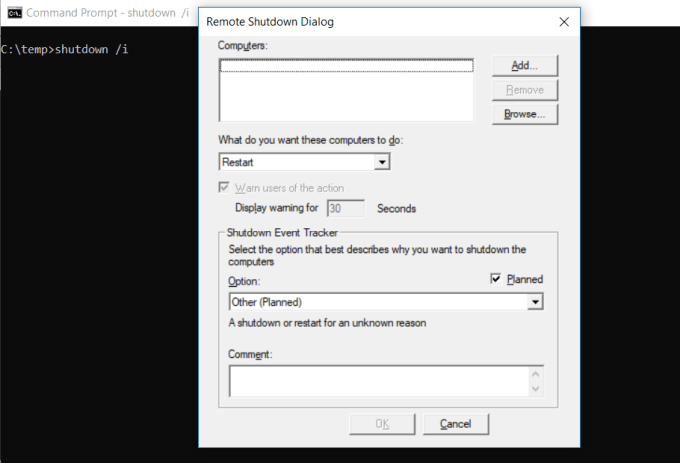
lässt Sie bestellen SHUTDOWN Das Herunterfahren des Computers und die Steuerung des Herunterfahrvorgangs werden häufig als geplante Aufgabe oder als Teil einer Stapelverarbeitung nach dem Einspielen von Patches in ein Computersystem verwendet.
Schreiben shutdown /i Die Eingabeaufforderung leitet den Herunterfahrvorgang ein, öffnet aber ein Fenster, in dem Sie die Möglichkeit haben, neu zu starten oder das System vollständig herunterzufahren. Wenn Sie dieses Fenster nicht öffnen möchten, können Sie den Befehl einfach direkt ausführen. shutdown /s stattdessen.
Sie können eine lange Liste weiterer Parameter für das Abmelden, den Ruhezustand, den Neustart und vieles mehr verwenden. Geben Sie diese einfach ein. shutdown Ohne zusätzliche Parameter, um sie alle zu sehen.
9. SYSTEMINFO: Systeminformationen
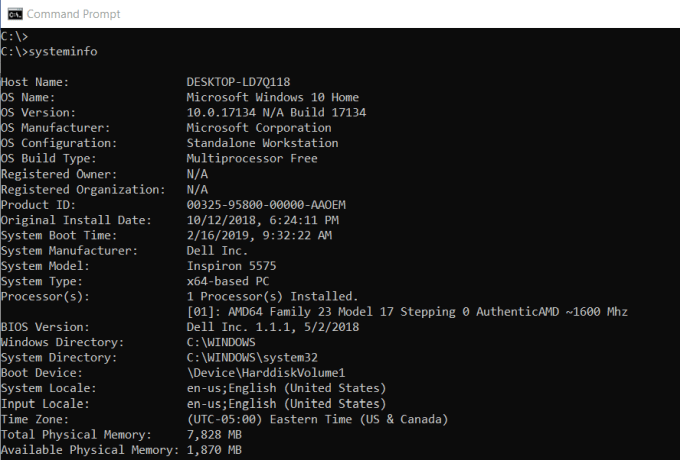
Wenn Sie die Marke der Netzwerkkarte oder Details zum Prozessor wissen müssen, Die genaue Windows-Version Welches Sie auch verwenden, es kann Ihnen helfen SYSTEMINFO.
Dieser Befehl durchsucht Ihr System nach wichtigen Informationen und präsentiert diese in einem übersichtlichen, leicht lesbaren Format.
10. SFC: Systemdatei-Überprüfungsprogramm
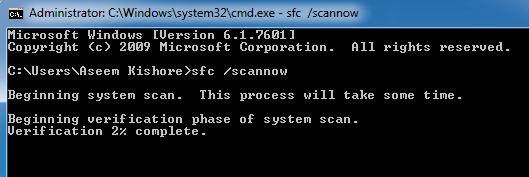
Falls Sie befürchten, dass ein Virus oder ein anderes Programm wichtige Systemdateien beschädigt haben könnte, gibt es einen Windows-Befehl, mit dem Sie diese Dateien scannen und ihre Integrität sicherstellen können.
Sie müssen die Eingabeaufforderung als Administrator ausführen (Rechtsklick und auswählen). Als Administrator ausführen). Schreiben SFC /SCANNOW Es überprüft die Integrität aller geschützten Systemdateien. Wird ein Problem festgestellt, werden die Dateien mithilfe von Sicherungskopien repariert.
Sie können auch die folgenden Adapter verwenden, um die Funktionsweise des Befehls zu ändern:
/VERIFYONLYPrüfen Sie die Integrität der Dateien, reparieren Sie sie aber nicht./SCANFILEÜberprüfen Sie die Integrität bestimmter Dateien und reparieren Sie diese, falls sie beschädigt sind./VERIFYFILEPrüfen Sie die Integrität bestimmter Dateien, reparieren Sie sie aber nicht./OFFBOOTDIRMit dieser Option können Sie Reparaturen an einem Offline-Bootverzeichnis durchführen./OFFWINDIRMit dieser Option können Sie Reparaturen am Offline-Windows-Verzeichnis durchführen./OFFLOGFILEGeben Sie einen Pfad an, unter dem die Protokolldatei der Scan-Ergebnisse gespeichert werden soll.
Die Untersuchung kann bis zu 10 oder 15 Minuten dauern, planen Sie also genügend Zeit ein.
11. NETZWERKVERWENDUNG: Zuweisen von Laufwerken
Wenn Sie ein neues Laufwerk zuweisen möchten, können Sie den Datei-Explorer öffnen, mit der rechten Maustaste auf „Dieser Computer“ klicken und den Assistenten zum Zuweisen von Netzlaufwerken durchlaufen. Alternativ können Sie den Befehl verwenden. NET USEDasselbe lässt sich mit einer einzigen Befehlsfolge erreichen.
Wenn Sie beispielsweise einen freigegebenen Ordner auf einem Computer in Ihrem Netzwerk haben, der heißt ANDERE COMPUTERTEILESie können diesen Ordner als Ihr Z:-Laufwerk festlegen, indem Sie folgenden Befehl eingeben:
Net use Z: “OTHER-COMPUTERSHARE” /persistent:yes
Schlüssel erzählt ausdauernd Ihr Computer verlangt, dass Sie dieses Laufwerk jedes Mal zurücksetzen, wenn Sie sich wieder an Ihrem Computer anmelden.
12. CHKDSK: Datenträgerprüfung
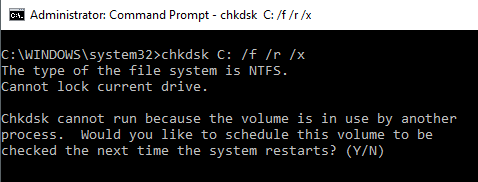
Während der SFC-Befehl nur die Integrität der wichtigsten Systemdateien überprüft, können Sie den Befehl verwenden CHKDSK Um ein gesamtes Laufwerk zu scannen, führen Sie die Eingabeaufforderung als Administrator aus und verwenden Sie einen Befehl wie den folgenden:
CHKDSK /f C:
Dieser Befehl führt chkdsk auf Laufwerk C: aus und weist es an, alle gefundenen Fehler zu beheben.
Dies wird durch Dinge wie die folgenden bestätigt:
- Dateifragmentierung
- Festplattenfehler
- Beschädigte Sektoren
Der Befehl kann (sofern möglich) etwaige Festplattenfehler beheben. Nach Abschluss des Scans werden der Scanstatus und die durchgeführten Aktionen angezeigt.
13. SCHTASKS: Aufgabenplanung
Windows verfügt über einen Assistenten zum Erstellen geplanter Aufgaben. Beispielsweise könnten Sie eine Batchdatei in C:\temp gespeichert haben und diese täglich um 12 Uhr mittags ausführen wollen.
Sie müssen den Assistenten für geplante Aufgaben durchklicken, um dies zu konfigurieren. Alternativ können Sie einen Befehl eingeben. SCHTASKS Eines zur Einrichtung. Hier ist ein Beispiel für einen Befehl:
SCHTASKS /Create /SC HOURLY /MO 12 /TR Example /TN c:tempFile1.bat
Der Tabellenschlüssel akzeptiert Argumente wie Minute und Stunde.
Täglich und monatlich. Die Häufigkeit kann anschließend mit dem Befehl /MO festgelegt werden.
Wenn Sie den Befehl korrekt eingeben, wird Ihnen die Antwort angezeigt. ERFOLG: Die geplante Aufgabe „Beispiel“ wurde erfolgreich erstellt..
14. ATTRIB: Dateieigenschaften ändern
Unter Windows können Sie Dateieigenschaften ändern, indem Sie mit der rechten Maustaste auf die Datei klicken und die gewünschte Eigenschaft auswählen. Anstatt jedoch nach der Dateieigenschaft zu suchen, können Sie den Befehl verwenden. ATTRIB Um die Dateieigenschaften festzulegen.
Wenn Sie beispielsweise schreiben: ATTRIB +R +H C:tempFile1.batDie Datei File1.bat wird als versteckte, schreibgeschützte Datei festgelegt.
Wenn die Operation erfolgreich war, erfolgt keine Rückmeldung. Sollten Sie also keine Fehlermeldung sehen, bedeutet dies, dass die Operation erfolgreich war.
Weitere Windows CMD-Befehle
Wie Sie sehen, gibt es einige leistungsstarke und nützliche Dinge, die man mit der Windows-Eingabeaufforderung tun kann, wenn man die richtigen Befehle kennt.
Ob Sie es glauben oder nicht, es gibt Plus-Befehle, mit denen Sie Dinge tun können, von denen Sie vielleicht nie wussten, dass Sie sie tun – und zwar einfach durch Eingabe eines Befehls.
- BITSADMINStarten von Upload- oder Downloadvorgängen über das Netzwerk oder das Internet und Überwachen des aktuellen Status dieser Dateiübertragungen.
- FARBEÄndern Sie die Hintergrundfarbe des Eingabeaufforderungsfensters.
- COMPVergleiche den Inhalt zweier beliebiger Dateien, um die Unterschiede herauszufinden.
- FIND/FINDSTRSuche nach Zeichenketten in beliebigen ASCII-Dateien.
- PROMPTÄndern der Eingabeaufforderung von C:> in etwas anderes.
- TITELÄndern Sie den Titel des Eingabeaufforderungsfensters.
- REGEDITBearbeiten von Schlüsseln in der Windows-Registrierung (mit Vorsicht verwenden).
- ROBOCOPYEin leistungsstarkes, in Windows integriertes Dateikopierwerkzeug.
Wenn Sie mehr über Plus erfahren möchten, bietet Microsoft eine vollständige Liste aller Windows CMD-Befehle In der neuesten Version von Windows enthalten.
Kommentare sind geschlossen.