

Das Ausführen-Fenster in Windows 10 birgt eine Fülle versteckter Befehle, die viele Nutzer nicht verwenden. Es dient zwar üblicherweise zum schnellen Öffnen von Programmen, ermöglicht aber auch den schnellen Zugriff auf Windows-Funktionen und spezielle Befehle.
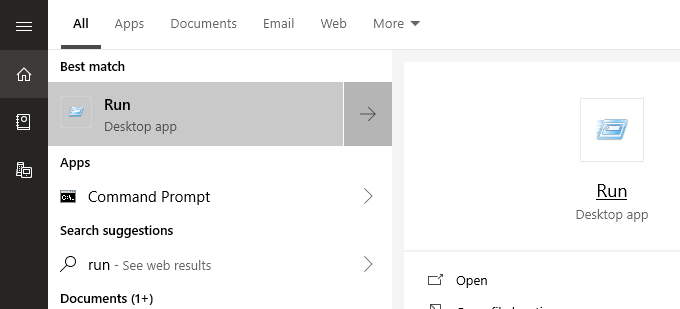
Hier ist eine Übersicht einiger der besten Run-Befehle in Windows 10, die jeder kennen sollte.
So öffnen Sie das Ausführen-Fenster in Windows 10
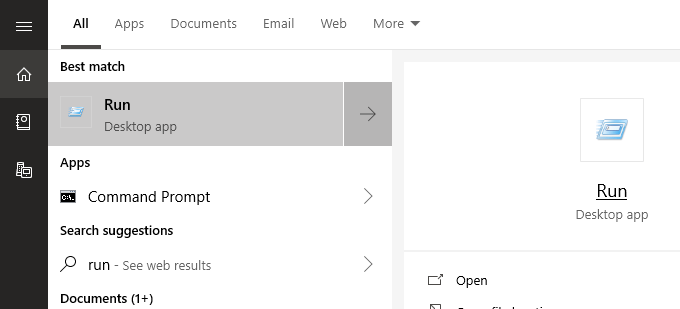
Um die in diesem Artikel beschriebenen Befehle auszuführen, benötigen Sie das Dialogfeld „Ausführen“. Unter Windows 10 öffnen Sie dieses Dialogfeld mit der Tastenkombination Windows -Taste + R.
Alternativ können Sie das Startmenü öffnen, „Ausführen“ eingeben und dann auf die Desktop-App-Verknüpfung „Ausführen“ in den Suchergebnissen klicken. Die erste Option ist jedoch deutlich schneller.
Sobald Sie das Dialogfeld „Ausführen“ geöffnet haben, können Sie die folgenden Vorschläge befolgen, um nützliche Befehle zu erhalten. Zur Vereinfachung habe ich alle Befehle in Anführungszeichen gesetzt – entfernen Sie diese unbedingt, bevor Sie die Befehle selbst ausprobieren.
#1 – Schalten Sie den Abschalttimer ein
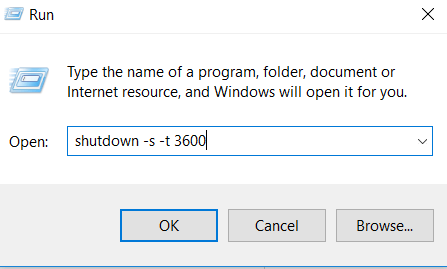
Um einen Countdown zum Herunterfahren Ihres Computers zu starten, öffnen Sie das Ausführen-Dialogfeld und geben Sie „run -s -t xxx“ ein . Ersetzen Sie die x durch eine beliebige Zahl. Diese Zahl gibt die Anzahl der Sekunden an, die der Timer vor dem Herunterfahren Ihres Computers laufen soll.
Beispielsweise entsprechen 3600 Sekunden einer Stunde und 600 Sekunden zehn Minuten. Sie können in diesem Befehl auch „-s“ durch „-r“ ersetzen, um den Neustart-Timer festzulegen.
#2 – Öffnen des Laufwerks C:
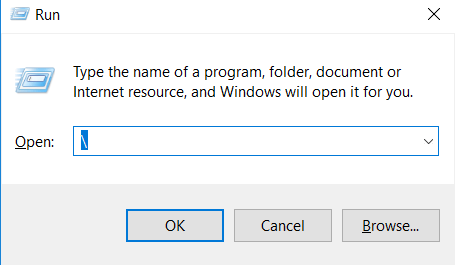
Möchten Sie schnell auf Ihr C-Laufwerk zugreifen, um Dateien und Ordner zu finden? Öffnen Sie einfach das Ausführen-Fenster und geben Sie „ C:\Profiles\...“ ein.
#3 – Öffnen Sie den Ordner „Benutzer“.
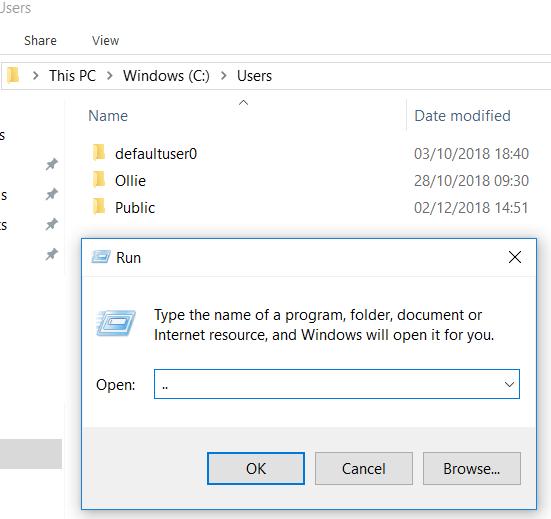
Eine weitere Möglichkeit, ähnlich der oben beschriebenen Option für Laufwerk C:, besteht darin, im Dialogfeld „Ausführen “ „..“ einzugeben. Dadurch gelangen Sie zum Benutzerordner Ihres Windows 10-Computers. Von dort aus können Sie schnell auf Ihre ausgewählten Benutzerdateien zugreifen.
#4 – Öffnen des Taschenrechners
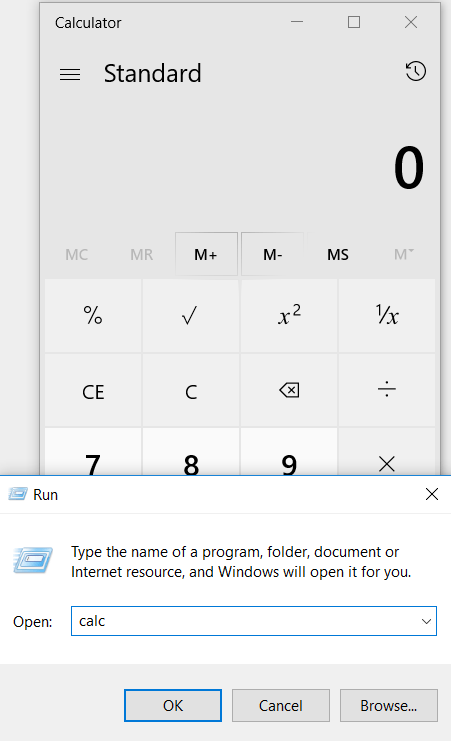
Um den Taschenrechner schnell zu öffnen, geben Sie einfach „calc“ in das Ausführen-Feld ein und drücken Sie die Eingabetaste. Die Tastenkombination Windows + R, gefolgt von „calc“, ist deutlich schneller als das Öffnen des Startmenüs, die Eingabe von „Taschenrechner“ und das Klicken auf die Anwendung.
Wenn Sie häufig eine Taschenrechner-App für schnelle Berechnungen verwenden, wird Ihnen dieser Tipp über die Jahre sicher viel Zeit sparen.
#5 – Schneller Zugriff auf Windows-Dienste
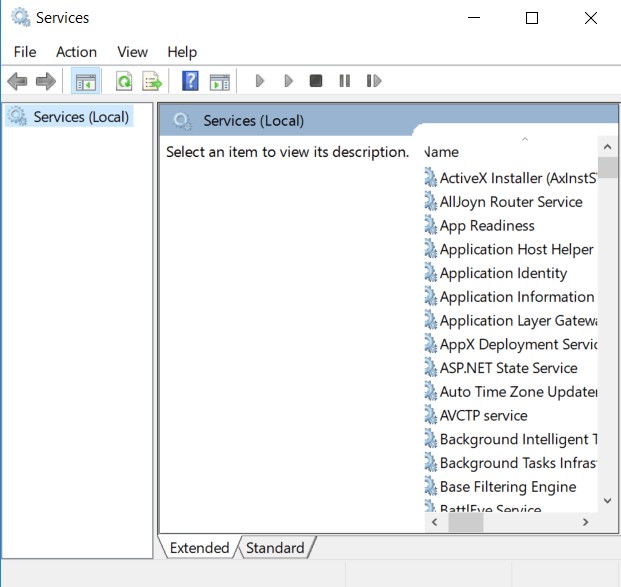
Um schnell auf alle auf Ihrem Computer laufenden Windows-Dienste zuzugreifen und Änderungen vorzunehmen, öffnen Sie einfach das Dialogfeld „Ausführen“, geben Sie „services.msc“ ein und drücken Sie dann die Eingabetaste.
Ich habe schon einmal darüber gesprochen, warum der Versuch, einen Windows-Dienst aus Leistungsgründen zu deaktivieren, eine schlechte Idee sein kann, aber manchmal muss man es tun, um ein Problem zu beheben.
#6 – Windows-Funktionen schnell ein-/ausschalten
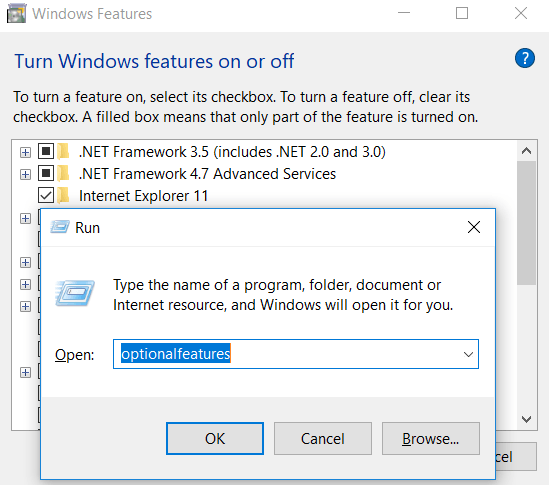
Falls Sie aus irgendeinem Grund Windows-Funktionen oder -Komponenten ein- oder ausschalten müssen, können Sie dies schnell erreichen, indem Sie im Ausführen-Dialogfeld „optionalfeatures“ eingeben und anschließend die Eingabetaste drücken.
#7 – Programme schnell hinzufügen oder entfernen
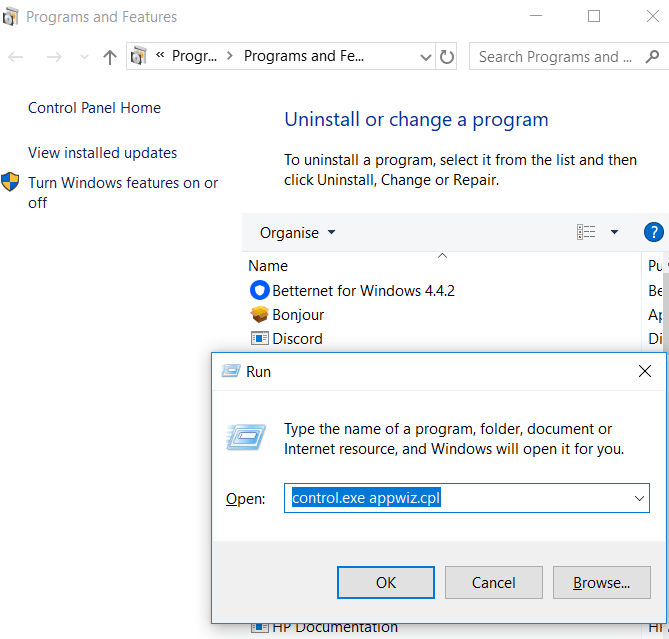
Sie können die Funktionsseite des Programms schnell über die Systemsteuerung aufrufen, indem Sie im Ausführen-Feld „control.exe appwiz.cpl“ eingeben.
Auf dieser Seite können Sie Programme finden, die Sie nicht regelmäßig verwenden, und sie ist eine der besten Möglichkeiten, Speicherplatz auf Ihrer Festplatte zu sparen.
#8 – Geräte-Manager öffnen
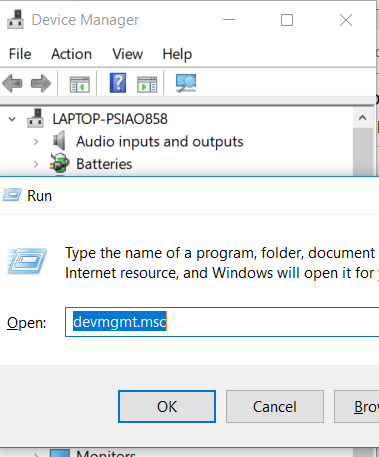
Sie werden den Geräte-Manager wahrscheinlich von Zeit zu Zeit öffnen und schließen, daher sollten Sie sich den Befehl 'devmgmt.msc' für das Dialogfeld "Ausführen" merken.
Mit diesem Befehl gelangen Sie direkt zum Geräte-Manager und sparen so Zeit, da Sie nicht über die Systemsteuerung oder das Startmenü navigieren müssen.
#9 – Überprüfung auf Leistungsprobleme
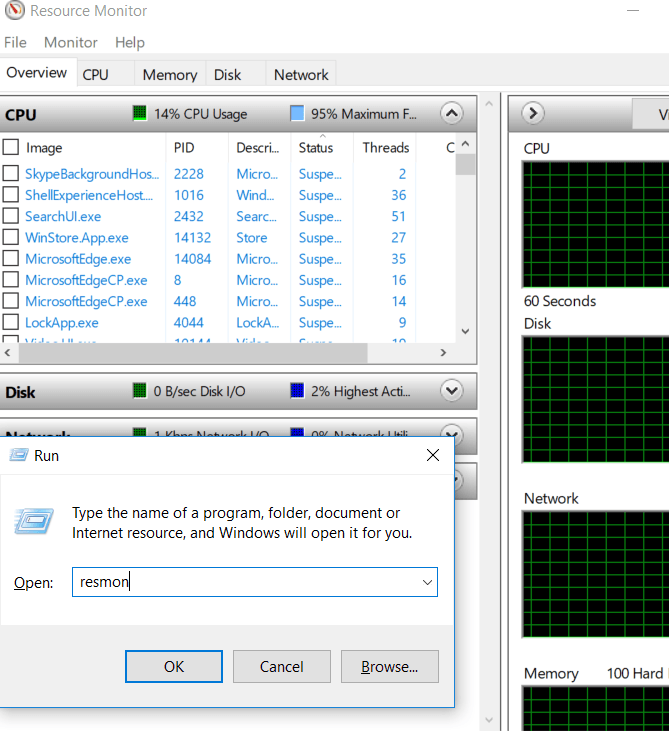
Haben Sie Leistungsprobleme oder möchten Sie schnell überprüfen, wie Ihr Computer Ressourcen verwaltet? Verwenden Sie den Befehl „resmon“ im Dialogfeld „Ausführen“, um den „Ressourcenmonitor“ schnell zu öffnen.
Hier erhalten Sie Informationen darüber, wie die zentrale Verarbeitungseinheit (CPU), die Festplatte, der Arbeitsspeicher und das Netzwerk von den auf Ihrem Computer installierten Programmen und Diensten genutzt werden.
#10 – Führen Sie eine Sofortsuche über Ihren Browser durch
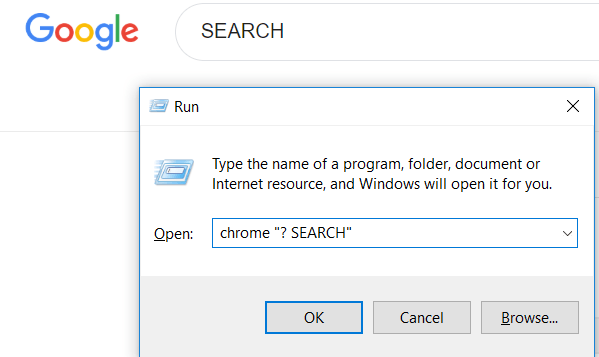
Möchten Sie schnell etwas bei Google suchen, ohne einen Browser öffnen zu müssen? Öffnen Sie dazu einfach das Ausführen-Dialogfeld und geben Sie in Chrome „?SUCHEN“ ein . Ersetzen Sie „SUCHEN“ durch Ihren Suchbegriff.
Drücken Sie die Eingabetaste, um direkt zu den Google-Suchergebnissen zu gelangen. Sie nutzen nicht Chrome? Kein Problem, ersetzen Sie einfach „Chrome“ durch den Namen Ihres Browsers.
Für Microsoft Edge verwenden Sie „microsoft-edge:“ , für Firefox „firefox“ und für Internet Explorer „iexplore“.
#11 – Schnell auf YouTube suchen
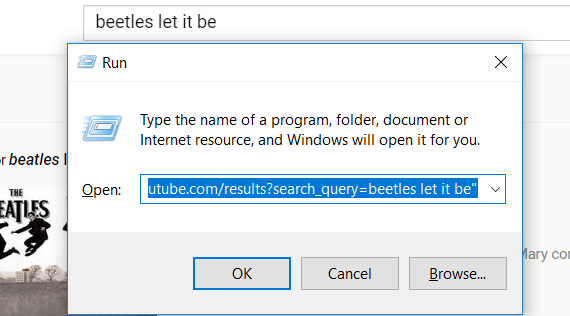
Ob diese Methode den Prozess beschleunigt oder nicht, ist fraglich, aber es ist trotzdem ein toller Trick, den man ausprobieren sollte.
Sie können schnell auf YouTube suchen, indem Sie das Wiedergabefeld öffnen und chrome „youtube.com/results?search_query=SEARCH“ eingeben – ersetzen Sie SEARCH durch den gewünschten Suchbegriff und chrome durch Ihren bevorzugten Browser.
#12 – Öffnen von Microsoft-Anwendungen
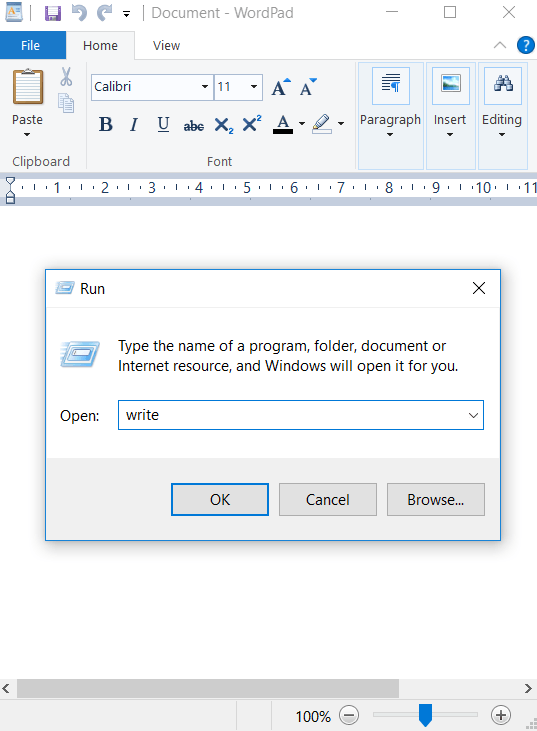
Wenn Sie schnell etwas aufschreiben möchten, können Sie das Ausführen-Feld verwenden und „write“ eingeben . Drücken Sie anschließend die Eingabetaste , um WordPad zu öffnen.
Möchten Sie weitere Apps? Sehen Sie sich die folgende Liste mit Schnellstartbefehlen an.
- Der Maler –'mspaint'
- Haftnotizen –'stikynot'
- Eingabeaufforderung –'cmd'
- Das Notizbuch –'Notizblock'
- Medienplayer –'wmplayer'
#13 – Datenträgerverwaltung, -bereinigung und -defragmentierung
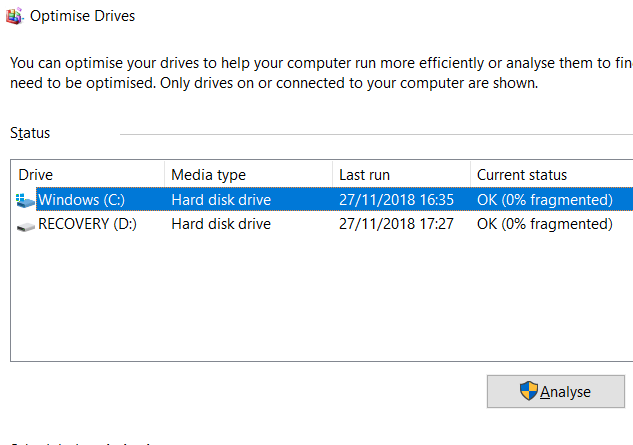
Im nächsten Abschnitt finden Sie eine Reihe von Befehlen zur Verwaltung Ihrer Festplatte.
- Um die Festplatte schnell zu bereinigen, verwenden Sie den Befehl 'cleanmgr'.
- Wenn Sie eine Festplatte besitzen, können Sie die Defragmentierung mit folgendem Befehl starten: 'dfrgui'
- Um die Festplatte zu verwalten, verwenden Sie den Befehl 'diskmgmt.msc'.
#14 – Anpassen der Mauseinstellungen
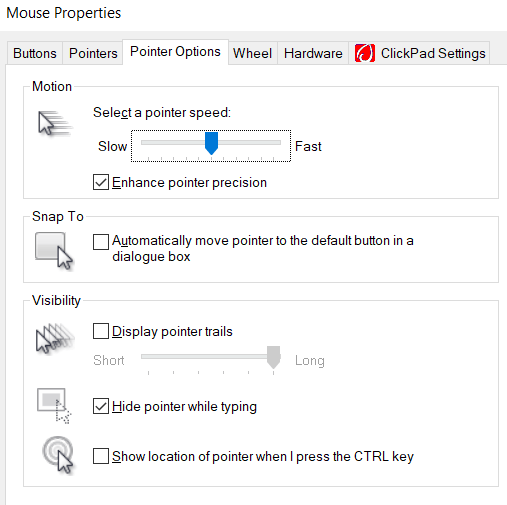
Mit dem Befehl ' main.cpl ' aus dem Dialogfeld "Ausführen" können Sie auf Ihre Mauseinstellungen zugreifen.
Zu den Einstellungen, die Sie hier anpassen können, gehören die Mauszeigergeschwindigkeit, die Doppelklickgeschwindigkeit, der Standardmauszeiger, die Mausradeinstellungen und vieles mehr.
#15 – Facebook-Nachrichten öffnen
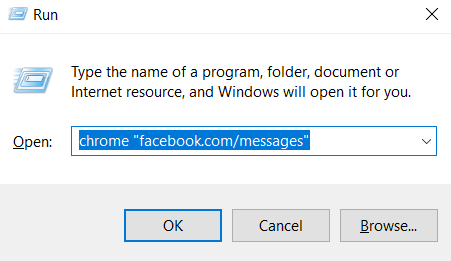
Möchtest du deine Facebook-Nachrichten schnell sehen? Gib in Chrome einfach „facebook.com/messages“ ein , und du gelangst direkt zu deinen Nachrichten. Falls du nicht bei Facebook angemeldet bist, musst du dich zuerst anmelden.
Bitte beachten Sie, dass Sie „chrome“ durch den von Ihnen verwendeten Browser ersetzen sollten.
Zusammenfassung
Fanden Sie einige der Windows 10-Befehle hilfreich? Welche würden Sie am häufigsten verwenden? Lassen Sie es mich wissen.
Wenn Sie weitere hilfreiche Tipps haben, die Sie teilen möchten, hinterlassen Sie diese gerne unten in den Kommentaren. Viel Spaß!
Kommentare sind geschlossen.