
So beheben Sie den Fehler „Auf Ihrem Computer ist ein Problem aufgetreten“. Starten Sie Windows neu.

Ist Ihnen schon einmal die Fehlermeldung „Auf Ihrem Computer ist ein Problem aufgetreten. Er muss neu gestartet werden“ begegnet?
Fragen Sie sich, was Sie dagegen tun sollten?
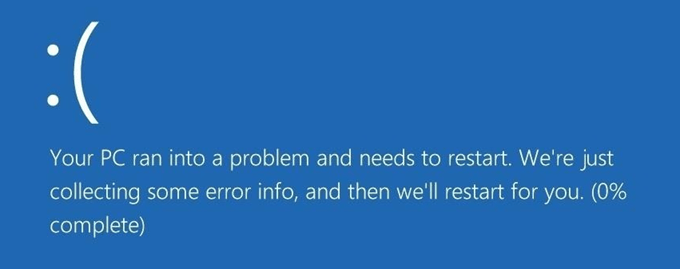
Trotz der vagen Warnung sind die Lösungen recht einfach und erfordern keine fremde Hilfe.
Sie können das komplett alleine erledigen.
In diesem Beitrag zeigen wir Ihnen alle Schritte, die Sie unternehmen können, um dieses Problem zu beheben.
Mögliche Gründe
Viele Faktoren können diese Fehlermeldung verursachen. Haben Sie wichtige Programme oder Dateien gelöscht? Verbrauchen Sie zu viel Arbeitsspeicher? Überhitzt Ihr System?
Sehen Sie sich in jedem Fall die Liste der Lösungsvorschläge an, bevor Sie Hilfe suchen. Es besteht eine gute Chance, dass eine dieser Optionen Ihren Computer wieder normal funktionieren lässt.
Sicherheitsmodus
Im Windows-Abgesicherten Modus werden nur die Programme ausgeführt, die zum Starten des Systems erforderlich sind. Tritt der Fehler in diesem Modus nicht auf, wird er wahrscheinlich durch ein kürzlich installiertes Programm verursacht.
Öffnen Windows-Einstellungen (Windows + I).
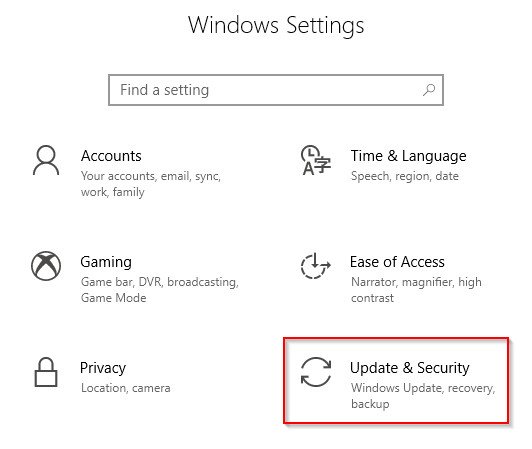
Gehe zu Aktualisierung und Sicherheit > Wiederherstellung.
Klicken Jetzt neu starten.
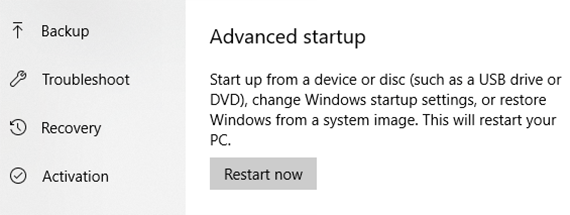
Gehe zu Fehlerbehebung > Erweiterte Optionen > Starteinstellungen. klicktaste Neustart.
Lokalisieren Sicherer Modus.
Prüfen Sie, ob das Problem in diesem Modus weiterhin besteht.
Systemdateiprüfung
Wenn Sie vermuten, dass eine Dateibeschädigung die Ursache ist, können Sie den Systemdatei-Überprüfungsdienst (SFC) ausführen, um das Problem zu diagnostizieren und eine Lösung anzuwenden.
Öffnen Eingabeaufforderung Oder Windows Powershell als Administrator.
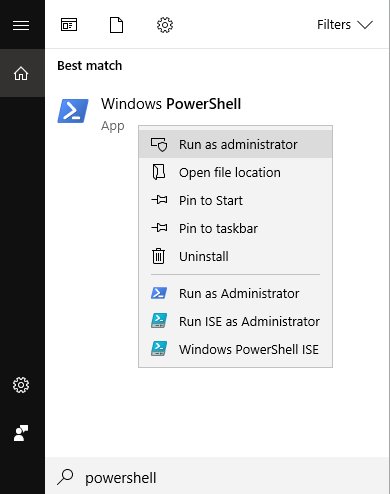
Art sfc / scannow Drücken Sie in der Befehlszeile die Eingabetaste.

Dadurch wird Windows angewiesen, einen Scan durchzuführen, um festzustellen, ob wichtige Dateien fehlen oder beschädigt sind.
Falls Windows meldet, dass ein SFC-Scan nicht ausgeführt werden kann, können Sie stattdessen DISM ausführen.
Art DISM / Online / Bereinigung-Image / RestoreHealth Drücken Sie die Eingabetaste. Wenn DISM erfolgreich war, können Sie SFC erneut ausführen.
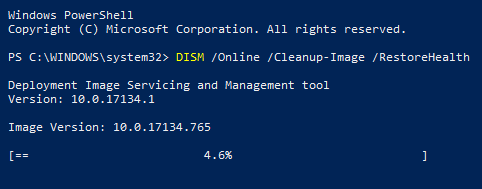
Hinweis: Beide Tests benötigen viel Zeit. Unterbrechen Sie den Vorgang nicht.
Speicherauszug
Ich suche nach Erweiterte Systemeinstellungen mit Windows Search.
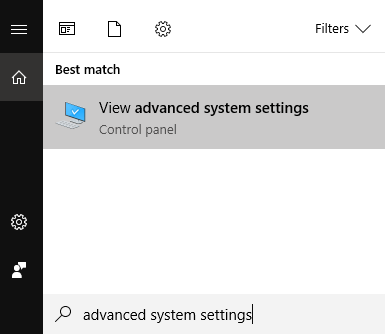
Ein Fenster wird erscheinen System Properties. Klicken Sie auf die Registerkarte Erweitert.
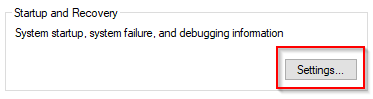
Klicken Einstellungen innerhalb Starten und Wiederherstellen.
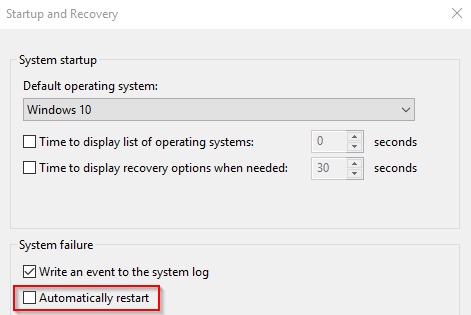
Ein weiteres Fenster öffnet sich. Suchen Sie nach Automatisch Neustart innerhalb Systemfehler Option abwählen.
Scrollen Sie nach unten zu Debugging-Informationen schreibenWählen Sie im Dropdown-Menü aus Komplette Speicherauszug.
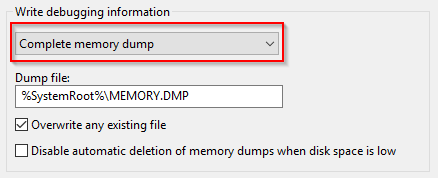
Speichern Sie Ihre Einstellungen und starten Sie Ihren Computer neu. Prüfen Sie, ob das Problem weiterhin besteht.
Systemwiederherstellung
Es ist ratsam, regelmäßig Erholungsphasen einzulegen. Wenn Sie das tun, werden sich Ihre Bemühungen bald auszahlen.
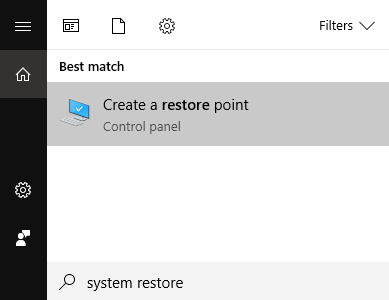
Um eine Systemwiederherstellung durchzuführen, geben Sie Folgendes ein: Systemwiederherstellung في Windows Search Und klicken Sie Einen Wiederherstellungspunkt erstellen in den Ergebnissen.
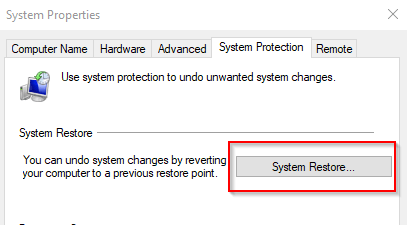
Dies öffnet ein Fenster System Properties. Klicken Sie auf die Registerkarte Systemschutz Und klicken Sie Systemwiederherstellung.
Folgen Sie den Anweisungen, die später angezeigt werden.
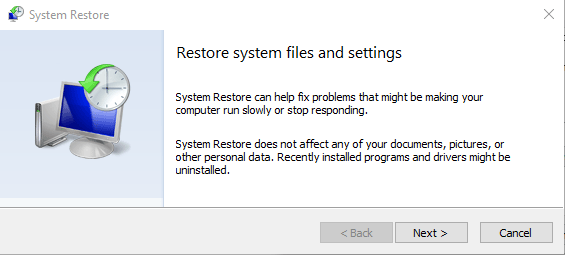
Sie werden aufgefordert, einen Wiederherstellungspunkt auszuwählen. Wählen Sie ein Profil, das vor dem Auftreten des Problems „Neustart erforderlich“ gespeichert wurde.
Nachdem das Windows-Betriebssystem auf eine frühere Version zurückgesetzt wurde, prüfen Sie, ob die Fehlermeldung weiterhin angezeigt wird.
Windows-Updates
Ein schnelles Update des Windows-Betriebssystems kann ebenfalls jedes Problem beheben, das an Ihrem Computer auftritt.
Um nach Windows-Updates zu suchen, öffnen Sie die Einstellungen und wählen Sie Update und Sicherheit > Windows Update.
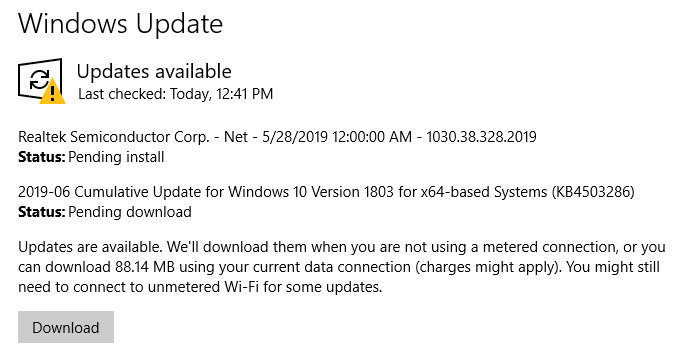
Drück den Knopf Auf Updates prüfen Und lassen Sie Windows seine Arbeit machen.
Hinweis: Falls Downloads ausstehen, wird „Nach Updates suchen“ durch eine Schaltfläche ersetzt. HerunterladenEine Bestätigung ist erforderlich, wenn Sie eine eingeschränkte Internetverbindung nutzen.
Kommentare sind geschlossen.