

Sind Sie ein erfahrener Benutzer auf der Suche nach Möglichkeiten zur Steigerung der ComputerleistungIn diesem Fall sollten Sie den Modus „Höchste Leistung“ in Windows aktivieren. Dieser Energiesparplan beseitigt Verzögerungen im Zusammenhang mit der Energieverwaltung und stellt sicher, dass Ihre CPU und andere Hardwarekomponenten stets mit maximaler Leistung arbeiten.
Die Aktivierung des Modus „Höchste Leistung“ erfordert manuelle Schritte, da dieser in Ihrer Windows-Installation wahrscheinlich nicht standardmäßig verfügbar ist. Dieses Tutorial erklärt, was „Höchste Leistung“ ist und wie Sie ihn in Windows 11 und 10 aktivieren.
Was ist der absolute Leistungsmodus?
Der Energiesparplan „Höchste Leistung“ für Windows 10 und 11 Pro Workstation Editionen priorisiert die Leistung gegenüber der Energieeffizienz. Im Gegensatz zu anderen Energiesparplänen beseitigt er die minimalen Verzögerungen zwischen der Stromanforderung und -versorgung einer Hardwarekomponente und bereitet das System so auf die sofortige Reaktion auf anspruchsvolle Aufgaben vor.
Die Energieplanung eignet sich ideal für Hochleistungs-Workstations, die kritische Geschäftsaufgaben bewältigen, wo selbst kleinste Verzögerungen entscheidend sein können. Da sie jedoch dafür sorgt, dass alles mit maximaler Geschwindigkeit läuft, kann sie auch die Leistung von PCs steigern – beispielsweise lassen sich bei rechenintensiven Tätigkeiten wie Videobearbeitung und -kodierung spürbare Verbesserungen feststellen.

Die maximale Leistung wird durch die Einstellung des Prozessorzustands auf 100 % erreicht, wodurch die CPU stets mit maximaler Frequenz läuft. Zusätzlich wird verhindert, dass die Festplatte bei Nichtgebrauch abgeschaltet wird, wodurch der sofortige Datenzugriff gewährleistet ist.
Absolute Leistung hört ebenfalls auf Das System befindet sich im Ruhezustand.Es passt die Einstellungen für die drahtlose Anzeige an, um zufällige WLAN-Unterbrechungen zu vermeiden, und fordert, dass Grafikgeräte schneller arbeiten.
Andererseits führt all dies zu einem erhöhten Stromverbrauch und einer kürzeren Akkulaufzeit. Es kann außerdem zu höheren Lüfterdrehzahlen, Überhitzungsproblemen in schlecht belüfteten Systemen und einer verkürzten Gerätelebensdauer führen.
Der Energiesparmodus ist in den Standardversionen von Microsoft Windows Pro und Home nicht verfügbar, kann aber über die Eingabeaufforderung oder Windows PowerShell aktiviert werden. Selbst wenn Sie Windows Pro für Workstations verwenden, ist der Energiesparmodus auf Laptops möglicherweise nicht verfügbar; auch hier lässt er sich über die Eingabeaufforderung aktivieren.
So aktivieren Sie den Ultimate Performance Energy Plan
Sofern auf Ihrem PC die Pro for Workstations-Version von Windows 10 oder 11 installiert ist, können Sie die Option „Absolute Leistung“ über die Energieoptionen aktivieren. Steuerplatine. Hier ist wie:
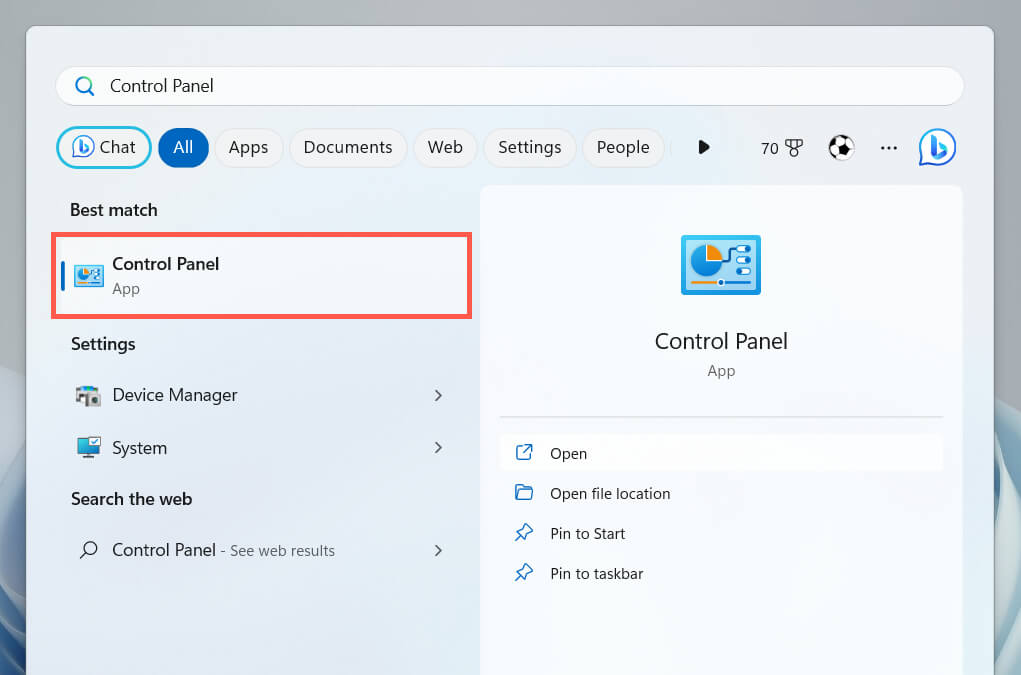
- Öffnen Sie das Startmenü, geben Sie Systemsteuerung ein und drücken Sie dann die Eingabetaste.
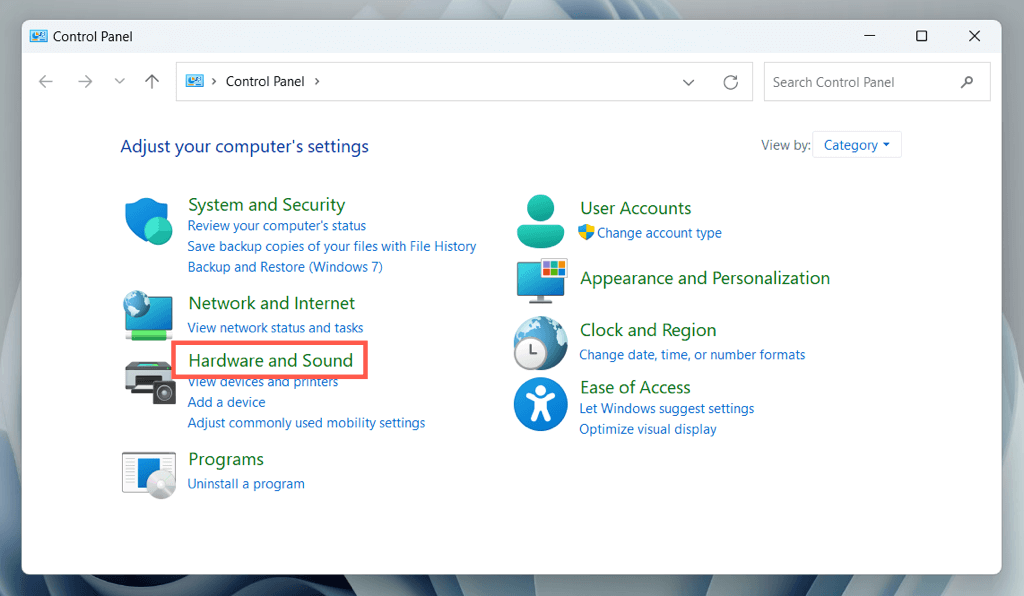
- Wählen Sie Hardware und Sound.
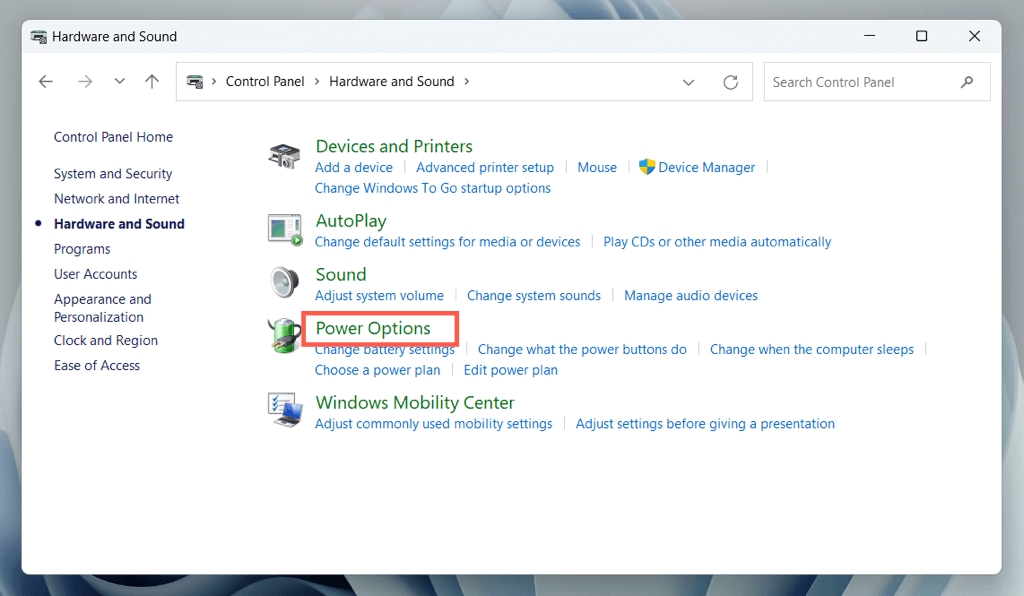
- Wählen Sie Energieoptionen.
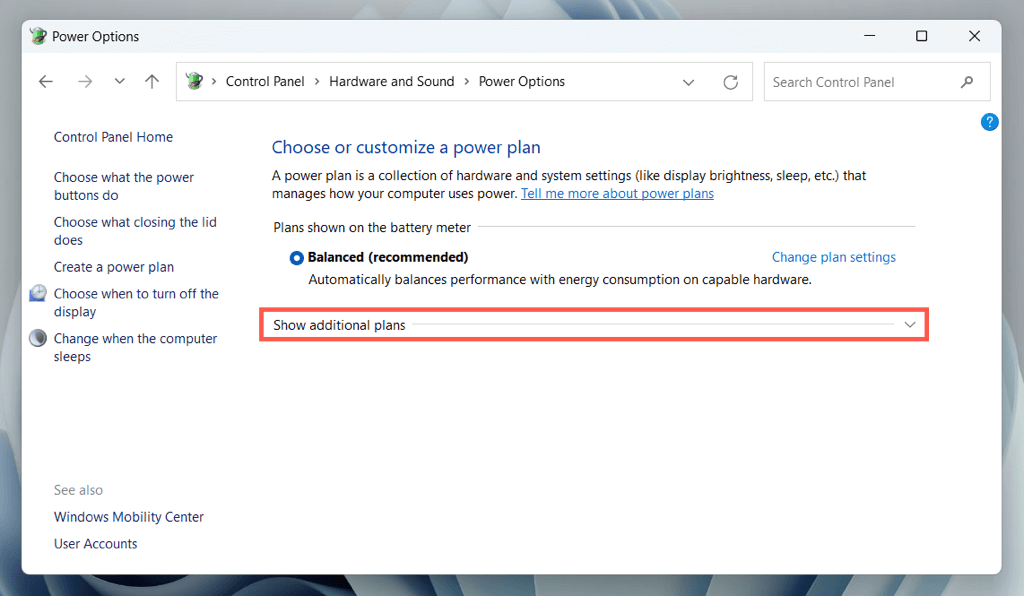
- Erweitern Sie den Abschnitt „Zusätzliche Pläne anzeigen“.
- Wählen Sie das Optionsfeld neben „Ultimative Leistung“.
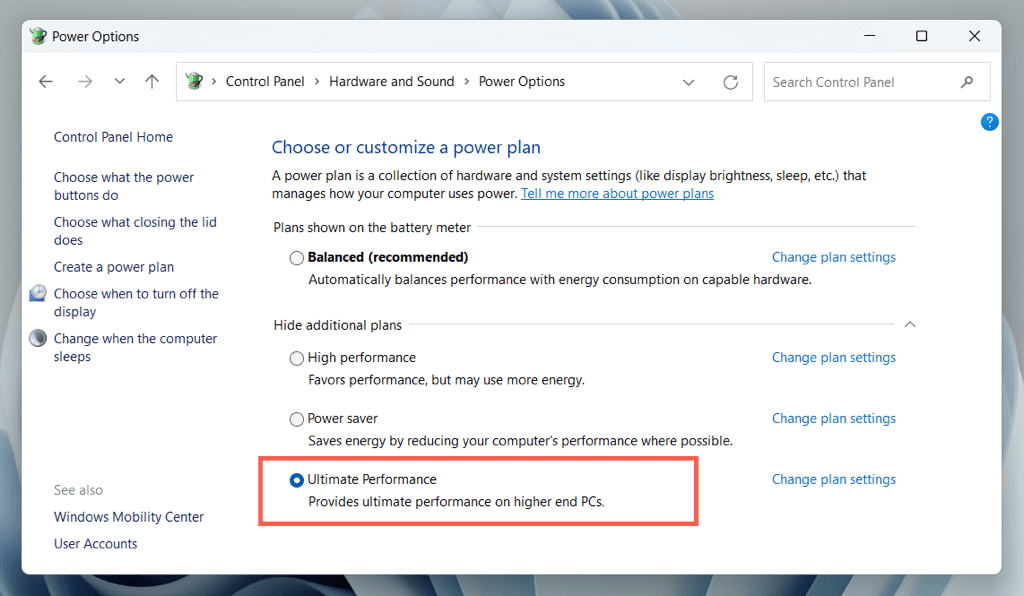
Hinweis: Unter Windows 10 können Sie die Energieoptionen-Konsole über die Einstellungen-App aktivieren – klicken Sie mit der rechten Maustaste auf das Startmenü, wählen Sie Einstellungen und gehen Sie zu System > Energiesparen und Ruhezustand > Zusätzliche Energieeinstellungen.
So fügen Sie den Energietarif „Ultimative Leistung“ hinzu
Wenn der Energiesparplan „Höchstleistung“ in den Windows-Energieoptionen nicht angezeigt wird, sollten Sie... Verwendung von Windows PowerShell mit erhöhten Rechten Oder verwenden Sie die Eingabeaufforderung, um sie anzuzeigen. So geht's:
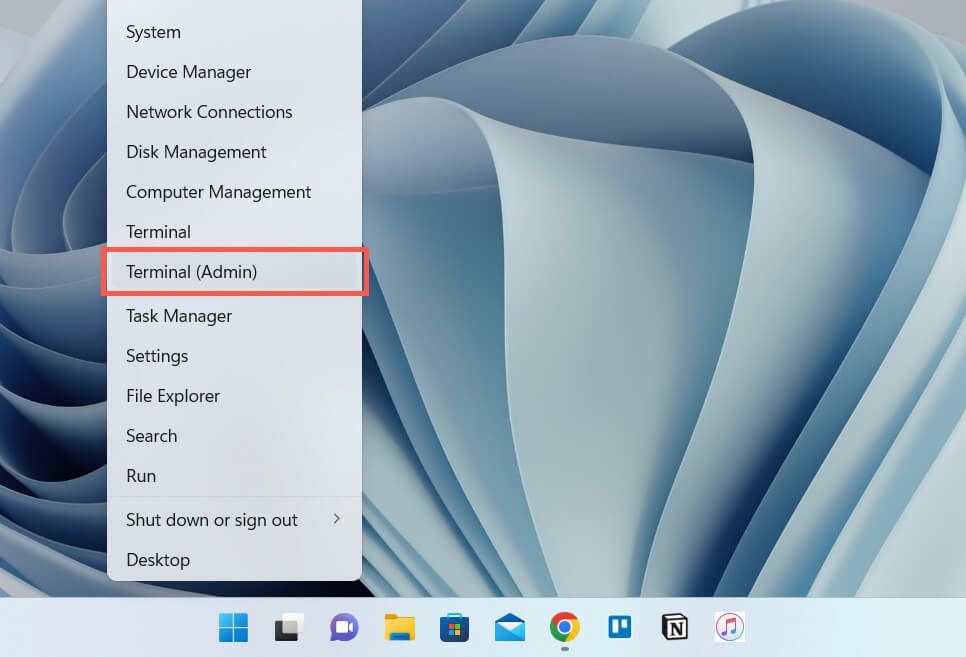
- Klicken Sie mit der rechten Maustaste auf die Schaltfläche „Start“ und wählen Sie „Windows PowerShell/Terminal (Administrator)“. Alternativ können Sie das Startmenü öffnen, nach „cmd“ suchen und „Als Administrator ausführen“ auswählen.
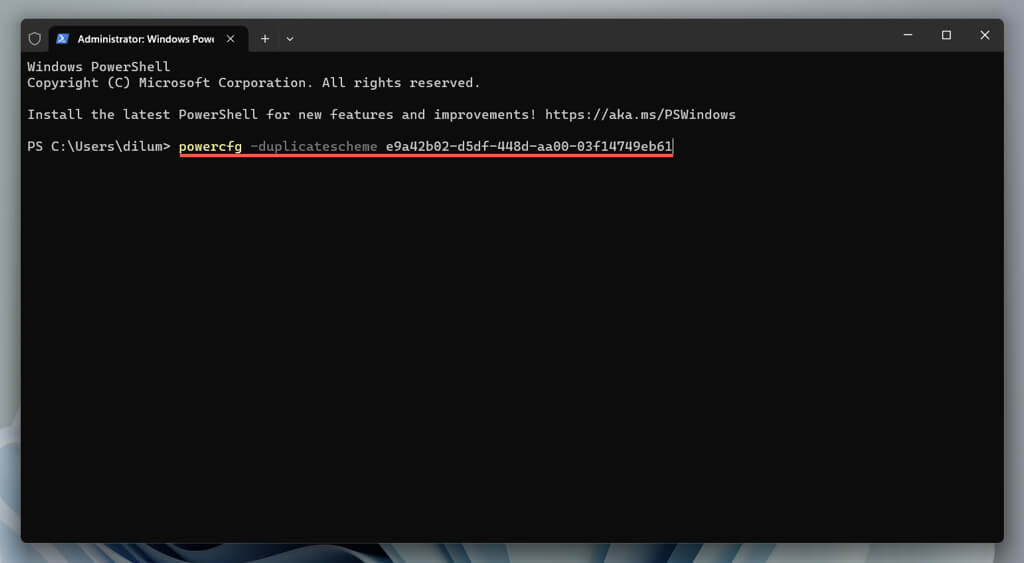
- Führen Sie den folgenden Befehl aus:
powercfg –duplicatescheme e9a42b02-d5df-448d-aa00-03f14749eb61
Öffnen Sie erneut die Energieoptionen. Falls der Energiesparplan „Höchste Leistung“ weiterhin nicht aufgeführt ist, starten Sie Ihren Computer neu und prüfen Sie es erneut. Alternativ können Sie den folgenden Aktivierungsbefehl ausführen, um „Höchste Leistung“ über dieselbe Befehlszeile zu aktivieren:
powercfg /setactive e9a42b02-d5df-448d-aa00-03f14749eb61
Wenn die Option „Optimale Leistung“ weiterhin nicht im Menüpunkt „Energieoptionen“ angezeigt wird, sollten Sie sie deaktivieren. Moderner Standby-Modus in WindowsAm schnellsten geht das, indem Sie den folgenden Befehl in einer Kommandozeile mit erhöhten Rechten ausführen:
reg add HKLMSystemCurrentControlSetControlPower /v PlatformAoAcOverride /t REG_DWORD /d 0
Sobald Sie dies getan haben, starten Sie den Aktivierungsbefehl „Optimale Leistung“ neu:
powercfg –duplicatescheme e9a42b02-d5df-448d-aa00-03f14749eb61
Starten Sie Ihren Computer neu, öffnen Sie die Energieoptionen-Konsole, und unter Energiesparplänen sollte „Optimale Leistung“ aufgeführt sein.
So passen Sie den „Optimale Leistung“-Plan an
Sie können den Energiesparplan „Höchstleistung“ genauso anpassen wie jeden anderen Energiesparplan Ihres Computers. Wählen Sie dazu in den Energieoptionen neben „Höchstleistung“ die Option „Planeinstellungen ändern“. Im daraufhin angezeigten Fenster können Sie festlegen, wann Ihr Desktop-PC oder Laptop den Bildschirm ausschalten oder in den Ruhemodus wechseln soll.
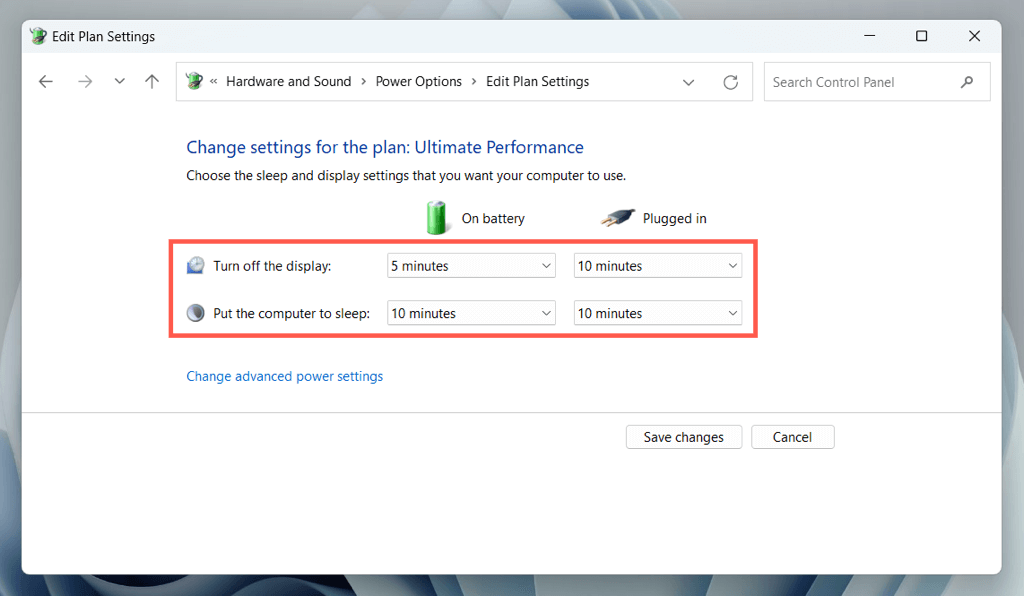
Um weitere Aspekte des Energiesparplans anzupassen, wählen Sie „Erweiterte Energieeinstellungen ändern“. Wenn Sie beispielsweise die Festplatte nach einer bestimmten Zeit der Inaktivität im Akkubetrieb abschalten möchten, erweitern Sie „Festplatte“ > „Festplatte abschalten nach“ und geben Sie die gewünschte Zeit im Feld neben „Akkubetrieb (Minuten)“ ein.
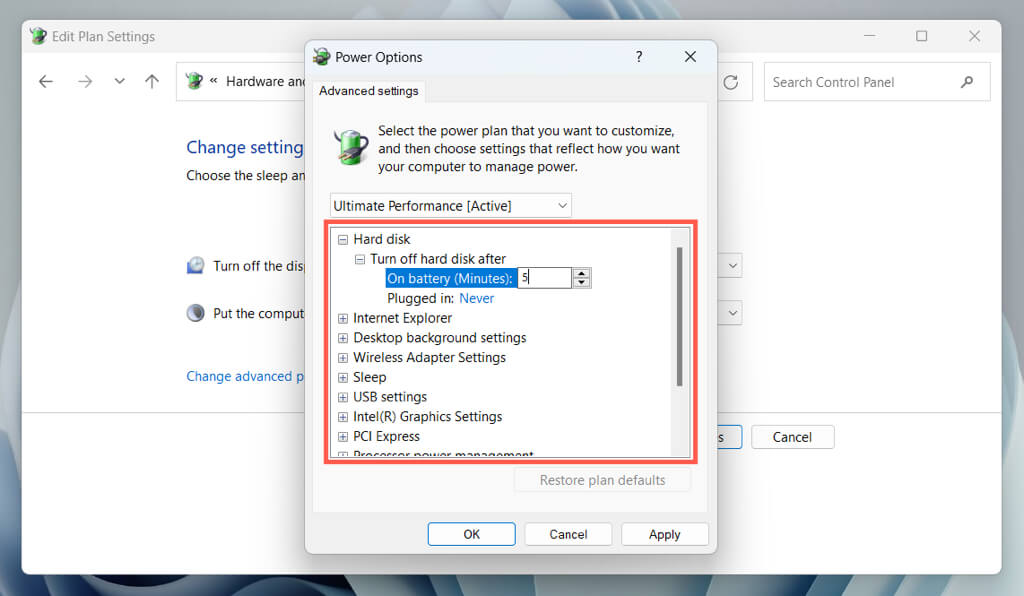
Erkunden Sie weitere Kategorien wie die Einstellungen für drahtlose Netzwerkadapter, USB-Einstellungen und die Energieverwaltung des Prozessors, um den optimalen Leistungsenergieplan nach Ihren Vorlieben anzupassen.
Wie man zu einem anderen Energietarif wechselt
Optimale Leistung verbraucht viel Energie. Daher ist es ratsam, in Situationen, in denen Ihr Computer nicht mit voller Geschwindigkeit arbeiten muss, auf einen alternativen Modus wie den Energiesparplan „Ausgewogen“ umzuschalten.
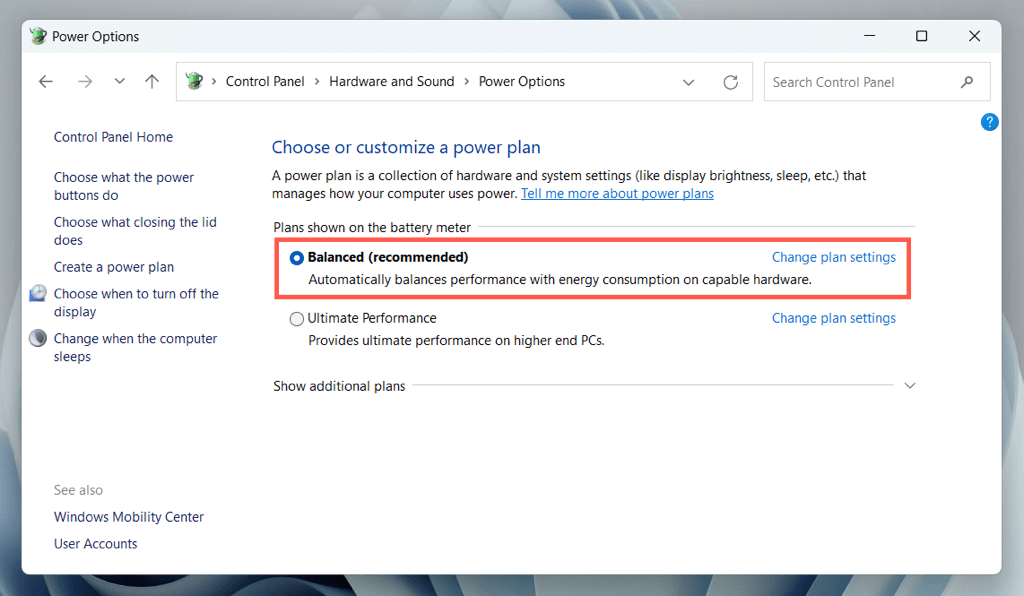
Öffnen Sie dazu erneut die Energieoptionen-Konsole und aktivieren Sie das Optionsfeld neben dem Energiesparplan „Ausgewogen (empfohlen)“, „Energiesparmodus“ oder „Höchstleistung“.
So deaktivieren Sie den Energiesparmodus „Maximale Leistung“
Sollten Sie feststellen, dass der Modus „Ultimative Leistung“ nicht für Sie geeignet ist, können Sie ihn aus der Liste der Energiesparpläne entfernen.
Öffnen Sie dazu die Energieoptionen und wechseln Sie zu einem anderen Energiesparplan. Wählen Sie anschließend neben „Höchstleistung“ die Option „Planeinstellungen ändern“ und dann „Diesen Plan löschen“.
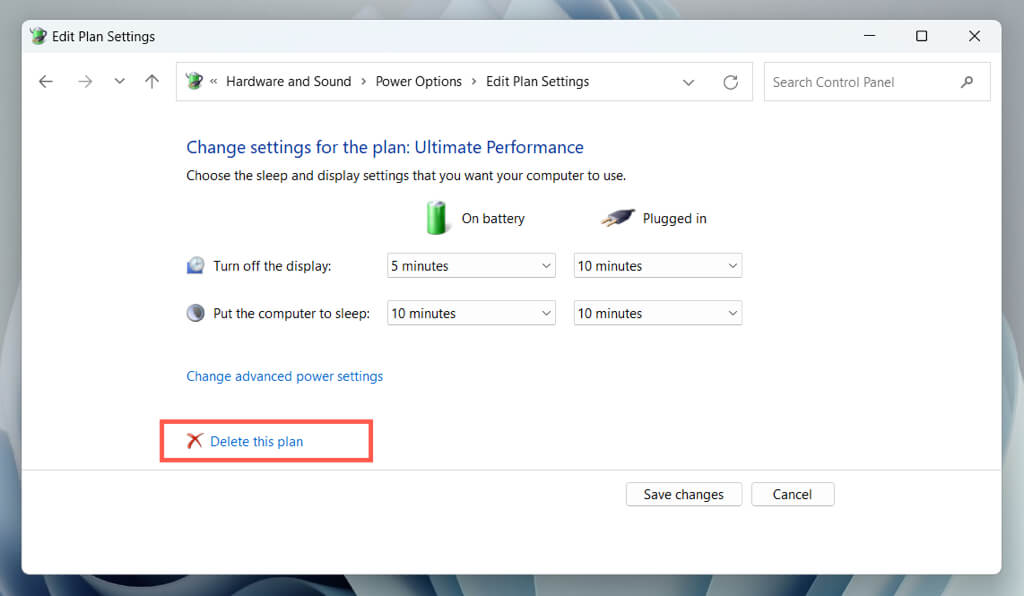
Um den absoluten Leistungsplan später wiederherzustellen, führen Sie folgenden Befehl über Windows PowerShell oder die Eingabeaufforderung aus:
powercfg –duplicatescheme e9a42b02-d5df-448d-aa00-03f14749eb61
Holen Sie das Maximum aus Ihrem Windows-PC heraus.
Absolute Performance ist ein leistungsstarkes Tool zur Beschleunigung Ihres Computers, muss aber nicht ständig aktiv sein. Es kann hilfreich sein, es nur bei Bedarf zu aktivieren. Erhöhte Energieeinsparungen Und Reduzierung hitzebedingter ProblemeEs ist außerdem wichtig, den Energiesparplan auf Laptops und anderen Mobilgeräten sorgsam zu nutzen, denn Seine übermäßige Auswirkung auf die Akkulaufzeit.
Generell kann das Verständnis dafür, wie man einen Energiesparplan für absolute Höchstleistung aktiviert und verwendet, Ihnen dabei helfen, Ihren PC zu optimieren und sicherzustellen, dass er dann Höchstleistungen erbringt, wenn Sie diese am dringendsten benötigen.
Kommentare sind geschlossen.