

Ob beim Arbeiten an einem Projekt, Spielen oder Surfen im Internet – Ihr Windows-10-Computer friert ständig ein. Sie müssen ihn neu starten. Das kennen wir alle. Warum passiert das und wie lässt es sich beheben?

Das Einfrieren von Windows ist ein komplexes Problem. Jede Art von Fehler kann dazu führen, dass Windows einfriert, und es kann äußerst frustrierend sein, wenn man keine Fehlermeldung erhält , die einem hilft zu verstehen, warum das passiert.
Die meisten Windows-10-Abstürze lassen sich jedoch durch regelmäßige Wartung verhindern. Technische Vorkenntnisse sind nicht erforderlich. Wir führen Sie durch neun Schritte zur Fehlerbehebung und zeigen Ihnen Lösungen, die sich bei uns stets bewährt haben.
Überprüfen Sie die Einträge in der Ereignisanzeige.
Wenn Sie sich nicht sicher sind, worin das Problem besteht, können Sie möglicherweise in den Ereignisprotokollen einen Hinweis finden.
Viele wissen es nicht, aber die Ereignisanzeige speichert zahlreiche Protokolldateien, in denen Ereignisse aufgezeichnet werden. Jede Aktion auf Ihrem Computer, wie beispielsweise Hardwareausfälle oder Sicherheitsänderungen, wird im Ereignisprotokoll festgehalten. Dort sollten Sie als Erstes nachsehen.
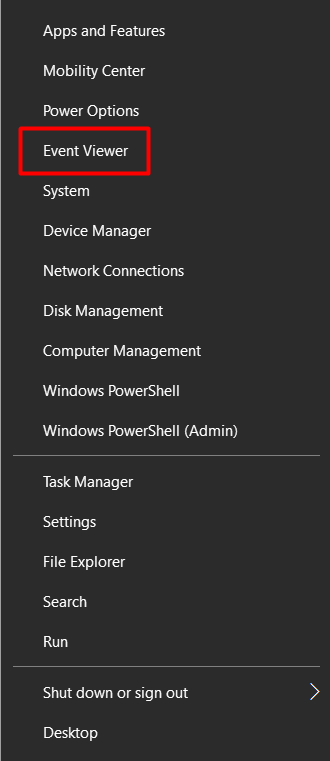
Um auf die Ereignisanzeige zuzugreifen, klicken Sie mit der rechten Maustaste auf die Schaltfläche „Start“ und wählen Sie im Menü „Ereignisanzeige“ aus.
Sobald Sie die Ereignisanzeige öffnen, achten Sie besonders auf die Warnungen und Fehler, die zum Zeitpunkt des Einfrierens des Windows-Betriebssystems aufgetreten sind.
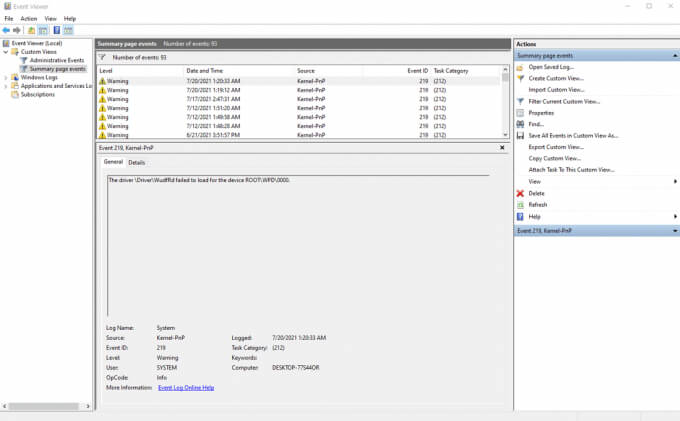
Die Datensätze sind mit einem gelben Ausrufezeichen oder einem roten x-Symbol gekennzeichnet.
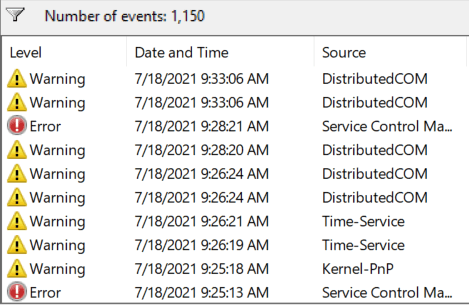
Wenn Sie keine Informationen finden, bedeutet dies, dass das Ereignis, das den Systemabsturz verursacht hat, nicht protokolliert wurde. Auch dies hängt von der Art des Absturzes ab. In diesem Fall müssen Sie lediglich die anderen Schritte zur Fehlerbehebung befolgen.
Führen Sie das Systemdatei-Überprüfungsprogramm aus
In vielen Fällen friert Windows 10 aufgrund einer beschädigten oder fehlenden Systemdatei ein. Glücklicherweise gibt es ein Systemdatei-Überprüfungsprogramm, mit dem sich die Originaldateien wiederherstellen lassen. Mit etwas Glück behebt es das Problem automatisch.
Um das Tool zu verwenden, führen Sie die Eingabeaufforderung als Administrator aus und geben Sie folgenden Befehl ein:
sfc / scannow
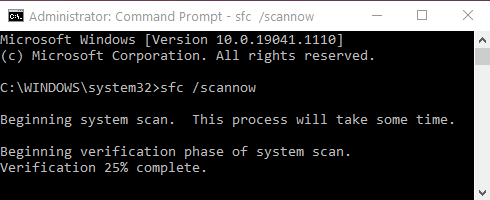
Windows scannt seine Dateien automatisch auf unerwartete Probleme. Wird eine beschädigte oder fehlende Datei gefunden, versucht Windows, diese automatisch zu reparieren. Werden jedoch keine Probleme gefunden, sind Systemdateien wahrscheinlich nicht die Ursache für das Einfrieren des Systems.
Treiber und Windows aktualisieren
Unserer Erfahrung nach sind veraltete Treiber die Hauptursache vieler Fehler. Sie führen häufig dazu, dass Windows-10-Computer einfrieren.
Sie können alle Ihre Gerätetreiber über den „Geräte-Manager“ aktualisieren.
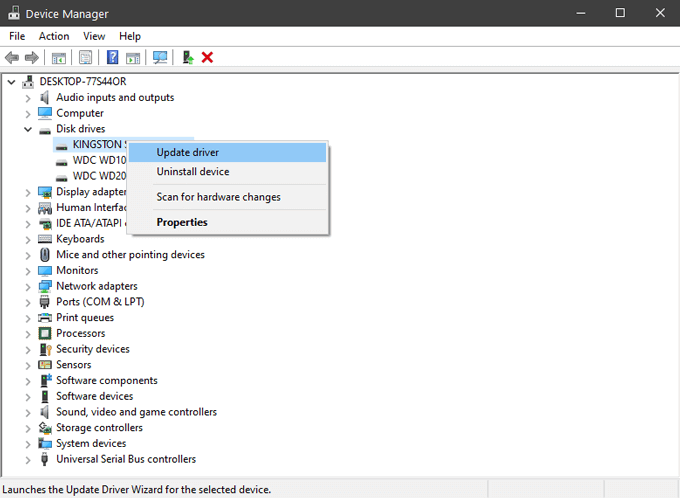
Dazu gehören Ihre Soundkarte, Netzwerkkarte, Festplatten und alle anderen Hardwarekomponenten, an die Sie normalerweise vielleicht nicht denken. Für einige Komponenten, wie beispielsweise Ihre Grafikkarte, ist es am besten, die Treiber von der Website des Herstellers herunterzuladen.
Während Sie Updates durchführen, sollten Sie auch sicherstellen, dass Sie die neueste Windows-Version verwenden. Microsoft veröffentlicht regelmäßig Updates und Fehlerbehebungen, wodurch Ihr Problem möglicherweise schnell behoben wird.
Systemmotorreinigung und -inspektion
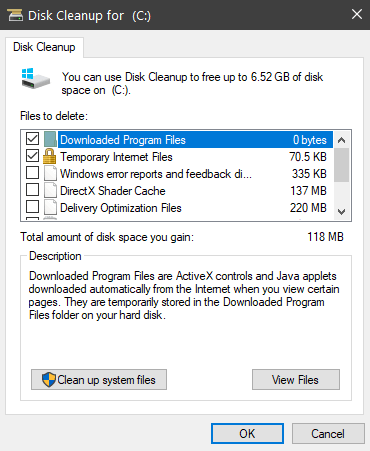
Wenn Windows nicht mehr genügend Speicherplatz hat , kann es einfrieren. Speicherplatz wird für temporäre Dateien benötigt. Beginnen Sie daher mit dem Ordner „Temp“. Löschen Sie alle darin enthaltenen Dateien. Führen Sie anschließend die Datenträgerbereinigung aus, um unnötige Dateien zu entfernen, die Speicherplatz belegen.
Um schnell auf die Datenträgerbereinigung zuzugreifen, geben Sie einfach „Datenträgerbereinigung“ in die Windows-Suchleiste ein und wählen Sie das erste Ergebnis aus. Ein Fenster zur Laufwerksauswahl wird geöffnet.
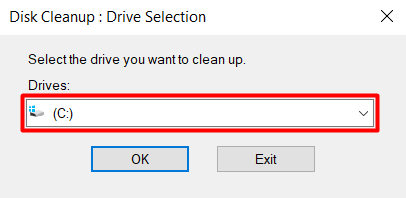
Wählen Sie das Laufwerk aus, auf dem Windows 10 installiert ist. Standardmäßig ist dies Laufwerk C:. Wählen Sie im nächsten Fenster die Datentypen aus, die Sie löschen möchten. Wenn Sie nur wenig Speicherplatz haben, können Sie alle Daten auswählen.
Wenn Speicherplatzmangel nicht das Problem ist, besteht der nächste Schritt darin, das Systemlaufwerk zu überprüfen. Windows bietet hierfür ein Tool, das Sie unter Lokaler Datenträger > Eigenschaften > Tools finden.
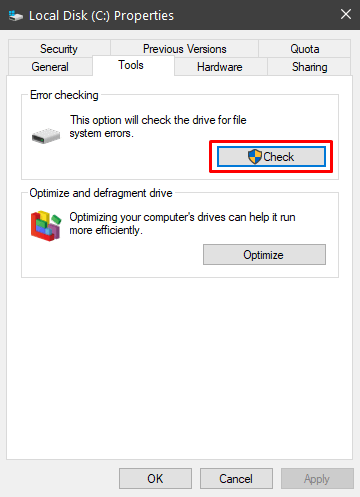
Klicken Sie auf die Schaltfläche „Prüfen“ , um nach Systemfehlern zu suchen. Wird ein Fehler gefunden, bietet Ihnen das Tool die Möglichkeit, ihn zu beheben. Nach Abschluss des Vorgangs sollten Sie Ihren Computer neu starten und prüfen, ob das Problem weiterhin besteht.
Energiesparfunktionen deaktivieren
Windows 10 bietet einige erweiterte Energieoptionen, die bei falscher Konfiguration Probleme verursachen können. Die häufigste Ursache ist das PCI Express Link State Power Management.
1. Rufen Sie die Energiesparplaneinstellungen Ihres Computers auf, indem Sie auf Systemsteuerung > System und Sicherheit > Energieoptionen gehen.
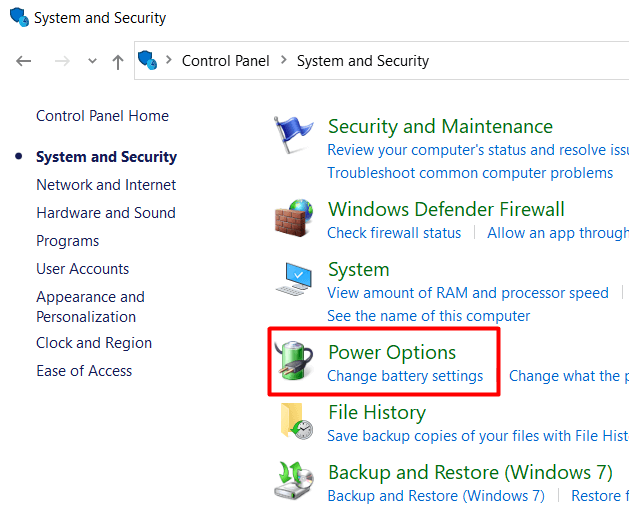
2. Klicken Sie auf „Batterieeinstellungen ändern“ , um das Fenster „Energiesparplan“ zu öffnen.
3. Klicken Sie auf „Einstellungen ändern“, um den Energiesparplan zu bearbeiten.
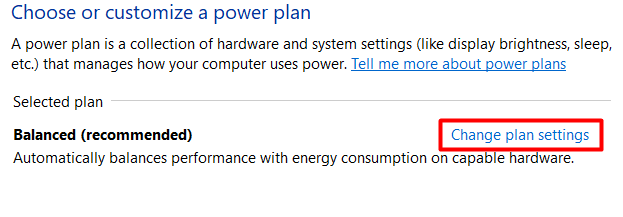
4. Klicken Sie anschließend auf „Erweiterte Energieeinstellungen ändern“.
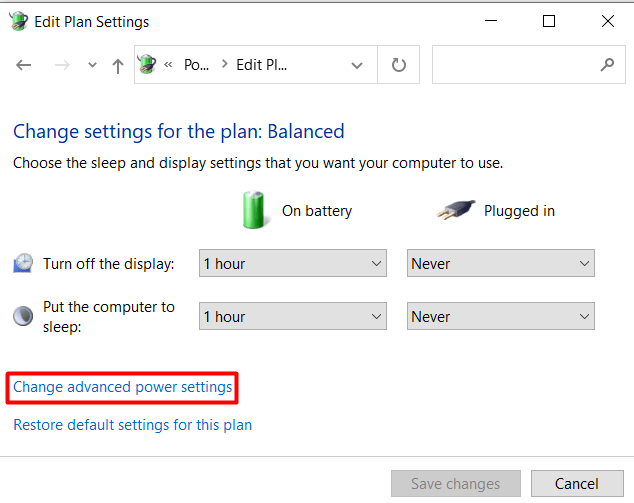
5. Scrollen Sie nach unten zu PCI Express und deaktivieren Sie Link State Power Management, indem Sie es auf „Aus“ stellen.
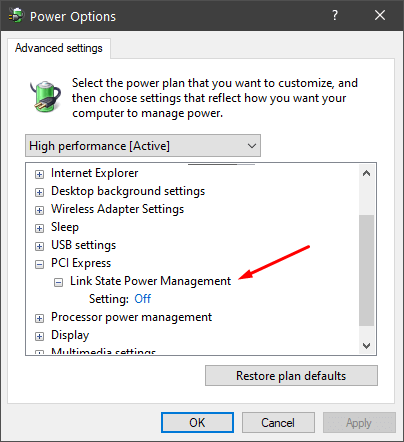
Sollte Ihr Computer danach weiterhin einfrieren, können Sie auch andere Energiesparoptionen deaktivieren.
Überprüfung des Arbeitsspeichers (RAM)
Ein fehlerhafter Arbeitsspeicher ist häufig die Ursache für zufällige Systemabstürze. Er ist nicht leicht zu erkennen, daher sollten Sie unbedingt alle anderen Schritte zur Fehlerbehebung ausprobieren, bevor Sie darauf zurückgreifen.
Am einfachsten lässt sich der Arbeitsspeicher (RAM) auf Fehler überprüfen, indem man das Windows-Speicherdiagnosetool ausführt. Werden keine Fehler gefunden, ist der Speicher wahrscheinlich in Ordnung. Dieses Tool ist jedoch nicht das zuverlässigste. In unserem Artikel zur Diagnose, Überprüfung und zum Testen von fehlerhaftem RAM erfahren Sie, wie Sie das Windows-Speicherdiagnosetool ausführen und erweiterte Diagnosetools wie Memtest86 verwenden.
Systemwiederherstellung
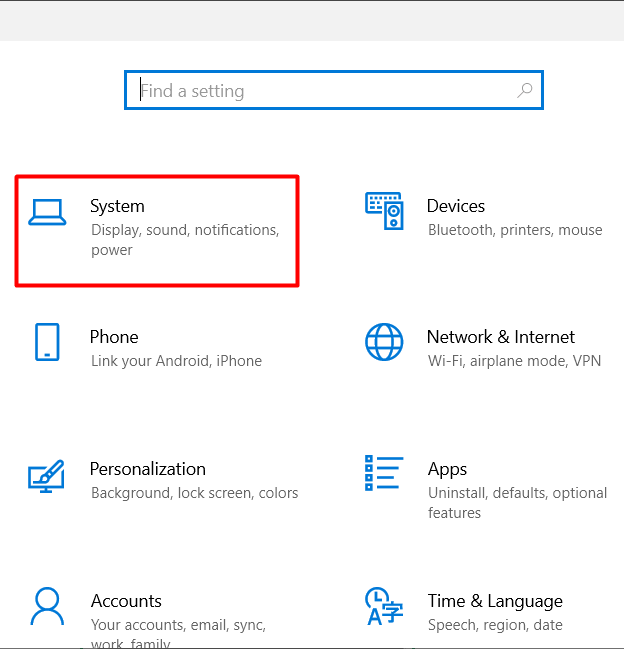
Sollte bisher nichts geholfen haben, können Sie versuchen, Ihr System auf einen früheren Zeitpunkt zurückzusetzen . Den Systemwiederherstellungsassistenten finden Sie in den Systemeigenschaften.
1. Öffnen Sie die Einstellungen- App in Windows und wählen Sie System.
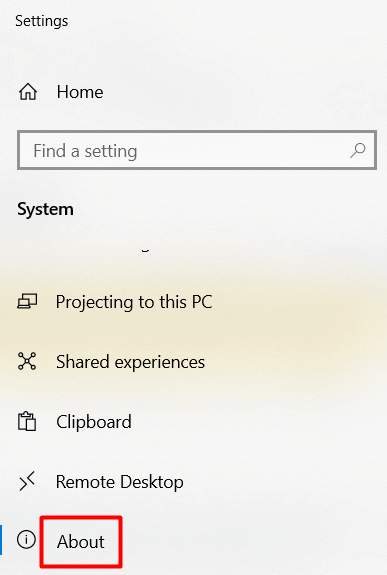
2. Öffnen Sie die Seite „Über uns “.
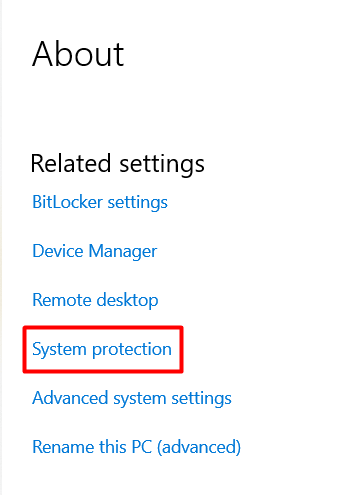
3. Scrollen Sie nach unten, bis Sie „Systemschutz“ finden , und klicken Sie darauf.
4. Wählen Sie die Schaltfläche „Systemwiederherstellung“.
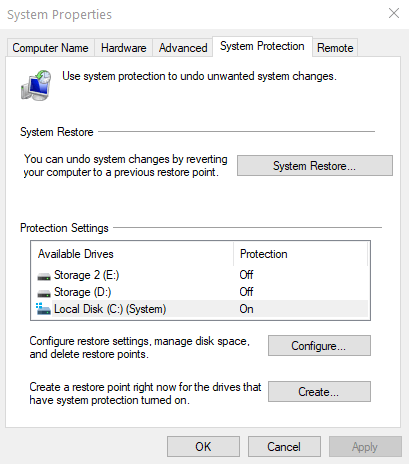
5. Wählen Sie den Wiederherstellungspunkt aus und klicken Sie auf Weiter.
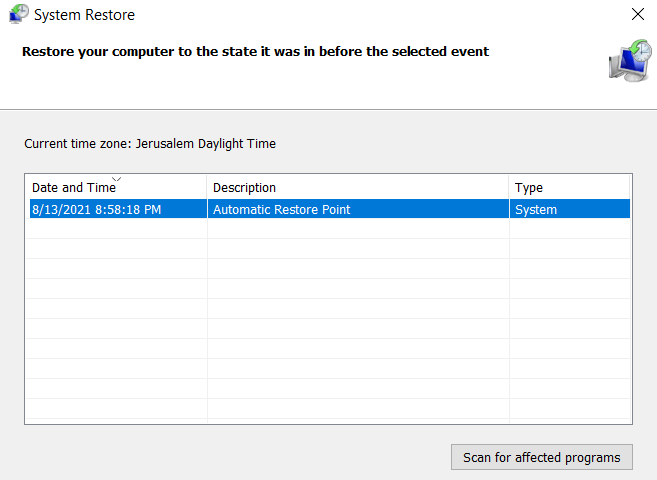
Windows setzt automatisch alle Einstellungen und Dateien auf einen früheren Zeitpunkt zurück. Falls die Einfrierungsprobleme erst kürzlich aufgetreten sind, sollte diese Lösung funktionieren.
Neuinstallation von Windows 10
Haben Sie schon alles versucht und Windows 10 stürzt immer noch ab? Dann ist es Zeit für eine Neuinstallation von Windows. Durch das Löschen Ihrer Festplatten und den Neustart lassen sich die meisten Leistungs- und Speicherprobleme beheben.
Sichern Sie vor Beginn alle wichtigen Dokumente und Dateien. Um die Erfolgswahrscheinlichkeit zu erhöhen, sollten Sie alle Daten auf Ihren Festplatten löschen. Installieren Sie Windows nicht einfach neu, ohne die Festplatte vorher zu formatieren. Dadurch werden alle installierten Anwendungen gelöscht und Ihr Computer auf die Werkseinstellungen zurückgesetzt.
Nach der Installation von Windows sollten Sie alle Treiber installieren und aktualisieren und abwarten, ob Ihr System erneut einfriert.
Die endgültige Lösung: Austausch der Hardwarekomponenten
Wenn eine Neuinstallation fehlschlägt, liegt wahrscheinlich ein Hardwareproblem vor. In diesem Fall sollten Sie bestimmte Komponenten austauschen oder Ihren Computer zu einem Techniker bringen.
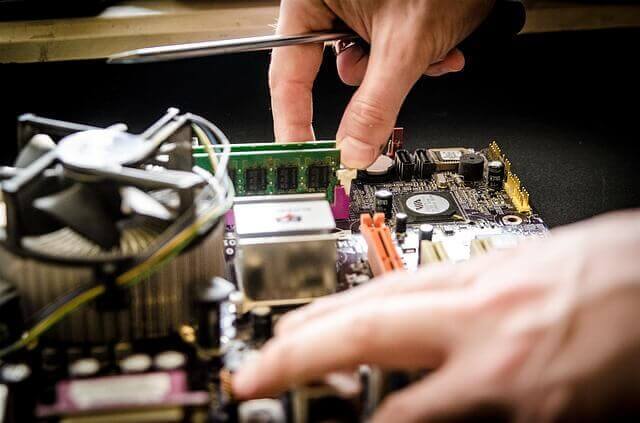
Beginnen Sie mit Ihren Festplatten. Oftmals sind diese die Ursache des Problems, selbst wenn sie alle Tests bestehen. Außerdem sind sie deutlich günstiger zu ersetzen als die meisten anderen PC-Komponenten. Sollte Windows 10 danach weiterhin einfrieren, tauschen Sie die Speicherkarten Ihres Computers aus. Auch hier gilt: Kein Test ist hundertprozentig genau, daher besteht die Möglichkeit, dass das Problem am Arbeitsspeicher (RAM) liegt.
Wir hoffen, eine unserer Lösungen hat Ihnen geholfen, Ihr Problem mit dem Einfrieren von Windows 10 zu beheben. Teilen Sie uns Ihre Erfahrungen in den Kommentaren mit!
Kommentare sind geschlossen.