

Wer häufig Maus oder Touchpad benutzt, kennt das Problem: Wenn eines oder beides die Arbeit verlangsamen oder gar ausfallen, ist das frustrierend. Mit einer Tastatur hingegen lassen sich fast alle Aufgaben, die man normalerweise mit Maus oder Touchpad erledigt, schnell und einfach durch gleichzeitiges Drücken von zwei oder mehr Tasten ausführen.

Trotz ihrer Nützlichkeit können Tastenkombinationen anfangs auch schwierig zu merken und anzuwenden sein, aber sobald man sich daran gewöhnt hat, verbessern sie das Windows 10-Erlebnis.
In diesem umfassenden Leitfaden zeigen wir Ihnen häufig verwendete und neue Tastenkombinationen für Windows 10, um die Navigation zu vereinfachen und die Produktivität zu steigern.
Tastenkombinationen für Windows 10
Tastenkombinationen für die Zwischenablage
- Wählen Sie alle Elemente im Fenster oder Dokument aus: STRG + A
- Kopien: STRG + C أو STRG + EINFÜGEN
- قص: STRG + X
- klebrig: STRG + V أو SHIFT + EINFÜGEN
- Mach ein Bildschirmfoto: Windows-Logo-Taste + Druck (Bildschirmfoto drucken) Fn + Windows-Logo-Taste + Leertaste
Tastenkombinationen für Apps
- Offene Anwendungen ausblenden und zum Desktop wechseln: Windows + D
- Minimieren Sie alle geöffneten Fenster und Anwendungen: Windows + M.
- Ein Fenster oder eine Anwendung an die linke Seite des Bildschirms anheften: Windows + Pfeil nach links
- Ein Fenster oder eine Anwendung an die rechte Seite des Bildschirms anheften: Windows-Taste + Pfeil nach rechts
- Minimieren Sie alle Fenster und Anwendungen: Windows-Taste + Pfeil nach unten
- Maximieren Sie alle geöffneten Fenster und minimierten Anwendungen: Windows-Taste + Pfeil nach oben
- Task-Manager öffnen: STRG + UMSCHALT + ESC
- Wechseln zwischen geöffneten Anwendungen: ALT+TAB
- Offene Bewerbungen anzeigen: STRG + ALT + TAB
- Öffne die Sticky Notes-App: Windows + 0 (Null)
- Schließen Sie das aktive Element oder beenden Sie die aktive Anwendung: ALT + F4
- Passwort auf dem Anmeldebildschirm anzeigen: ALT + F8
- Wechseln Sie zwischen den Fenstern in der Reihenfolge, in der sie geöffnet wurden: ALT+ESC
- Zeigen Sie die Eigenschaften des ausgewählten Elements an: ALT + LEERTASTE
- Zurück zum vorherigen Band: ALT + Pfeil nach links
- Fortschritt/Anzeige des folgenden Bandes: ALT + Pfeil nach rechts
- Einen Bildschirm nach oben: ALT + BILD NACH OBEN
- Scrollen Sie eine Seite nach unten: ALT + BILD AB
System-Tastenkombinationen
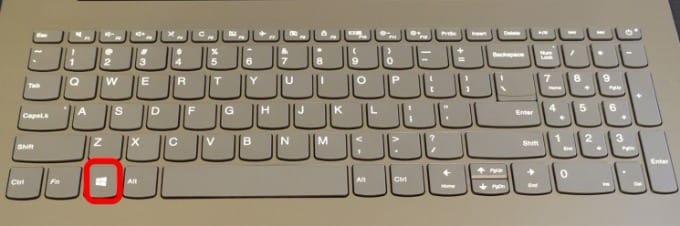
- Öffnen und Schließen des Startmenüs: Windows-Taste
- Öffnen Sie das Startmenü:STRG+ESC
- Einstellungen öffnen:Windows + I
- Öffnen Sie das Verfahrenszentrum:Windows + A.
- Datei-Explorer öffnen:Windows + E
- Aufgabenanzeige:Windows + Tab
- Desktop ein-/ausblenden:Windows + D
- Abschaltoptionen:Windows + X
- PC-Sperre::Windows + L
- Fenster vergrößern:Windows + Aufwärtspfeil
- Öffne die Xbox Game Bar, während du ein Spiel auf deinem Laptop oder PC spielst:Windows + G
- Aktivieren Sie die Verbindungsliste, um Ihr Windows 10-Gerät über Bluetooth mit einem anderen Gerät zu verbinden:Windows + K.
- Sperren Sie Ihr Windows 10-Gerät und kehren Sie zum Anmeldebildschirm zurück:Windows + L
- Wechseln zwischen Sprachoptionen und Tastaturlayout:Windows-Taste + Leertaste
- Aktuelle Aufgabe beenden oder abbrechen:ESC
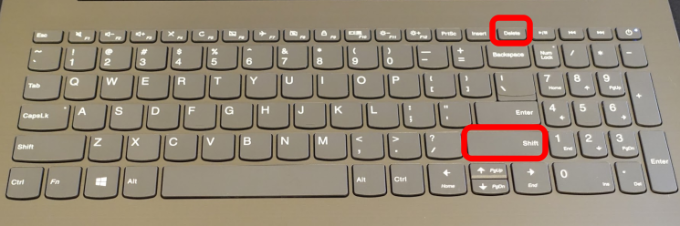
- Das ausgewählte Element endgültig löschen (ohne es vorher in den Papierkorb zu verschieben):UMSCHALT + ENTF
- Schließen Sie das aktive Dokument:STRG + F4
Funktionstasten
- Öffnen Sie das Hilfefenster oder die Hilfeseite:F1
- Das ausgewählte Element umbenennen: F2
- Suchen nach einer Datei oder einem Ordner im Datei-Explorer: F3
- Titelleistenliste im Datei-Explorer anzeigen: F4
- Aktives Fenster aktualisieren: F5 Oder STRG + R
- Navigation zwischen Bildschirmelementen auf dem Desktop oder in einem Fenster: F6
- Aktivieren Sie die Menüleiste in der aktiven Anwendung: F10
Bewegen des Cursors
- Bewegen Sie den Cursor an den Anfang des nächsten Wortes:STRG + Pfeil nach rechts
- Bewegen Sie den Cursor an den Anfang des vorherigen Wortes: STRG + Pfeil nach links
- Bewegen Sie den Cursor an den Anfang des vorherigen Absatzes: STRG + Pfeil nach oben
- Bewegen Sie den Cursor an den Anfang des nächsten Absatzes: STRG + Pfeil nach unten
- Gehe zum Anfang des Dokuments: STRG + Pfeil nach links
- Gehen Sie zum Ende des Dokuments: STRG + Pfeil nach rechts
Tastenkombinationen mit den Pfeiltasten
- Zwischen allen geöffneten Anwendungen wechseln: STRG + ALT + TAB
- Verschieben Sie die Gruppe oder den Rahmen in die angegebene Richtung: ALT + SHIFT + Pfeiltasten
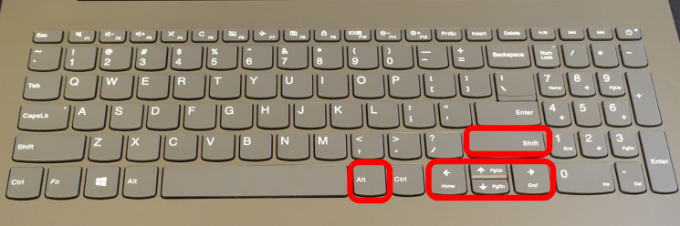
- Durch Verschieben eines Frames in einen anderen, um einen Ordner im Startmenü zu erstellen: STRG + UMSCHALT + Pfeiltasten
- Ändern Sie die Größe des Startmenüs beim Öffnen: STRG + Pfeiltasten
- Mehrere einzelne Elemente auf dem Desktop oder in einem Fenster auswählen: Strg + Pfeiltaste + Leertaste
- Identifizieren einer Textgruppe: STRG + UMSCHALT mit Pfeiltaste
- Wechseln Sie das Tastaturlayout, wenn mehrere Tastaturlayouts verfügbar sind: STRG + UMSCHALT
- Chinesischen Eingabestil-Editor ein-/ausschalten: STRG + Leertaste
- Zeigt eine Liste der Tastenkombinationen für das ausgewählte Element an: UMSCHALT + F10
- Mehrere Elemente auf dem Desktop oder in einem Fenster auswählen oder Text in einem Dokument auswählen: SHIFT + beliebige Pfeiltaste
- Öffnen Sie ein Untermenü oder das folgende Menü auf der rechten Seite: rechter Pfeil
- Öffnen Sie ein Untermenü oder das folgende Menü auf der linken Seite: Pfeil nach links
Registerkarten und Fenster
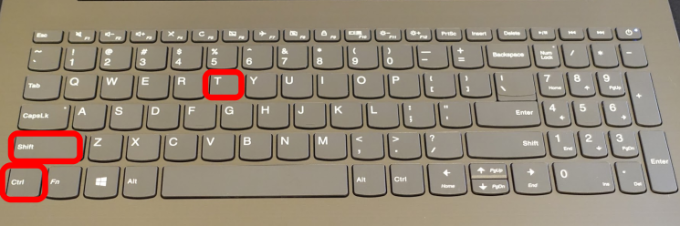
- Öffnen Sie einen neuen Tab in Ihrem Webbrowser:STRG + T
- Einen gerade geschlossenen Tab wieder öffnen:STRG + UMSCHALT + T.
- Ihren Browserverlauf ansehen:STRG + H
- Fenster schließen:STRG + W
Datei-Explorer-Verknüpfungen
- Titelleiste festlegen:ALT + D.
- Geben Sie das Suchfeld an:STRG + E oder STRG + F
- Neues Fenster öffnen:STRG + N
- Schließe das aktive Fenster:STRG + W
- Ändern Sie die Größe und das Aussehen von Datei- und Ordnersymbolen:STRG + Mausrad
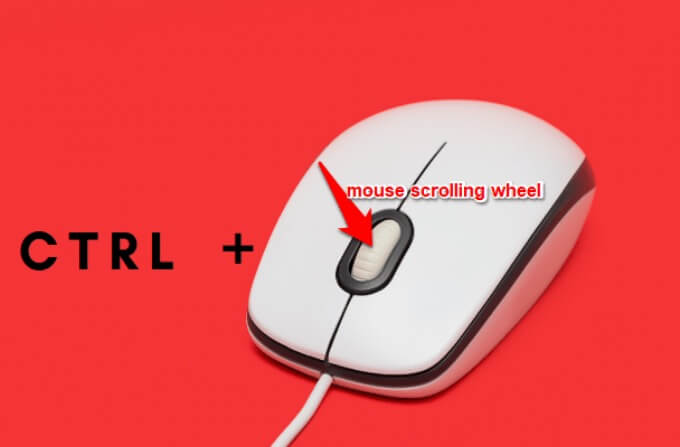
- Alle Ordner oberhalb des ausgewählten Ordners anzeigen:STRG + UMSCHALT + E
- Erstellen Sie einen neuen Ordner:STRG + UMSCHALT + N.
- Die im ausgewählten Ordner befindlichen Unterordner anzeigen:NUM-LOCK + Sternchen (*)
- Den Inhalt des ausgewählten Ordners anzeigen:NUM-LOCK + Pluszeichen (+)
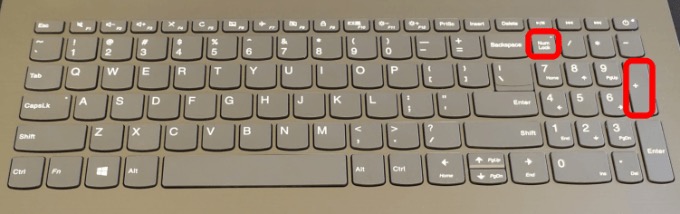
- Den ausgewählten Ordner ausblenden:NUM LOCK + Minuszeichen (-)
- Vorschau anzeigen: ALT + P.
- Öffnen Sie den folgenden Ordner: ALT + Pfeil nach rechts
- Website-Ordner anzeigen: ALT + Pfeil nach oben
- Vorherigen Band ansehen: ALT + Pfeil nach links Oder Rücktaste
- Die aktuelle Auswahl anzeigen, falls sie minimiert ist, oder den ersten Unterordner auswählen: rechter Pfeil
- Öffnen Sie das folgende Menü auf der linken Seite oder schließen Sie ein Untermenü: Der linke Pfeil
- Am unteren Rand des aktiven Fensters anzeigen: Ende-Taste
- Zeige den oberen Rand des aktiven Fensters an: Home-Taste
- Das aktive Fenster minimieren oder maximieren: F11
Tastenkombinationen für Dialogfelder
- Aktive Menüpunkte anzeigen: F4
- Durch die Registerkarten navigieren: STRG + TAB
- Zurücknavigieren durch die Tabs: STRG + UMSCHALT + TAB
- Wechseln Sie zu einem bestimmten Tab: STRG + Zahl (zwischen 1 und 9)
- Im Folgenden werden die verschiedenen Optionen erläutert: TAB
- Die Optionen rückwärts durchgehen: UMSCHALT + TAB
- Führe einen Befehl aus oder wähle eine Benutzeroption mit einem Zeichen aus: ALT + unterstrichener Buchstabe
- Deaktivieren oder aktivieren Sie das Kontrollkästchen, falls die aktive Option ein Kontrollkästchen ist: Leertaste
- Wenn der Ordner im Dialogfeld „Öffnen“ oder „Speichern unter“ ausgewählt ist, wird er eine Ebene höher geöffnet: Rücktaste
- Wählen Sie eine Schaltfläche aus, wenn die aktive Option eine Gruppe von Optionsschaltflächen ist: Pfeiltasten
Cortana-Tastenkombinationen
- Suche öffnen: Windows + S
- Aktivieren Sie Cortana im Zuhörmodus, um zu sprechen, ohne die Mikrofontaste zu drücken: Windows + C
Hinweis : Diese Tastenkombination ist standardmäßig deaktiviert. Um sie zu aktivieren, drücken Sie Windows + I , um die Einstellungen zu öffnen , wählen Sie Cortana und anschließend die Option „ Cortana soll auf meine Befehle reagieren, wenn ich die Windows-Taste + C drücke“ . Ist diese Option aktiviert , funktioniert die Tastenkombination.
Spielleisten-Verknüpfungen
- Die Spielleiste öffnet sich, wenn ein Spiel gestartet wird: Windows + G
- Aufzeichnung der letzten 30 Sekunden: Windows + ALT + G
- Aufnahme starten/stoppen: Windows + ALT + R
- Einen Screenshot des Spiels erstellen: Windows + ALT + DRUCK
- Aufnahmetimer ein-/ausblenden: Windows + ALT + T
- Mikrofon ein/aus: Windows + ALT + M
- Streaming starten/stoppen: Windows + ALT + B
- Kamera während der Übertragung einblenden: Windows + ALT + W
Groove Music Abkürzungen

- Spielpause: STRG + P.
- Zum nächsten Lied wechseln: STRG + F
- Zum vorherigen Lied wechseln oder das aktuelle Lied neu starten: STRG + B.
- Lautstärke erhöhen: F9 oder die Lautstärketaste nach oben
- Reduzieren Sie die Lautstärke: F8 oder die Leiser-Taste
- Stumm: F7 oder die Stummschalttaste
- Wählen Sie ein Element aus und wechseln Sie in den Auswahlmodus: STRG + Eingabe
- Wählen Sie Alle: STRG + A
- Löschen Sie das/die ausgewählte(n) Element(e): Löschen
- Das ausgewählte Element bedienen: STRG + UMSCHALT + P.
- Ein-/Ausschaltfrequenz:STRG + T
- Zufälliger Ein-/Ausschalter: STRG + H
- Beschreibung: STRG + Q
Tastenkombinationen für das Werkzeug „Ausschneiden und Zeichnen“
- Neuen Clip erstellen: STRG + N
- Datei öffnen: STRG + O
- Bewegen Sie den Cursor, um einen rechteckigen Clipping-Bereich auszuwählen: SHIFT + Pfeiltasten
- Den Radiergummi identifizieren: STRG + E
- Drucken Sie die Anmerkung aus: STRG + P.
- Die Erläuterung zurückziehen: STRG + Z
Tastenkombinationen für das Windows-Logo (häufig verwendet)
- Computerwarnung bezüglich eines schwarzen oder leeren Bildschirms: Windows + STRG + UMSCHALT + B
- Aktivieren Sie den "Erzähler":Windows + Strg + Eingabe
- Das Dialogfeld „Systemeigenschaften“ anzeigen: Windows + Pause
- Suche nach Computern im Netzwerk: Windows + Strg + F
- Öffne das Emoji-Panel: Windows-Taste + Punkt (.) oder Semikolon (;)
- Eröffnung des „Barrierefreiheitszentrums“: Windows + U
- Zwischen Anwendungen in der Taskleiste wechseln: Windows + T.
- Erstellen Sie einen Teil-Screenshot Ihres Bildschirms: UMSCHALT + S
- Öffnen Sie das Dialogfeld „Ausführen“: Windows-+ R
- Auswahl eines Präsentationsmodus: Windows + P
- Umschalten der Eingabe zwischen Windows Mixed Reality und Desktop: Windows + Y.
- Alle Fenster minimieren: Windows + M.
TV- und Film-Shortcuts
- Im Vollbildmodus spielen: ALT + Eingabe
- Vollbildmodus beenden: ESC
- Wiedergabe oder Pause mit Videofokus: STRG + P oder die Leertaste
- Wiederholung ein-/ausschalten:STRG + T
Haben wir bestimmte Windows-10-Tastenkombinationen vergessen, über die Sie gerne mehr erfahren würden? Teilen Sie uns dies bitte im Kommentarbereich unten mit.
Kommentare sind geschlossen.