

Das Startmenü ist ein wesentlicher Bestandteil des Windows-Betriebssystems. Tatsächlich lässt sich fast alles über das Startmenü erledigen. Wenn die Startschaltfläche in Windows nicht mehr funktioniert, wird die Nutzung des Computers plötzlich deutlich schwieriger.
In diesem Artikel erklären wir 11 Möglichkeiten, wie Sie die Start-Schaltfläche reparieren können, wenn sie unter den Betriebssystemen Windows 10 und Windows 11 nicht mehr funktioniert.
1. Starten Sie Ihren Computer neu
Viele scheinbar unlösbare Probleme lassen sich durch einen Neustart des Computers schnell beheben. Falls das Startmenü nicht funktioniert (sich also nicht beim Drücken der Starttaste öffnet), müssen Sie die Tasten am Computergehäuse verwenden, um ihn neu zu starten.
Drücken Sie dazu die Neustart-Taste. Falls Ihr Gerät keine Neustart-Taste hat, halten Sie die Ein-/Aus-Taste 5–10 Sekunden lang gedrückt. Warten Sie 30 Sekunden und drücken Sie dann die Ein-/Aus-Taste erneut, um das Gerät neu zu starten.
Wenn die Windows-Startschaltfläche nach einem Neustart des Computers immer noch nicht funktioniert, fahren Sie mit dem nächsten Schritt fort.
2. Prüfen Sie, ob das Startmenü ausgeblendet ist.
Wenn Sie das Startmenü oder die Taskleiste nicht sehen, haben Sie diese möglicherweise versehentlich ausgeblendet. Um dies zu überprüfen, können Sie die Taskleiste sperren:
- Drücken Sie die Windows-Taste + I, um die Einstellungen zu öffnen.
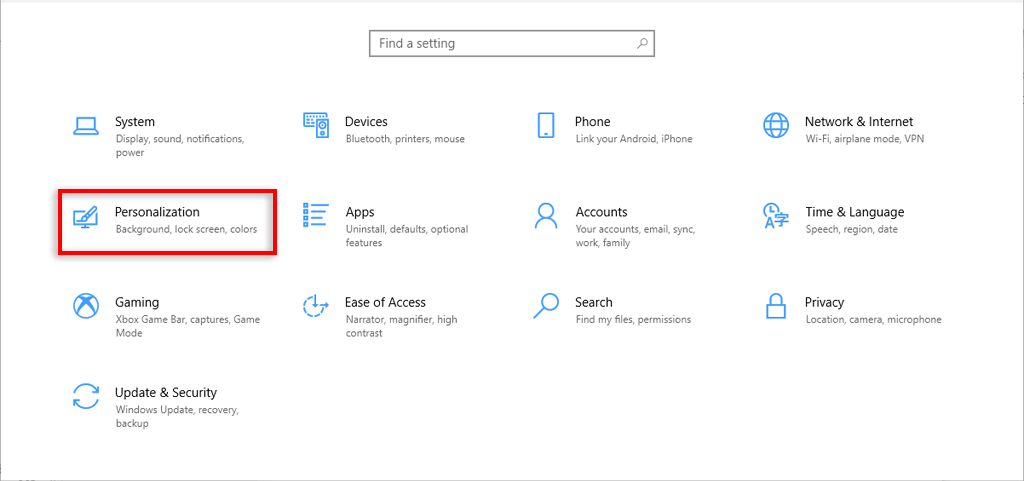
- Personalisierung festlegen.
- Taskleiste auswählen.
- Aktivieren Sie die Option „Taskleiste fixieren“.
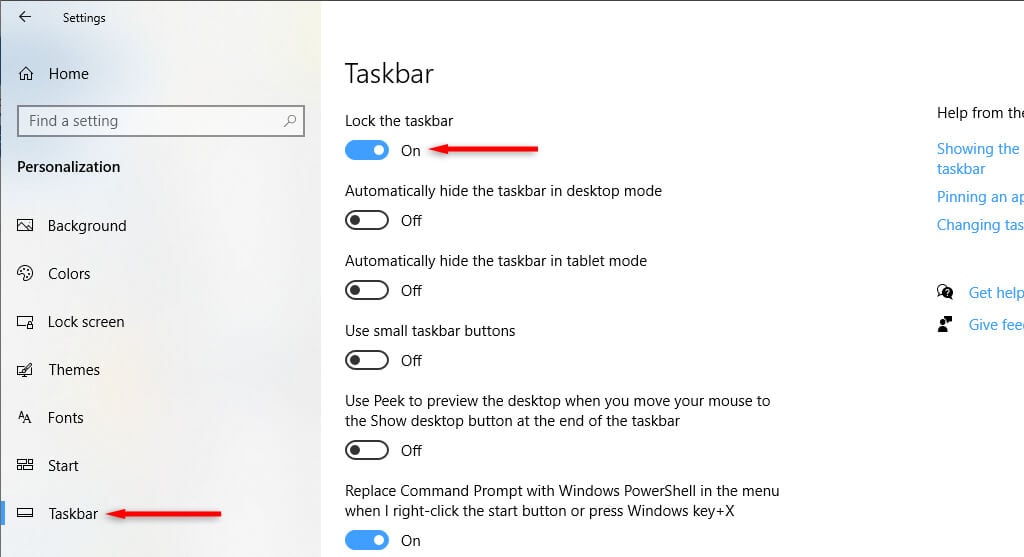
- Stellen Sie sicher, dass die Option „Taskleiste im Desktop-Modus automatisch ausblenden“ deaktiviert ist.
3. Auf Schadsoftware und Viren prüfen.
Malware führt häufig zu Computerabstürzen. Um zu überprüfen, ob Ihr Computer mit Malware infiziert ist, öffnen Sie Ihre Antivirensoftware und wählen Sie „Jetzt scannen“. Falls Sie keine Antivirensoftware eines Drittanbieters installiert haben, können Sie Windows Defender wie folgt verwenden:
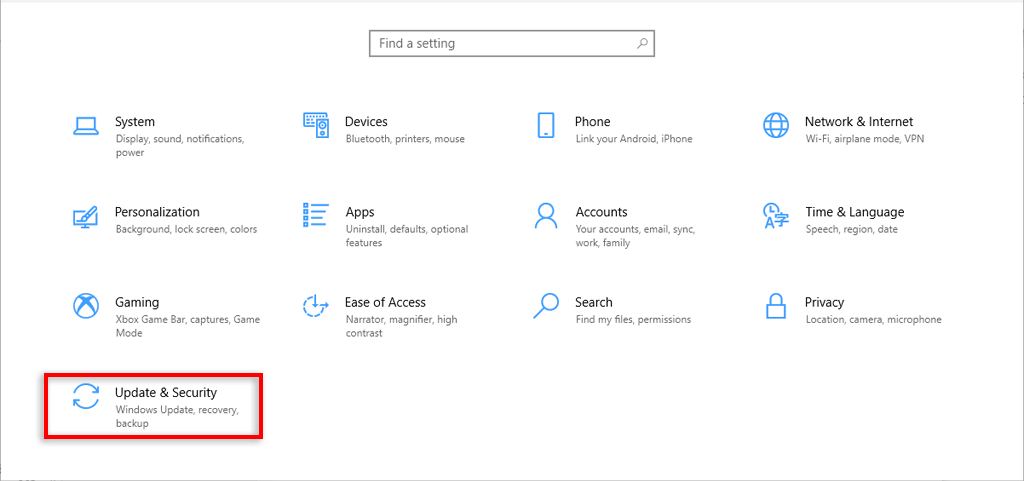
- Drücken Sie die Windows-Taste + I, um die Einstellungen zu öffnen.
- Wählen Sie „Update und Sicherheit“.
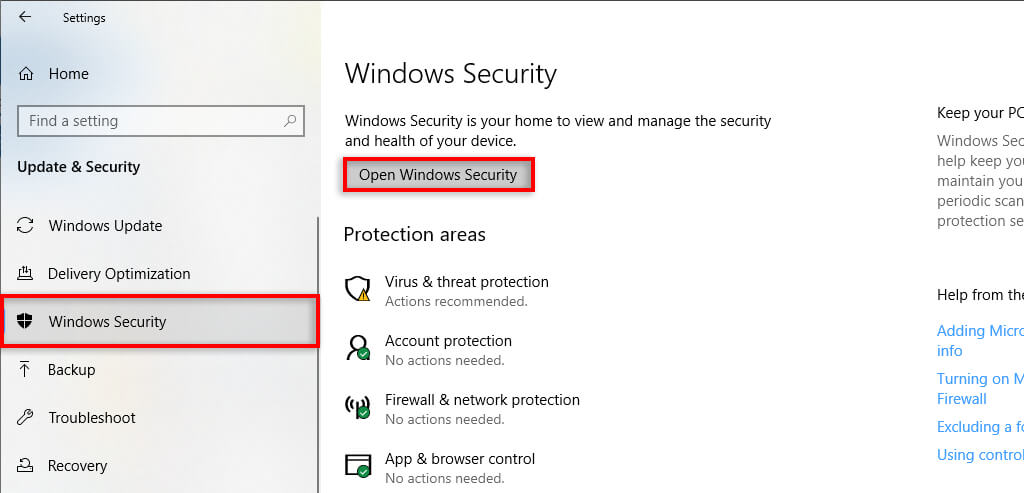
- Wählen Sie Windows-Sicherheit.
- Wählen Sie „Windows-Sicherheit öffnen“.
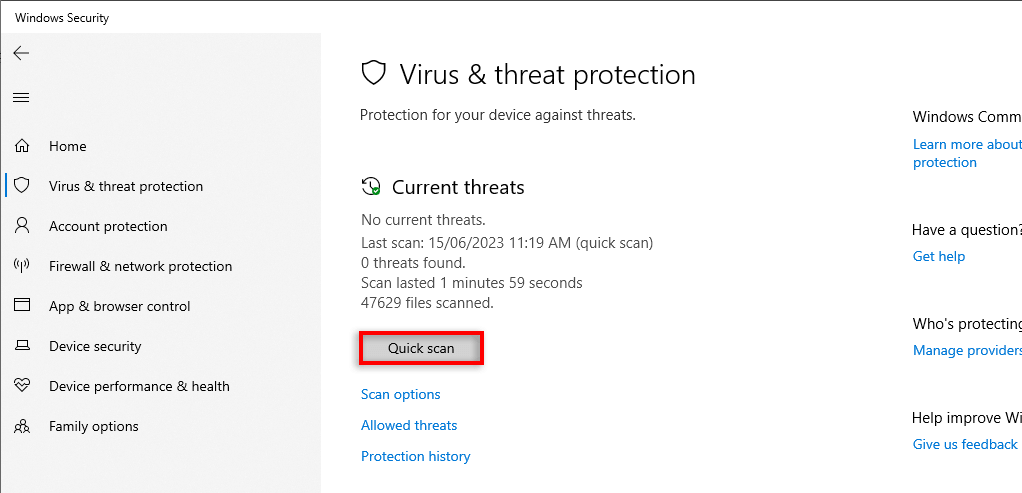
- Wählen Sie auf der linken Seite „Viren- und Bedrohungsschutz“.
- Wählen Sie „Schnellscan“.
4. Aktualisieren Sie Windows auf die neueste Version
Windows-Updates fügen häufig neue Funktionen hinzu und beheben verbleibende technische Probleme. Manchmal kann ein Fehler im Startmenü durch ein fehlerhaftes Windows-Update verursacht werden; ein Update auf die neueste Version kann das Problem beheben.
So aktualisieren Sie Windows:
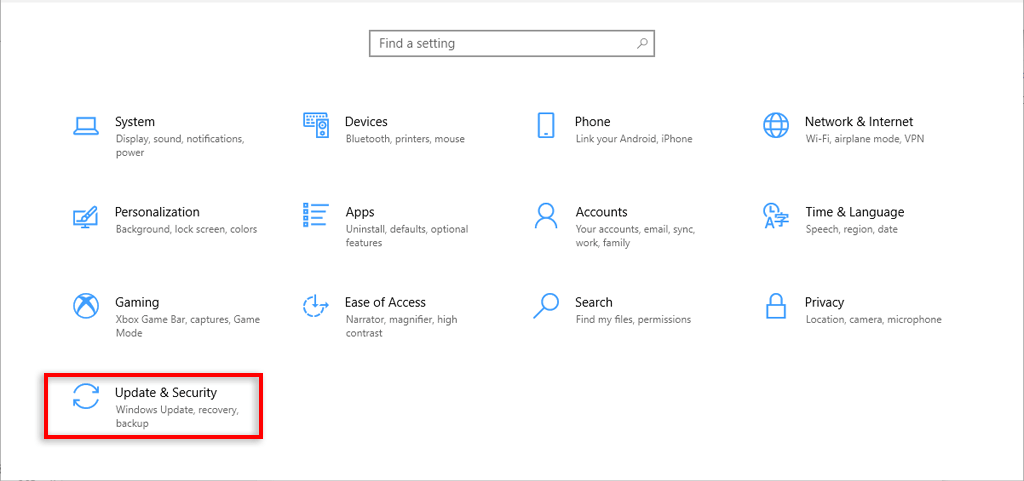
- Drücken Sie die Windows-Taste + I, um die Einstellungen zu öffnen.
- Wählen Sie Update & Sicherheit.
- Prüfen Sie auf Aktualisierungen.
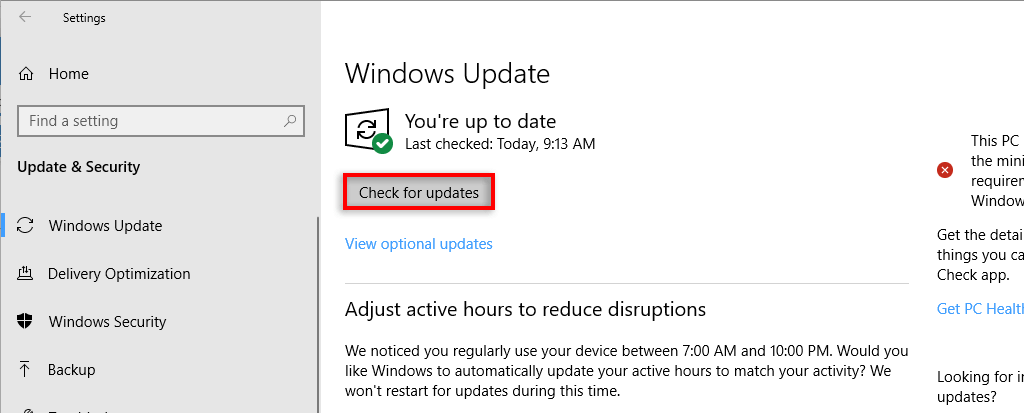
- Wenn das System ein neues Windows-Betriebssystemupdate findet, laden Sie es herunter und starten Sie Ihren Computer anschließend wie oben beschrieben neu.
5. Starten Sie den Windows Explorer neu.
Häufig treten vorübergehende Abstürze auf, wenn Systemprozesse fehlerhaft funktionieren. Um dies zu überprüfen, starten Sie den betreffenden Prozess mithilfe des Task-Managers neu. Stürzt das Startmenü ab, ist in der Regel der Windows Explorer die Ursache.
- Drücken Sie Strg + Umschalt + Esc (oder Strg + Alt + Entf), um den Task-Manager zu öffnen.
- Wählen Sie die Registerkarte „Operationen“.
- Wählen Sie „Mehr Details“, um eine vollständige Liste der Vorgänge anzuzeigen.
- Scrollen Sie nach unten und suchen Sie nach Windows Explorer (dieser wird möglicherweise auch als „Datei-Explorer“ angezeigt).
- Klicken Sie mit der rechten Maustaste auf den Prozess und wählen Sie „Neu starten“.
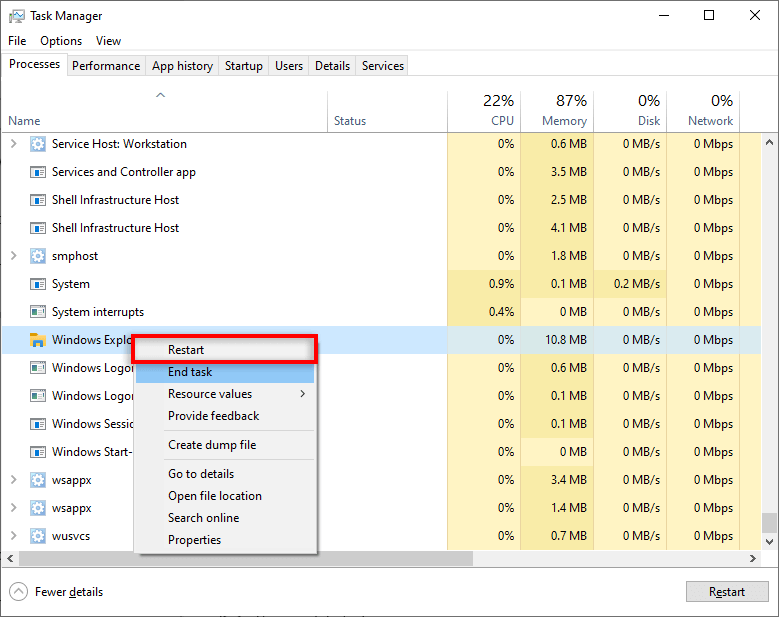
- Warten Sie, bis der Explorer wieder läuft, und versuchen Sie dann wie gewohnt, auf das Startmenü zuzugreifen.
6. Benutzerkonto ändern
Aus irgendeinem Grund ist ein deaktiviertes Startmenü oft mit einem bestimmten Benutzerkonto verknüpft. Um dies zu überprüfen, melden Sie sich ab und mit einem anderen Konto an – auch mit einem Gastkonto. Da Sie dann nicht auf das Startmenü zugreifen können, müssen Sie Ihren Computer neu starten, damit es wieder funktioniert.
Wenn das Startmenü im anderen Benutzerkonto funktioniert, liegt ein Problem mit dem Benutzerkonto vor. Leider wissen wir außer einem Windows-Update nicht, warum dieser Fehler auftritt oder wie er behoben werden kann.
Eine nicht optimale Lösung besteht darin, ein neues Benutzerkonto zu erstellen und Ihre Dateien zu migrieren. Das mag zwar etwas umständlich sein, aber das neue Konto behebt den Fehler im Startmenü und ermöglicht Ihnen die gewohnte Nutzung von Windows.
Das zu tun:
- Drücken Sie die Windows-Taste + I, um die Einstellungen zu öffnen.
- Geben Sie die Konten an.
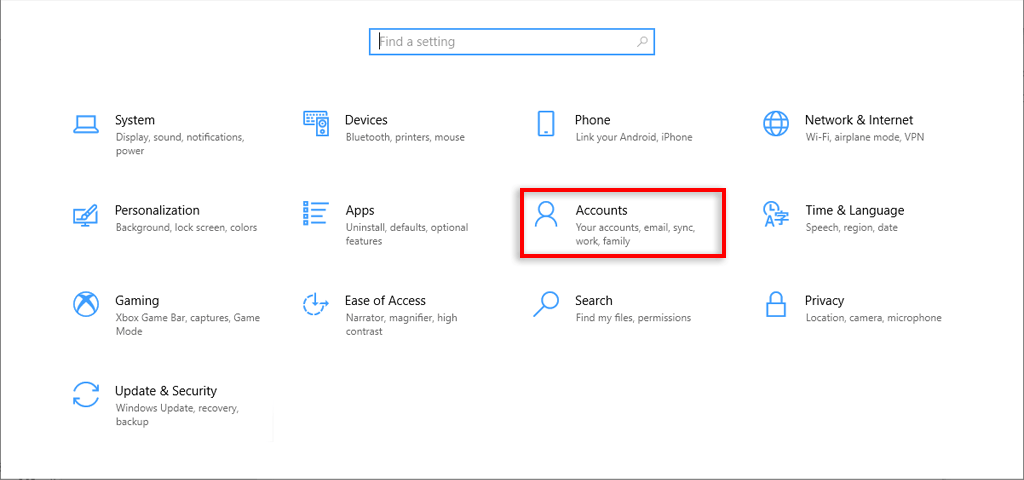
- Geben Sie Familie und weitere Benutzer an.
- Wählen Sie „Weitere Person zu diesem Computer hinzufügen“.
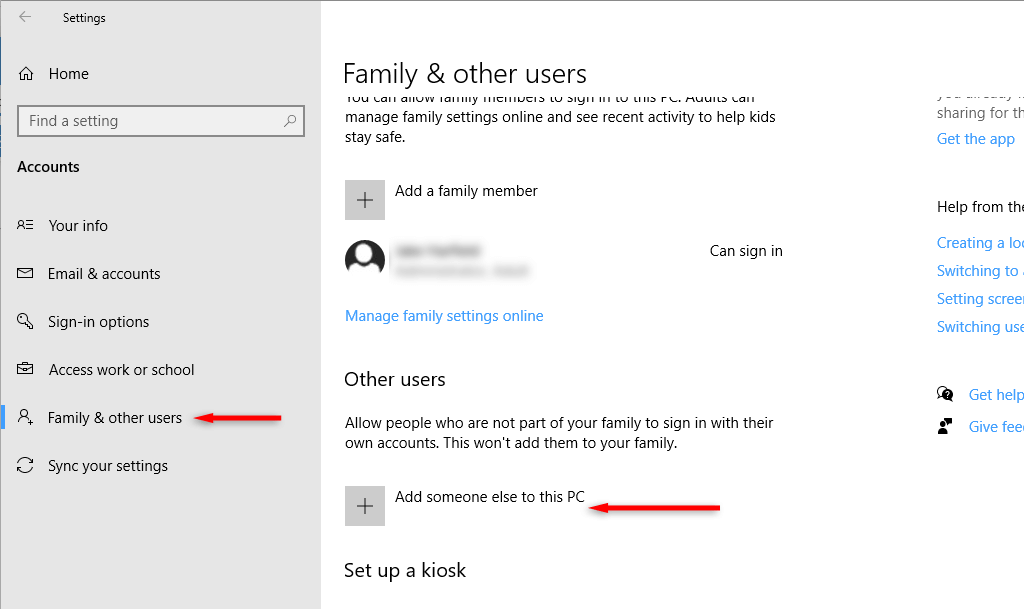
- Wählen Sie „Ich besitze die Anmeldeinformationen dieser Person nicht“.
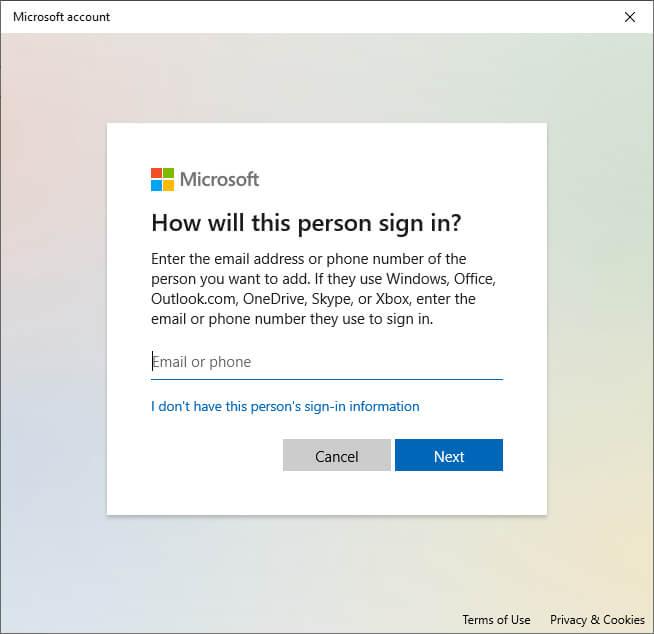
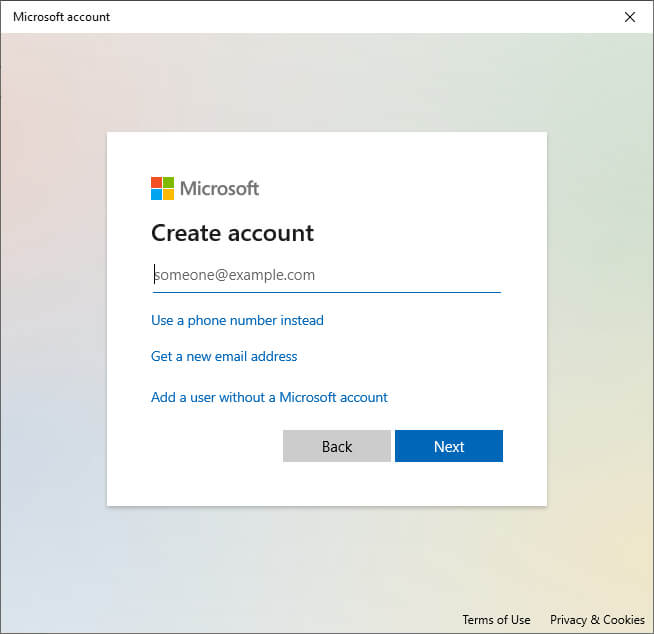
- Wählen Sie diese Option, um einen Benutzer ohne Microsoft-Konto hinzuzufügen.
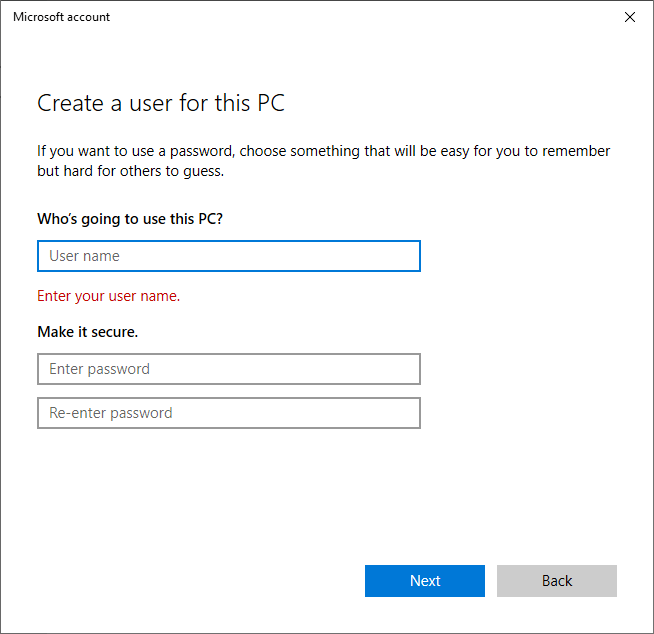
- Geben Sie Ihren neuen Benutzernamen und Ihr neues Passwort ein und wählen Sie dann „Weiter“.
7. Verwenden Sie Windows PowerShell, um integrierte Anwendungen erneut zu registrieren.
erneute Registrierung von Anwendungen mit Powershell Dies ist eine temporäre Lösung, um das Startmenü wieder zum Laufen zu bringen. Sie setzt Ihre Apps (wie das Startmenü) auf die Werkseinstellungen zurück und kann häufige Probleme beheben.
So registrieren Sie das Startmenü neu:
- Drücken Sie die Windows-Taste + R, um das Dialogfeld „Ausführen“ zu öffnen.
- Geben Sie „PowerShell“ ein und drücken Sie die Eingabetaste.
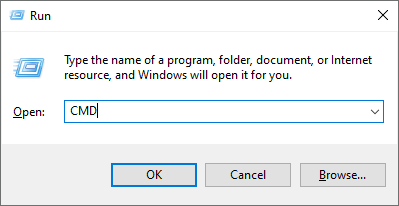
- Fügen Sie folgenden Befehl ein und drücken Sie die Eingabetaste:
Get-AppXPackage -AllUsers | Foreach {Add-AppxPackage -DisableDevelopmentMode -Register “$ ($ _. InstallLocation) AppXManifest.xml”}

- Warten Sie, bis PowerShell den Vorgang abgeschlossen hat, und prüfen Sie dann, ob das Startmenü funktioniert.
Hinweis: Da es sich hierbei nur um eine vorübergehende Lösung handelt, müssen Sie diesen Vorgang möglicherweise nach jedem Neustart Ihres Computers wiederholen.
8. Deaktivieren Sie temporäre Cortana-Dateien
Cortana Dies kann zum Absturz des Windows Explorers und anderer wichtiger Windows-Dienste führen, insbesondere unter Windows 10. Um das Problem mit der nicht funktionierenden Startschaltfläche zu beheben, können Sie die temporären Cortana-Dateien über die Eingabeaufforderung deaktivieren.
- Drücken Sie die Windows-Taste + R, um das Ausführen-Fenster zu öffnen.
- Geben Sie „CMD“ ein und drücken Sie Strg + Umschalt + Eingabe, um es als Administrator zu öffnen.
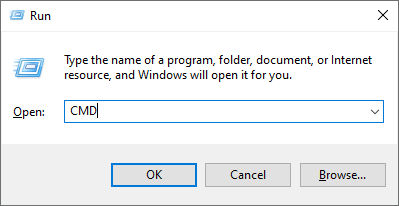
- Wenn sich das Eingabeaufforderungsfenster öffnet, geben Sie folgenden Befehl ein, wobei Sie USER durch Ihren Benutzernamen ersetzen, und drücken Sie die Eingabetaste:
CD/d “C:UsersUSERAppDataLocalPackagesMicrosoft.Windows.Cortana_cw5n1h2txyewy”
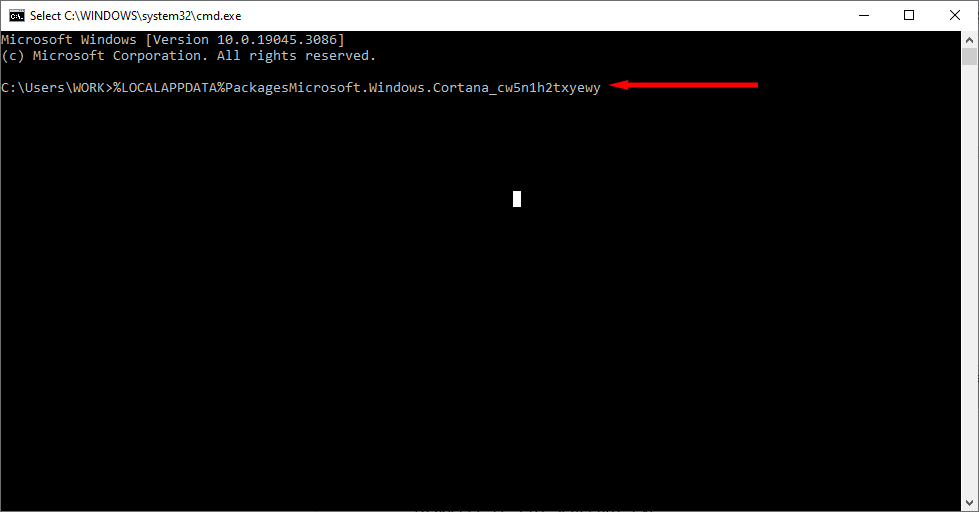
Falls dieser Dateipfad nicht gefunden werden kann, versuchen Sie Folgendes:
CD/d “C:UsersUSERAppDataLocalPackagesMicrosoft.Windows.Search_cw5n1h2txyewy”
- Geben Sie anschließend Folgendes ein und drücken Sie die Eingabetaste:
Taskkill /F /IM SearchUI.exe
- Geben Sie abschließend Folgendes ein und drücken Sie die Eingabetaste:
RD /S /Q Einstellungen
- Drücken Sie nun die Startmenü-Taste.
Hinweis: Falls die oben genannten Dateipfade nicht gefunden werden oder die Befehle fehlschlagen, können Sie versuchen, die Ordner manuell umzubenennen, indem Sie im Windows-Explorer zum jeweiligen Dateipfad navigieren. Dadurch wird Cortana möglicherweise zurückgesetzt und das Problem somit behoben.
9. Verwenden des Systemdatei-Überprüfungsprogramms
Windows bietet ein Systemdatei-Überprüfungsprogramm (SFC) zur Fehlerbehebung und Reparatur beschädigter Systemdateien. Sollten die oben genannten Methoden nicht funktionieren, können Sie mit diesem Tool die Ursache für die Fehlfunktion des Startmenüs ermitteln.
- Drücken Sie die Windows-Taste + R, um das Ausführen-Fenster zu öffnen.
- Geben Sie „CMD“ ein und drücken Sie die Eingabetaste.
- Wenn sich das Fenster der Eingabeaufforderung öffnet, geben Sie den folgenden Befehl ein und drücken Sie Strg + Umschalt + Eingabe, um sie als Administrator zu öffnen:
SFC / ScanNow
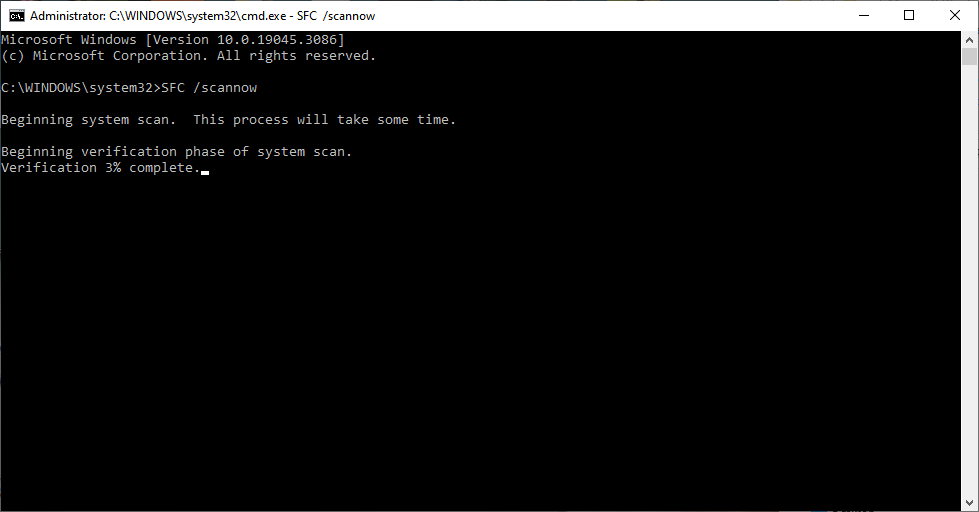
- Warten Sie, bis der Scan abgeschlossen ist. Wenn der Assistent keine Sicherheitsverstöße meldet, konnte die Ursache des Problems nicht ermittelt werden. Sind die Probleme behoben, erhalten Sie die Meldung: „Der Windows-Ressourcenschutz hat beschädigte Dateien erkannt und erfolgreich repariert.“ Andernfalls müssen Sie die beschädigten Dateien manuell ersetzen.
10. Erstellen Sie einen neuen Startmenüeintrag
Falls Ihre Windows-Taste immer noch nicht funktioniert, können Sie versuchen, einen neuen Registrierungseintrag für das Startmenü zu erstellen:
- Drücken Sie die Windows-Taste + R, um das Ausführen-Fenster zu öffnen.
- Geben Sie „Regedit“ ein und drücken Sie die Eingabetaste.
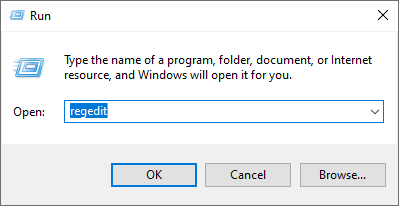
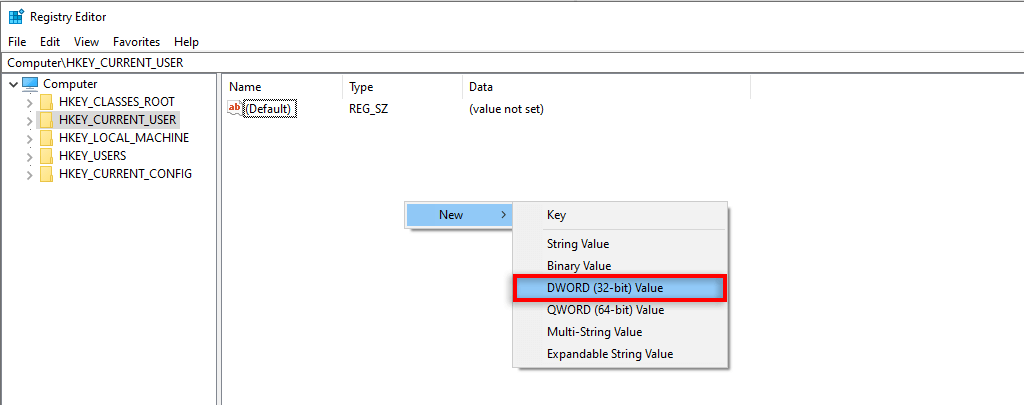
- Suchen Sie HKEY_CURRENT_USER, klicken Sie dann mit der rechten Maustaste auf den Bildschirm und wählen Sie Neu > DWORD-Wert (32-Bit).
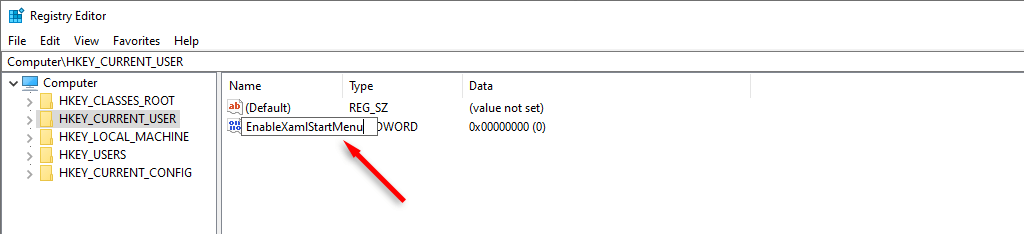
- Die Datei hieß „EnableXamlStartMenu“.
- Starte deinen Computer neu.
11. Führen Sie einen Systemreset durch.
Wenn alle anderen Lösungen fehlschlagen, bleibt als letzter Ausweg das Zurücksetzen von Windows. So führen Sie ein Zurücksetzen des Systems durch:
- Drücken Sie die Windows-Taste + I, um die Einstellungen zu öffnen.
- Wählen Sie Update & Sicherheit.
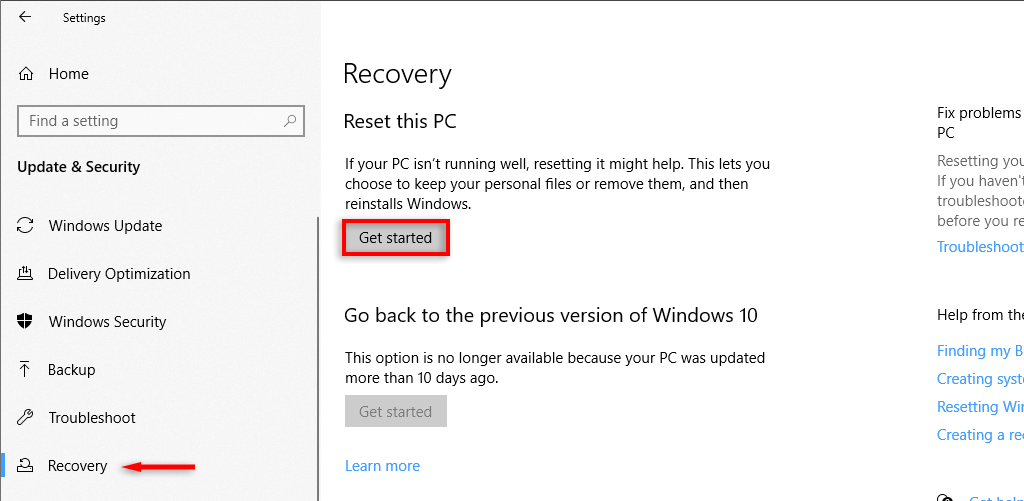
- Wählen Sie im Menü auf der linken Seite die Option „Wiederherstellung“.
- Unter „Diesen PC zurücksetzen“ wählen Sie „Starten“. Sie können dann auswählen, ob Sie Ihre Dateien behalten möchten.
Hinweis: Sollte auch dieser Schritt fehlschlagen, bleibt Ihnen nur die Möglichkeit, das System zu deinstallieren. Windows neu installieren Absolut. Mit der Neuinstallation sollte der Fehler mit der Startmenü-Schaltfläche vollständig behoben sein.
Das Startmenü wieder zum Laufen bringen
Es kann frustrierend sein, wenn etwas so Wichtiges wie das Startmenü nicht mehr funktioniert. Das liegt vor allem daran, dass ohne es selbst der Zugriff auf die zur Problembehebung benötigten Tools deutlich erschwert wird.
Wir hoffen, dass Ihnen diese Lösungsansätze geholfen haben, die Schaltfläche „Startmenü“ in Windows 11 oder Windows 10 wieder zum Laufen zu bringen.
Wichtige Fehlerbehebungen für die Windows-Startschaltfläche
Bevor wir uns mit komplexeren Lösungen befassen, beginnen wir mit einigen schnellen und einfachen Maßnahmen, die das Problem sofort beheben können:
- Starte deinen Computer neu: Es mag offensichtlich erscheinen, ist aber oft die einfachste Lösung. Ein Neustart kann vorübergehende Störungen beheben, die möglicherweise dazu führen, dass die Start-Taste nicht mehr funktioniert.
- Auf Windows-Updates prüfen: Manchmal können Fehler im Betriebssystem Probleme mit der Startschaltfläche verursachen. Die Installation der neuesten Updates kann diese Probleme beheben.
- Überprüfen Sie Ihre Tastatur und Maus: Vergewissern Sie sich, dass Ihre Tastatur und Maus ordnungsgemäß funktionieren. Möglicherweise liegt ein Hardwareproblem vor, das den Zugriff auf die Start-Schaltfläche verhindert.
Starten Sie den Windows-Explorer neu
Der Windows Explorer verwaltet die grafische Benutzeroberfläche, einschließlich Taskleiste und Startmenü. Ein Neustart des Windows Explorers kann Probleme mit dem Startmenü beheben. So geht's:
- Klicke auf Ctrl + Shift + Esc Zum Öffnen des Task-Managers.
- Suchen Sie in der Liste der Prozesse nach „Windows Explorer“.
- Klicken Sie mit der rechten Maustaste auf „Windows Explorer“ und wählen Sie „Neustart“.
Dadurch wird der Windows Explorer neu gestartet und die Startschaltfläche möglicherweise in ihren Normalzustand zurückversetzt.
Führen Sie die Systemdateiprüfung (SFC) aus.
Die Systemdateiprüfung (SFC) ist ein in Windows integriertes Hilfsprogramm, das geschützte Systemdateien auf Beschädigungen überprüft. Werden Beschädigungen gefunden, versucht SFC, die beschädigten Dateien durch bekannte, sichere Kopien aus dem Cache zu ersetzen.
- Öffnen Sie die Eingabeaufforderung als Administrator.
- Geben Sie den folgenden Befehl ein und drücken Sie die Eingabetaste:
sfc /scannow
SFC beginnt nun mit dem Scannen Ihres Systems. Dieser Vorgang kann einige Zeit dauern, bitte haben Sie Geduld. Falls SFC Fehler findet, versucht es, diese zu beheben. Starten Sie Ihren Computer nach Abschluss des Vorgangs neu.
Wiederherstellen eines Windows-Images mit DISM
Wenn SFC das Problem nicht beheben kann, können Sie versuchen, mit dem Tool „Dispatch Image Management“ (DISM) ein Windows-Image wiederherzustellen. DISM ist ein leistungsfähigeres Tool, das Probleme beheben kann, die SFC nicht lösen kann.
- Öffnen Sie die Eingabeaufforderung als Administrator.
- Geben Sie den folgenden Befehl ein und drücken Sie die Eingabetaste:
DISM /Online /Cleanup-Image /RestoreHealth
DISM beginnt nun mit der Wiederherstellung des Windows-Images. Dieser Vorgang kann einige Zeit dauern. Bitte haben Sie Geduld. Starten Sie Ihren Computer neu, sobald der Vorgang abgeschlossen ist.
Neuregistrierung der Schaltfläche „Start“ mithilfe von PowerShell
Manchmal ist die Startschaltfläche nicht korrekt registriert. Durch eine erneute Registrierung mit PowerShell lässt sich das Problem beheben. So geht's:
- Öffnen Sie PowerShell als Administrator.
- Geben Sie den folgenden Befehl ein und drücken Sie die Eingabetaste:
Get-AppXPackage -AllUsers | Foreach {Add-AppxPackage -DisableDevelopmentMode -Register "$($_.InstallLocation)AppXManifest.xml"}
Dadurch werden alle Windows-Anwendungen, einschließlich der Startschaltfläche, neu registriert. Starten Sie Ihren Computer nach Abschluss des Vorgangs neu.
Erstellen Sie ein neues Benutzerkonto
In manchen Fällen liegt das Problem möglicherweise an Ihrem Benutzerprofil. Die Erstellung eines neuen Benutzerkontos kann helfen, dies festzustellen. So geht's:
- Gehen Sie zu „Einstellungen“ > „Konten“ > „Familie und andere Nutzer“.
- Klicken Sie auf „Weitere Person zu diesem Computer hinzufügen“.
- Folgen Sie den Anweisungen, um ein neues Benutzerkonto zu erstellen.
Nachdem Sie Ihr neues Benutzerkonto erstellt haben, melden Sie sich an und prüfen Sie, ob die Schaltfläche „Start“ funktioniert. Falls nicht, liegt das Problem möglicherweise an Ihrem alten Benutzerprofil.
Deinstallieren Sie die letzten Windows-Updates.
Wenn das Problem nach der Installation eines Windows-Updates aufgetreten ist, könnte das Update selbst die Ursache sein. Sie können versuchen, das Update zu deinstallieren, um das Problem zu beheben. So geht's:
- Gehen Sie zu „Einstellungen“ > „Update und Sicherheit“ > „Windows Update“ > „Updateverlauf anzeigen“.
- Klicken Sie auf „Updates deinstallieren“.
- Wählen Sie das Update aus, das Sie deinstallieren möchten, und klicken Sie auf „Deinstallieren“.
Starten Sie Ihren Computer nach der Deinstallation des Updates neu.
Führen Sie eine Systemwiederherstellung durch
Die Systemwiederherstellung ermöglicht es Ihnen, Ihren Computer auf einen früheren Zeitpunkt zurückzusetzen. Wenn das Problem erst kürzlich aufgetreten ist, lässt es sich möglicherweise durch eine Systemwiederherstellung beheben. So geht's:
- Suchen Sie im Startmenü nach Wiederherstellungspunkt erstellen und öffnen Sie es.
- Klicken Sie auf die Schaltfläche „Systemwiederherstellung“.
- Folgen Sie den Anweisungen, um einen Wiederherstellungspunkt zu finden und Ihren Computer auf diesen Punkt zurückzusetzen.
wichtiger Hinweis: Die Systemwiederherstellung entfernt alle Programme und Treiber, die nach dem ausgewählten Wiederherstellungspunkt installiert wurden. Sichern Sie daher unbedingt alle wichtigen Daten, bevor Sie die Systemwiederherstellung durchführen.
Starte deinen PC neu
Wenn keine der anderen Lösungen funktioniert, können Sie versuchen, Ihren Computer zurückzusetzen. Dadurch wird Windows neu installiert und alle Ihre Dateien und Programme werden gelöscht. So gehen Sie vor:
- Gehen Sie zu „Einstellungen“ > „Update und Sicherheit“ > „Wiederherstellung“.
- Klicken Sie unter „Diesen PC zurücksetzen“ auf die Schaltfläche „Start“.
- Folgen Sie den Anweisungen, um Ihren Computer zurückzusetzen.
Warnung: Durch das Zurücksetzen Ihres Computers werden alle Ihre Daten gelöscht. Sichern Sie daher unbedingt alle wichtigen Daten, bevor Sie Ihren Computer zurücksetzen.
Windows-Installation reparieren
Wenn alle anderen Lösungsansätze fehlschlagen, liegt möglicherweise ein Problem mit Ihrer Windows-Installation vor. Sie können versuchen, Ihre Windows-Installation mithilfe von Windows-Installationsmedien zu reparieren. So geht's:
- Laden Sie das Media Creation Tool von der Microsoft-Website herunter.
- Führen Sie das Tool aus, um Windows-Installationsmedien zu erstellen.
- Starten Sie Ihren Computer vom Installationsmedium.
- Befolgen Sie die Anweisungen, um Ihre Windows-Installation zu reparieren.
Hinweis: Dieser Vorgang erfordert unter Umständen technisches Fachwissen. Wenn Sie sich die Durchführung nicht selbst zutrauen, ist es ratsam, einen qualifizierten Techniker hinzuzuziehen.
Kommentare sind geschlossen.