
Behebung des Problems mit dem automatischen Neustart in Windows 10: Eine vereinfachte Anleitung

Ein fehlerhaftes Systemupdate, eine neue Grafikkarte, beschädigte Systemdateien oder sogar eine neue USB-Maus können in Windows 10 eine lästige automatische Reparaturschleife auslösen, wenn Sie versuchen, einen Windows-PC zu starten.
 Dieser Fehler tritt typischerweise auf, wenn Windows 10 versucht zu starten und dabei fehlschlägt. Das System versucht daraufhin in einer Endlosschleife, sich selbst zu reparieren. Schlägt die Reparatur fehl, startet Windows neu und der Vorgang wiederholt sich. Um diese automatische Reparaturschleife in Windows 10 zu beheben, gehen Sie wie folgt vor.
Was verursacht die automatische Reparaturschleife in Windows 10?
Es gibt nicht den einen Grund für die automatische Reparaturschleife in Windows 10, aber mehrere Situationen können sie auslösen. Fehlende oder beschädigte Systemdateien gehören zu den häufigsten Ursachen, da Windows nicht starten (oder sich selbst reparieren) kann, wenn diese wichtigen Dateien fehlen.
Dies verhindert, dass der Windows-Kernel (ntoskrnl.exe) und andere wichtige Windows-Dienste vollständig geladen werden, wodurch die Nutzung des Computers unmöglich wird. Ein weiteres Problem, das eine Reparaturschleife auslösen kann, ist eine neu installierte Komponente oder ein angeschlossenes Peripheriegerät, dessen Treiber fehlt (oder nicht ordnungsgemäß funktioniert).
Wenn Sie es kürzlich getan haben Rüsten Sie Ihren Computer aufNeue Komponenten benötigen Gerätetreiber, damit Windows sie nutzen kann. Fehlen die Treiber, sind sie veraltet oder werden sie nicht unterstützt, kann dies zu einer Reparaturschleife führen, insbesondere bei kritischen Komponenten wie einer neuen Grafikkarte.
Andernfalls können andere Probleme auftreten, wie zum Beispiel defekte Bauteile, Malware-InfektionEine beschädigte Systemregistrierung oder fehlerhafte Installationsdateien können die Ursache sein. Glücklicherweise helfen viele der unten aufgeführten Lösungsansätze in den meisten Fällen, wenn die automatische Reparatur unter Windows 10 wiederholt ausgeführt wird.
1. Trennen oder entfernen Sie alle Geräte, die kürzlich installiert oder angeschlossen wurden.
Wenn Sie vor kurzem ein neues Gerät installiert haben, bevor die automatische Reparaturschleife in Windows 10 auftrat, ist es wahrscheinlich, dass das installierte Gerät die Ursache des Problems ist.
Dies liegt üblicherweise an einem fehlenden Treiber oder einem Treiberkonflikt. Gerätetreiber ermöglichen Windows die Kommunikation mit Hardware (z. B. der Grafikkarte) und Software (Windows-Dienste und Drittanbieterprogramme). Fehlende oder beschädigte Treiber können den korrekten Start von Windows verhindern.
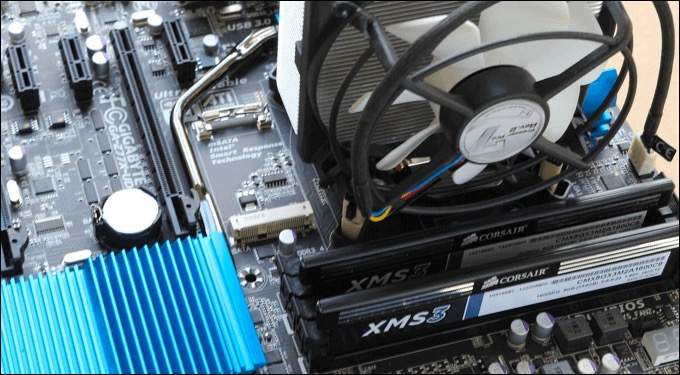
In den meisten Fällen kann Windows das Problem umgehen, indem das problematische Gerät entfernt wird. Startet Windows auch nach dem Entfernen des Geräts, können Sie neue Treiber installieren oder die Komponente austauschen. Beispielsweise könnte Folgendes erforderlich sein: Installieren Sie eine neue Grafikkarte Laden Sie die Treiber von der Website des Herstellers herunter und installieren Sie sie.
2. Führen Sie die Systemreparaturtools (Chkdsk, SFC) aus.
Wenn Sie die Ursache der automatischen Reparaturschleife in Windows 10 nicht sofort finden können, empfiehlt es sich, zunächst einige gängige Systemreparaturtools zu verwenden. Auch wenn Windows nicht startet, können Sie es in der Regel über das Menü „Erweitert“ zum Öffnen der Eingabeaufforderung zwingen.
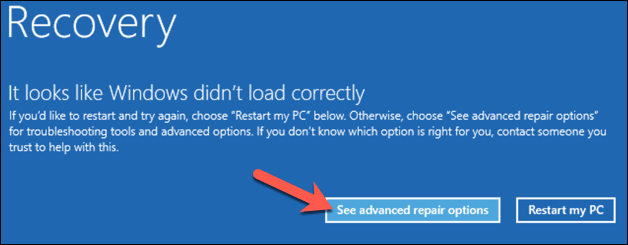
- Starten Sie dazu Ihren Computer neu und drücken Sie die Taste F8 Drücken Sie die Windows-Taste auf Ihrer Tastatur, bevor das Windows-Logo und das rotierende Symbol erscheinen (möglicherweise müssen Sie diesen Schritt mehrmals wiederholen). Dadurch sollte das Windows-Startproblembehandlungsmenü aufgerufen werden. Wählen Sie Erweiterte Reparaturoptionen anzeigen Zum Starten.
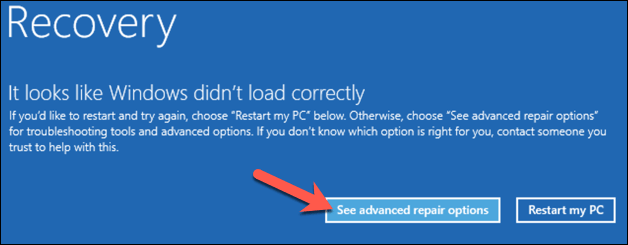
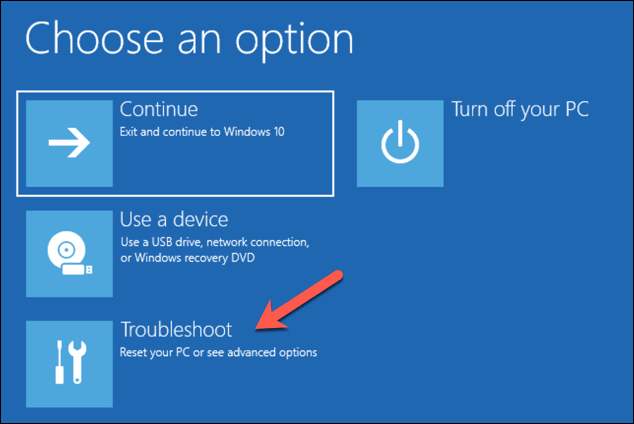
- In der Liste Wähle eine Option, Wähle eine Option Problembehandlung.
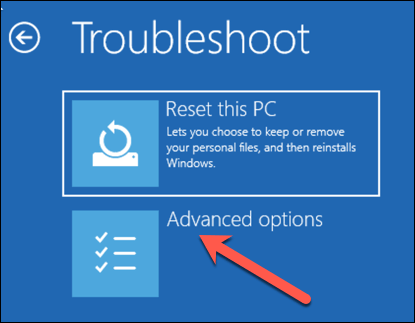
- In der Liste Finde die Fehler und behebe sie, Wähle eine Option Erweiterte Optionen.
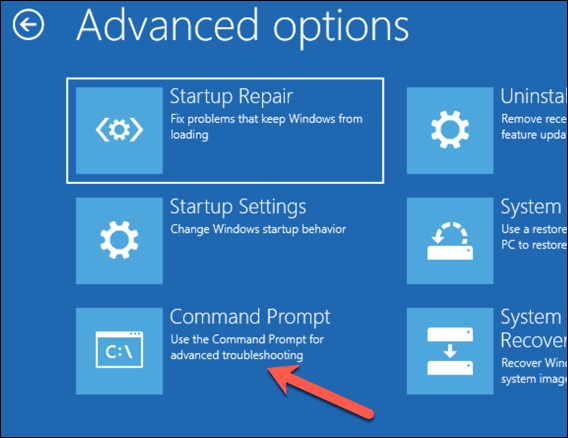
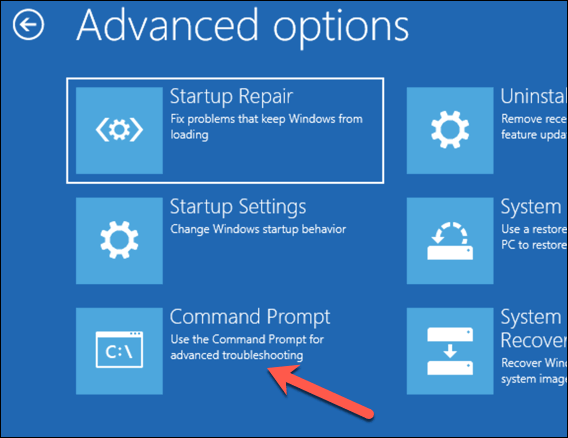
- Lokalisieren Eingabeaufforderung In der Liste Erweiterte Optionen Um eine Mini-Version des Windows-Betriebssystems zu starten, wird lediglich das Eingabeaufforderungsfenster angezeigt.
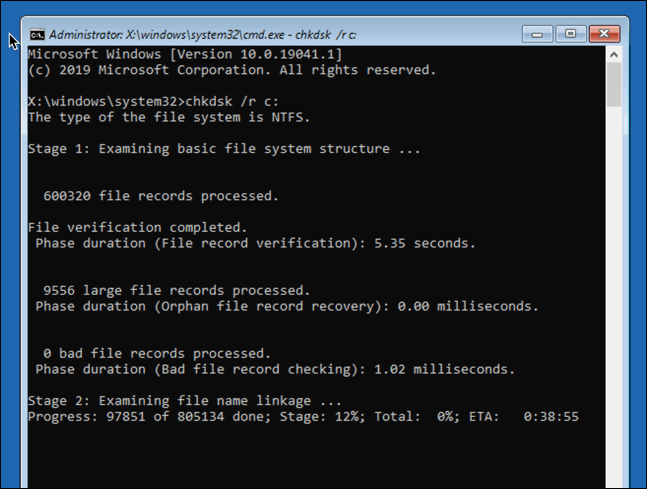
- Geben Sie im Eingabeaufforderungsfenster Folgendes ein: chkdsk / rc: Um einen detaillierten Scan des Systemlaufwerks auf Fehler zu starten, verwenden Sie Prüfdatenträger-ToolWenn Fehler festgestellt werden, wird der Befehl... chkdsk Indem es (wenn möglich) automatisch behoben wird.
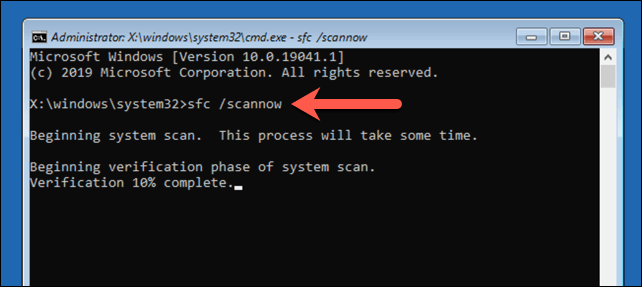
- Anschließend können Sie die Integrität Ihrer Windows-Systemdateien mithilfe des Systemdatei-Überprüfungsprogramms überprüfen. Geben Sie Folgendes ein: sfc / scannow Zunächst einmal. Dies kann einige Zeit in Anspruch nehmen.
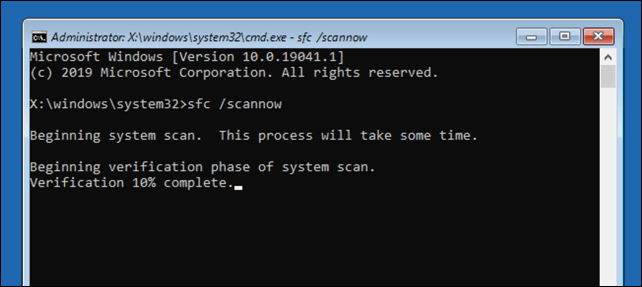
- Wenn Sie fertig sind, drücken Sie Schließen-Symbol (X) Schließen Sie in der oberen rechten Ecke das Eingabeaufforderungsfenster und starten Sie Ihren Computer neu.
3. Führen Sie das Windows 10 DISM-Tool aus.
Das oben erwähnte Systemdatei-Überprüfungsprogramm repariert Systemdateien mithilfe eines lokalen Windows-Abbilds. Sind einige Dateien beschädigt, ersetzt Windows sie durch das lokale Abbild. Ist dieses Abbild jedoch selbst beschädigt, kann Windows es nicht reparieren.
Um dieses Problem zu beheben, können Sie zunächst das DISM-Tool (Deployment Image Servicing and Management) verwenden, um die Systemdateien zu reparieren.
- Drücken Sie dazu die Taste F8 Beim Startvorgang dann auswählen Erweiterte Reparaturoptionen anzeigen (Erweiterte Reparaturoptionen anzeigen).
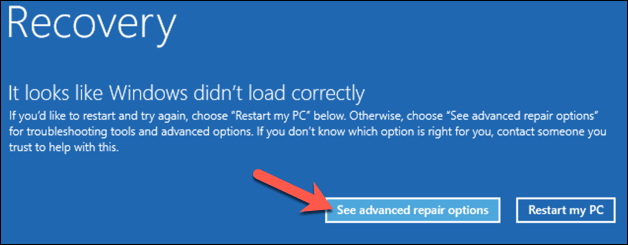
- Im Menü zur Fehlerbehebung beim Systemstart auswählen Problembehandlung (Fehlerbehebung) > Erweiterte Optionen (Erweiterte Optionen) > Startup Settings (Starteinstellungen) > Wiederaufnahme (Neustart).
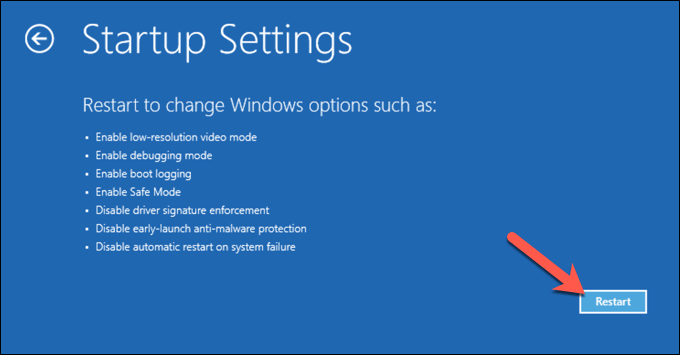
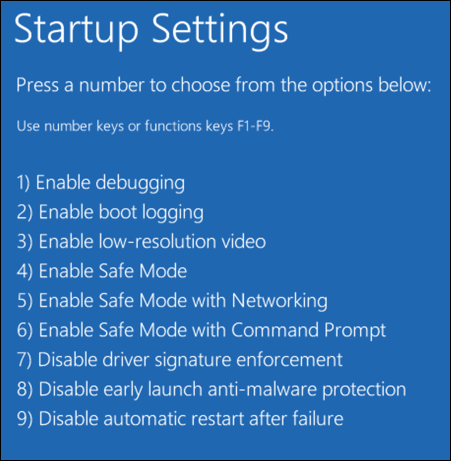
- Im nächsten Schritt bestimmen Sie Aktivieren Sie den abgesicherten Modus mit Netzwerk (Aktivieren Sie den sicheren Modus mit Netzwerkunterstützung) durch Eingabe der Zifferntaste 5 (oder F5Durch Drücken der Tastatur wird Windows im abgesicherten Modus gestartet, wobei nur die minimal erforderlichen Dienste aktiviert sind.
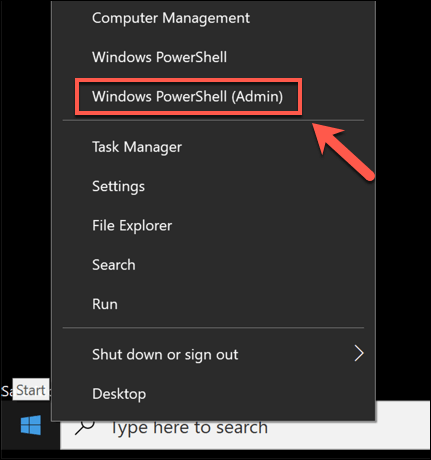
- Sobald Windows im abgesicherten Modus gestartet ist, klicken Sie mit der rechten Maustaste auf das Startmenü und wählen Sie aus Windows PowerShell (Administrator).
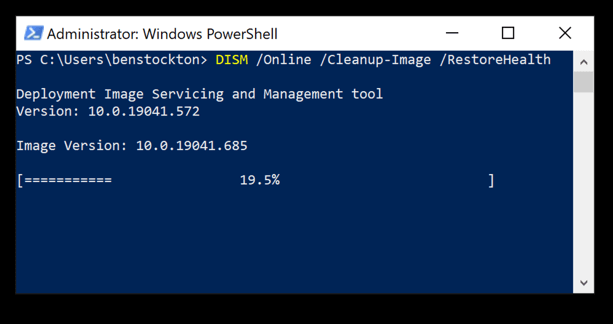
- Geben Sie im PowerShell-Fenster Folgendes ein: DISM / Online / Bereinigung-Image / RestoreHealth Bitte lassen Sie den Vorgang ablaufen, dies kann einige Zeit dauern.
- Sobald das DISM-Tool seine Ausführung abgeschlossen hat, starten Sie Ihren Computer neu und führen Sie die oben genannten Schritte aus, um die Eingabeaufforderung zu öffnen und den Befehl zu wiederholen. SFC (sfc / scannowUm sicherzustellen, dass Windows vollständig repariert wird.
4. Deaktivieren Sie die automatische Startreparatur, um Boot-Schleifen zu vermeiden.
Wenn Sie sicher sind, dass Ihre Windows 10-Installation noch funktioniert, können Sie die automatische Startreparatur deaktivieren. Dadurch sollte Windows starten können, ohne dass die Reparaturschleife erneut auftritt.
Dies funktioniert jedoch nur, wenn Windows ordnungsgemäß funktioniert. Falls nicht (und Sie weiterhin nicht starten können), müssen Sie möglicherweise drastischere Lösungsansätze (wie die Wiederherstellung von Windows) in Betracht ziehen.
- Um zu beginnen, drücken Sie F8 Warten Sie, bis die Liste zur Fehlerbehebung beim Systemstart geladen ist, und wählen Sie aus Siehe erweiterte Reparatur Folgen.
- Im Menü zur Fehlerbehebung beim Systemstart auswählen Problembehandlung > Erweiterte Optionen > EingabeaufforderungWarten Sie anschließend, bis sich das Eingabeaufforderungsfenster öffnet. Möglicherweise müssen Sie sich zuerst mit Ihrem lokalen Benutzerkontokennwort oder Ihrem Microsoft-Benutzerkontokennwort authentifizieren.
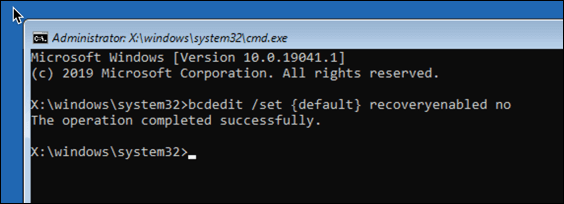
- Geben Sie im Befehlszeilenfenster Folgendes ein: bcdedit Und überprüfen Sie die Werte sorgfältig. Kennzeichnung Und Wiederherstellung aktiviertDer Wert erscheint normalerweise Kennzeichnung Wie {Standard}Mit Einfügung Wiederherstellung aktiviert Wie jaUm das zu ändern, geben Sie Folgendes ein: bcdedit /set {default} recoveryenabled no Um die automatische Startreparatur zu deaktivieren.
Wenn Sie diesen Befehl in der Befehlszeile oder in einem PowerShell-Fenster im abgesicherten Modus ausführen, müssen Sie möglicherweise den Wert ersetzen. Kennzeichnung ب {Current} Stattdessen (zum Beispiel) bcdedit / set {aktuelle} Wiederherstellungs-Nr).
- Klicke auf Schlusssymbol (X) Wählen Sie oben rechts „Computer neu starten“. Wenn Windows hochfahren kann, sollten Sie sich im nächsten Schritt wie gewohnt anmelden können.
Aufrechterhaltung einer gesunden Windows 10-Installation
Wenn Windows 10 sich immer noch in einer automatischen Reparaturschleife befindet (oder wenn andere Probleme den ordnungsgemäßen Start verhindern), müssen Sie möglicherweise drastischere Reparaturmethoden in Betracht ziehen, wie zum Beispiel Windows löschen und neu installierenDies kann zum Verlust Ihrer lokal gespeicherten Dateien führen. Sichern Sie daher unbedingt Ihre Festplatte, bevor Sie beginnen.
Nachdem Sie die Reparaturschleife mithilfe der oben beschriebenen Schritte erfolgreich behoben haben, müssen Sie durch regelmäßige Systemwartung einen einwandfreien Betrieb gewährleisten. Es ist unerlässlich, Windows mit den neuesten Gerätetreiber-Updates und wichtigen System-Upgrades auf dem aktuellen Stand zu halten.
wenn Die Aktualisierungen wurden eingestellt. oder wenn Die Updates wurden nicht korrekt installiert.Vergessen Sie nicht, einige einfache Lösungsansätze auszuprobieren, von einem Neustart bis hin zur Ausführung der Windows Update-Problembehandlung. Ein Update ist nicht die einzige Möglichkeit. Um die Leistung Ihres Computers zu steigernJedoch – selbst Räumen Sie Ihren Computer auf Es wird sich positiv auswirken.
Kommentare sind geschlossen.