

Microsoft veröffentlichte Windows 11, die neueste Version von Windows, im vergangenen Oktober für Windows-10-Nutzer. Die meisten Nutzer mit älteren Computern können Windows 11 ausführen, daher ist es auf vielen Rechnern im Einsatz. Es ist ein recht stabiles Betriebssystem, aber wie bei allen Windows-Versionen können gelegentlich Fehler auftreten.
Diese Anleitung hilft Ihnen, Windows 11-Probleme mithilfe der integrierten Tools zu beheben. Wenn Sie die Ursache Ihres Problems bereits kennen, können Sie möglicherweise Schritte überspringen und die beste Lösung auswählen. Sollten Sie sich jedoch über die Ursache nicht im Klaren sein, folgen Sie dieser Anleitung einfach Schritt für Schritt.
Starten Sie im abgesicherten Modus.
Für die meisten Reparaturen ist es erforderlich, Ihr Betriebssystem zu starten. Falls Sie Windows nicht starten können, müssen Sie im abgesicherten Modus starten. Wenn Sie dies zum ersten Mal tun, haben wir eine Kurzanleitung dafür. Windows 11 im abgesicherten Modus startenIdealerweise sollten Sie im abgesicherten Modus mit Netzwerkunterstützung starten, um Tools wie DISM verwenden zu können.
Nutzen Sie die in Windows integrierten Problembehebungstools.
Neuere Windows-Versionen verfügen über eine Reihe integrierter Tools zur Fehlerbehebung für verschiedene Probleme. Aufgaben, die in früheren Windows-Versionen die Eingabeaufforderung erforderten, können nun über eine benutzerfreundliche grafische Oberfläche durchgeführt werden.
Problembehandlungstools sind eine hervorragende Möglichkeit, Windows 11-Probleme zu beheben, deren Ursache Ihnen unbekannt ist. Wenn beispielsweise Ihre Kamera nicht richtig funktioniert und Sie die Ursache nicht kennen, können Sie die Kamera-Problembehandlung verwenden, um zu prüfen, ob Windows das Problem automatisch erkennen und beheben kann.
- Beginnen Sie mit Gewinn + ich und gehe zu System > Problembehandlung > Andere Fehlerbehebungen.
- Hier werden Ihnen alle integrierten Fehlerbehebungstools angezeigt. Wählen Sie das für Ihr Problem passende Tool durch Klicken auf die entsprechende Schaltfläche aus. Führen Sie Der daneben.
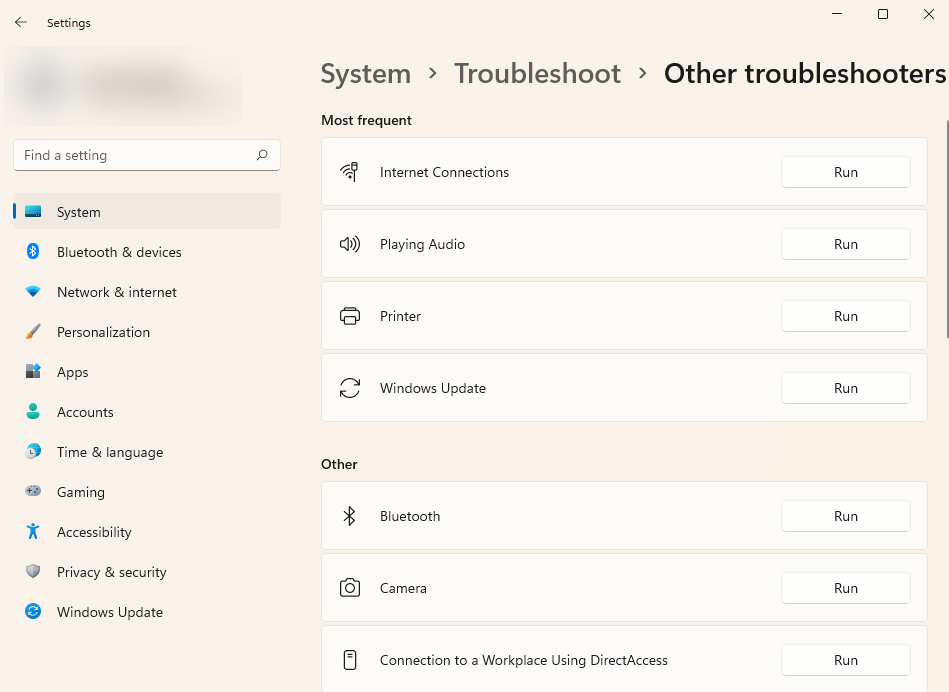
- Folgen Sie den Anweisungen und lassen Sie den Problemlöser den Vorgang abschließen.
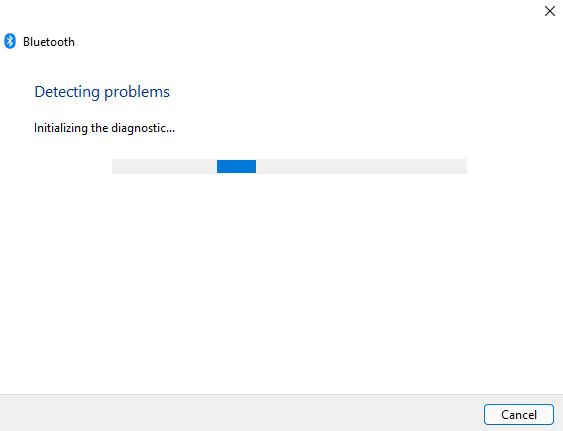
Wenn die Problembehandlung das Problem erkennt, versucht sie, es automatisch zu beheben. Kann sie das Problem jedoch nicht identifizieren oder ein bereits identifiziertes Problem nicht beheben, werden Sie benachrichtigt und müssen eine andere Lösung versuchen.
Windows Update deinstallieren
Windows aktualisiert regelmäßig Treiber und installiert Sicherheitsupdates, um Ihren Computer sicher und auf dem neuesten Stand zu halten. Updates können jedoch manchmal Probleme verursachen. Wenn Ihr Windows-System nach einem Update abstürzt, können Sie versuchen, die kürzlich installierten Updates zu deinstallieren.
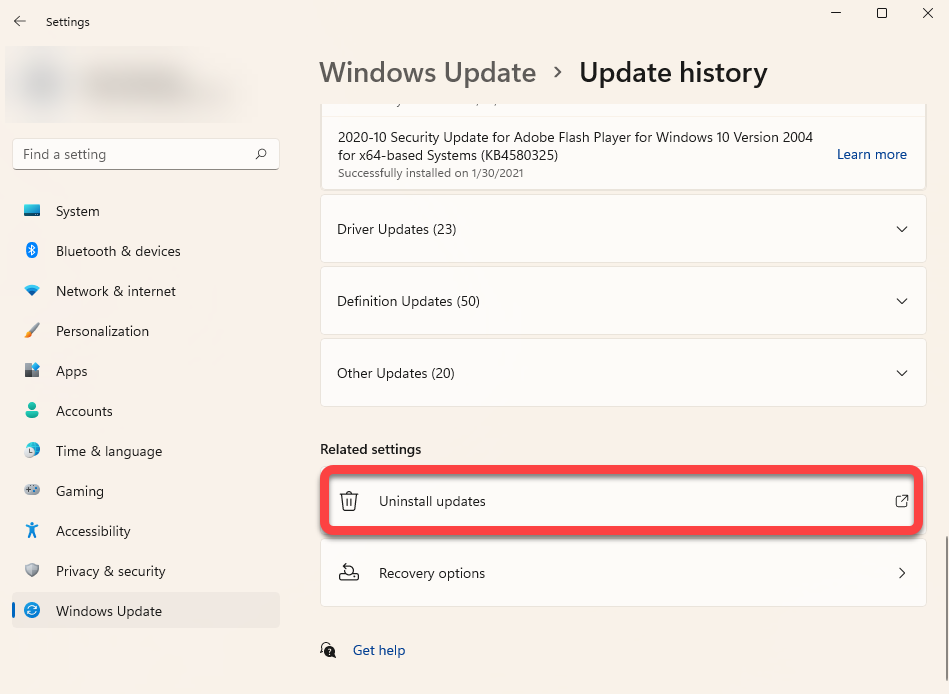
- Klicke auf Gewinn + ich und gehe zu Windows Update > Update-Verlauf.
- Lokalisieren Updates deinstallieren Zum Bedienen des Bedienfelds.
- Sortieren Sie die Updates nach Installationsdatum, indem Sie auf die Registerkarte „Spalte“ klicken. InstallationsdatumWählen Sie die kürzlich installierten Updates aus und klicken Sie auf die Schaltfläche. Deinstallieren Von oben. Alternativ können Sie mit der rechten Maustaste auf ein Update klicken und Folgendes auswählen: Deinstallieren.
Falls die Option nicht angezeigt wird Deinstallieren Bei einem bestimmten Update liegt es daran, dass das Windows-System es aus Sicherheitsgründen oder für die korrekte Funktion von Windows als wichtig erachtet.
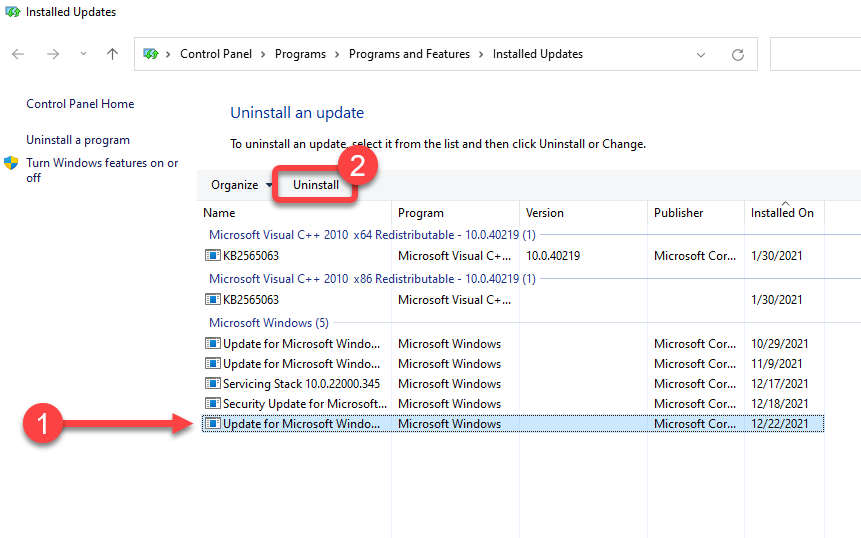
Bestätigen Sie die Deinstallation, wenn Sie dazu aufgefordert werden. Sobald alle kürzlich installierten Updates deinstalliert wurden, starten Sie Windows neu und prüfen Sie, ob alles ordnungsgemäß funktioniert.
System File Checker (SFC)-Scan
Die Systemdateiprüfung (SFC) ist ein Windows-Dienstprogramm, das beim Auffinden und Wiederherstellen beschädigter Systemdateien hilft. Systemdateien sind unerlässliche Dateien, die Windows für die korrekte Funktion benötigt.
Wenn in Ihrem Windows-Betriebssystem unerwartete Fehler auftreten und Sie sich keinen bestimmten Grund dafür vorstellen können, könnte das Problem an einer fehlenden oder beschädigten Datei liegen.
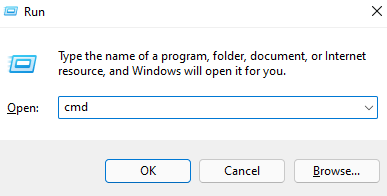
- Klicke auf Win + R, Und geben Sie ein cmd, Und drücke Strg + Umschalt + Enter So führen Sie die Eingabeaufforderung mit Administratorrechten aus.
- Führen Sie den folgenden Befehl aus:
sfc / scannow
- Bitte führen Sie den Scheck aus.
Nach Abschluss des Scans wird in der Eingabeaufforderung eine Meldung angezeigt, die Sie darüber informiert, ob der Scan Integritätsverletzungen festgestellt hat. SFC behebt diese Verletzungen, indem die betroffenen Dateien automatisch wiederhergestellt werden.
Datenträgerprüfung (CHKDSK)
Chkdsk ist ein integriertes Dienstprogramm, das Dateisystemfehler durch die Untersuchung von Metadaten erkennt und behebt. Es sucht nach logischen und physischen Problemen auf Ihrer Festplatte und versucht, diese automatisch zu beheben.
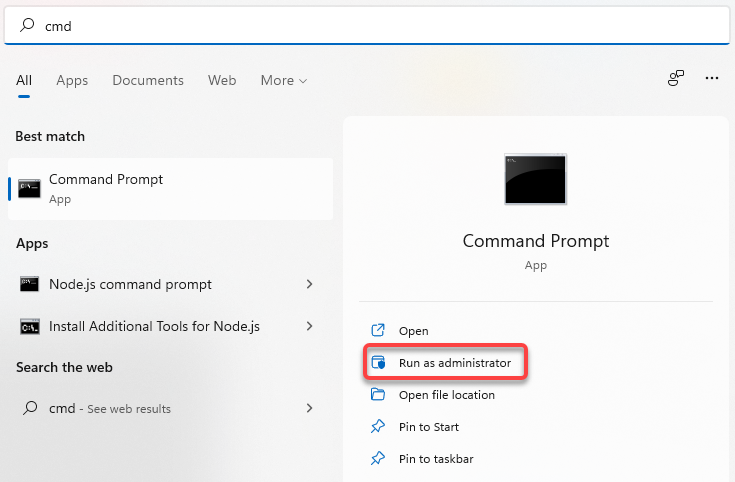
- Starten Sie die Eingabeaufforderung mit Administratorrechten. Öffnen Sie das Startmenü über die Taskleiste und geben Sie Folgendes ein: cmd, und wählen Sie Als Administrator ausführen vom rechten Teil.
- Geben Sie den folgenden Befehl in die Eingabeaufforderung ein und drücken Sie Enter:
chkdsk e: /f /r /x
- Wenn die Frage gestellt wird Soll die Entladung der Lagereinheit erzwungen werden? (J/N)Geben Sie Y ein und drücken Sie Enter.
Lassen Sie den Scanvorgang abschließen. Starten Sie anschließend Ihren Computer neu, um zu überprüfen, ob alles wieder normal funktioniert.
DISM-Prüfung (Distributed Image Service Management)
DISM ist ein weiteres Befehlszeilenprogramm, das Ihnen bei der Reparatur von Windows 11 helfen kann. Es ist leistungsfähiger als SFC und CHKDSK und sollte nur dann verwendet werden, wenn Sie Ihr Problem nicht mit den Tools SFC oder CHKDSK beheben können oder wenn Sie SFC überhaupt nicht ausführen können.
DISM hilft Ihnen bei der Reparatur beschädigter Systemkomponenten, indem es ein Windows-Image aus dem Internet herunterlädt und auf Ihrem Computer bereitstellt, ohne dass Windows von Grund auf neu installiert werden muss.
Wenn Sie DISM im abgesicherten Modus verwenden, stellen Sie sicher, dass der Computer im abgesicherten Modus mit aktiviertem Netzwerk gestartet wurde und eine funktionierende Internetverbindung besteht. DISM benötigt Internetzugang, um Dateien von Windows Update abzurufen und Fehler zu beheben.
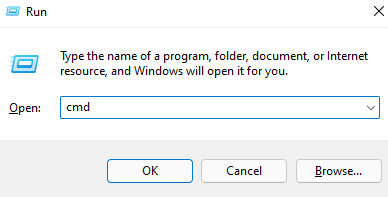
- Klicke auf Strg + R, Und geben Sie ein cmd, Und drücke Strg + Umschalt + Enter So führen Sie die Eingabeaufforderung mit Administratorrechten aus.
- Führen Sie den folgenden Befehl aus, um die Integrität Ihres Zutatenlagers zu überprüfen, ohne etwas zu ändern:
Dism / Online / Aufräumen-Image / ScanHealth
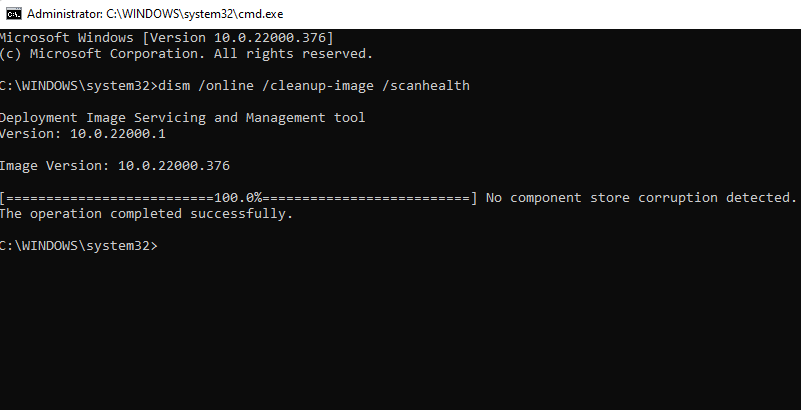
- Falls DISM Probleme mit dem Systemabbild findet, führen Sie den folgenden Befehl aus, um diese zu beheben:
Dism / Online / Aufräumen-Image / RestoreHealth
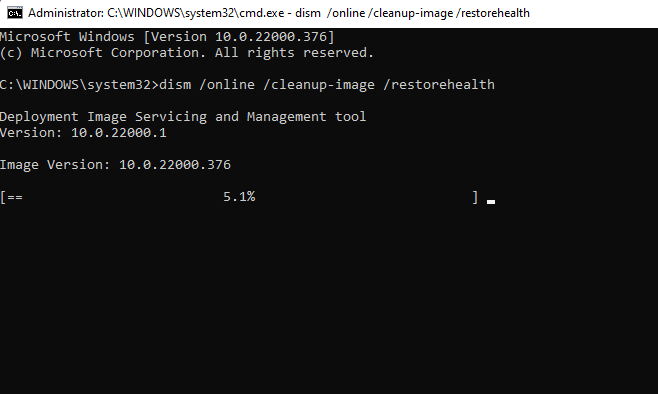
Dieser Vorgang kann einige Zeit dauern. Warten Sie, bis er abgeschlossen ist, und starten Sie Ihren Computer anschließend neu, um zu überprüfen, ob alles ordnungsgemäß funktioniert.
Verwenden Sie die Systemwiederherstellung
Die Systemwiederherstellung ist wie eine Zeitmaschine für Windows. Mit ihr können Sie Ihren Computer auf einen früheren, funktionierenden Zustand zurücksetzen – auf einen Zeitpunkt, an dem Sie einen Wiederherstellungspunkt erstellt haben.
Sie müssen jedoch zunächst prüfen, ob auf Ihrem Computer Wiederherstellungspunkte vorhanden sind, da Windows diese nicht standardmäßig erstellt. Sie müssen entweder manuell einen Wiederherstellungspunkt erstellen oder Aktivieren Sie die Systemwiederherstellung Wenn Sie möchten, dass Windows von Zeit zu Zeit automatisch eine erstellt.
- Öffnen Sie das Startmenü über die Taskleiste und suchen Sie nach Erholung. Lokalisieren Erholung der Ergebnisse.
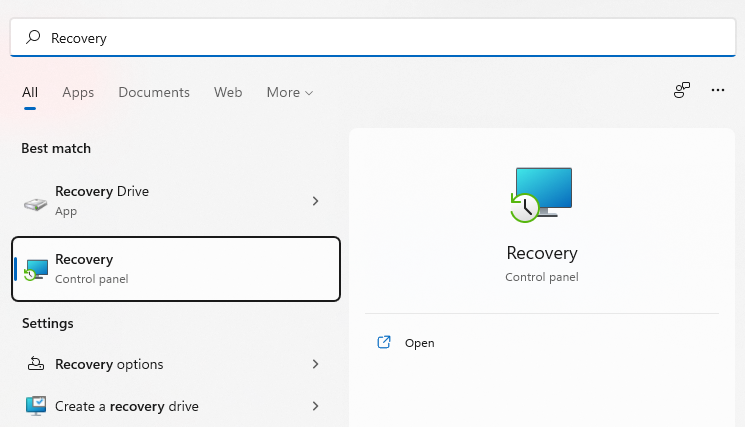
- Lokalisieren Öffnen System wiederherstellen.
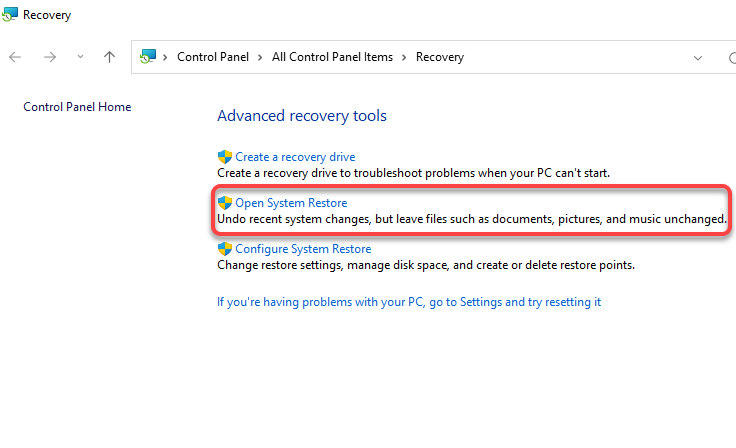
- Ein Fenster sollte erscheinen SystemwiederherstellungWenn ein empfohlener Wiederherstellungspunkt angezeigt wird, bedeutet dies, dass Ihr Computer über einen solchen Wiederherstellungspunkt verfügt und Sie Ihren Computer auf einen früheren funktionierenden Zustand zurücksetzen können.
Punkt auswählen Empfohlene Wiederherstellung Oder Wählen Sie einen anderen Wiederherstellungspunkt Wenn Sie einen anderen Wiederherstellungspunkt angeben möchten, wählen Sie aus NächsterBeachten Sie, dass alle Anwendungen, die Sie nach dem Datum der Erstellung des Wiederherstellungspunkts installiert haben, entfernt werden.
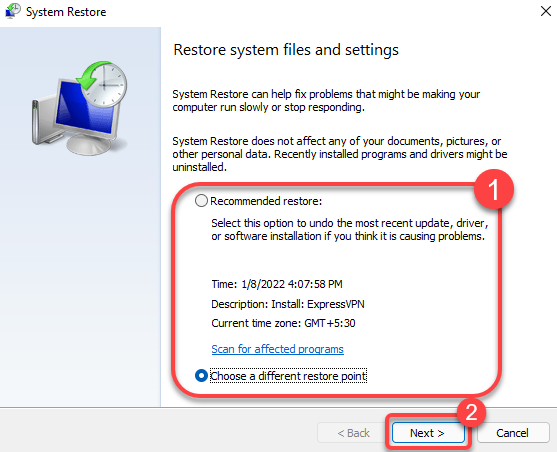
- Lokalisieren Ende um den Wiederherstellungsprozess zu starten.
Windows wird nun neu gestartet und beginnt mit der Wiederherstellung Ihres Computers. Sobald der Vorgang abgeschlossen ist, überprüfen Sie, ob alles ordnungsgemäß funktioniert.
Windows 11 Starthilfe
Sollten die vorherigen Methoden zur Fehlerbehebung unter Windows 11 nicht helfen, versuchen Sie es mit der Windows 11-Starthilfe. Diese sucht speziell nach Startproblemen; überspringen Sie diese Methode daher, falls Ihr Problem nicht mit dem Startvorgang zusammenhängt.
- Öffnen Sie das Startmenü über die Taskleiste und wählen Sie den Ein-/Ausschalter. Halten Sie den Ein-/Ausschalter gedrückt. Shift und wähle eine Option aus Starten Sie neuDer Computer wird neu gestartet und in die Windows-Wiederherstellungsumgebung (RE) versetzt.
- Gehe zu Finde die Fehler und behebe sie > Erweiterte Optionen > Starthilfe.
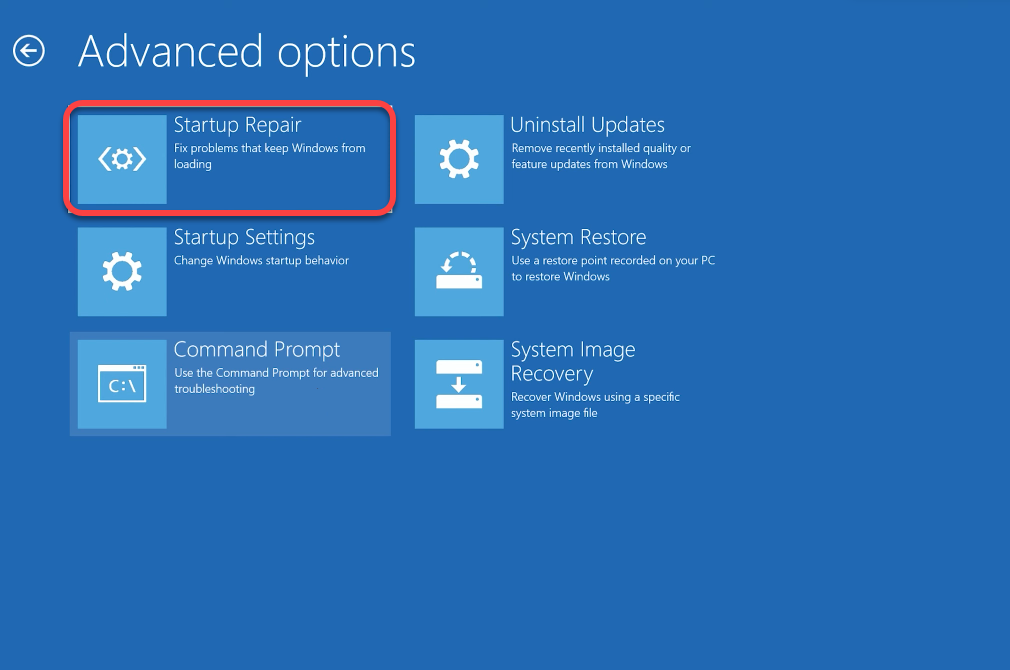
- Möglicherweise werden Sie aufgefordert, ein Konto auszuwählen und ein Passwort einzugeben. Geben Sie es ein, und Windows startet den Vorgang.
Wenn Windows ein Problem findet, versucht es, es automatisch zu beheben. Wenn Windows jedoch ein Problem nicht erkennt oder ein identifiziertes Problem nicht beheben kann, wird eine entsprechende Meldung angezeigt. Die Starthilfe konnte Ihren Computer nicht reparieren.In diesem Fall müssen Sie eine andere Methode ausprobieren.
Reparieren des Bootloaders mit Bootrec
Wenn Sie Windows nicht starten können, können Sie das Bootrec-Tool verwenden. Bootrec ist ein Reparaturtool, das… Durch die Reparatur des Master Boot Record Boot-Konfigurationsdaten (BCD).
- Öffnen Sie das Startmenü und wählen Sie den Ein-/Ausschalter. Halten Sie den Ein-/Ausschalter gedrückt. Shift und wählen Sie NeustartNach dem Neustart gelangen Sie in die Windows-Wiederherstellungsumgebung (Windows RE).
Sollten Sie weiterhin nicht im abgesicherten Modus starten können, halten Sie den Netzschalter Ihres Computers bei laufendem Gerät gedrückt, um einen Neustart zu erzwingen. Wiederholen Sie dies zweimal; beim dritten Versuch gelangen Sie automatisch in die Windows-Wiederherstellungsumgebung (Windows RE).
- Gehe zu Fehlerbehebung > Erweiterte Optionen > Eingabeaufforderung.
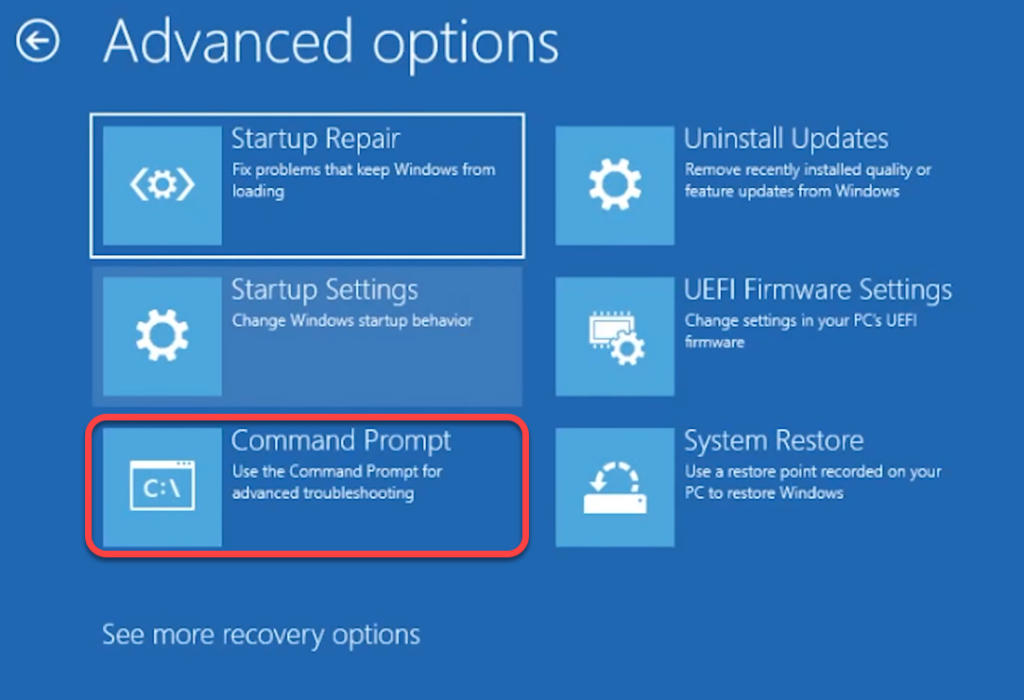
- Führen Sie die folgenden Befehle nacheinander aus (d. h. geben Sie einen Befehl ein, drücken Sie die Eingabetaste und wiederholen Sie den Vorgang):
- bootrec / fixmbr
- bootrec / fixboot
- bcdedit / export c: bcdbackup
- Attribut c: bootbcd -h -r -s
- ren c: bootbcd bcd.old
- bootrec / RebuildBcd
An dieser Stelle wird eine Frage gestellt. Installation zur Bootliste hinzufügen? Art Y Und drücke EnterSollten Sie außerdem eine Fehlermeldung erhalten Zugriff verweigert Nach dem Befehl `bootrec /fixboot` führen Sie diesen Befehl aus und führen Sie dann `bootrec /fixboot` erneut aus:
Bootsect /nt60 sys
Nach Abschluss der Eingabeaufforderung schließen Sie diese und starten Ihren Computer neu.
Zurücksetzen von Windows 11
Setzen Sie Ihren Computer erst dann zurück, wenn Sie alle vorherigen Methoden ausprobiert haben, da Sie anschließend alle Programme neu installieren müssen. Ihre persönlichen Dateien können Sie jedoch behalten. Wenn keine der anderen Lösungen funktioniert oder Sie Ihr Windows 11-System wieder in einen neuwertigen Zustand versetzen möchten, sollten Sie einen Neustart in Betracht ziehen.
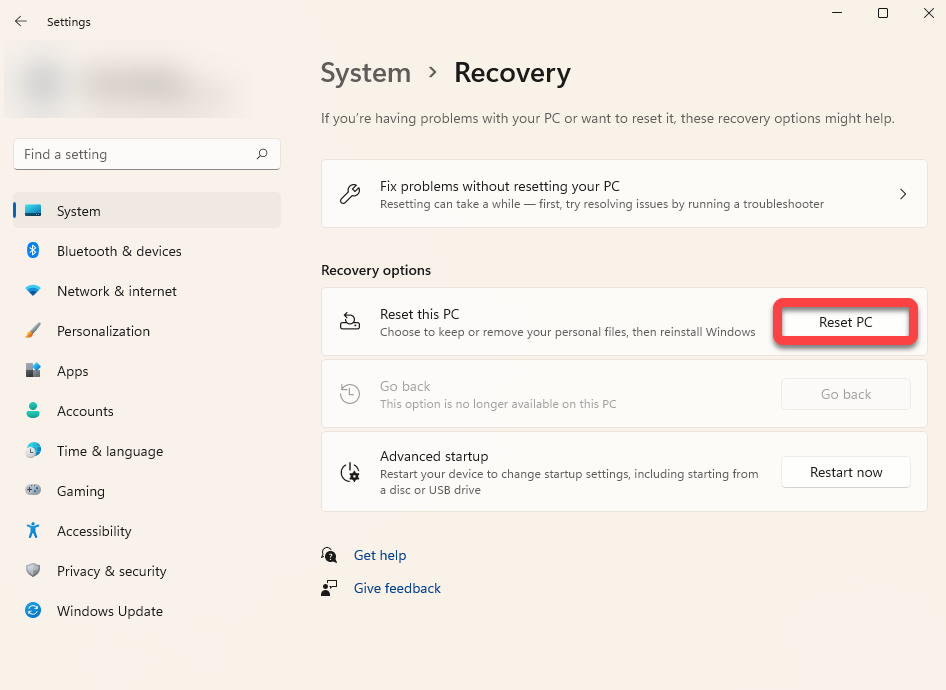
- Schließen Sie alle geöffneten Fenster und drücken Sie Gewinn + ich, und gehe zu System > Erholung.
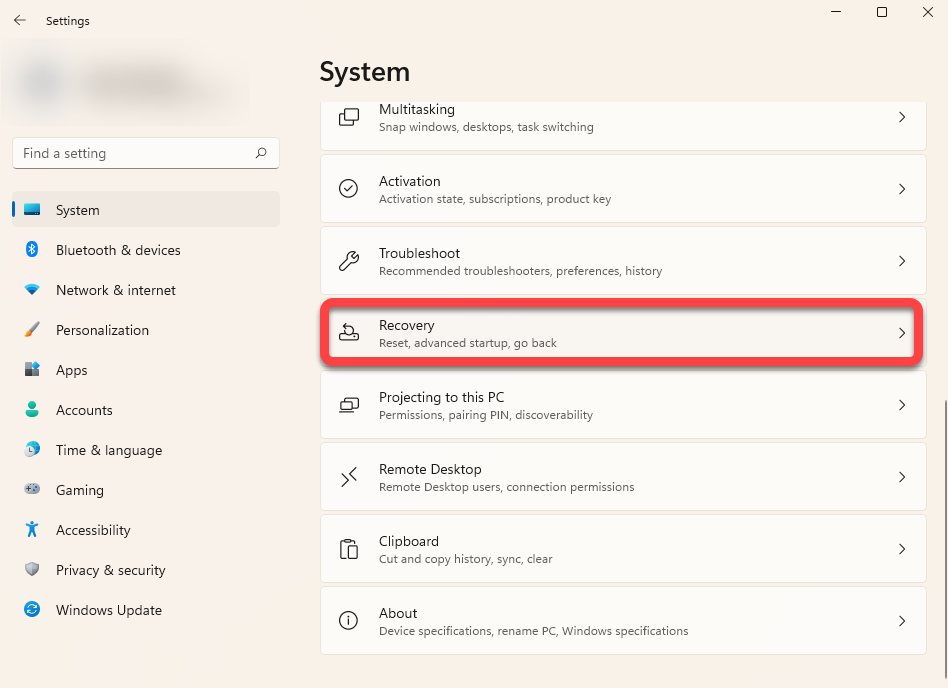
- Auswahlknopf PC zurücksetzen.
- Wähle eine Option Bewahre meine Dateien auf Wenn Sie Ihre persönlichen Daten oder Dateien unverändert behalten möchten, wählen Sie [eine Alternative]. Entferne alles Wenn Sie alles auf Ihrer Festplatte löschen möchten, beachten Sie, dass Sie bei beiden Optionen alle installierten Anwendungen und Einstellungen verlieren und diese nach dem Zurücksetzen neu installieren müssen.
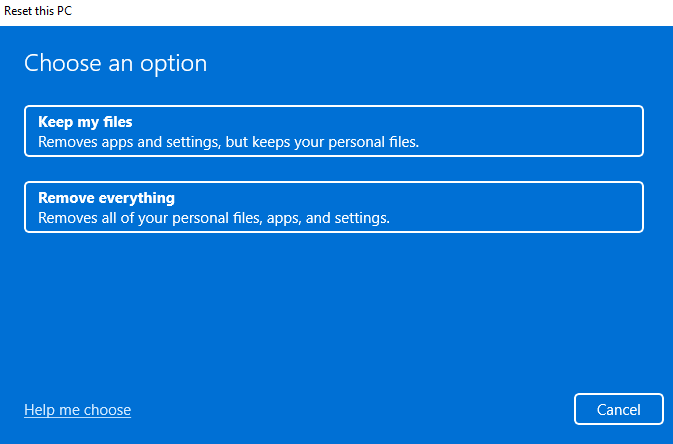
Folgen Sie den Anweisungen und warten Sie, bis der Zurücksetzungsvorgang abgeschlossen ist. In den meisten Fällen behebt das Zurücksetzen von Windows 11 alle Ihre softwarebezogenen Probleme. Sollte dies nicht der Fall sein, liegt das Problem wahrscheinlich an der Hardware und erfordert möglicherweise technische Unterstützung.
Windows 11 neu installieren
Eine Neuinstallation von Windows 11 behebt fast alle Ihre Probleme, sofern es sich nicht um einen Hardwaredefekt handelt. Allerdings gehen dabei alle installierten Programme verloren. Auch alle Dateien auf dem Laufwerk, auf dem Sie Windows installieren, gehen verloren, falls die Installation eine Formatierung erfordert.
Im Gegensatz zum Zurücksetzen auf Werkseinstellungen erfordert eine Neuinstallation die Verwendung eines bootfähigen USB-Laufwerks oder des Windows Media Creation Tools. Laden Sie Windows (als ISO-Datei) oder das Media Creation Tool herunter. (als EXE-Datei) und Erstellen Sie ein bootfähiges USB-LaufwerkSobald ein bootfähiger USB-Stick erstellt ist, Installieren Sie die neue Version von Windows 11 auf deinem Computer.
Windows 11-Probleme wurden behoben
Die meisten nicht hardwarebedingten Probleme mit Ihrem Windows 11-Betriebssystem sollten sich mit den oben beschriebenen Methoden beheben lassen. Wenn Sie jedoch nicht selbst nach Lösungen suchen möchten, sollten Sie Folgendes versuchen: Kostenlose Tools von Drittanbietern Um Windows 11 zu reparieren.
Kommentare sind geschlossen.