

Das Update verursachte KB5072033 Das Windows 11-Update, Microsofts letzte Veröffentlichung am Dienstag, dem 25. Dezember 2025, enthält zahlreiche Verbesserungen und Stabilitätsoptimierungen sowie Fehlerbehebungen für einige Fehler, die viele Nutzer festgestellt hatten. Insbesondere zwei schwerwiegende Sicherheitslücken in Microsofts Update sorgten für Schlagzeilen, obwohl sie viele Bedenken ausräumten.
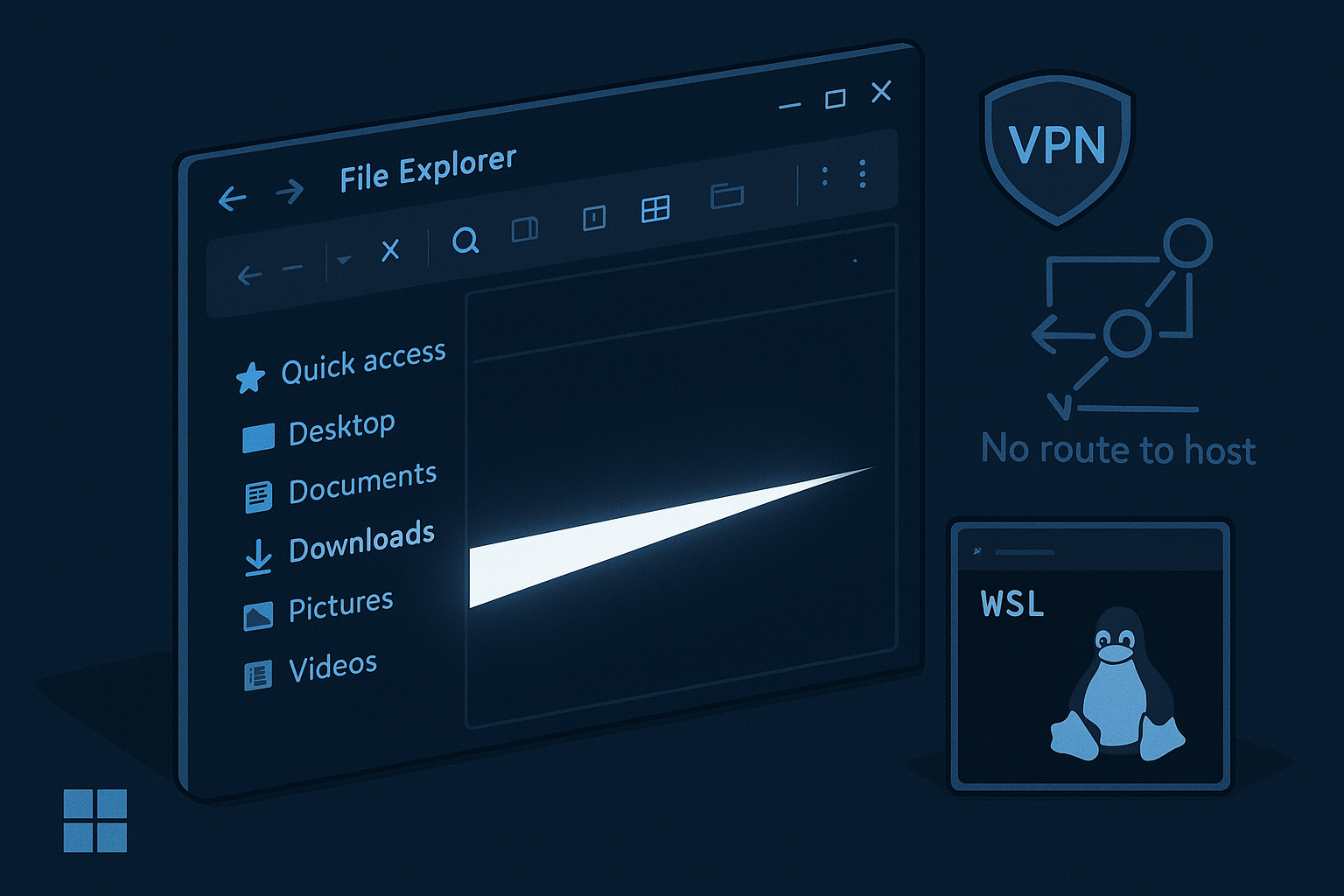
Des Weiteren treten bei Verwendung des Dunkelmodus weiße Bildschirmblitze auf. Außerdem kommt es im Windows-Subsystem für Linux zu Netzwerkfehlern bei der Nutzung von VPNs von Drittanbietern.
Hier ein genauerer Blick auf die Ursache und ihre Behebungsmöglichkeiten, da diese Probleme mit einem Computer unter Windows 11 zusammenhängen. Der folgende Artikel hilft Nutzern außerdem, jeden Fehler Schritt für Schritt zu beheben.
Diese Fehler verstehen
Bevor wir nach einer Lösung suchen, sollten wir uns genau ansehen, was los ist:
Der Datei-Explorer blinkt im Dunkelmodus
Eines der größten Probleme, auf das Nutzer in letzter Zeit gestoßen sind, ist ein störendes weißes Aufblitzen nach der Installation von Windows 11 Anfang dieses Monats (Dezember 2025). Dieses Aufblitzen tritt beim Öffnen des Datei-Explorers auf und kann verschiedene Ursachen haben. Dazu gehören das Erstellen eines neuen Tabs, das Kopieren von Dateien, das Wechseln zwischen der Startseite und der Galerie sowie das Ein- und Ausblenden des Detailbereichs.
Nun wollen wir herausfinden, warum das passiert ist.
Dies geschah aufgrund eines Preview-Updates, das den Dunkelmodus in Windows erweitert. Dadurch kann es unbeabsichtigt vorkommen, dass der Datei-Explorer einen weißen Hintergrund anzeigt, noch bevor die dunkle Benutzeroberfläche aktiviert wird. Dies ist besonders in Umgebungen mit wenig Licht auffällig.
WSL-Netzwerk- und VPN-Probleme
Andererseits gibt es ein weiteres Problem im Zusammenhang mit dem Windows-Subsystem für Linux (WSL), das sowohl fortgeschrittene Benutzer als auch Softwareentwickler betrifft. Sie verlieren die Kontrolle über und den Zugriff auf das Netzwerk, insbesondere bei der Aktivierung oder Nutzung externer VPN-Netzwerke. Wenn WSL so konfiguriert ist, dass es den Netzwerkmodus simuliert, stellen einige VPNs, wie beispielsweise OpenVPN oder Cisco Secure Client, sicher, dass keine Daten zu Linux-Prozessen gelangen. Folglich führt dies zu Fehlern wie „Kein Pfad zum Host“.
So beheben Sie das Flackern im Dunkelmodus des Datei-Explorers
Schauen wir uns an, wie man das Problem des weißen Flackerns im Datei-Explorer im Dunkelmodus beheben kann.
Installieren Sie KB5072033
Eine der am häufigsten empfohlenen Lösungen ist die Installation der neuesten Windows 11-Version KB5072033. Diese Version enthält wichtige Änderungen, die das Problem mit dem Datei-Explorer beheben können.
Werfen wir einen Blick auf die einzelnen Schritte:
- Klicken Sie zunächst im Startmenü Ihres Computers auf „Einstellungen“.
- Klicken Sie auf Windows Update.
- Suchen Sie anschließend nach Updates und prüfen Sie, ob diese verfügbar sind.
- Suchen und laden Sie die Version KB5072033 herunter.
- Starten Sie anschließend Ihren Computer neu.
- Installieren Sie das Update
Sobald das Update KB5072033 installiert und angewendet ist, verschwindet der größte Teil des Flackerns, insbesondere das weiße Flackern, das beim Öffnen des Datei-Explorers oder bei der Ausführung alltäglicher Aktivitäten auftritt.
In den temporären offenen Modus wechseln
Wenn Sie nach Durchführung aller oben beschriebenen Schritte immer noch dasselbe Problem haben oder es nicht behoben wurde, wechseln Sie zu Offener ModusDas wird Ihnen helfen, das Problem komplett zu ignorieren.
Befolgen Sie die unten genannten Schritte;
- Klicken Sie auf Ihrem Computer auf „Einstellungen“.
- Dann fahren Sie mit der Anpassung fort.
- Klicken Sie auf die Farben
- Suchen Sie nach der Option „Modus auswählen“.
- Wählen Sie die Option „hell“.
Im Wesentlichen lässt sich das weiße Flackern der Benutzeroberfläche im Dunkelmodus durch Befolgen der oben beschriebenen Schritte vollständig vermeiden. Dies ist zwar für eingefleischte Dunkelmodus-Fans nicht optimal, stellt aber eine effektive Übergangslösung dar, bis das Update auf Ihrem Computer verfügbar ist.
Verzögerung oder Deinstallation von Updates, die Probleme verursachen
Darüber hinaus können Aktualisierungen wie optionale Vorschauversionen nach der Installation einen Flackerfehler verursachen. Um die Aktualisierung zu deinstallieren,
- Gehen Sie zu den Einstellungen Ihres Computers.
- Klicken Sie auf Windows Update.
- Wählen Sie anschließend „Updateverlauf“ und klicken Sie auf „Updates deinstallieren“.
- Suchen Sie außerdem nach der Vorschau, die die Probleme mit KB5070311 verursacht, und entfernen Sie diese.
- Starten Sie dann Ihren Computer neu.
Mithilfe der oben genannten Schritte lässt sich Ihr System ohne Systemfehler wiederherstellen. Achten Sie jedoch beim Deinstallieren von Updates darauf, dass die Fehlerbehebungen nicht entfernt werden.
Kommentare sind geschlossen.