

Ihr Computer friert gelegentlich ein, insbesondere wenn Sie Microsoft Windows 10/11 oder eine ältere Windows-Version verwenden. Alle Computerabstürze werden von Ihrem Betriebssystem protokolliert, was Ihnen hilft, die Ursache des Problems zu finden. Entscheidend ist jedoch, zu wissen, wo Sie diese Protokolle finden.
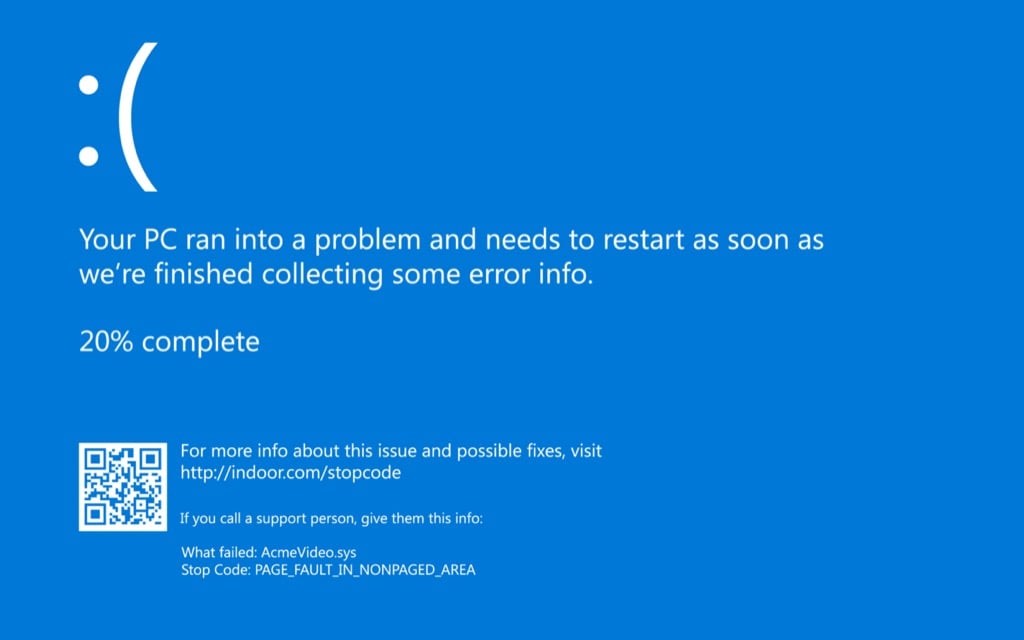
Unter Windows kann es vorkommen, dass der Bildschirm kurz blau wird, bevor der Computer abstürzt. Dieser berüchtigte „Blue Screen of Death“ (BSOD) ist ein sicheres Zeichen dafür, dass etwas mit Ihrem Computer nicht stimmt und repariert werden muss.
In einigen Fällen jedoch Der blaue Bildschirm verschwindet sehr schnell.Sie können den Fehlercode zwar nicht zur Fehlerbehebung aufzeichnen, aber Sie können dennoch Details zur Problemursache ermitteln. Genau das werden wir in diesem Leitfaden behandeln.
Mögliche Ursachen für Computerabstürze oder -einfrieren
- RAM- oder Festplattenausfall
- Hohe Temperatur
- Virus oder Malware
- Fehlerhafte, fehlerhafte, veraltete oder beschädigte Gerätetreiber
- schwache oder schwankende Stromquelle
- Manchmal ein Drittanbieterprogramm
Nachdem Sie nun die möglichen Ursachen für Systemabstürze kennen, sprechen wir darüber, wie Sie die Ursache eines Windows-10-Absturzes ermitteln können. Sobald Sie die Ursache identifiziert haben, können Sie Windows reparieren und zukünftige Abstürze verhindern.
Suchen Sie im „Zuverlässigkeitsmonitor“ nach wichtigen Ereignissen.
Windows wurde eingeführt "Zuverlässigkeitsmonitor" Seit Windows 7 ist es die schnellste und einfachste Methode, System- und Anwendungsfehler aufzuspüren.
Beachten Sie jedoch, dass der „Zuverlässigkeitsmonitor“ die Fehlerursache nicht explizit angibt. Es ist hilfreicher, Ereignisse zu untersuchen, die vor oder kurz vor dem Fehler aufgetreten sind, um die mögliche Ursache einzugrenzen.
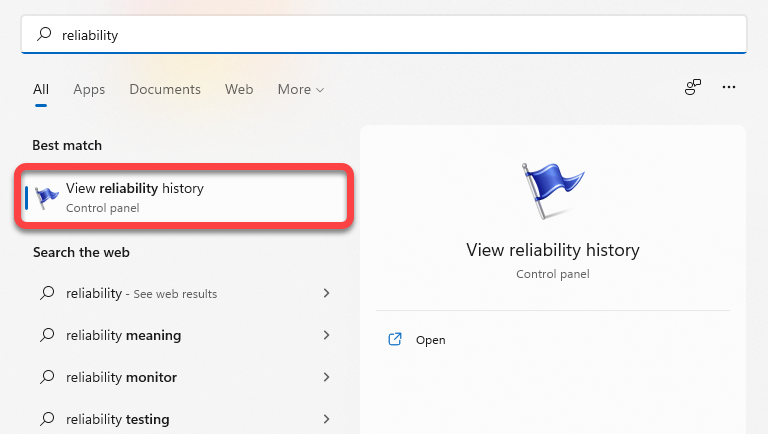
Sie können den Zuverlässigkeitsmonitor öffnen, indem Sie im Startmenü danach suchen. Geben Sie Folgendes ein: Zuverlässigkeit Wählen Sie dann in der Suchleiste des Startmenüs aus Zuverlässigkeitsverlauf anzeigen (Zuverlässigkeitsverlauf anzeigen) in den Betriebssystemen Windows 10 oder 11.
Sobald Sie den Zuverlässigkeitsmonitor öffnen, sehen Sie die Spalten mit den Tagesdaten, wobei sich das aktuelle Datum ganz rechts befindet und die Ereignisse für jeden dieser Tage aufgeführt sind. Sie haben außerdem die Möglichkeit, eine Wochenansicht auszuwählen, indem Sie [den entsprechenden Abschnitt/die entsprechenden Abschnitte] markieren. Wochen Von links oben.
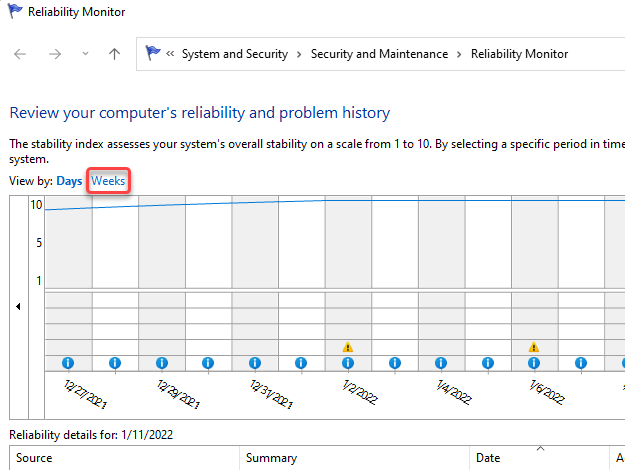
Einfrieren und Abstürze werden durch ein X in einem roten Kreis dargestellt. Dies sind die kritischen Ereignisse, nach denen Sie im Zuverlässigkeitsmonitor suchen sollten, um die Ursache eines Absturzes zu ermitteln.
Weiter unten werden außerdem wichtige Ereignisse aufgelistet. Doppelklicken Sie auf ein Ereignis, um mehr über dessen Ursache zu erfahren. Im folgenden Fall beispielsweise protokolliert das Ereignisprotokoll, dass Windows aufgrund von OneDrive nicht mehr reagiert hat.
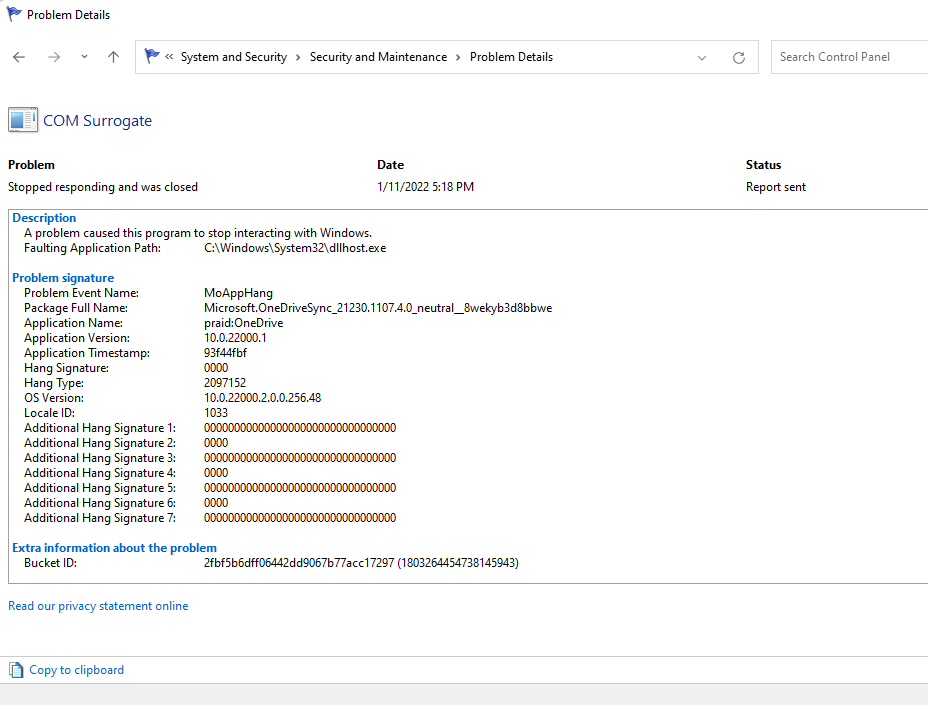
Sie können auch die Ereignisanzeige verwenden, um die Ursache des Computerabsturzes zu überprüfen. Allerdings erhalten Sie in der Ereignisanzeige dieselben Informationen wie im Zuverlässigkeitsmonitor.
Absturzprotokolle in der Ereignisanzeige anzeigen
Mithilfe der Ereignisanzeige können Sie nach Fehlern, Warnungen und Systemmeldungen suchen, die unmittelbar vor dem Absturz von Windows 10 aufgetreten sind. Die Ereignisanzeige kategorisiert Ereignisse wie folgt:
- Informationen: In diese Kategorie fallen gewöhnliche Ereignisse, bei denen ein Prozess erfolgreich ausgeführt wird.
- Warnung: Ereignisse dieser Kategorie könnten in Zukunft zu Problemen führen, auch wenn sie aktuell keine Fehler verursacht haben.
- Fehler: Dies ist die Kategorie, in der Sie Betriebsstörungen und Fehlfunktionen finden.
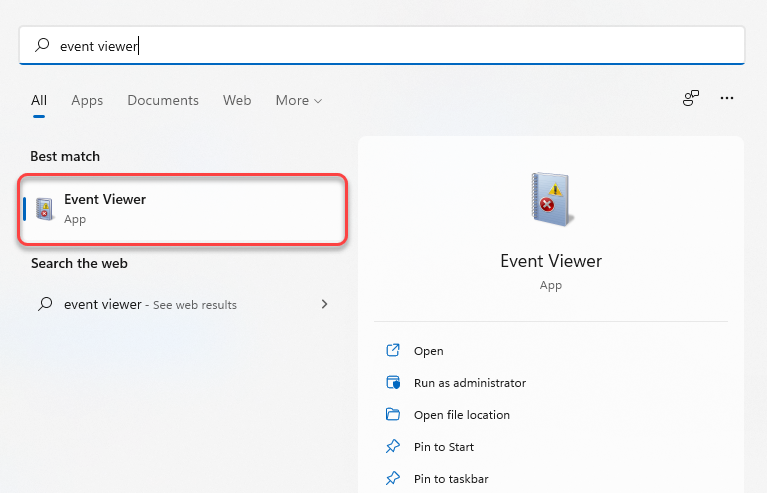
Um die Ereignisanzeige unter Windows 10 und 11 aufzurufen, geben Sie Folgendes ein: Ereignisanzeige Klicken Sie im Suchfeld des Startmenüs auf Enter Um die „beste Übereinstimmung“ zu ermitteln.
Wenn Sie die Ereignisanzeige starten, sehen Sie in der linken Seitenleiste eine Liste. Im folgenden Abschnitt finden Sie Absturzprotokolle für Bluescreen-Ereignisse (BSOD) oder andere Computerabstürze. Windows-Protokolle > Das System (Windows-Protokolle > System).
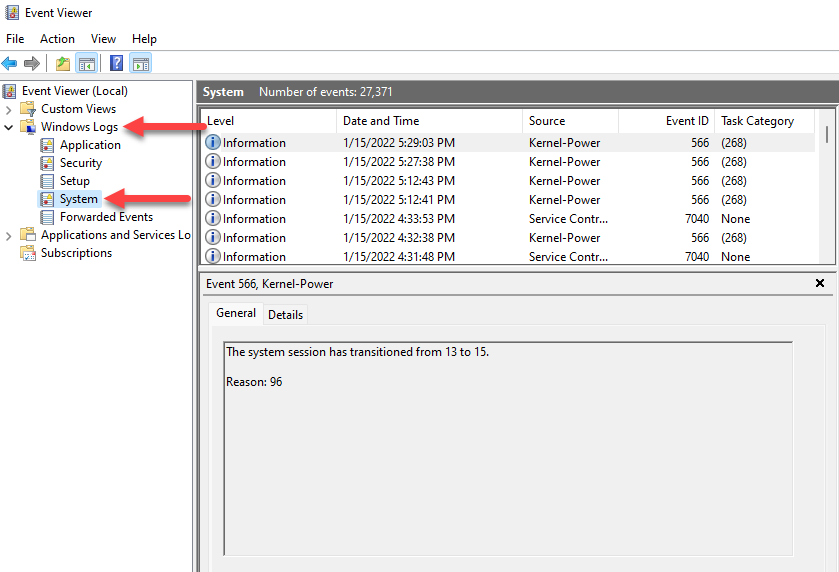
Sie sehen nun alle aufgelisteten Veranstaltungen. Wenn Sie nicht Hunderte von Veranstaltungen durchsuchen möchten, wählen Sie einfach den entsprechenden Tab aus. die Ebene Ganz oben in der ersten Spalte werden alle wichtigen Ereignisse angezeigt.
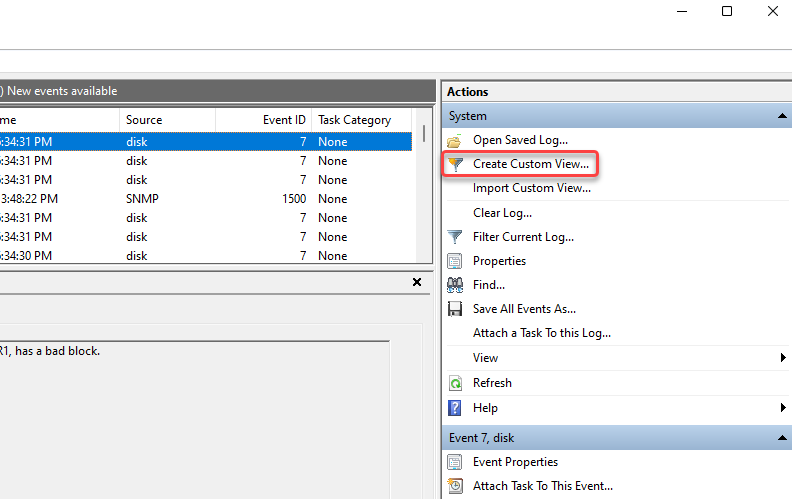
Alternativ können Sie eine benutzerdefinierte Ansicht erstellen, um wichtige Ereignisse zu filtern und zu finden. Dies können Sie tun, indem Sie Folgendes auswählen: Erstellen Sie eine individuelle Präsentation In der Ereignisanzeige wird in der rechten Seitenleiste ein neues Fenster angezeigt.
Wählen Sie aus dem Dropdown-Menü neben der Option den relevanten Zeitraum aus, der dem Zeitpunkt des Ausfallereignisses entspricht. Die Registrierung ist abgeschlossen. Kontrollkästchen خطأ in Optionen Ereignisebene und wählen Sie Das System Aus dem Dropdown-Menü neben der Option Laut Aktenlage.
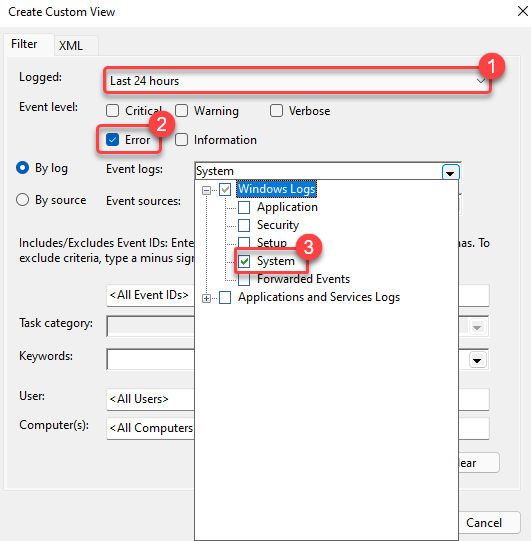
Wenn Sie fertig sind, wählen Sie aus OK.
Geben Sie dem Angebot einen Namen und fügen Sie bei Bedarf eine Beschreibung hinzu. Auswählen OK Um die Anzeige wiederherzustellen.
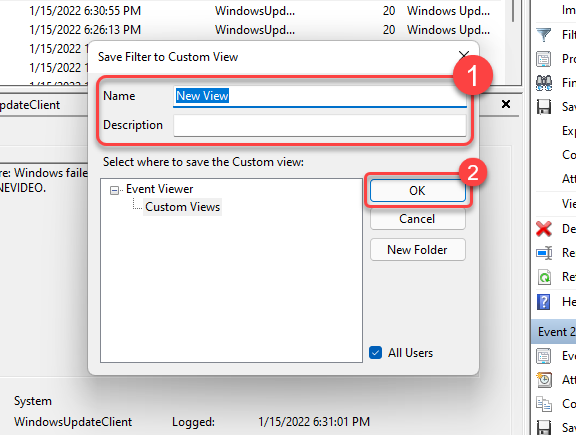
Sie sehen nun die gefilterten Ereignisse in der Ereignisanzeige. Suchen Sie nach Ereignissen im Zusammenhang mit dem Bluescreen-Fehler oder dem Computerabsturz, um die Ursache des Problems zu finden.
Fehlerprotokolle mit PowerShell anzeigen
Alternativ können Sie unter Windows auch Fehlerprotokolle mithilfe von PowerShell extrahieren. Suchen Sie nach Powershell Öffnen Sie das Startmenü und starten Sie Windows PowerShell.
Kopieren Sie den folgenden Befehl und fügen Sie ihn in PowerShell ein:
Get-EventLog -Log system | where {$_.entryType -match “Error”}
Dieser Befehl ruft das gesamte Ereignisprotokoll ab. Wenn Sie jedoch nur die letzten 30 Einträge benötigen, verwenden Sie folgenden Befehl:
Get-EventLog -LogName System -Newest 15 -EntryType Error
Beide Methoden rufen Systemereignisse auf, die in der Ereignisanzeige als Fehler gekennzeichnet wurden.
Wie lässt sich das Absturzproblem unter Windows 10 oder 11 beheben?
Die Behebung eines Absturzes hängt von der Ursache ab. Sobald Sie die Ursache mithilfe einer der oben genannten Methoden ermittelt haben, wählen Sie eine geeignete Lösung, um das Absturzproblem auf Ihrem Computer zu beheben:

- Neustart: Schalten Sie Ihren Computer aus, warten Sie eine Minute und drücken Sie dann den Netzschalter erneut. Oftmals reicht ein Neustart aus, um das Problem zu beheben.
- Treiber aktualisieren: Wenn Ihre Fehlermeldung auf dem Bluescreen (BSOD) lautet:Der Treiber umging den Stack-Puffer."Oder"Fehler im Stromversorgungszustand des TreibersEine Aktualisierung der Treiber könnte helfen.
- Deaktivierung der CPU-Übertaktung: Wenn Ihr Computer aufgrund von Hohe CPU-TemperaturEntsperren Sie es im BIOS oder verwenden Sie ein externes Tool, um sich vor Überhitzung zu schützen.
- Deinstallieren Sie Ihre Antivirensoftware: In manchen Fällen könnte Ihre Antivirensoftware die Ursache sein. Versuchen Sie, sie zu deinstallieren, um zu sehen, ob das Problem dadurch behoben wird.
- SFC: Wenn Ihr Windows-Betriebssystem aufgrund einer fehlenden Systemdatei auf Ihrem Computer abstürzt, können Sie Verwenden Sie das Systemdatei-Überprüfungstool (SFC) in der Eingabeaufforderung mit Administratorrechten, um das Problem zu beheben: sfc / scannow.
- Chkdsk: Chkdsk ist ein Kommandozeilenprogramm, das Ihre Festplatte auf Dateisystemfehler und defekte Sektoren überprüft. Um Probleme zu beheben, die durch Dateisystemfehler oder defekte Sektoren verursacht werden, geben Sie `chkdsk` ein. cmd Klicken Sie im Startmenü mit der rechten Maustaste auf „Eingabeaufforderung“ und wählen Sie aus Als Administrator ausführenFühren Sie anschließend folgenden Befehl aus: chkdsk D: /f /r /x
- Systemwiederherstellung: Wenn Ihr Computer über einen Wiederherstellungspunkt verfügt, können Sie Stellen Sie Ihren Computer mithilfe von [Anleitung einfügen] auf den vorherigen Zustand wieder her. Systemwiederherstellungsfunktion.
Sollten Sie Windows jedoch überhaupt nicht starten können oder der Fehler direkt beim Start auftritt, müssen Sie zuerst im abgesicherten Modus starten.
Sollte ich mir wegen der Fehlfunktion Sorgen machen?
Sie brauchen sich wegen eines einmaligen, plötzlichen Absturzes keine Sorgen zu machen. Dieser könnte durch einen Fehler im neuen Windows-Update verursacht werden. Ein fehlerhafter Treiber verursachte eine Fehlfunktion.Meistens handelt es sich um einen Einzelfall, wenn auch nicht immer. Sollte Ihr Computer jedoch häufig abstürzen, ist es ratsam, sich mit der Fehlerbehebung auseinanderzusetzen.
Umsetzung öffentlicher Reformen bei Ihr Computer friert ein. Oder der Prozess kann sich in die Länge ziehen und viel Zeit kosten, oft ohne dass man nennenswerte Fortschritte bei der Problemlösung erzielt. Die in diesem Leitfaden beschriebenen Werkzeuge helfen Ihnen, die möglichen Ursachen einzugrenzen, sodass Sie zumindest versuchen können, eine geeignete Lösung zu finden.
Kommentare sind geschlossen.