

Windows 11 mag zwar das stabilste und fehlerfreiste Betriebssystem in der Geschichte von Microsoft sein , aber einige Benutzer haben immer noch Probleme mit dem Ton, der nicht funktioniert oder sich auf seltsame Weise verhält, genau wie bei Windows 10.
Angesichts der Vielzahl an Computerkonfigurationen und verfügbaren Audiogeräten von Drittanbietern kann es unter Windows 11 auf manchen Systemen zwangsläufig zu Tonproblemen kommen. Sollten Sie über die Lautsprecher Ihres Windows 11-PCs oder andere Audiogeräte keinen Ton hören, versuchen Sie diese Tipps zur Problembehebung.
Installieren Sie die entsprechenden Treiber und die Software.
Bevor Sie mit der Fehlersuche beginnen, installieren Sie die entsprechende Software, falls Sie ein Upgrade auf Windows 11 durchgeführt oder eine Neuinstallation vorgenommen haben und von Anfang an keinen Ton hören.
Windows 11 bietet Zugriff auf eine Vielzahl von Audiotreibern und kann Treiber für Ihre Soundkarte automatisch herunterladen. Es empfiehlt sich jedoch, stets die Website des Herstellers Ihres Laptops oder Ihrer Soundkarte zu besuchen und die neueste offizielle Version herunterzuladen, anstatt generische Gerätetreiber zu verwenden.
Prüfen Sie zunächst die Grundlagen.
Bevor Sie sich in den technischen Aspekten der Lösung Ihres Tonproblems verlieren, überprüfen Sie die Grundlagen:
- Starte deinen Computer neu.
- Schalten Sie den Ton Ihres Computers ein und vergewissern Sie sich, dass die Lautstärke nicht auf Null eingestellt ist.
- Vergewissern Sie sich, dass Ihre Lautsprecher eingeschaltet sind.
- Stellen Sie sicher, dass Sie Ihre Lautsprecher an den richtigen Audioausgang anschließen.
- Trennen Sie alle Geräte von Ihrer Soundkarte, die nicht als Ausgabegerät benötigt werden.
- Prüfen Sie im Menü, ob der integrierte Sound aktiviert ist. UEFI Oder BIOS.
Es stellt sich heraus, dass viele Tonprobleme auf etwas Simples zurückzuführen sind, das man übersehen hat. Gehen Sie daher die Grundlagen noch einmal durch, auch wenn sie offensichtlich erscheinen.
Verwendung der Audio-Problembehandlung
Windows 11 verfügt über eine integrierte Audio-Problembehandlung, die Soundprobleme unter Windows ohne komplizierte Schritte beheben kann. Wir empfehlen, zuerst die Problembehandlung zu verwenden, bevor Sie eine der unten aufgeführten erweiterten Lösungen ausprobieren:
- Lokalisieren Start Knopf
- Öffnen die Einstellungen (Zahnradsymbol).
- Öffnen Das System.
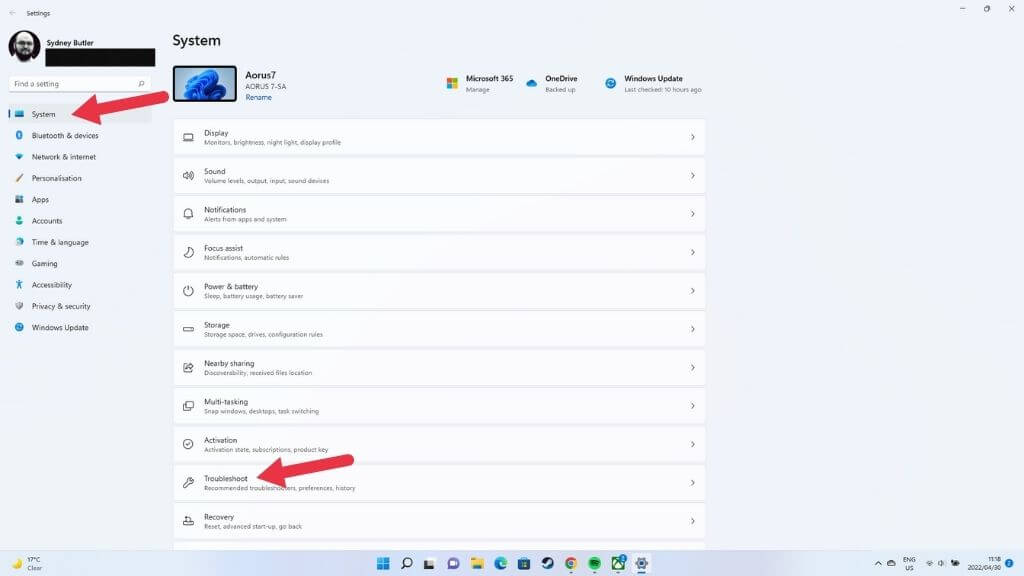
- Gehe zu Finde die Fehler und behebe sie > Andere Fehlersucher.
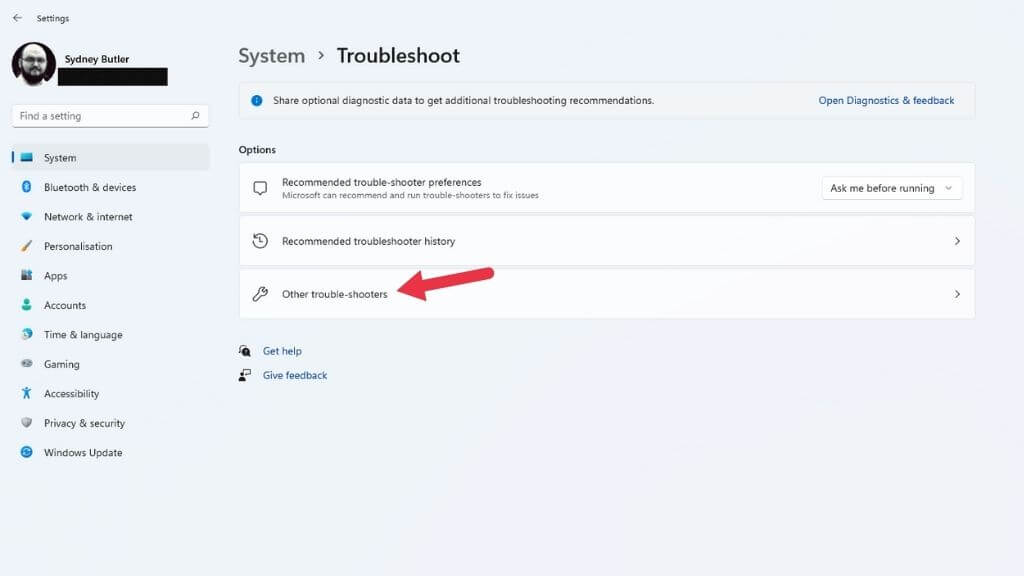
- Wählen تشغيل Neben dem Problemlöser und Reparateur Audiowiedergabe.
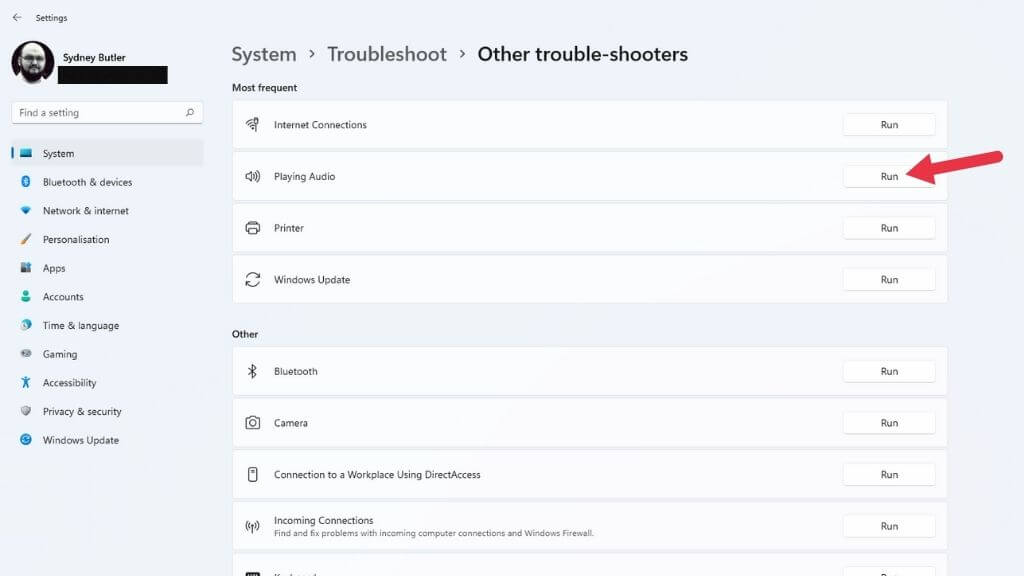
Wählen Sie hier das Audiogerät aus, das Sie überprüfen möchten, und lassen Sie die Problembehandlung ihre Arbeit erledigen.
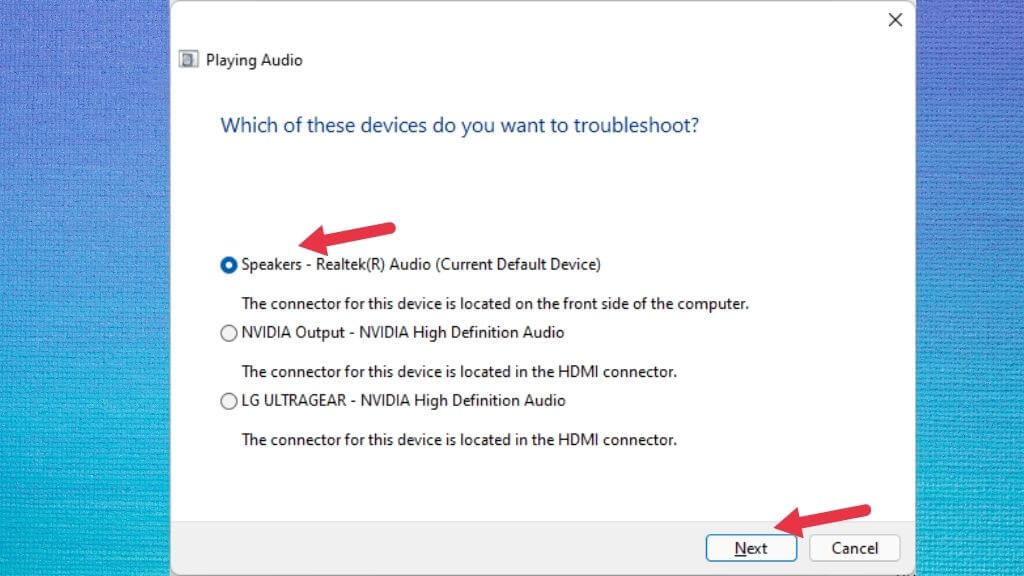
Es wird angezeigt, ob Probleme gefunden wurden und ob diese behoben werden können.
Stellen Sie sicher, dass Sie die Audioverbesserungen deaktivieren.
Windows 11 enthält die Funktion „Soundverbesserungen“, die den Klang von Lautsprechern oder Kopfhörern optimiert. Sie umfasst „Bassverstärkung“, „Kopfhöreremulation“ und eine Equalizer-Funktion.
Diese Funktion ist standardmäßig deaktiviert, da sie bei manchen Audiogeräten Probleme verursachen kann. Möglicherweise hat jemand die „Klangverbesserungen“ ohne Ihr Wissen aktiviert. Stellen Sie daher sicher, dass diese Funktion deaktiviert ist.
- Öffnen Startmenü.
- Lokalisieren Einstellungssymbol.
- Wählen Das System.
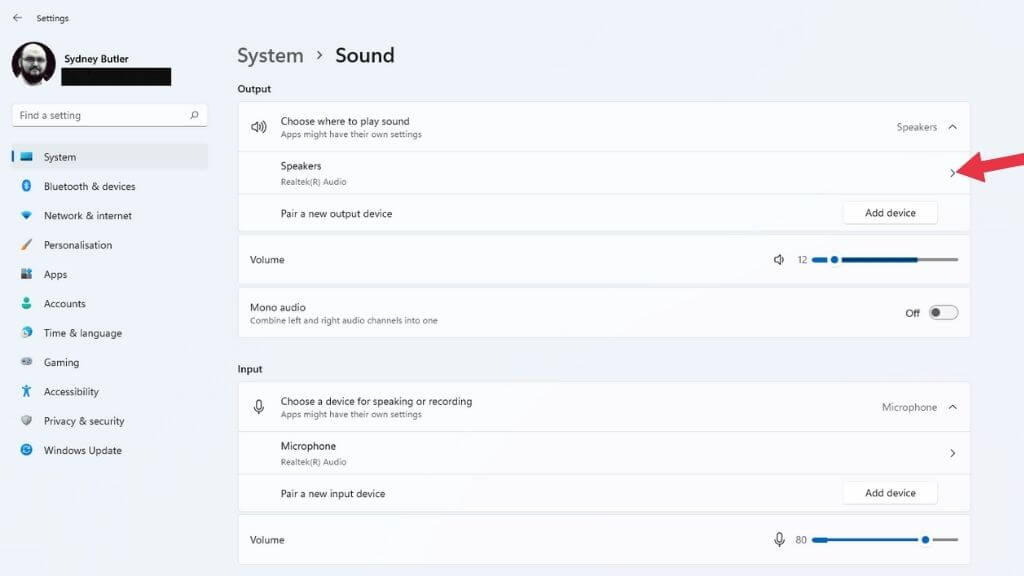
- Lokalisieren der Klang.
- innerhalb Leitungsabteilung, Lokalisieren Verstärker (oder ein zugehöriges Gerät).
- neben Verbessern Sie den KlangStellen Sie sicher, dass die Einstellung auf „“ umgeschaltet ist. Abschalten.
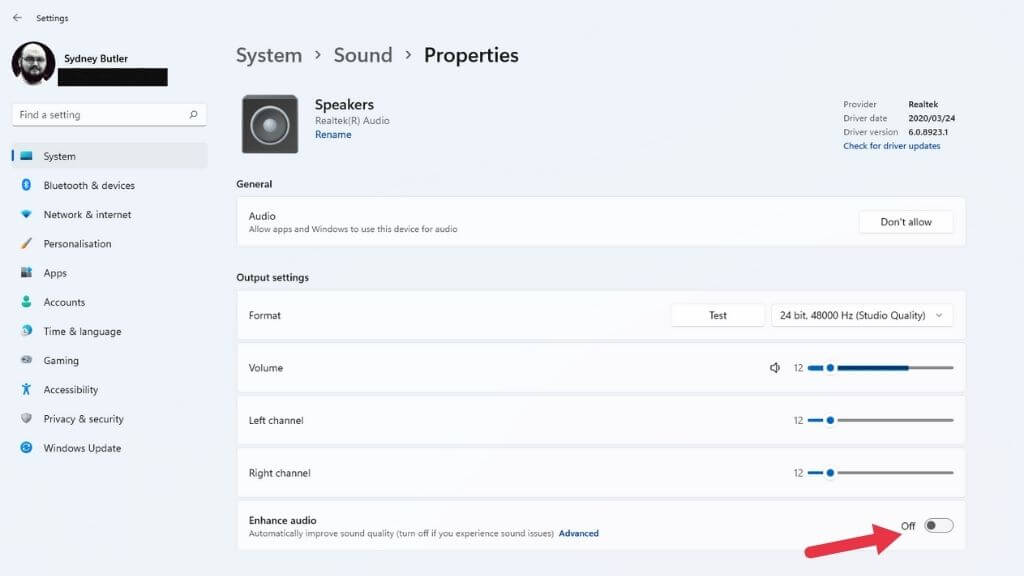
Wenn die Einstellung geändert wurde, versuchen Sie, den Ton erneut abzuspielen und prüfen Sie, ob er korrekt funktioniert.
Wählen Sie das richtige Audiogerät
Wenn Ihr Computer über mehrere Audiogeräte verfügt, hören Sie möglicherweise keinen Ton, weil das Audiosignal an das falsche Ausgabegerät geleitet wird. Ein typisches Beispiel ist der Audioausgang Ihres Monitors. HDMI- und DisplayPort-Anschlüsse übertragen ebenfalls Audio, und viele Monitore besitzen Lautsprecher oder Kopfhörerbuchsen. Windows erkennt dies möglicherweise als das zuletzt angeschlossene Audiogerät und schaltet darauf um.
Sie können die Audiogeräte über die Schnelleinstellungen ändern:
- Rechtsklick auf Lautsprechersymbol im Medienbereich In der Taskleiste.
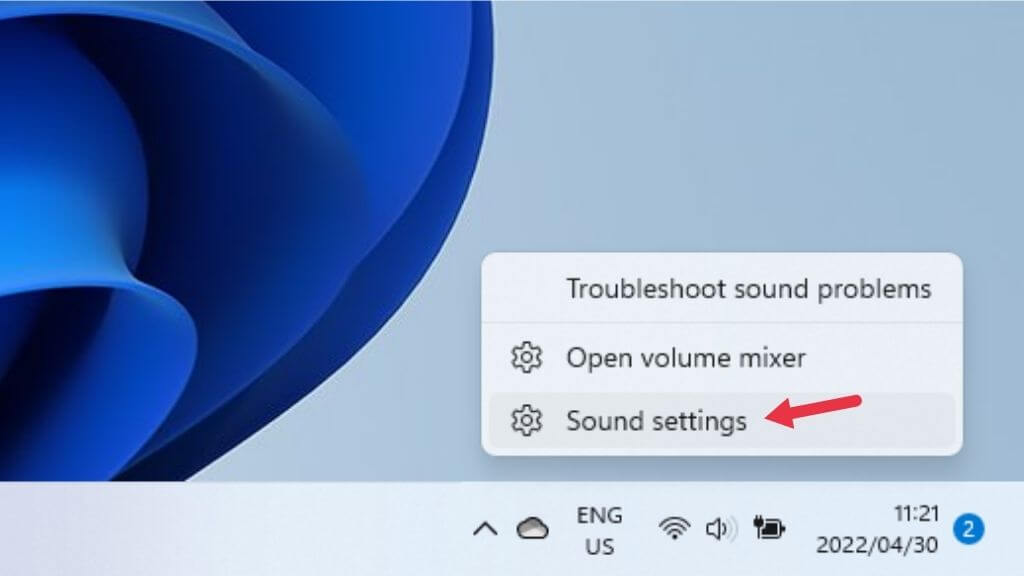
- Lokalisieren Soundeinstellungen.
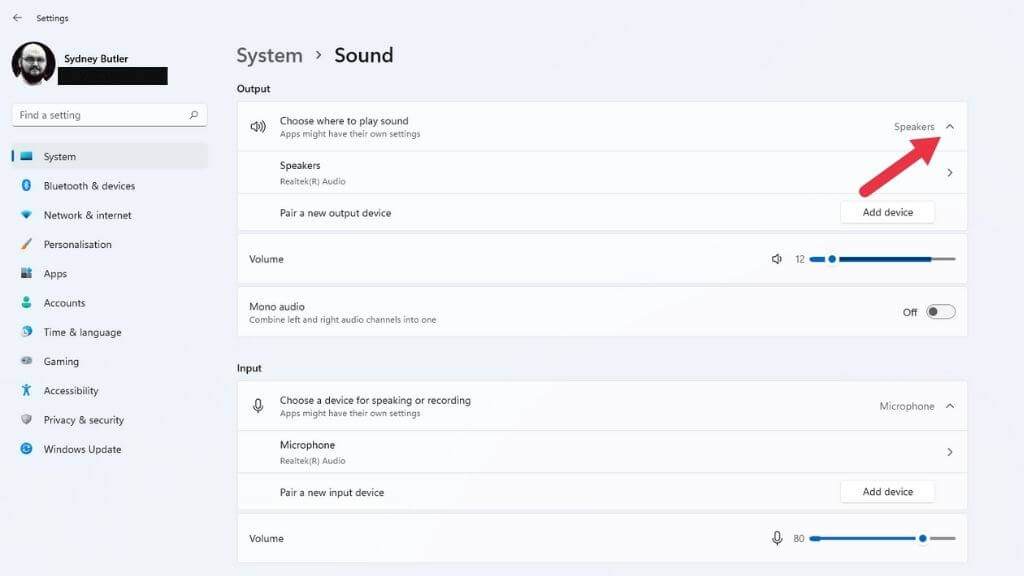
- innerhalb Wählen Sie, wo der Ton abgespielt werden sollMarkieren Sie dies Audiogerät Was du hören willst.
Wenn Sie ein Audiogerät deaktivieren möchten, sodass Windows es nie erkennt, wählen Sie den nach rechts zeigenden Pfeil neben diesem Gerät unter „ Auswählen, wo der Ton wiedergegeben werden soll “. Wählen Sie dann „Nicht zulassen“ neben „ Apps und Windows die Verwendung dieses Geräts für Audio erlauben“.
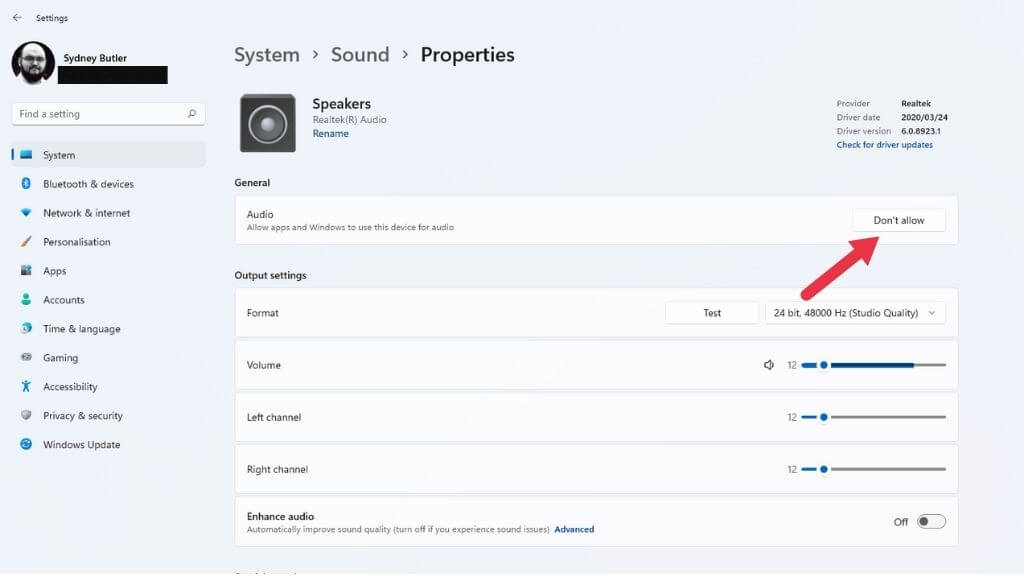
Alternativ können Sie das Gerät hier auch als Standard-Audiogerät festlegen, sodass Windows es für andere Geräte erkennt. Wählen Sie dazu einfach im Dropdown-Menü neben „ Als Standard-Audiogerät festlegen“ die Option „Als Standard verwenden“.
Überprüfen Sie die Audioausgabeeinstellungen für jede Anwendung.
Wenn der Ton nur bei bestimmten Apps funktioniert, ist die betreffende App möglicherweise nicht auf das richtige Audioausgabegerät eingestellt. Sie können versuchen, die App zu schließen und erneut zu öffnen. Sollte das nicht helfen, überprüfen Sie bitte, ob die App auf das richtige Ausgabegerät eingestellt ist.
- Öffnen Startmenü.
- Lokalisieren Einstellungssymbol.
- Wählen Stimme.
- Als nächstes wählen Sie Audiomischer innerhalb erweiterter Abschnitt.
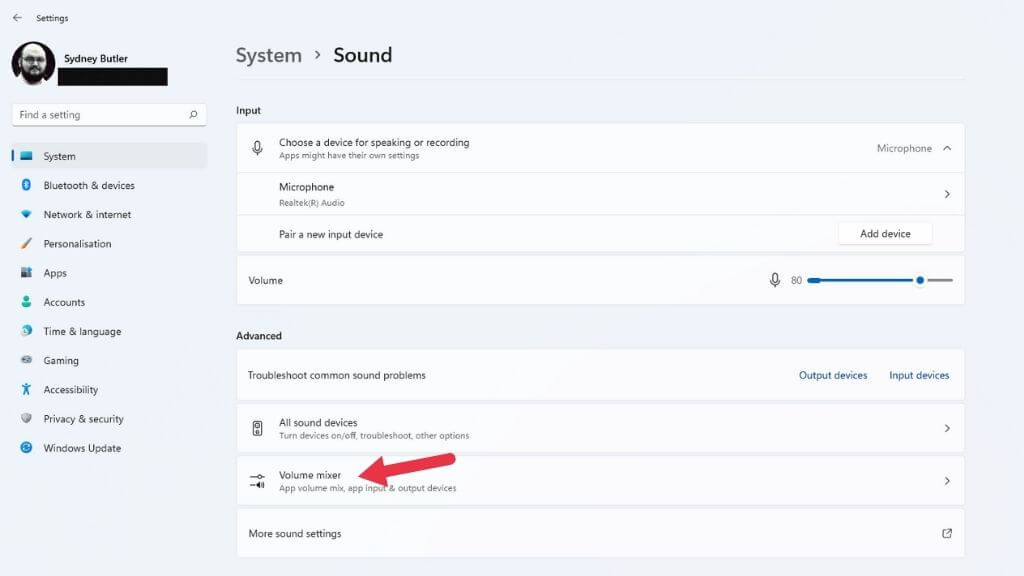
- innerhalb AnwendungenWählen Sie die Anwendung aus, mit der Sie Probleme haben.
- innerhalb AusgabegerätFalls das richtige Gerät nicht ausgewählt ist, wählen Sie es bitte über das Dropdown-Menü aus.
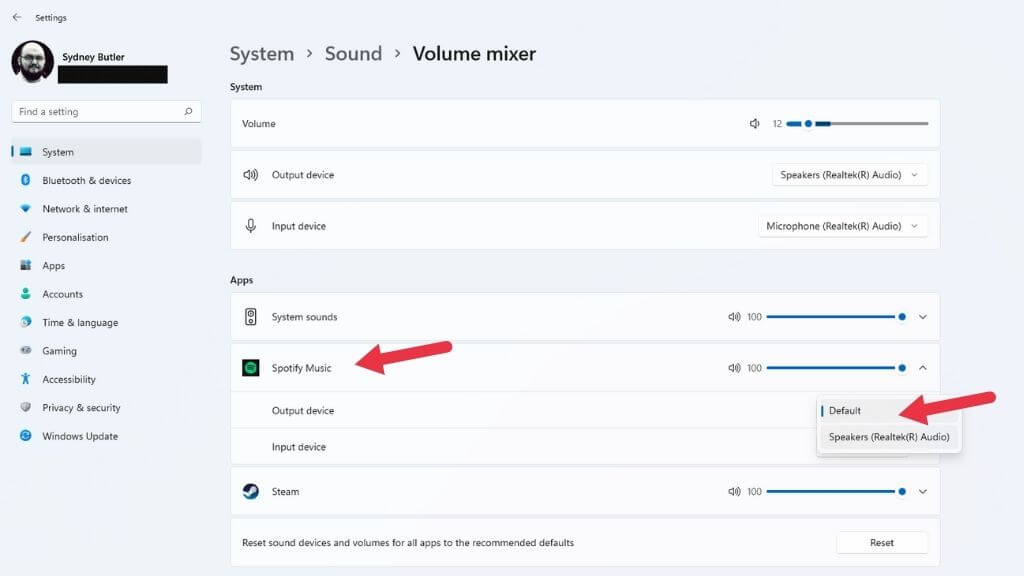
Tipp: Übrigens ist dies eine hervorragende Möglichkeit, verschiedene Apps gleichzeitig über Kopfhörer und Lautsprecher ihren eigenen Ton wiedergeben zu lassen.
Neustart des Audiodienstes
Der Windows-Audiodienst funktioniert möglicherweise aus irgendeinem Grund nicht mehr, was nicht unbedingt mit der Hardware, den Gerätetreibern oder den Einstellungen zusammenhängen muss. Eine schnelle Lösung ist der manuelle Neustart des Dienstes.
- Öffnen Startmenü Und tippe الخدمات.
- Öffnen الخدمات aus den Suchergebnissen.
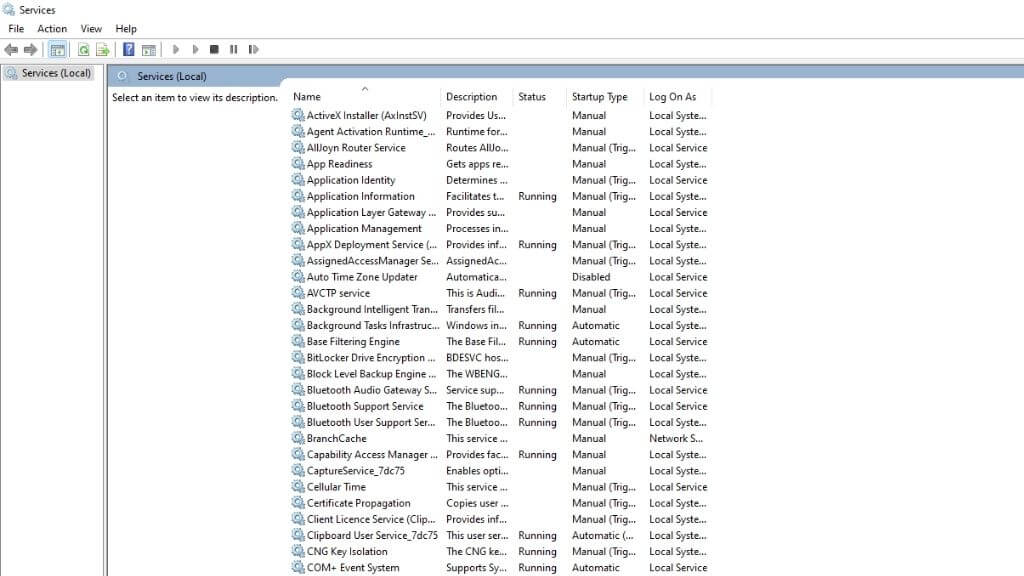
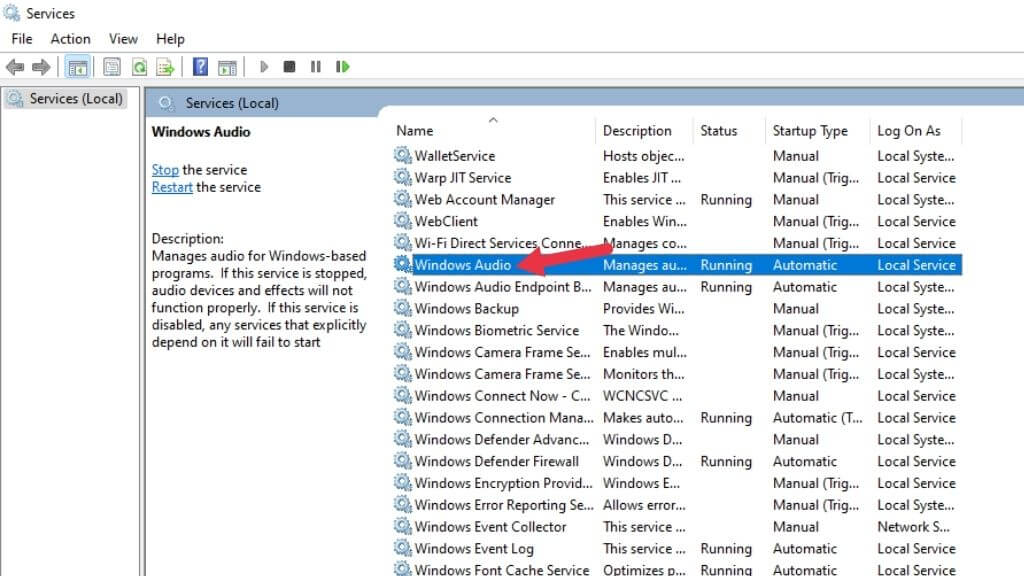
- Ich suche nach Windows Audio und wählen Sie es aus.
- Rechtsklick auf Windows Audio und wählen Sie Starten Sie neu.
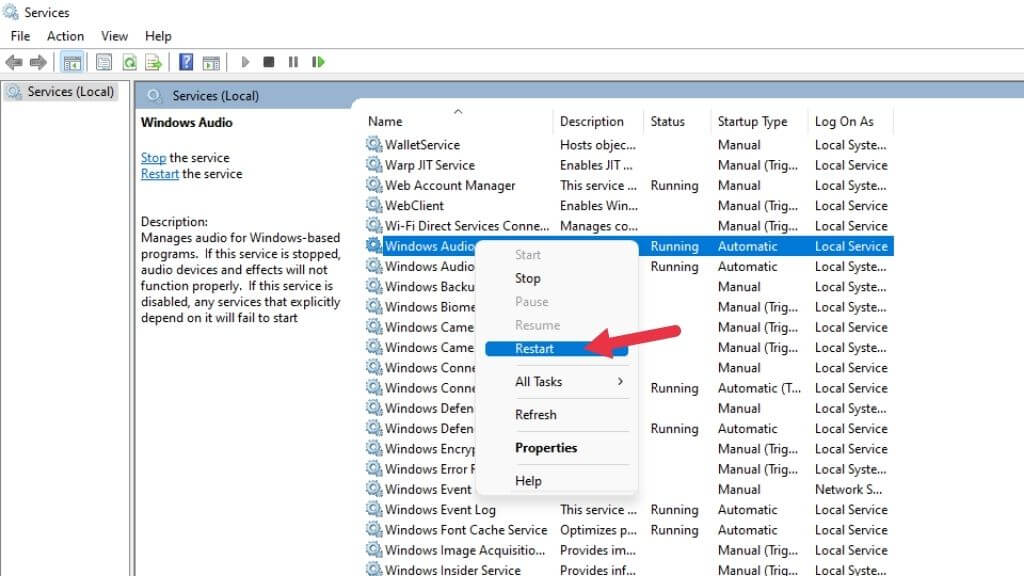
- Als Nächstes verfahren Sie genauso mit Windows Audio-Endpunkt-Erstellung Und Fernprozeduraufruf.
Wir hoffen, dass der Ton zurückgekehrt ist.
Allgemeine Fehlerbehebung
Es gibt außerdem einige allgemeine Schritte zur Fehlerbehebung, die Sie unternehmen können, wenn die oben genannten spezifischen Audiokorrekturen nicht funktionieren:
- Stellen Sie sicher, dass Windows 11 auf dem neuesten Stand ist.
- Aktualisieren oder deinstallieren Sie die Treiber und installieren Sie sie anschließend neu.
- Überprüfen Sie im „Geräte-Manager“ Ihre Audiogeräte auf Fehler.
- Wenn das Problem erst kürzlich aufgetreten ist, sollten Sie Ihren Audiotreiber zurücksetzen.
- Erwägen Sie, das letzte Windows-Update rückgängig zu machen, falls das Problem danach aufgetreten ist.
Möglicherweise ist eine kürzlich vorgenommene Änderung an Ihrem Computer für die Tonprobleme verantwortlich. Versuchen Sie daher, wenn möglich, die letzte Aktion rückgängig zu machen, die vor dem Ausfall des Tons durchgeführt wurde.
Probieren Sie ein neues Audiogerät aus
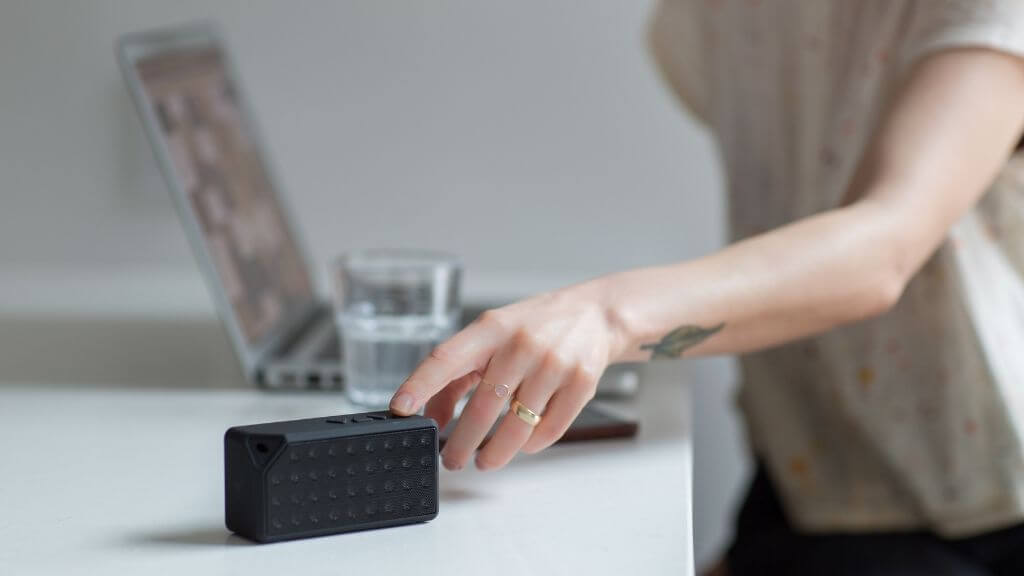
Wenn die in Ihrem Computer eingebaute Soundkarte nicht funktioniert, kann die Verwendung eines separaten Audiogeräts helfen festzustellen, ob das Problem an Ihrem Windows-Betriebssystem oder an Ihrer Soundhardware liegt.
Wenn Sie ein Bluetooth-Audiogerät, Kopfhörer oder USB-Lautsprecher verwenden, handelt es sich um separate Audiogeräte. Sollte die Audioausgabe mit einem anderen Gerät einwandfrei funktionieren und auch eine Neuinstallation des Treibers nicht helfen, ist möglicherweise das Audiogerät des Motherboards defekt.
Kommentare sind geschlossen.