

Tonprobleme unter Windows können entweder durch Hardwareprobleme, wie beispielsweise eine defekte Soundkarte, oder durch Softwareprobleme, wie etwa einen beschädigten Treiber, verursacht werden. Microsoft veröffentlicht regelmäßig Updates, um viele Softwareprobleme zu beheben. Sie können diese Probleme aber auch selbst beheben. Wenn Sie Windows 10 oder 11 verwenden und Tonprobleme haben, hilft Ihnen dieser Leitfaden, eine Lösung zu finden.
Bevor Sie mit der Fehlerbehebung beginnen, versuchen Sie, Ihren Computer neu zu starten. In manchen Fällen behebt ein Neustart das Problem, ohne dass Änderungen an den Windows-Einstellungen erforderlich sind. Beispielsweise könnte ein Windows-Update Ihre Audiotreiber in den Standby-Modus versetzt haben, bis Sie den Computer neu starten. Sollte ein Neustart nicht helfen, versuchen Sie die folgenden Lösungsansätze.
Überprüfung der Kabel- oder Drahtlosverbindungen
Bevor Sie irgendwelche Einstellungen an Ihrem Windows-Computer ändern, überprüfen Sie unbedingt, ob die Audiokabel richtig angeschlossen sind. Am besten trennen Sie alle Geräte vom Stromnetz und schließen sie wieder an, um sicherzustellen, dass keine losen Verbindungen vorhanden sind. Prüfen Sie dabei auch das Kabel auf Beschädigungen. Ist das Kabel beschädigt, muss es möglicherweise ausgetauscht werden.
Wenn Sie ein Bluetooth-Headset, externe Lautsprecher oder ein anderes drahtloses Audiogerät verwenden, müssen Sie überprüfen, ob es ordnungsgemäß mit Ihrem Computer verbunden ist. Drücken Sie Win + I und wählen Sie Bluetooth und Geräte.
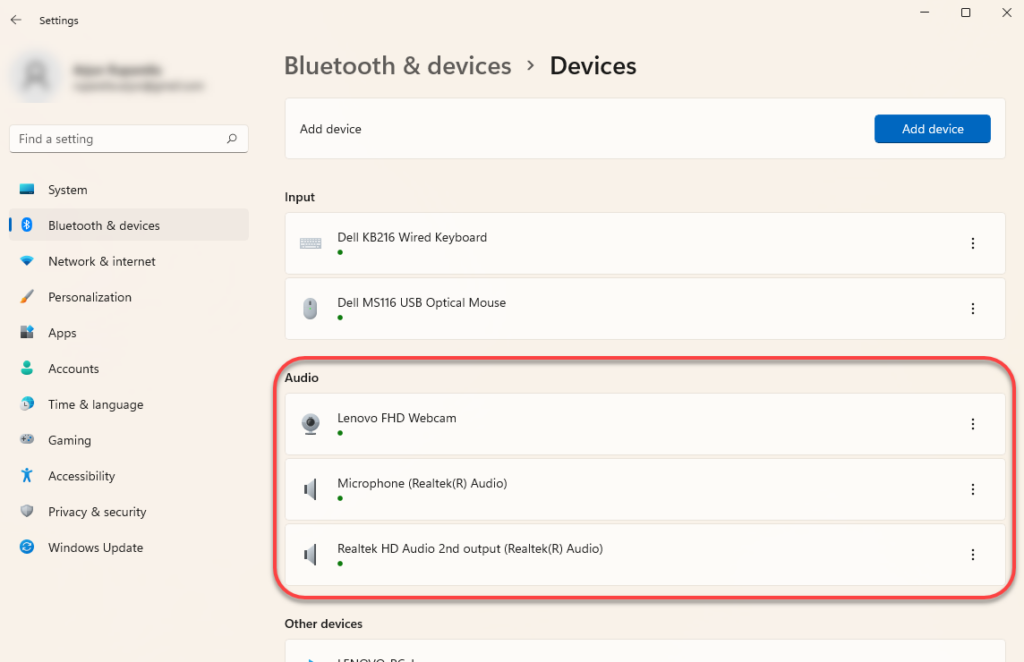
Prüfen Sie, ob Ihr Gerät ordnungsgemäß mit Ihrem Computer gekoppelt ist. Im Zweifelsfall entfernen Sie das Gerät einfach und koppeln es erneut. Sie können das Gerät entfernen, indem Sie das Symbol mit den drei Punkten rechts neben dem Gerät auswählen und anschließend „ Gerät entfernen “ wählen.
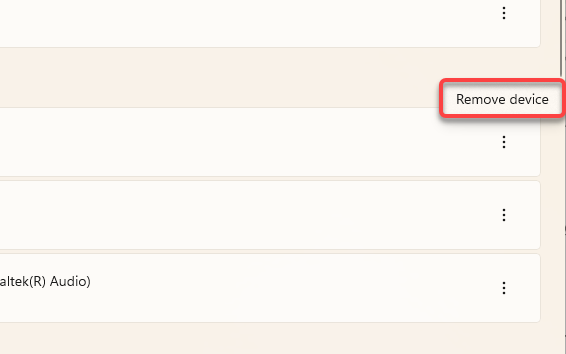
Koppeln Sie anschließend Ihr Audiogerät erneut und prüfen Sie, ob das Tonproblem dadurch behoben wird.
Überprüfung des Lautstärkepegels des Mischpults
Windows ermöglicht es Ihnen, die Lautstärke für jede Anwendung einzeln anzupassen. Auch wenn das Lautsprechersymbol in der Taskleiste kein Stummschaltsymbol anzeigt, haben Sie möglicherweise die Lautstärke einer bestimmten Anwendung absichtlich oder unabsichtlich geändert.
Sie können die Lautstärke einer bestimmten Anwendung mit dem Lautstärkemixer überprüfen. Um den Lautstärkemixer zu öffnen, klicken Sie mit der rechten Maustaste auf das Lautsprechersymbol in der rechten Ecke der Taskleiste und wählen Sie „ Lautstärkemixer öffnen“.
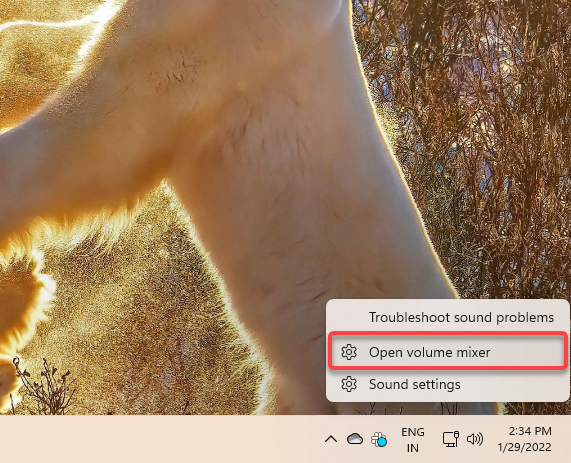
Dadurch gelangen Sie zur Einstellungen-App. Anschließend können Sie im Bereich „Apps“ die Lautstärke für alle Apps anpassen.
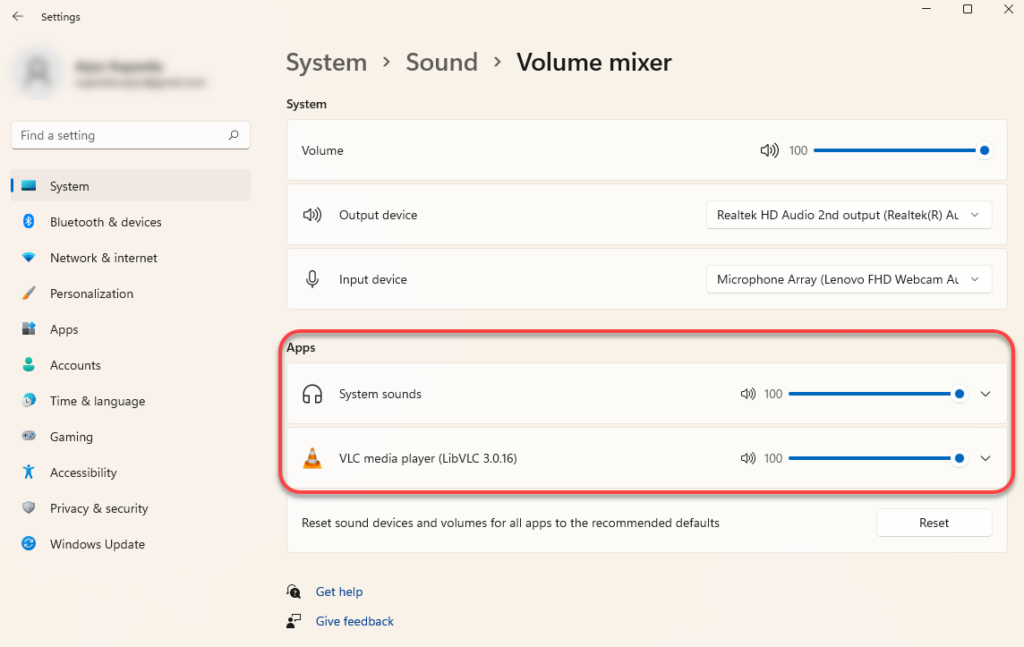
Wenn die Lautstärke einer dieser Apps nahe 0 liegt, schalten Sie sie stumm. Erhöhen Sie sie testweise auf 100, um zu sehen, ob das Tonproblem dadurch behoben wird.
Überprüfung des aktiven Ausgabegeräts
Wenn Sie mehrere Audiogeräte an Ihren Computer anschließen, wird der Ton möglicherweise über ein anderes Gerät wiedergegeben als das, das Sie gerade verwenden. Dies kann insbesondere dann der Fall sein, wenn Sie die Audiogeräte über ein USB- oder HDMI-Kabel anschließen, da Sie diese Geräte manuell als virtuelle Maschinen einrichten müssen.
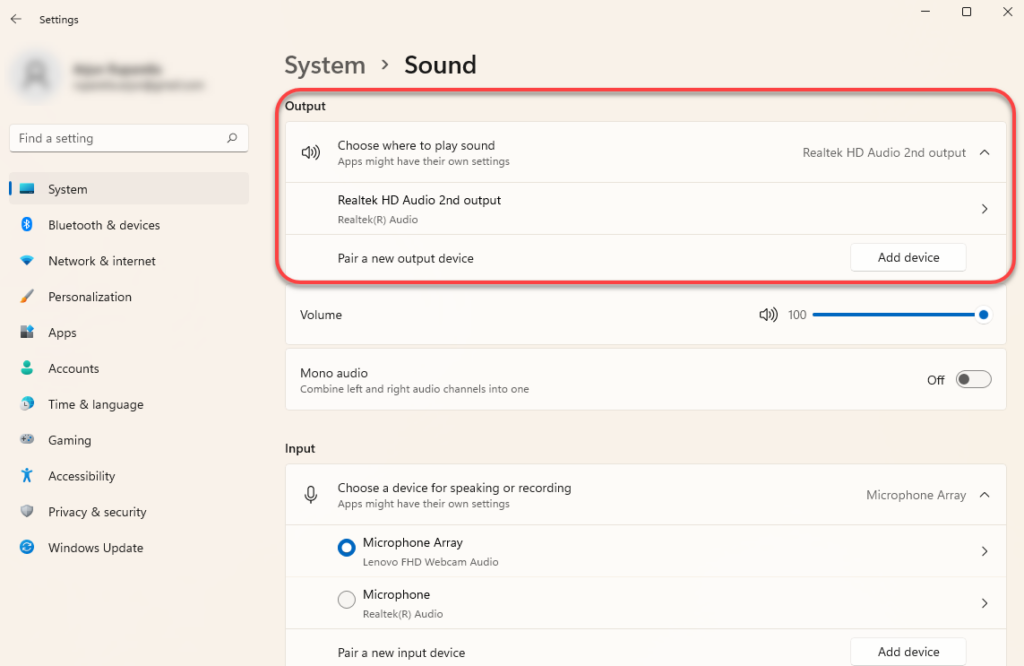
Sie können Ihr Audiogerät in den Soundeinstellungen ändern. Um die Soundeinstellungen zu öffnen, klicken Sie mit der rechten Maustaste auf das Lautsprechersymbol in der rechten Ecke der Taskleiste und wählen Sie „Soundeinstellungen“.
Im oberen Bereich des Fensters finden Sie die Option zur Auswahl des Audiowiedergabegeräts . Wählen Sie das gewünschte Standard-Audiogerät aus und prüfen Sie, ob dies Ihre Tonprobleme behebt. Alternativ können Sie die Audiowiedergabe auch gleichzeitig auf mehreren Geräten steuern.
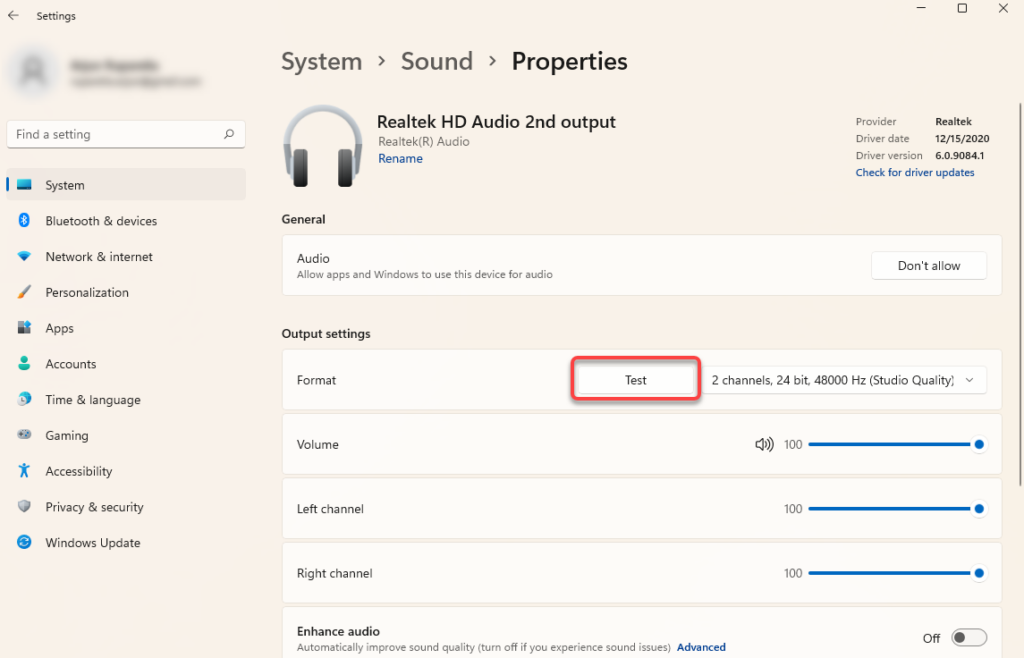
Sie können den Ton auch testen, wenn das Standardgerät eingestellt ist, indem Sie das entsprechende Audiogerät auswählen und auf dem nächsten Bildschirm die Schaltfläche „Testen “ anklicken.
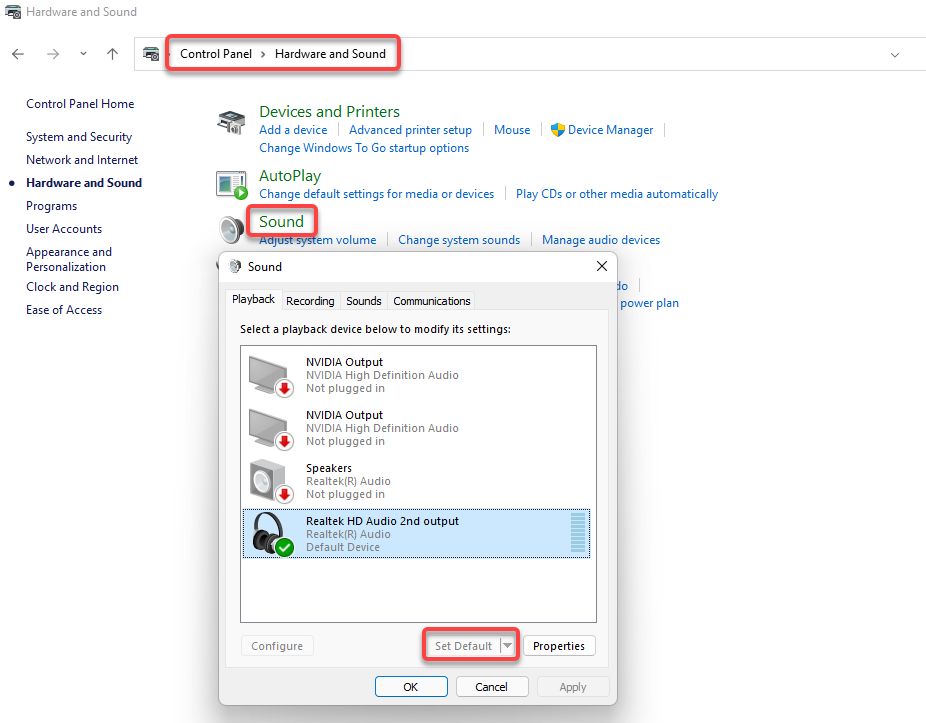
Alternativ können Sie auch ein anderes Wiedergabegerät auswählen, indem Sie in der Systemsteuerung auf „Hardware und Sound“ > „Sound“ gehen. Wechseln Sie zum Tab „Wiedergabe“ , wählen Sie ein Gerät aus und klicken Sie dann unten auf die Schaltfläche „Als Standard festlegen“.
Nutzen Sie das integrierte Audio-Fehlerbehebungstool.
Windows enthält mehrere integrierte Problembehandlungstools, darunter eine Audio-Problembehandlung, die Probleme automatisch erkennen und beheben kann. Diese integrierten Problembehandlungen sind zwar nicht immer effektiv , aber ein guter erster Schritt, bevor man aufwendigere Reparaturen durchführt.
Die integrierte Problembehandlung finden Sie in den Einstellungen. Drücken Sie Win + I , um die Einstellungen zu öffnen, und gehen Sie zu System > Problembehandlung > Weitere Problembehandlungen . Suchen Sie in der Liste der Problembehandlungen nach dem Eintrag „Audiowiedergabe“ und klicken Sie auf die Schaltfläche „Ausführen“ daneben.
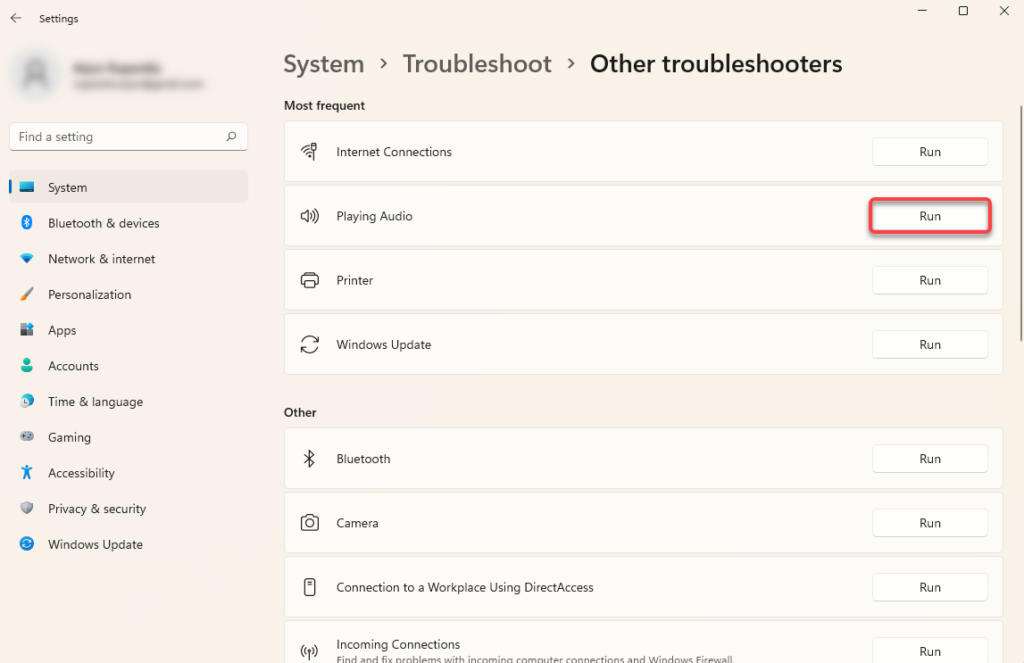
Folgen Sie den Anweisungen auf dem Bildschirm und lassen Sie Windows versuchen, die Probleme zu finden und zu beheben.
Aktualisieren, neu installieren oder zurücksetzen Sie Ihre Audiotreiber
Sind Ihre Audiotreiber veraltet, beschädigt oder wurden sie entfernt, erhalten Sie möglicherweise keine Audioausgabe. Audioprobleme, die durch einen Treiber verursacht werden, lassen sich in der Regel durch Aktualisieren oder Neuinstallieren der Treiber beheben. Auch wenn aktuell keine Audioprobleme bestehen, ist es ratsam, Ihre Treiber regelmäßig zu aktualisieren.
Um den Treiber zu aktualisieren oder neu zu installieren, benötigen Sie den Geräte-Manager. Drücken Sie die Windows-Taste + R , geben Sie „devmgmt.msc“ ein und drücken Sie die Eingabetaste , um den Geräte-Manager zu öffnen. Suchen Sie die Kategorie „ Audio-, Video- und Gamecontroller“ und klicken Sie auf den kleinen Pfeil links daneben, um die Liste zu erweitern.
Suchen Sie den Treiber für das betreffende Gerät, klicken Sie mit der rechten Maustaste darauf und wählen Sie „Gerät deinstallieren“.
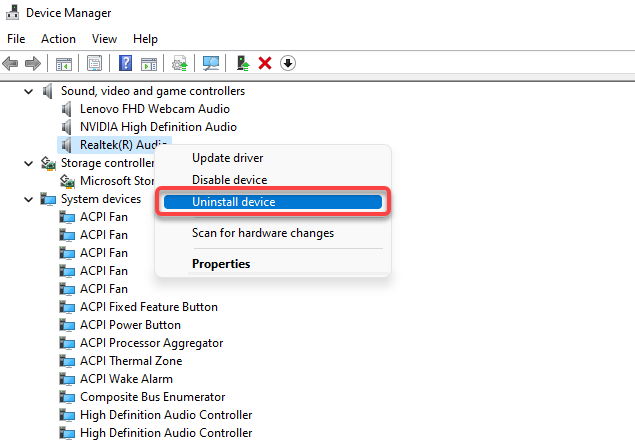
In vielen Fällen wird der Realtek-Audiotreiber angezeigt, andere Geräte können jedoch separat aufgeführt sein. Sie können alle Geräte nacheinander deinstallieren und anschließend in der oberen Menüleiste eine Aktion auswählen und „Nach Hardwareänderungen suchen “ wählen.
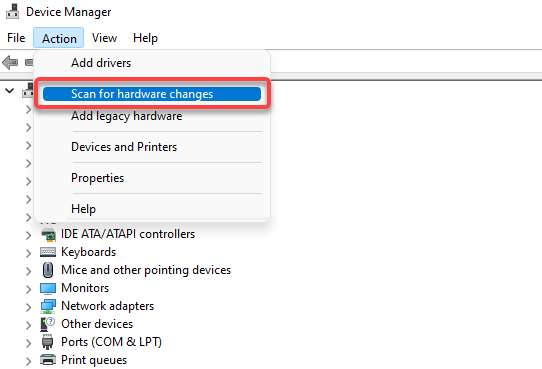
Dadurch werden die neuen Treiber für alle deinstallierten Geräte neu installiert. Alternativ können Sie, falls Sie die Treiber von der Website des Herstellers heruntergeladen haben, mit der rechten Maustaste auf das Gerät klicken und „ Treiber aktualisieren“ auswählen.
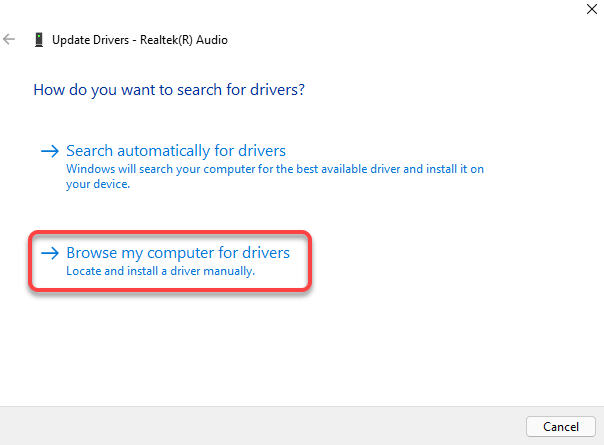
Wählen Sie „Auf dem Computer nach Treibern suchen“ und wählen Sie die Treiberdateien von Ihrem Computer aus.
Wiederherstellen des Windows-Audiotreibers
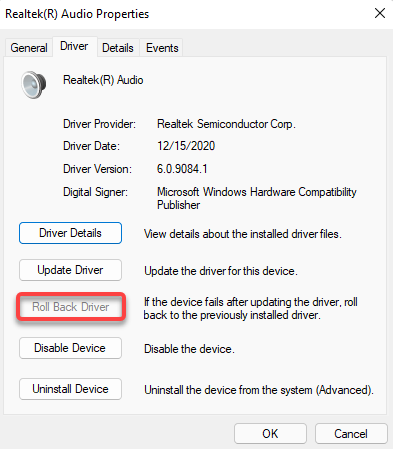
In manchen Fällen kann das Treiberupdate fehlerhaft sein. Wenn Ihr Betriebssystem bis zum Update des Gerätetreibers einwandfrei funktionierte, können Sie zum vorherigen Treiber zurückkehren und den installierten Treiber verwenden. Beachten Sie, dass diese Option nur verfügbar ist, wenn der Treiber mindestens einmal aktualisiert wurde und Windows noch den älteren Treiber als Backup bereithält.
Um die Treiber wiederherzustellen, klicken Sie mit der rechten Maustaste auf das Gerät, wählen Sie Eigenschaften , gehen Sie zur Registerkarte Treiber und wählen Sie Treiber wiederherstellen.
Deaktivieren von Soundverbesserungen in Windows
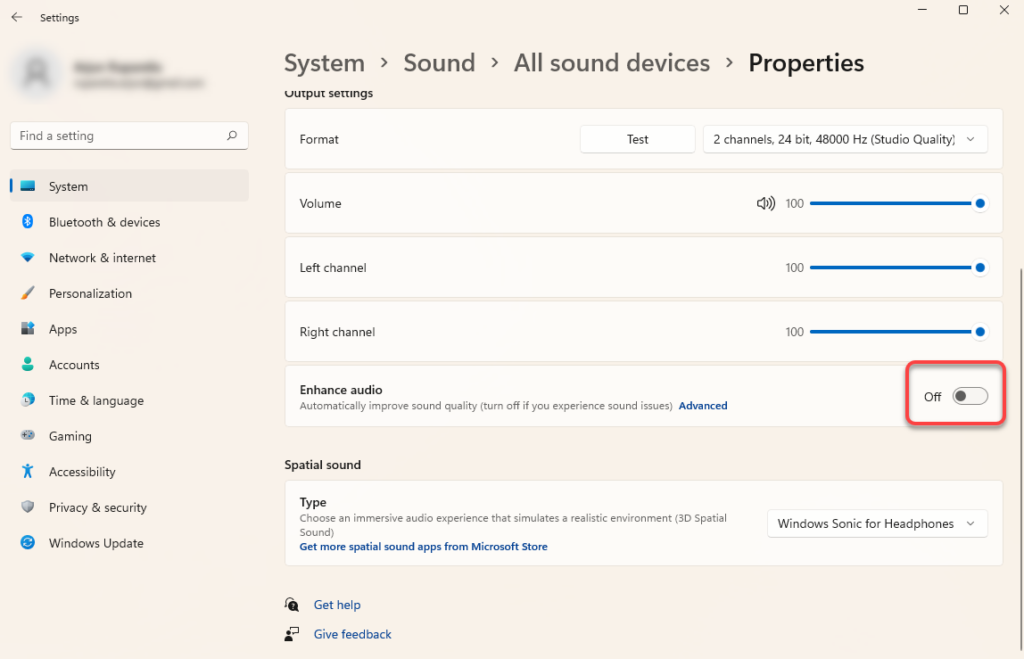
Die Windows-Soundverbesserungen sind eine integrierte Funktion, die die Klangqualität auf Windows-Computern verbessern kann. Allerdings können sie auf manchen Computern auch Tonprobleme verursachen. Die Lösung besteht in der Regel darin, die Verbesserungen einfach zu deaktivieren.
Sie können Klangverbesserungen in den Einstellungen deaktivieren. Drücken Sie Win + I , um die Einstellungen zu öffnen, und gehen Sie zu System > Sound > Alle Audiogeräte . Wählen Sie das gewünschte Audiogerät aus und deaktivieren Sie den Schalter neben „Klangverbesserung“ . Dadurch werden alle Verbesserungen deaktiviert.
Neustart des Windows-Audiodienstes
Falls Sie weiterhin Tonprobleme unter Windows 11 oder 10 haben, kann ein Neustart der Windows-Audiodienste und des Windows-Audioendpunkt-Builders helfen. Diese Dienste haben sich in manchen Fällen möglicherweise automatisch deaktiviert, wodurch der Ton ausgefallen ist.
Drücken Sie Win + R , geben Sie services.msc ein und drücken Sie die Eingabetaste , um die Dienste- Konsole zu öffnen . Suchen Sie in der Liste nach dem Dienst „ Windows-Audio“ . Alternativ können Sie Strg + F drücken, „Windows-Audio“ in das Suchfeld eingeben und die Eingabetaste drücken.
Doppelklicken Sie auf den Dienst, sobald Sie ihn gefunden haben. Wenn der Dienststatus als „Beendet“ angezeigt wird , wählen Sie einfach die Schaltfläche „Starten “.
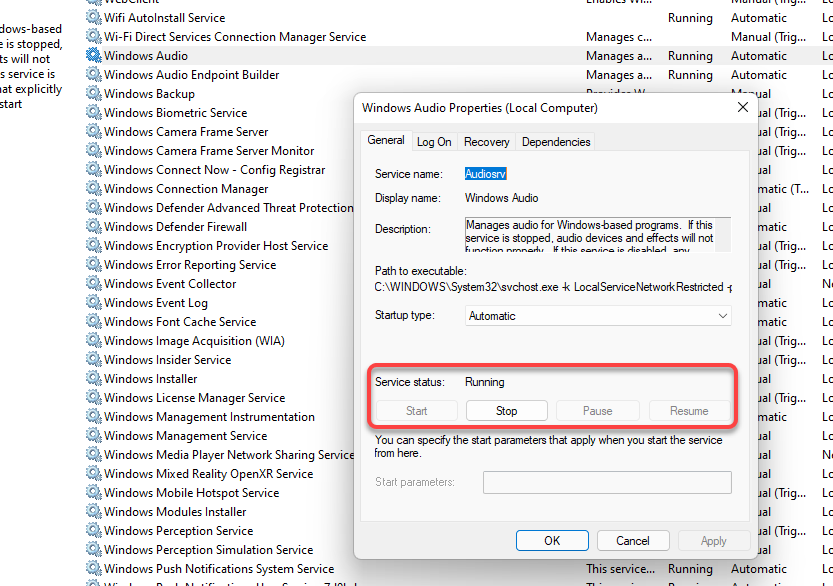
Falls der Dienst bereits läuft, wählen Sie die Schaltfläche „Stopp“ und anschließend die Schaltfläche „Start“ , um ihn neu zu starten.
Überprüfen Sie auch den Starttyp . Wenn dieser nicht auf „Automatisch“ eingestellt ist , ändern Sie ihn in „Automatisch“ . Klicken Sie anschließend auf „OK“ . Wiederholen Sie diesen Vorgang für den Dienst „Windows Audio Endpoint Builder“.
Behebung von Windows-Audioproblemen
Hoffentlich hat eine dieser Lösungen Ihr Problem behoben und der Ton funktioniert nun wieder einwandfrei. Falls nicht, sollten Sie eine Systemwiederherstellung in Betracht ziehen. Wenn Sie darüber hinaus weitere Probleme haben, kann das Zurücksetzen von Windows ebenfalls eine sinnvolle Option sein. Sichern Sie in jedem Fall Ihre Daten, bevor Sie eine dieser Optionen nutzen.
Kommentare sind geschlossen.