
Funktioniert Bluetooth unter Windows 11 nicht? Hier sind 15 der besten Lösungen, um das Problem zu beheben.

Haben Sie Probleme beim Koppeln oder Wiederverbinden von Bluetooth-Geräten unter Windows 11? Oder treten andere Bluetooth-Probleme auf Ihrem PC auf? Wir zeigen Ihnen, wie Sie diese beheben können.
Auch Windows 11 ist, wie jedes andere Desktop-Betriebssystem, nicht frei von Bluetooth-Problemen. Falls Sie Bluetooth-Geräte nicht koppeln oder verbinden können oder häufige Verbindungsabbrüche auftreten, lesen Sie weiter, um zu erfahren, wie Sie Bluetooth-Probleme unter Windows 11 beheben können.
1. Überprüfen des Bluetooth-Status unter Windows 11
Es empfiehlt sich, zunächst den Bluetooth-Status Ihres Windows 11-PCs zu überprüfen. Ein inaktives Bluetooth-Modul ist eine häufige Ursache dafür, dass sich Bluetooth-Geräte nicht mit Ihrem Computer verbinden.
Um sicherzustellen, dass dies nicht der Fall ist, öffnen Sie das Info-Center (wählen Sie das WLAN-, Lautstärke- oder Akkusymbol oben rechts in der Taskleiste). Falls das Bluetooth-Symbol inaktiv ist, wählen Sie es aus, um es zu aktivieren.
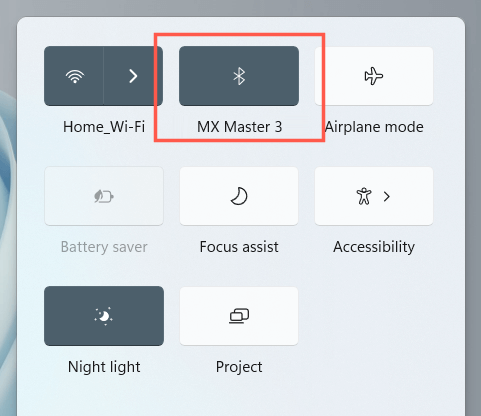
Hinweis: Falls das Bluetooth-Symbol im Info-Center fehlt, wählen Sie das Stiftsymbol, fügen Sie Bluetooth hinzu und wählen Sie Fertig.
Siehe auch: Was tun, wenn die Bluetooth-Verbindung unter Windows ständig abbricht?
2. Bluetooth-Modul deaktivieren/aktivieren
Schalten Sie als Nächstes Bluetooth aus und dann wieder ein. Dies hilft in der Regel, unerwartete Probleme mit dem Bluetooth-Modul Ihres Computers zu beheben.
1. Klicken Sie mit der rechten Maustaste auf die Schaltfläche „Start“ und wählen Sie „Einstellungen“.
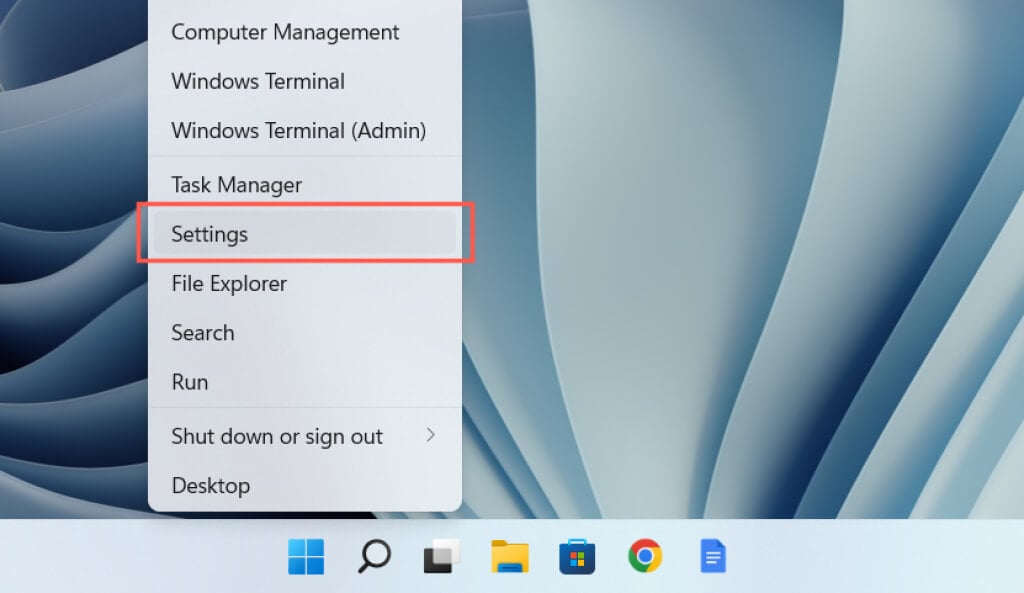
2. Wählen Sie in der Seitenleiste „Einstellungen“ die Option „Bluetooth & Geräte“.
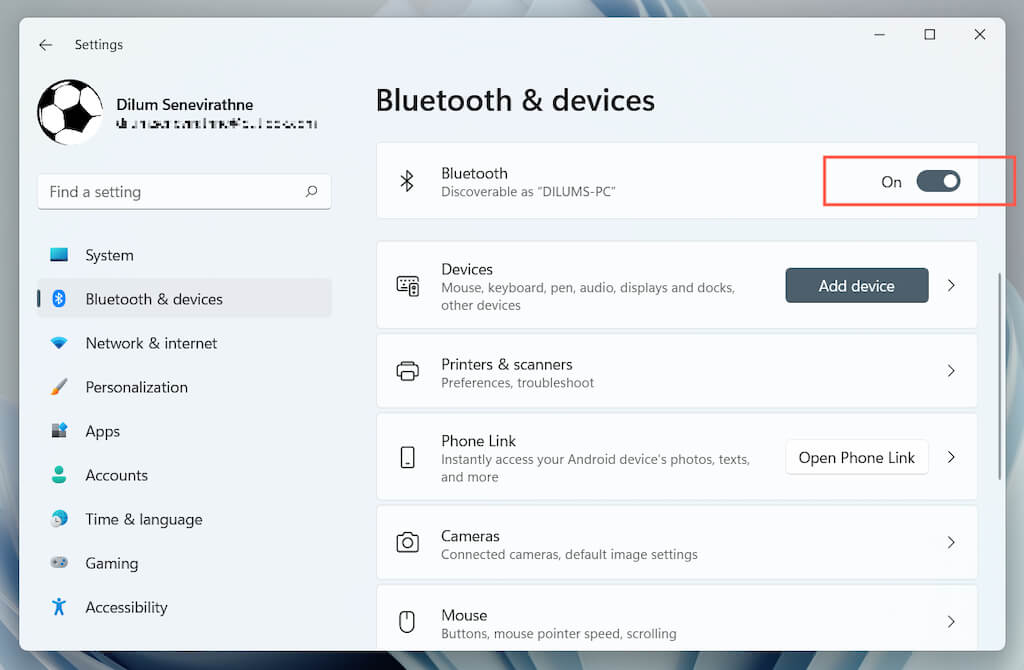
3. Deaktivieren und aktivieren Sie die Taste neben Bluetooth.
Sie können versuchen, den Flugmodus ein- und wieder auszuschalten. Dadurch werden alle drahtlosen Verbindungen Ihres Computers neu gestartet. Öffnen Sie dazu erneut das Info-Center und wählen Sie das Symbol für den Flugmodus aus. Warten Sie dann einige Sekunden und deaktivieren Sie ihn.
3. Führen Sie die Bluetooth-Problembehandlung und das automatische Reparaturtool aus.
Windows 11 enthält eine integrierte Bluetooth-Problembehandlung, die Bluetooth-Probleme auf Ihrem Computer erkennt und behebt. So führen Sie sie aus:
1. Öffnen Sie die Einstellungen.
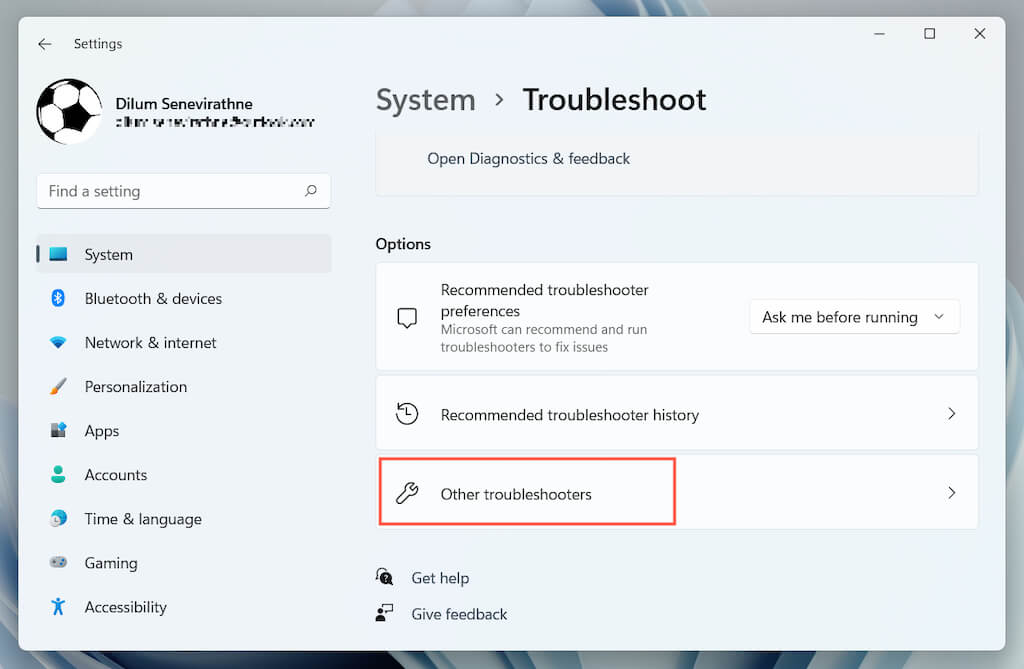
2. Gehen Sie zu System > Problembehandlung > Andere Problembehandlungen.
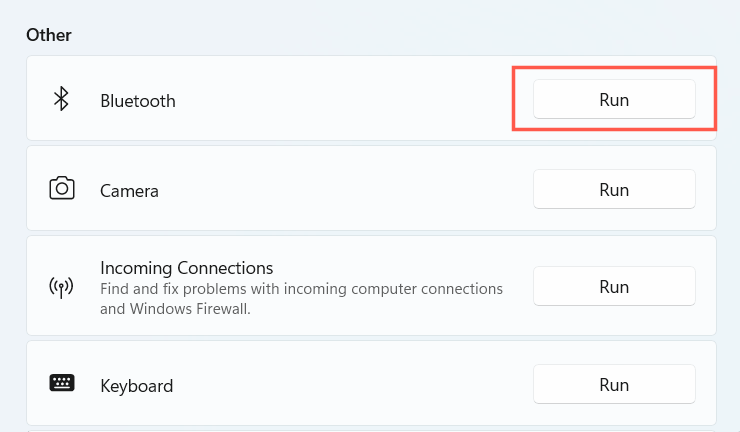
3. Wählen Sie neben Bluetooth die Option „Ein“.
4. Starten Sie Ihren Windows 11-Computer neu
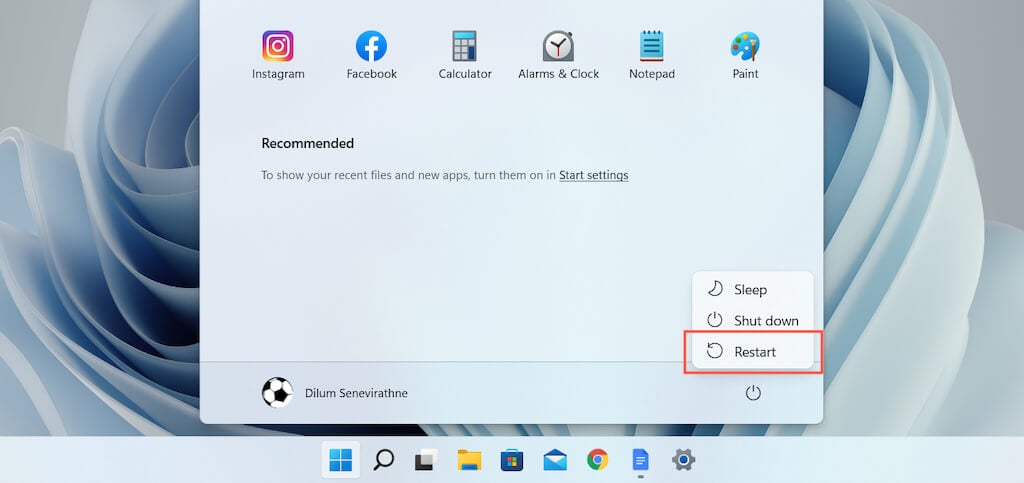
Ein Neustart des Computers ist eine weitere schnelle Möglichkeit, Bluetooth-Probleme unter Windows 11 zu beheben. Falls noch nicht geschehen, öffnen Sie das Startmenü und wählen Sie „Ein/Aus“ > „Neustart“.
5. Stellen Sie sicher, dass Ihr Bluetooth-Gerät sichtbar ist.
Wird Ihr Bluetooth-Gerät beim Koppeln mit Ihrem Computer nicht angezeigt, prüfen Sie, ob es zunächst in den Erkennungsmodus versetzt werden muss. Dazu müssen Sie möglicherweise eine bestimmte Taste am Gerät gedrückt halten oder die Bluetooth-Einstellungen aufrufen (z. B. beim Koppeln eines Smartphones). Weitere Informationen finden Sie in der Gerätedokumentation oder in den Online-FAQs.
6. Laden Sie Ihr Bluetooth-Gerät auf.
Ein Bluetooth-Gerät mit niedrigem oder keinem Akku kann verschiedene Kopplungs- und Verbindungsprobleme verursachen. Laden Sie das Gerät auf oder tauschen Sie die Batterien aus und versuchen Sie es erneut.
7. Bringen Sie das Gerät näher an Ihren Computer heran.
Obwohl Bluetooth-Geräte laut Herstellerangaben bis zu einer Entfernung von 30 Metern funktionieren sollen, ist dies in der Praxis selten der Fall. Störungen durch andere drahtlose Geräte und Hindernisse beeinträchtigen das Signal auf größere Entfernungen erheblich. Halten Sie das Gerät daher beim Koppeln oder Verwenden in der Nähe Ihres Windows 11-Computers.
8. Entfernen Sie das Bluetooth-Gerät und fügen Sie es anschließend wieder hinzu.
Wenn Sie Probleme beim Verbinden mit einem bereits gekoppelten Bluetooth-Gerät haben, versuchen Sie, es von Ihrem Computer zu entfernen und anschließend erneut hinzuzufügen. Sollte ein beschädigter Bluetooth-Cache die Ursache sein, behebt dies das Problem.
1. Öffnen Sie das Startmenü und wählen Sie Einstellungen > Bluetooth und Geräte.
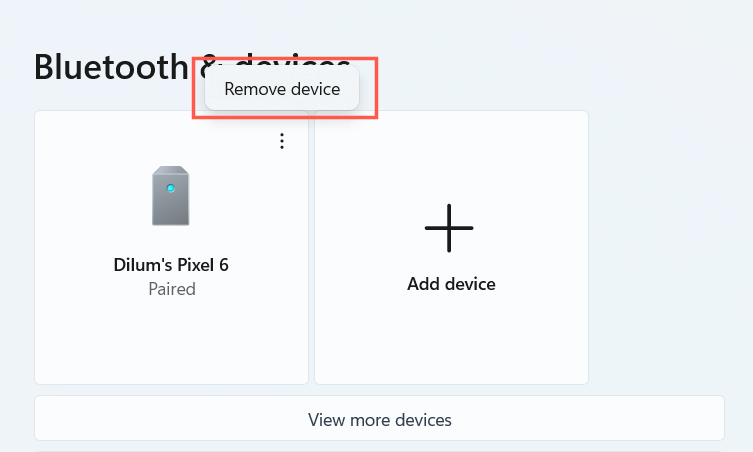
2. Tippen Sie auf das Plus-Symbol (drei Punkte) neben dem Bluetooth-Gerät und wählen Sie „Gerät entfernen“. Tippen Sie anschließend zur Bestätigung erneut auf „Entfernen“.
3. Wählen Sie „Gerät hinzufügen“ > „Bluetooth“ und fügen Sie das Gerät erneut hinzu.
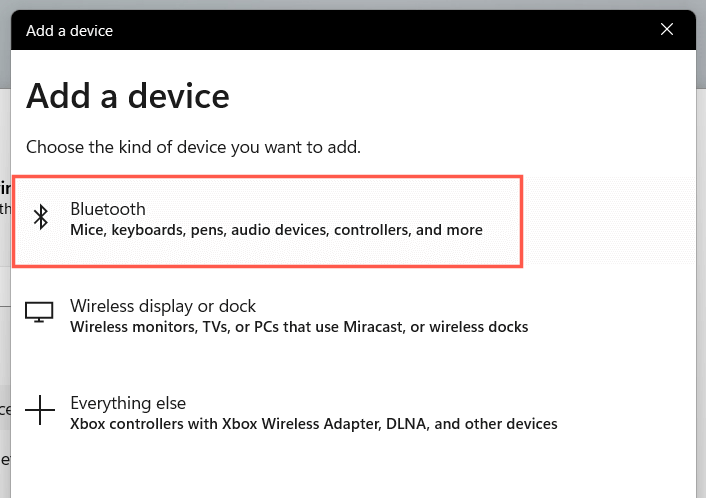
9. Überprüfen Sie die Kompatibilität mit Windows 11.
Windows 11 ist zwar ein weitgehend kompatibles Betriebssystem, aber Ihr Gerät unterstützt es möglicherweise nicht. Informationen zur Kompatibilität finden Sie auf der Verpackung oder in den Online-FAQs.
Wenn Sie das Gerät koppeln können, es aber nicht ordnungsgemäß funktioniert, überprüfen Sie die Website des Herstellers auf Support-Software oder Treiber, die installiert werden müssen, damit es funktioniert.
10. Überprüfen Sie den Bluetooth-Unterstützungsdienst.
Windows 11 verwendet zur Bluetooth-Verwaltung einen Hintergrunddienst namens Bluetooth-Unterstützungsdienst. Falls Bluetooth im Info-Center oder in den Einstellungen fehlt oder Ihr Bluetooth-Gerät plötzlich nicht mehr funktioniert, starten Sie es neu.
1. Drücken Sie die Windows-Taste + R, um das Dialogfeld „Ausführen“ zu öffnen. Geben Sie dann services.msc ein und drücken Sie die Eingabetaste.
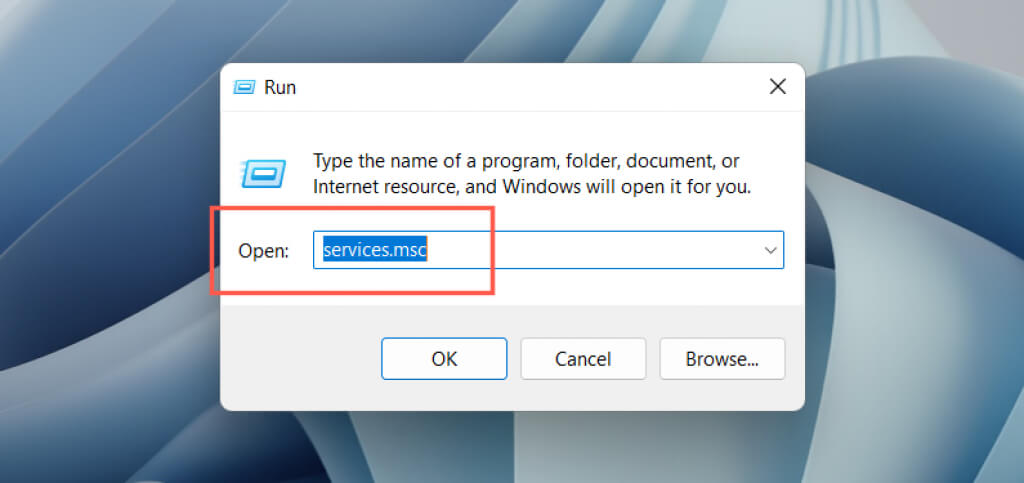
2. Suchen Sie den Bluetooth-Supportdienst.
3. Klicken Sie mit der rechten Maustaste und wählen Sie „Neustart“. Falls die Option ausgegraut ist, wählen Sie „Starten“.
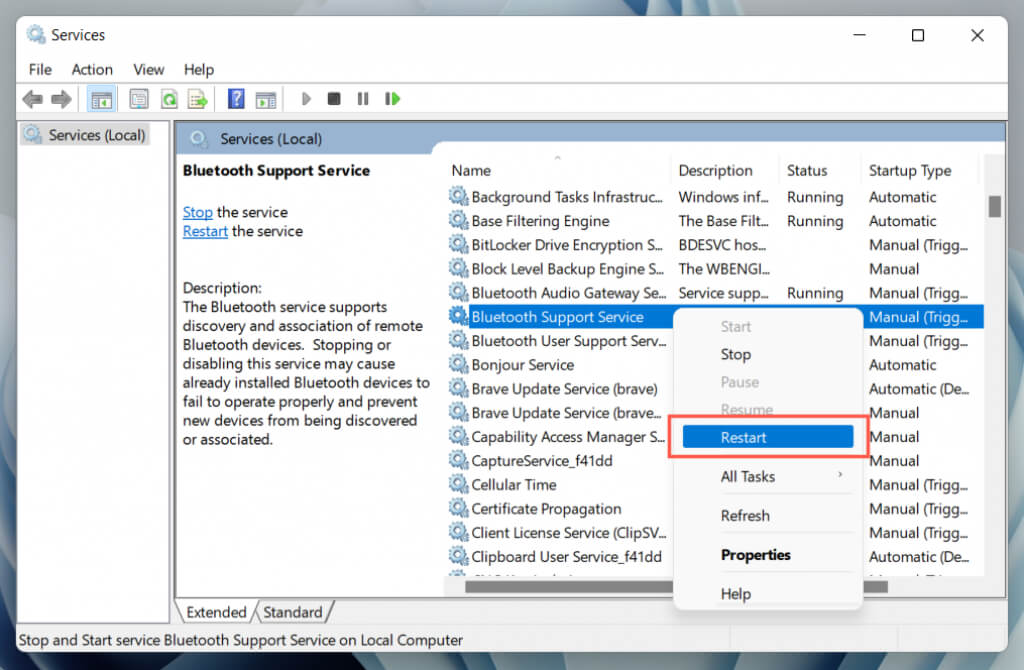
Falls das hilft, stellen Sie sicher, dass der oben genannte Bluetooth-Dienst immer beim Systemstart ausgeführt wird. Gehen Sie dazu wie folgt vor:
1. Doppelklicken Sie auf Bluetooth Support Service.
2. Öffnen Sie das Dropdown-Menü neben Starttyp und wählen Sie Automatisch.
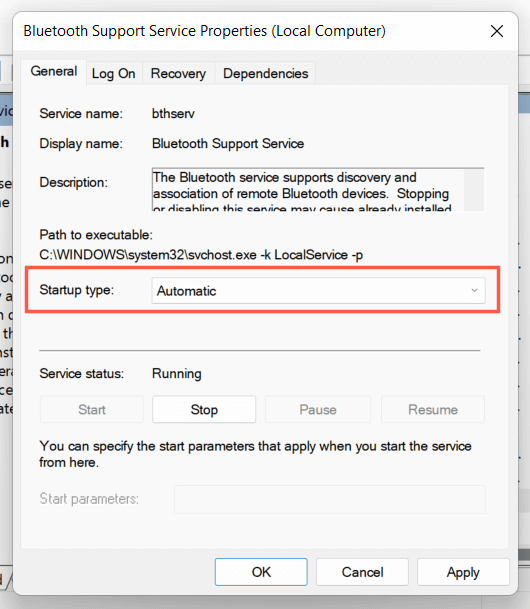
3. Wählen Sie OK > Anwenden.
11. Aktualisieren Sie den Bluetooth-Treiber Ihres Computers.
Wenn unter Windows 11 weiterhin Bluetooth-Probleme bestehen, sollten Sie den Bluetooth-Treiber Ihres Computers überprüfen. Aktualisieren Sie ihn und prüfen Sie, ob sich dadurch etwas ändert. Gehen Sie dazu wie folgt vor:
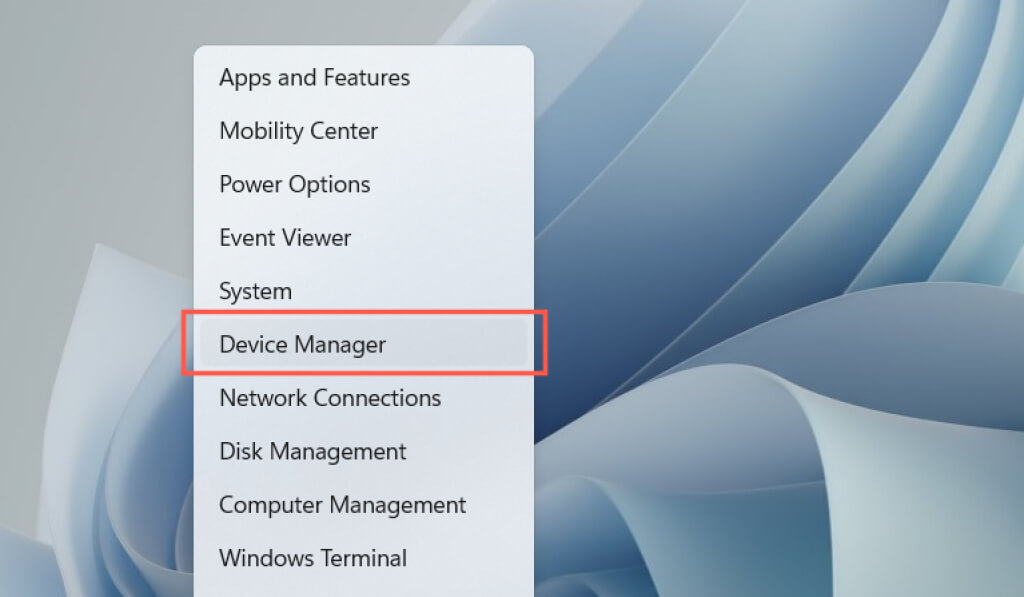
1. Klicken Sie mit der rechten Maustaste auf die Schaltfläche „Start“ und wählen Sie „Geräte-Manager“.
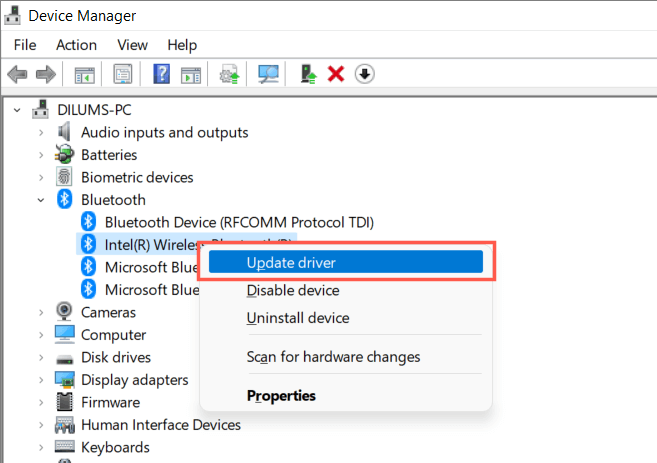
2. Erweitere die Bluetooth-Kategorie.
3. Klicken Sie mit der rechten Maustaste auf den Bluetooth-Adapter – zum Beispiel Intel(R) Wireless Bluetooth(R) – und wählen Sie Treiber aktualisieren.
4. Automatische Treibersuche auswählen.
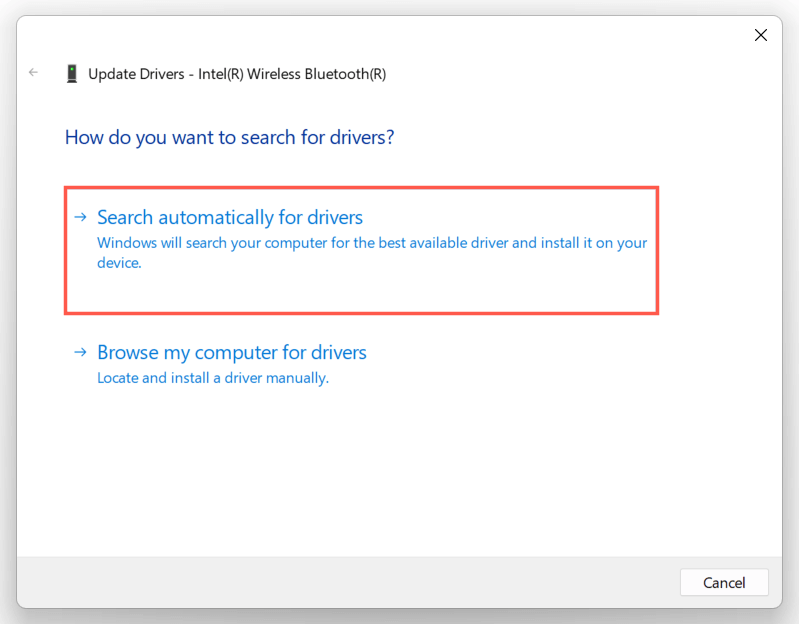
5. Warten Sie, bis der Geräte-Manager den Bluetooth-Adapter aktualisiert hat, und wählen Sie dann „Schließen“.
Falls Windows die Treiber nicht aktualisieren kann, suchen Sie auf der Website Ihres Computerherstellers nach den neuesten Bluetooth- oder Mainboard-Treiberaktualisierungen. Alternativ können Sie ein Treiberaktualisierungsprogramm wie Driver Booster verwenden , um Ihren Bluetooth-Treiber automatisch zu aktualisieren.
12. Aktualisieren Sie Ihren Windows 11-Computer
Bluetooth funktioniert möglicherweise aufgrund von Problemen in Windows 11 nicht. Die beste Lösung ist ein Update des Betriebssystems auf die neueste Version.
1. Öffnen Sie die Einstellungen und wählen Sie Windows Update.
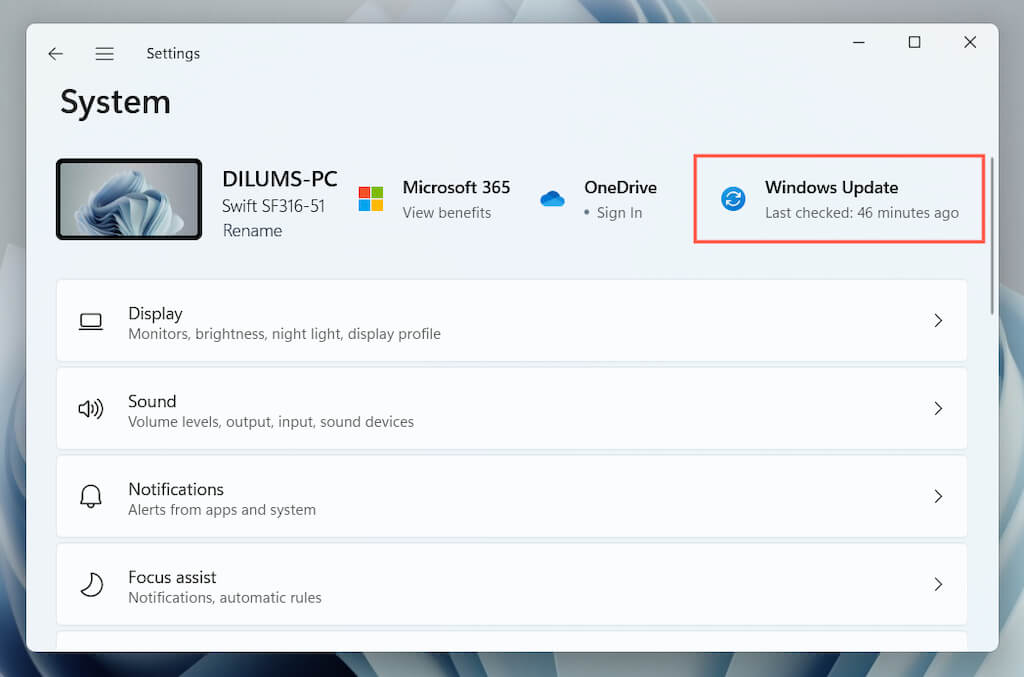
2. Wählen Sie die Option zum Prüfen auf Aktualisierungen.
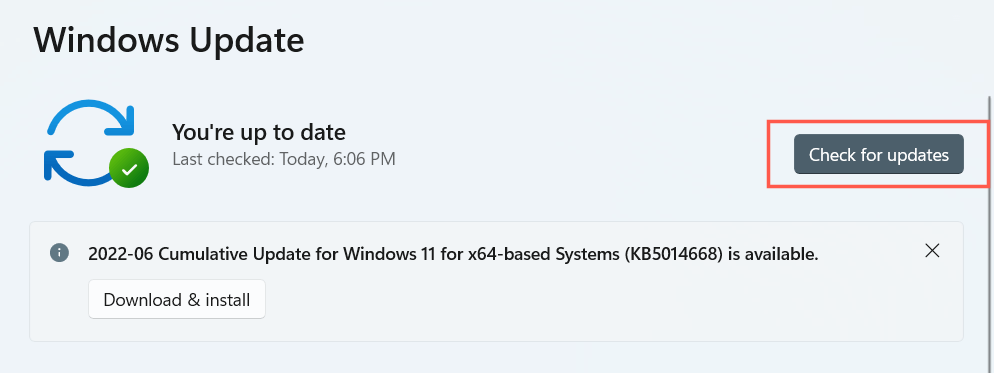
3. Wählen Sie „Herunterladen und installieren“, um alle ausstehenden Windows 11-Updates zu installieren.
Optional können Sie unter „Erweiterte Optionen“ > „Optionale Updates anzeigen“ alle verfügbaren, von Microsoft verifizierten Bluetooth-Treiberupdates installieren.
13. Den Bluetooth-Treiber zurücksetzen
Das Aktualisieren der Bluetooth-Treiber auf Ihrem Computer verursacht selten Probleme. Versuchen Sie in diesem Fall, zur vorherigen Version zurückzukehren.
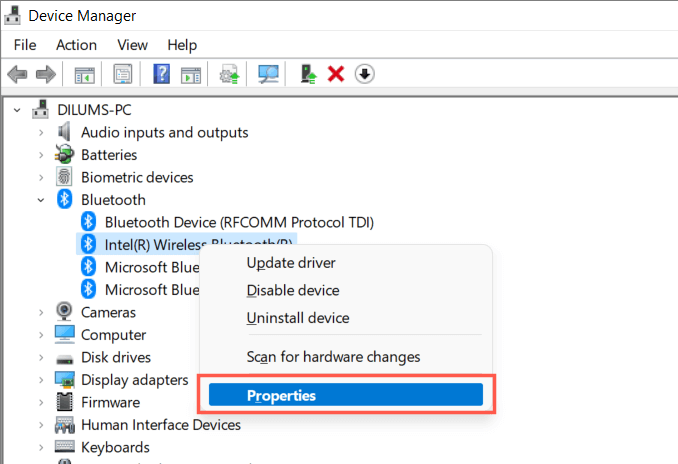
1. Klicken Sie mit der rechten Maustaste im Geräte-Manager auf das Bluetooth-Modul und wählen Sie Eigenschaften.
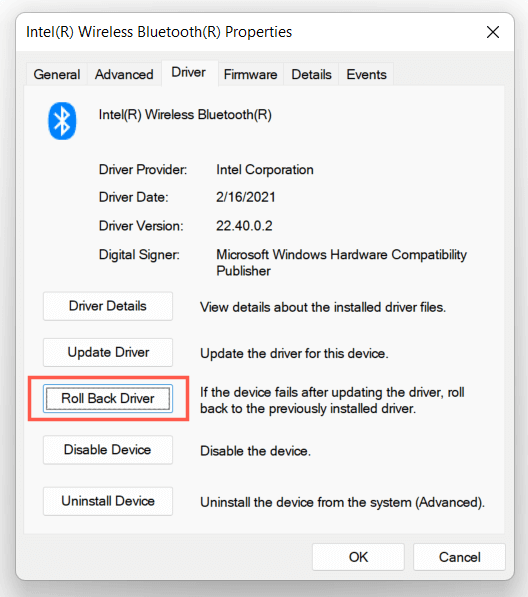
2. Wählen Sie „Roll Back Driver“.
3. Starten Sie Ihren Computer neu.
14. Installieren Sie den Bluetooth-Treiber neu.
Installieren Sie den Bluetooth-Treiber auf Ihrem Computer neu, um mögliche Treiberbeschädigungsprobleme auszuschließen.
1. Doppelklicken Sie im „Geräte-Manager“ auf den Bluetooth-Adapter und wählen Sie „Gerät deinstallieren“.
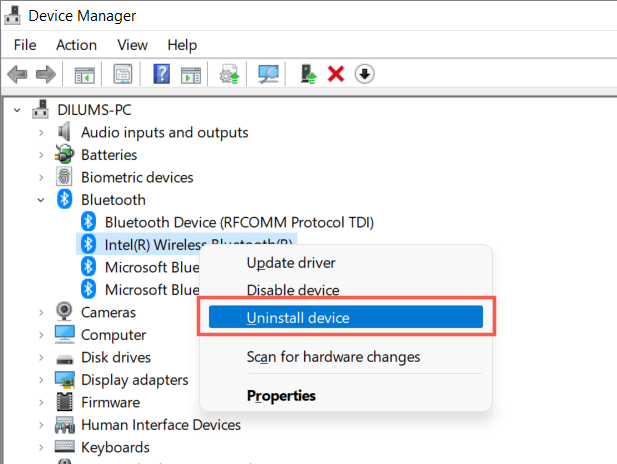
2. Aktivieren Sie das Kontrollkästchen neben „Versuchen Sie, den Treiber für dieses Gerät zu entfernen“ und wählen Sie „Deinstallieren“.
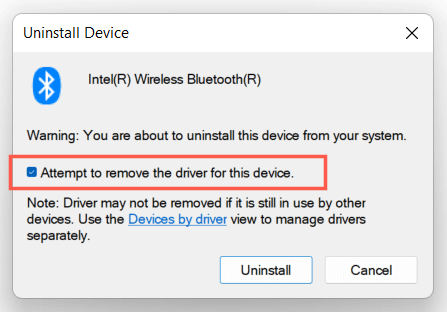
3. Starten Sie Ihren Computer neu. Windows 11 installiert die benötigten Bluetooth-Treiber beim Start neu. Um sicherzugehen, öffnen Sie den Geräte-Manager, klicken Sie mit der rechten Maustaste auf die Kategorie „Bluetooth“ und wählen Sie „Nach geänderter Hardware suchen“.
15. Führen Sie den SFC- und DISM-Scan aus
Die Ausführung der SFC- und DISM-Tools verbessert die Stabilität von Windows 11 und behebt Bluetooth-Probleme, die durch beschädigte Systemdateien verursacht werden. So führen Sie die Tools aus:
1. Klicken Sie mit der rechten Maustaste auf die Schaltfläche „Start“ und wählen Sie „Windows Terminal (Administrator)“. Alternativ können Sie über die Windows-Suche (Windows + S) nach „Eingabeaufforderung“ suchen und „Als Administrator ausführen“ auswählen.
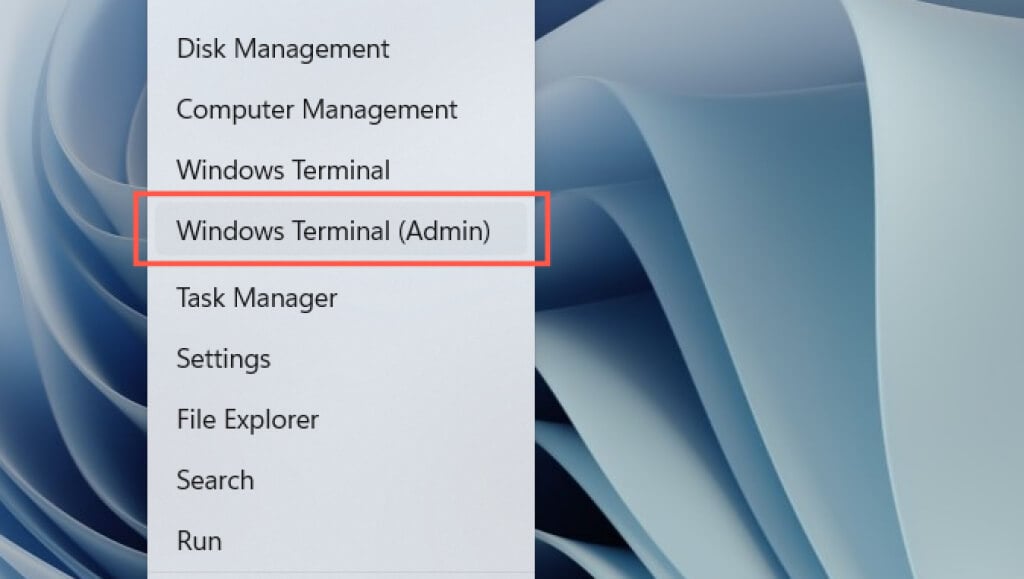
2. Wählen Sie im Popup-Fenster „Benutzerkontensteuerung“ die Option „Ja“.
3. Führen Sie die folgenden Befehle nacheinander aus:
- sfc / scannow
- DISM.exe /Online /Cleanup-Image /Restorehealth
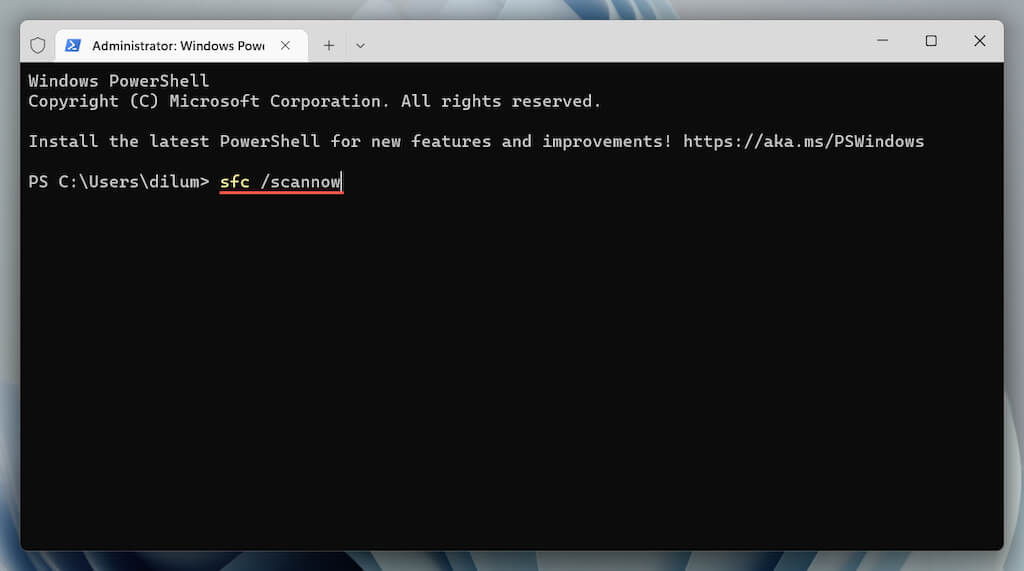
Hinweis: Die Überprüfung von SFC und DISM kann bis zu einer Stunde dauern. Sie können Ihre Arbeit fortsetzen, schließen Sie jedoch weder Windows PowerShell noch die Eingabeaufforderung.
Das Problem, dass Bluetooth in Windows 11 nicht funktionierte, wurde behoben.
Konnten Sie das Bluetooth-Problem unter Windows 11 beheben? Hinterlassen Sie einen Kommentar und teilen Sie uns Ihre Lösung mit. Sollte das Problem weiterhin bestehen, könnte Ihr Bluetooth-Adapter defekt sein und muss möglicherweise von einem Computerreparaturservice überprüft werden. Zuvor können Sie versuchen, die Netzwerkeinstellungen Ihres Computers zurückzusetzen , Ihr Betriebssystem auf einen früheren Zustand zurückzusetzen oder Windows 11 auf die Werkseinstellungen zurückzusetzen.
Kommentare sind geschlossen.