

Bluetooth bietet auf Ihrem Computer neben der Möglichkeit, Dateien zwischen Geräten zu übertragen oder Verbindungen zu anderen Geräten wie Bluetooth-Lautsprechern oder Headsets herzustellen, noch weitere Funktionen.

Wenn Sie einen Computer mit Windows 11/10 verwenden und Bluetooth fehlt, kann dies mehrere Gründe haben:
- Ihr Computer unterstützt kein Bluetooth.
- Sie haben Bluetooth auf Ihrem Computer nicht aktiviert.
- Flugmodus Auf Ihrem Computer aktiviert.
- Bluetooth-Treiber fehlen oder sind beschädigt..
- Probleme bei der Integration von Bluetooth-Frameworks oder -Software.
- Konflikte zwischen Anwendungen.
Dieser Leitfaden enthält einige Schritte zur Fehlerbehebung, die Sie ausprobieren können, um das Bluetooth-Symbol auf Ihrem Computer wiederherzustellen.
So beheben Sie das Problem mit dem fehlenden Bluetooth-Schalter in Windows 11/10
Falls Sie Probleme beim Verbinden mit einem Bluetooth-Gerät haben, weil Sie das Bluetooth-Symbol oder den Schalter nicht finden können, versuchen Sie die folgenden Schnelllösungen, bevor Sie zu anderen Lösungsansätzen übergehen.
Prüfen Sie, ob Ihr Computer Bluetooth unterstützt.
Fehlt der Windows-Bluetooth-Schalter, verfügt Ihr Computer möglicherweise nicht über die Bluetooth-Funktion. Überprüfen Sie die Bluetooth-Funktion, bevor Sie die unten aufgeführten Schritte zur Fehlerbehebung durchführen.
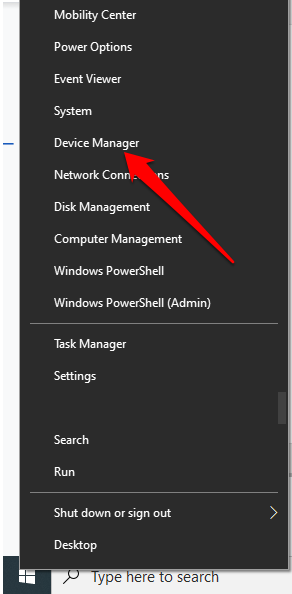
- Rechtsklick Start > Gerätemanager.
- Prüfen Sie, ob ein Abschnitt vorhanden ist. Bluetooth Wenn Sie im Geräte-Manager einen Abschnitt sehen, wählen Sie ihn aus, um ihn zu erweitern, und prüfen Sie, ob dort Einträge vorhanden sind. Bluetooth-Adapter Darunter aufgeführt.
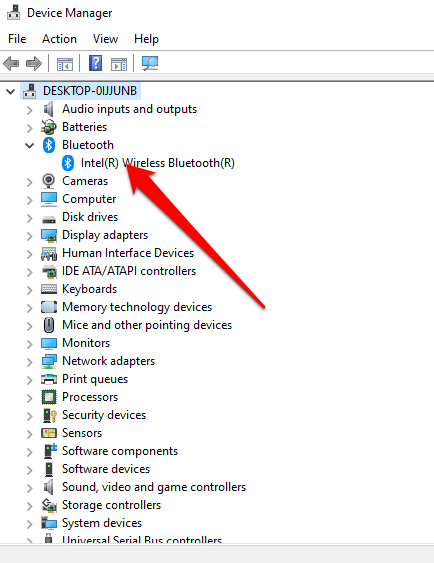
- Falls ein Bluetooth-Adapter dort nicht aufgeführt ist, überprüfen Sie den Abschnitt NetzwerkadapterWenn es auch dort nicht angezeigt wird, bedeutet das, dass Ihr Computer kein Bluetooth unterstützt. Versuchen Sie es mit einem anderen Computer.
Sie können auch an Ihrem Computer nach einer Bluetooth-Gerätetaste suchen. Falls vorhanden, können Sie diese drücken, um Bluetooth zu aktivieren. Falls kein Gerät über eine solche Taste verfügt, drücken Sie Fn + F5 oder F8, um den WLAN-Adapter zu aktivieren.
Falls Ihr Computer keine Bluetooth-Funktion besitzt, können Sie einen externen Bluetooth-Adapter oder -Dongle verwenden, diesen an einen freien USB-Anschluss Ihres Computers anschließen und Bluetooth nutzen.
Deaktivieren Sie den Flugmodus
Der Flugmodus ermöglicht es Ihnen, alle drahtlosen Kommunikationsfunktionen wie Wi-Fi, Bluetooth, Mobilfunk, GPS oder NFC auf Ihrem Computer schnell zu deaktivieren oder abzuschalten.
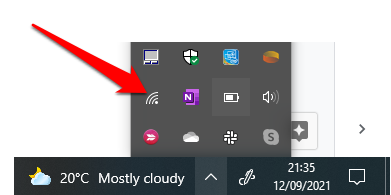
- Symbol auswählen das Netzwerk auf der Taskleiste.
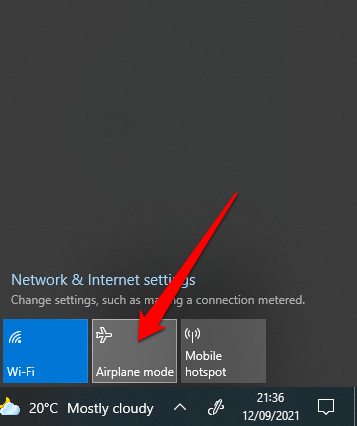
- Als nächstes wählen Sie aus Flugmodus Und deaktivieren Sie es.
Überprüfen Sie die Liste im Aktionscenter.
Das Info-Center enthält Benachrichtigungen und Verknüpfungen zu wichtigen Einstellungen. Falls Sie das Bluetooth-Symbol nicht finden, ist das Menü „Schnellaktionen“ wahrscheinlich ausgeblendet, um Platz für die zahlreichen Benachrichtigungen zu schaffen, die Windows 10 anzeigen muss.
Wählen Sie im Info-Center -Menü „Erweitern“ und prüfen Sie, ob das Bluetooth-Symbol angezeigt wird.
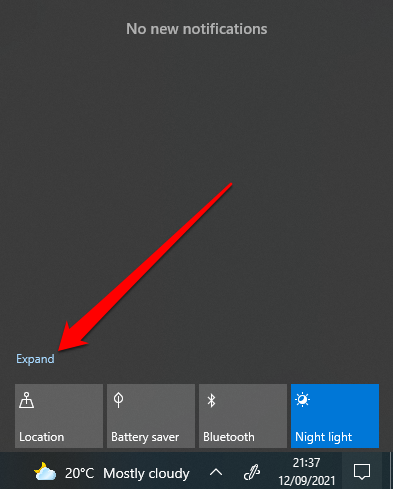
Manchmal wird das Bluetooth-Symbol im Info-Center nicht angezeigt, weil die Verknüpfung nicht aktiviert wurde.
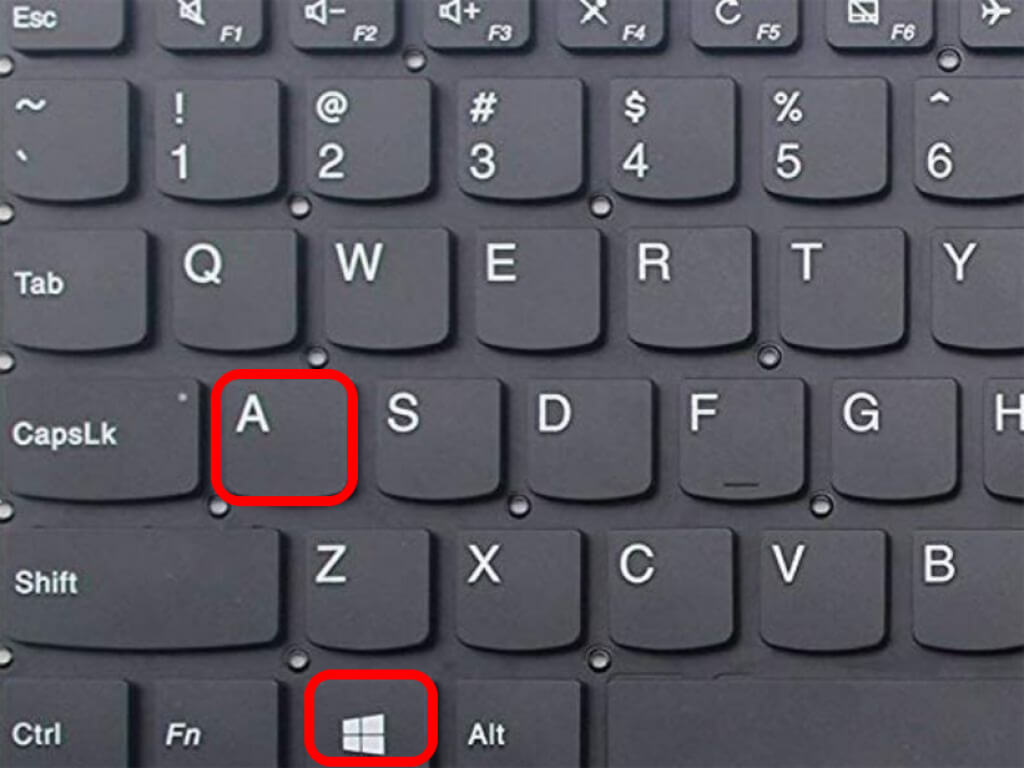
- Öffnen Sie das Aktionscenter durch Drücken von Windows-Taste + A auf der Tastatur.
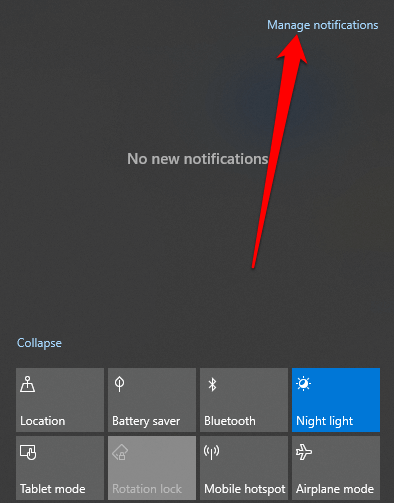
- Als nächstes wählen Sie aus Benachrichtigungsverwaltung.
- Lokalisieren Schnellverfahren Um das Menü des Aktionscenters zu öffnen.
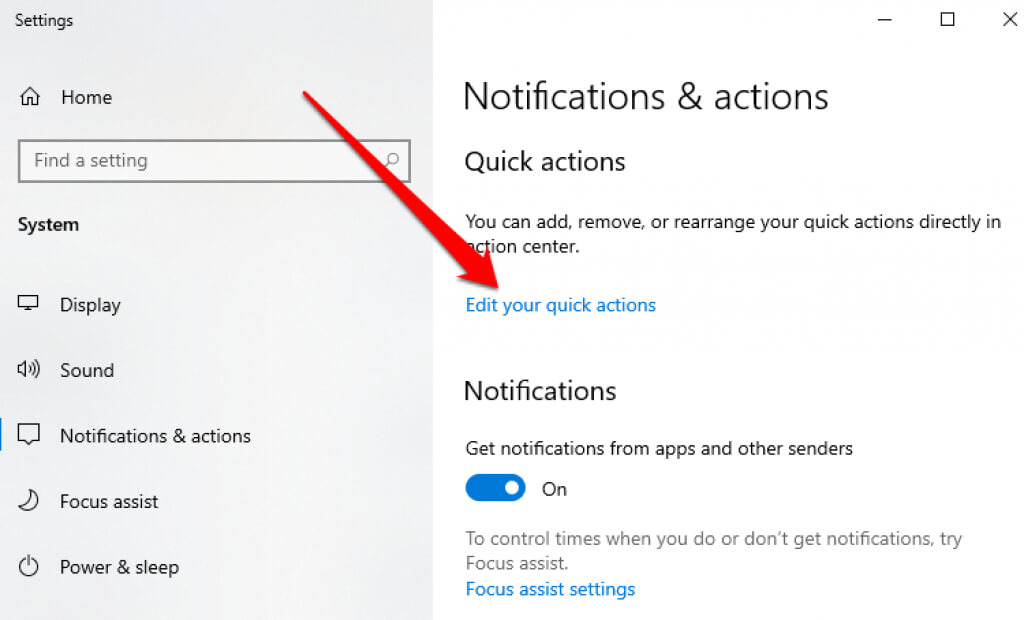
- Als nächstes wählen Sie aus Speichern > Bluetooth > Erledigt .
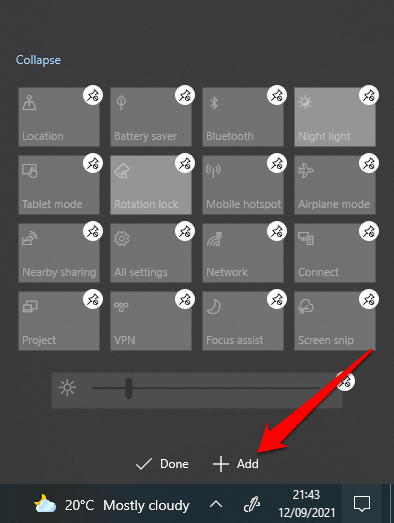
Bluetooth-Einstellungen prüfen
Möglicherweise haben Sie den Bereich „Benachrichtigungen und Aktionen“ korrekt eingerichtet, aber Sie müssen trotzdem Ihre Bluetooth-Einstellungen überprüfen, um sicherzustellen, dass Bluetooth aktiviert ist.
- Lokalisieren Start > Einstellungen .
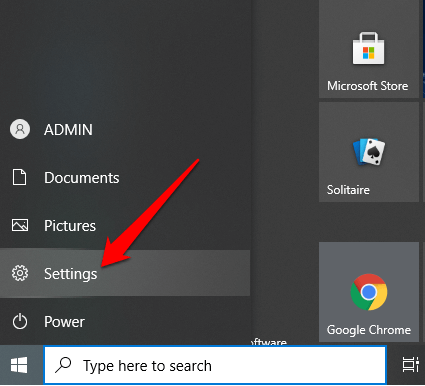
- Als nächstes wählen Sie aus Geräte.
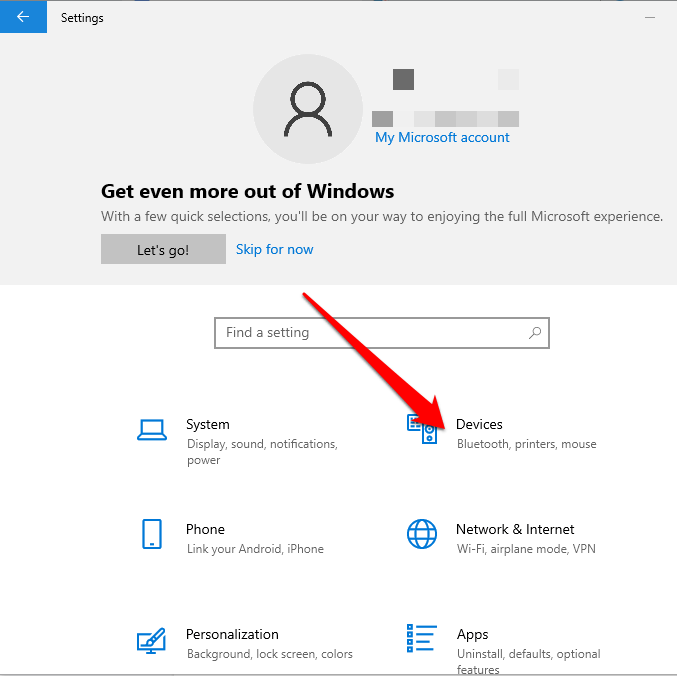
- Lokalisieren Bluetooth und andere Geräte.
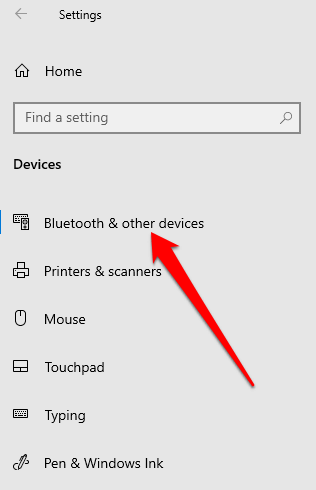
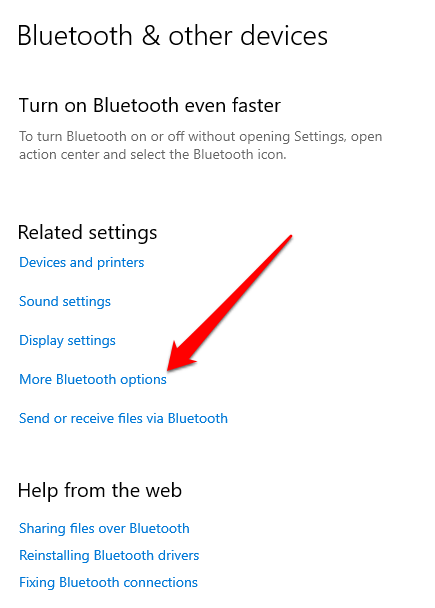
- Als nächstes wählen Sie aus Plus Bluetooth-Optionen (Weitere Bluetooth-Optionen) innerhalb der Sektion Verwandte Einstellungen.
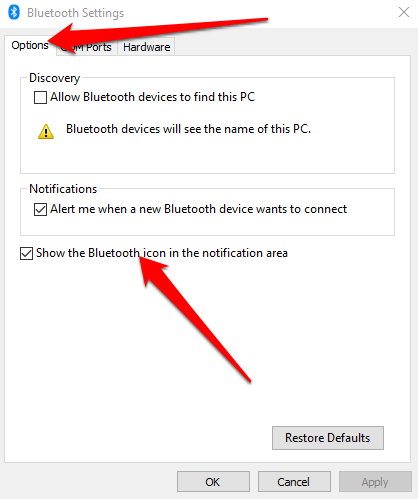
- Aktivieren Sie das Kontrollkästchen Bluetooth-Symbol anzeigen Im Benachrichtigungsbereich innerhalb der Registerkarte Optionen.
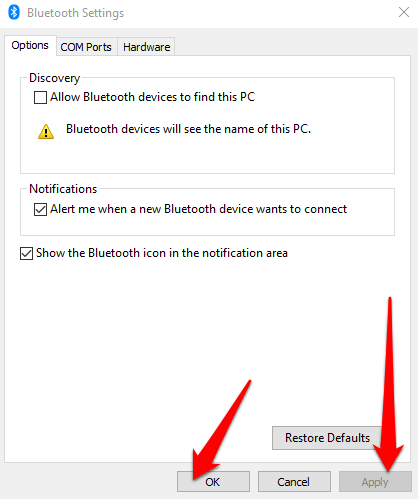
- Lokalisieren Anwendung > OK.
Führen Sie die Bluetooth-Problembehandlung aus
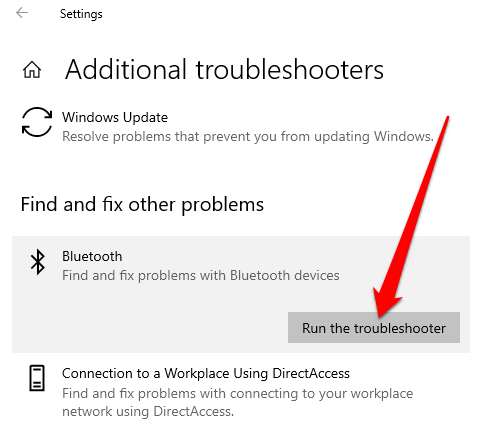
Die Bluetooth-Problembehandlung in Windows 11/10 ist eine integrierte Funktion, die bestimmte Bluetooth-Probleme auf Ihrem Computer scannt und behebt.
- Lokalisieren Start > die Einstellungen.
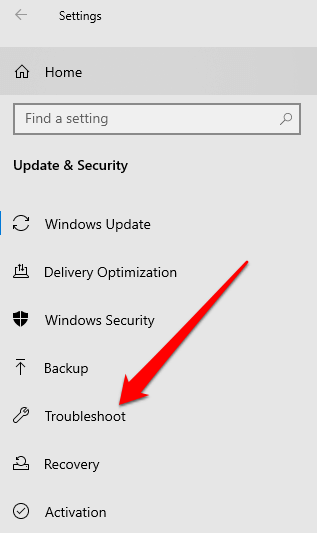
- Als nächstes wählen Sie aus Führen Sie die Problembehandlung aus Folgen Sie den Anweisungen. Überprüfen Sie nach Abschluss des Scans, ob Bluetooth wiederhergestellt wurde.
Verwendung eines Hardware-Fehlerbehebungstools
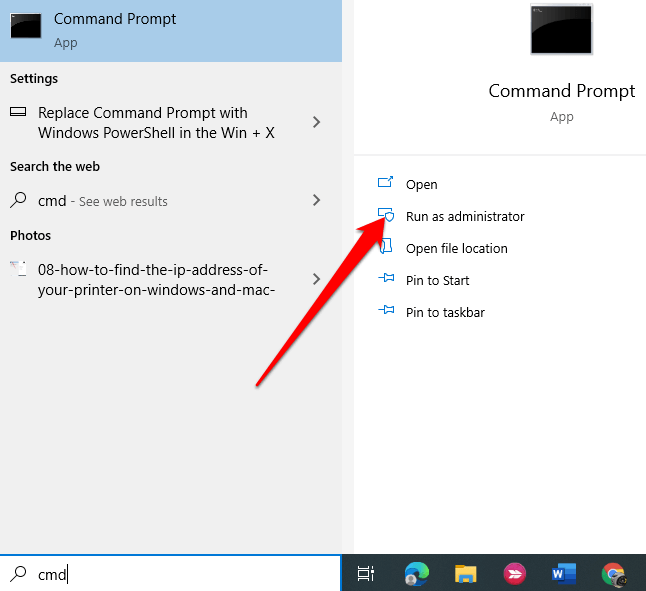
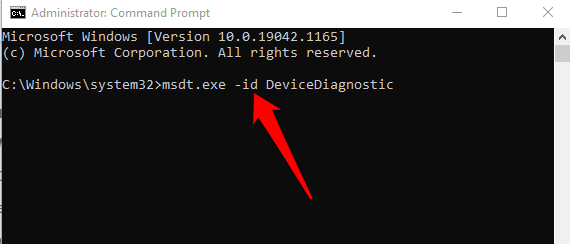
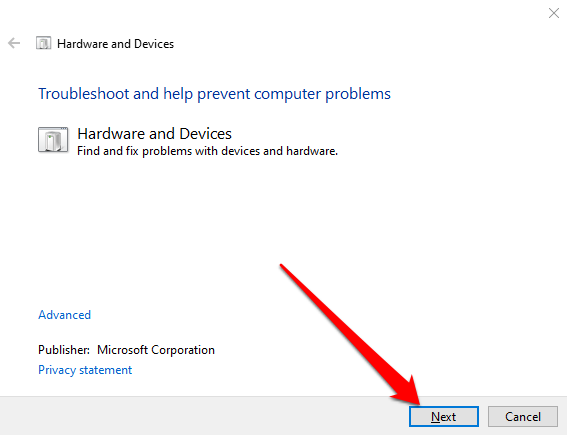
Die Hardware-Problembehandlung sucht und behebt Bluetooth-Probleme. Obwohl die Einstellung in Windows 11/10 standardmäßig ausgeblendet ist, kann sie über die Eingabeaufforderung aufgerufen werden.
- Art CMD in das Suchfeld und wählen Sie aus Als Administrator ausführen Unterhalb der Eingabeaufforderung.
- Als nächstes geben Sie ein msdt.exe -id DeviceDiagnostic Öffnen Hardware-Fehlerbehebung.
- Lokalisieren Weiter um die Prüfung zu beginnen.
Falls die Problembehandlung das Problem nicht identifizieren kann, versuchen Sie die folgende Lösung.
Bluetooth-Treiber aktualisieren
Wenn Bluetooth-Treiber fehlen, veraltet oder beschädigt sind, können Sie Bluetooth auf Ihrem Computer möglicherweise nicht finden oder nutzen. Dieses Problem lässt sich beheben, indem Sie sicherstellen, dass Sie die neuesten Bluetooth-Treiber installiert haben.
- Rechtsklick auf Start > Gerätemanager > Bluetooth Name Bluetooth-Adapter Mit freundlichen Grüßen (einige Konverter enthalten das Wort „Radio“).
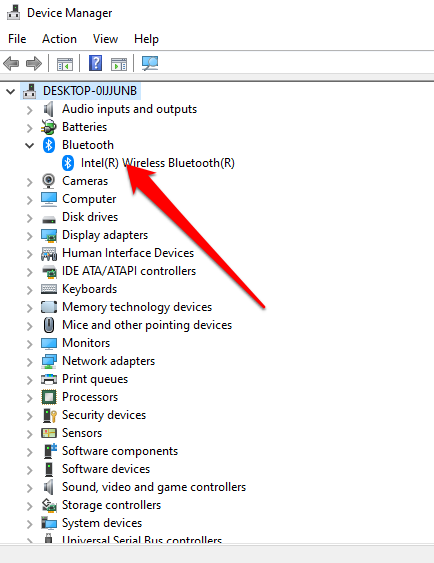
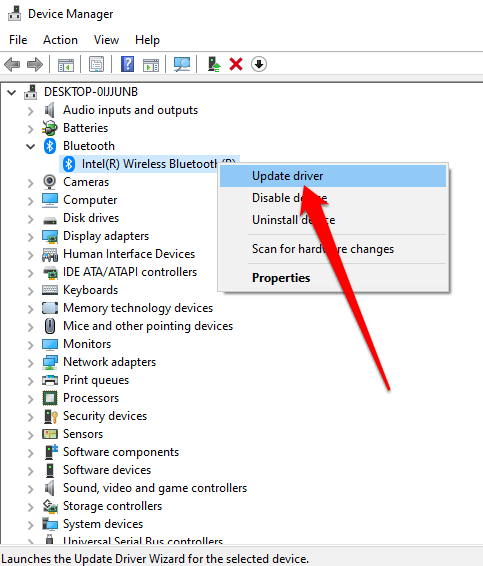
- Rechtsklick auf Bluetooth-Adapter > Treiber-Update.
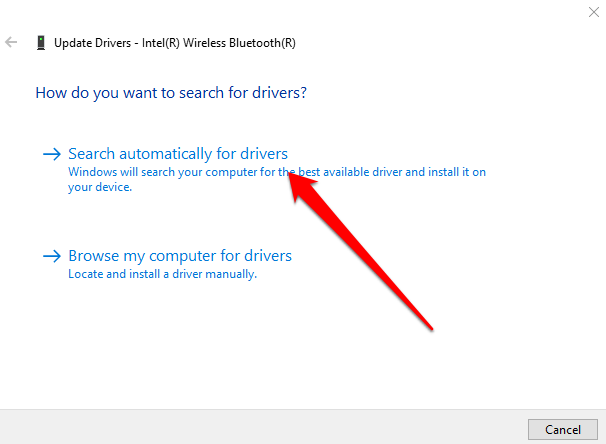
- Lokalisieren Automatisch nach aktualisierter Treibersoftware suchen dann wählen Schließen Sobald die Forschung abgeschlossen ist.
- Sobald die aktualisierten Treiber installiert sind, starten Sie Ihren Computer neu und prüfen Sie dann, ob Sie Bluetooth wieder sehen und verwenden können.
Hinweis : Falls Windows den neuesten Bluetooth-Treiber nicht findet, besuchen Sie die offizielle Website Ihres Computerherstellers und laden Sie die Treiber von dort herunter. Wenn Sie eine ausführbare Datei (.exe) erhalten, führen Sie diese aus und installieren Sie die Treiber.
Bluetooth-Adapter deinstallieren
Falls Bluetooth immer noch fehlt, versuchen Sie, den Bluetooth-Adapter zu deinstallieren.
- Rechtsklick auf Start > Gerätemanager > Bluetooth.
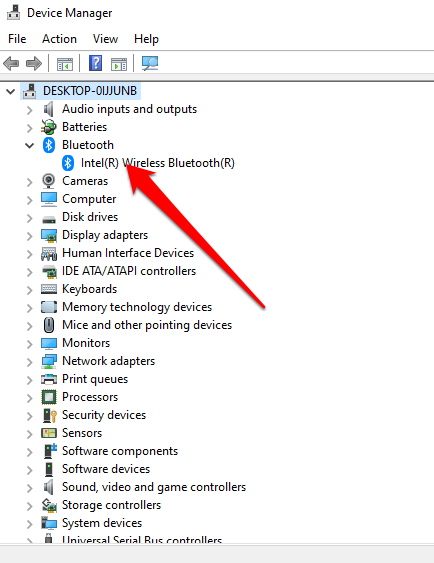
- Rechtsklick auf Benennen Sie Ihren Bluetooth-Adapter und wählen Sie Deinstallieren Sie das Gerät.
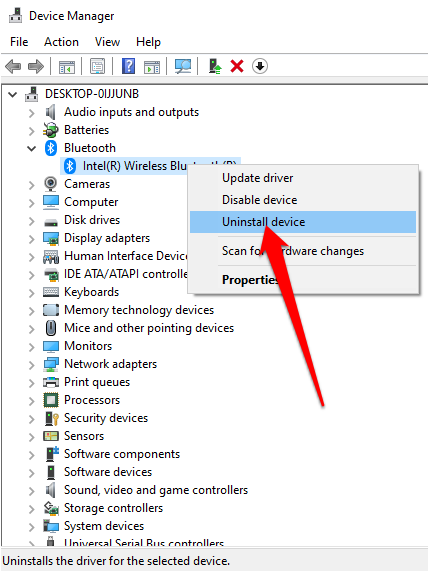
- Schalten Sie Ihren Computer aus, warten Sie etwa 30 Sekunden und schalten Sie ihn dann wieder ein. Dadurch kann Windows versuchen, den Treiber Ihres Bluetooth-Adapters neu zu installieren.
Hinweis : Falls Windows den Treiber nicht automatisch installiert, gehen Sie zurück zum Geräte-Manager und wählen Sie Aktion > Nach Hardwareänderungen suchen.
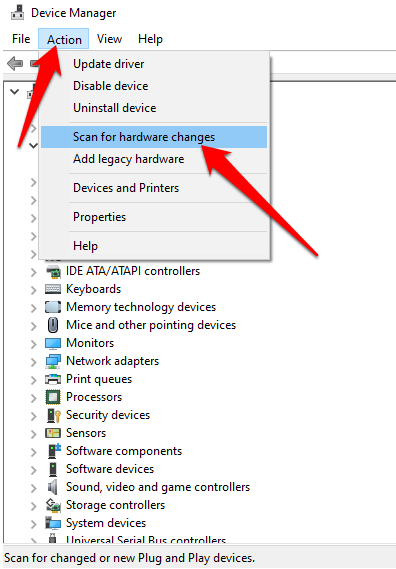
Schnelles Abschalten
Die Schnellstartfunktion sorgt dafür, dass Windows 10 schnell startet . Manchmal kann diese Einstellung jedoch mit Programmen in Konflikt geraten, die beim Systemstart ausgeführt werden sollen. Daher ist es unter Umständen ratsam, sie zu deaktivieren.
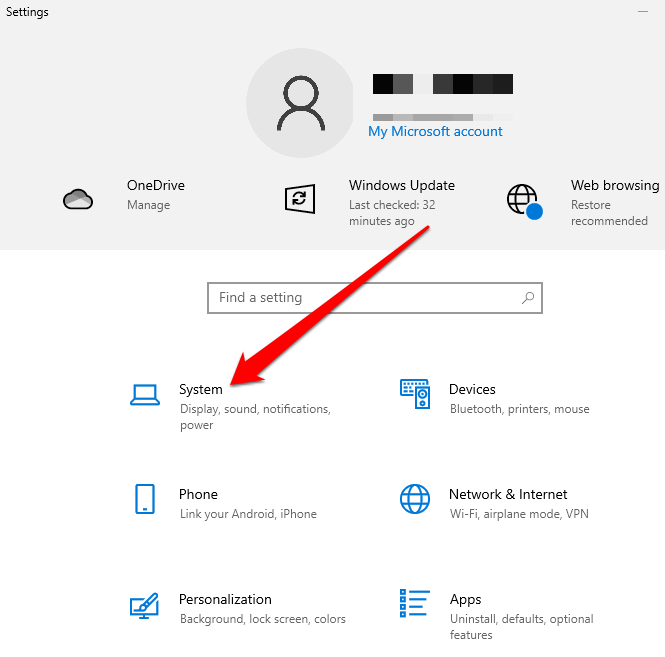
- Lokalisieren Start > die Einstellungen > Das System.
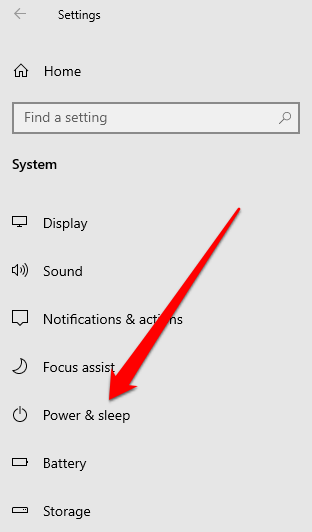
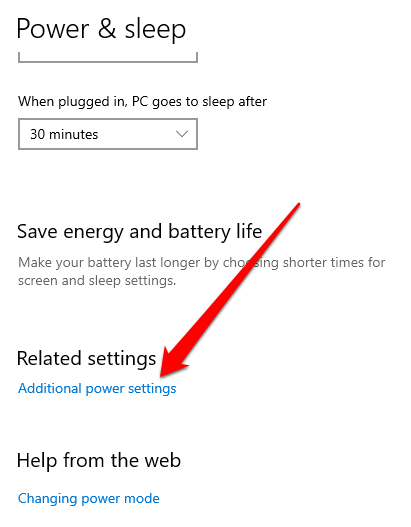
- Als nächstes wählen Sie aus Kraft & Schlaf.
- Lokalisieren Zusätzliche Leistungseinstellungen.
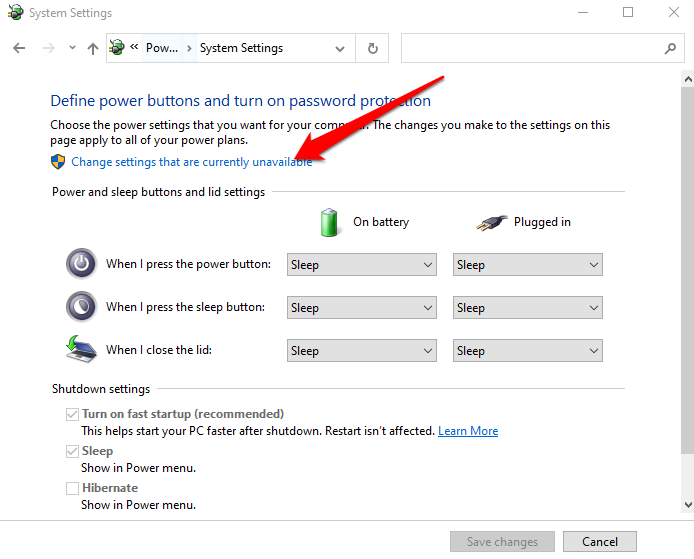
- Als nächstes wählen Sie aus Wählen Sie, was die Power-Taste funktioniert > Einstellungen ändern, die derzeit nicht verfügbar sind.
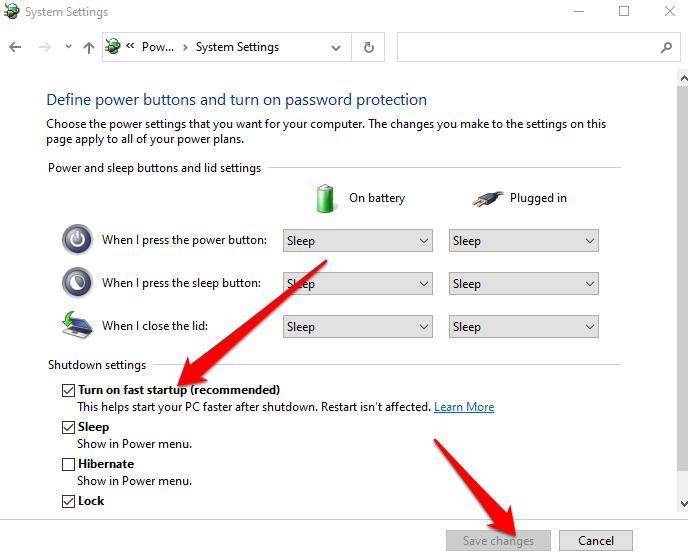
- Deaktivieren Sie die Option Schalten Sie schnelle Inbetriebnahme (empfohlen), Dann wählen Sie Änderungen speichern.
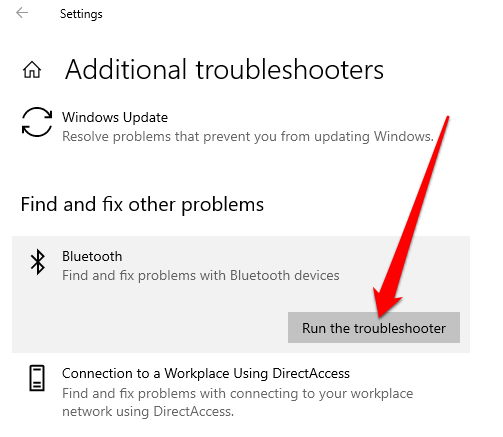
- Siehe die Einstellungen > Update & Sicherheit > Problembehandlung > Zusätzliche Fehlerbehebungen > Bluetooth > Führen Sie die Problembehandlung aus Aus einer Liste Finden und beheben Sie andere Probleme.
Prüfen Sie den Bluetooth-Unterstützungsdienst
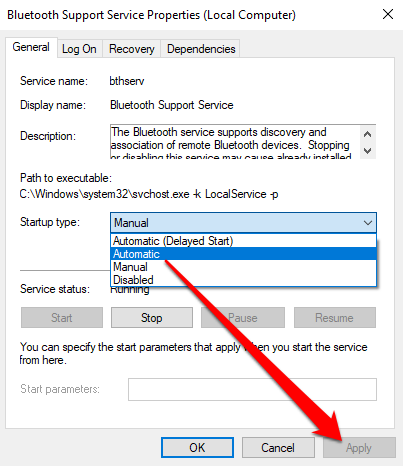
Der Bluetooth-Unterstützungsdienst hilft dabei, entfernte Bluetooth-Geräte zu erkennen und zu verbinden, damit diese auf Ihrem Computer ordnungsgemäß funktionieren. Gelegentlich kann diese Funktion durch eine Drittanbieteranwendung oder eine manuelle Benutzeraktion deaktiviert sein. Sie können sie jedoch überprüfen und gegebenenfalls wieder aktivieren.
- Art Leistungen in der Suchleiste und wählen Sie eine Option Services .
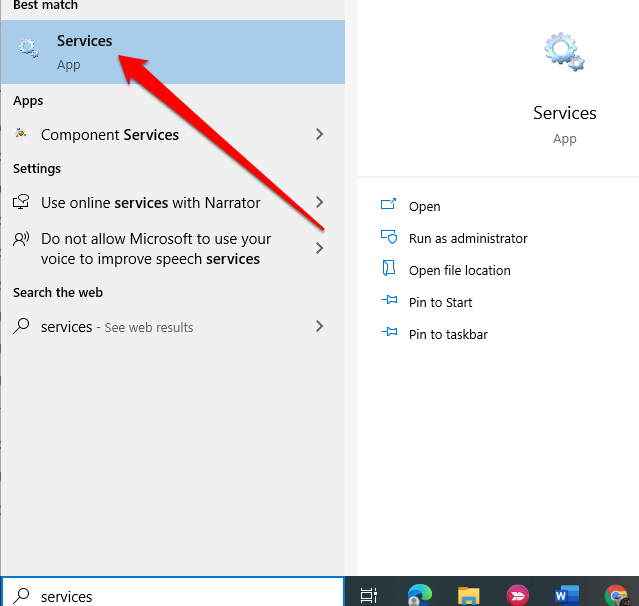
- Doppelklick Bluetooth-Supportdienst.
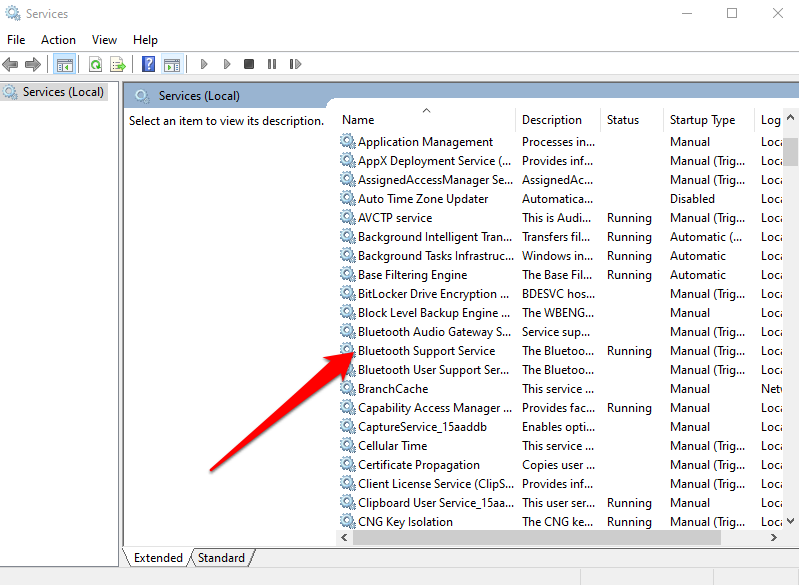
- im Fenster Eigenschaften im VergleichPrüfen Sie, ob Servicestatus Auf einstellen Laufen.
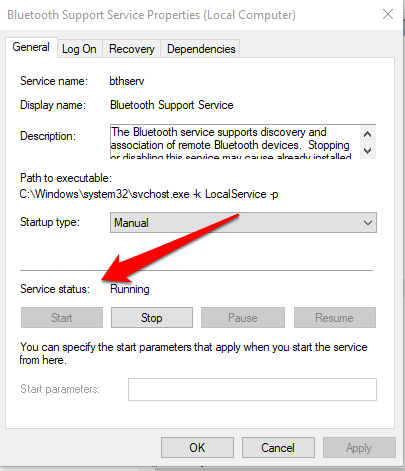
- Lokalisieren Stoppen Dann Start Um die Einrichtung schnell neu zu starten. Falls der Status nicht korrekt ist. Laufen, wählen automatische im Dropdown-Menü Starttyp.
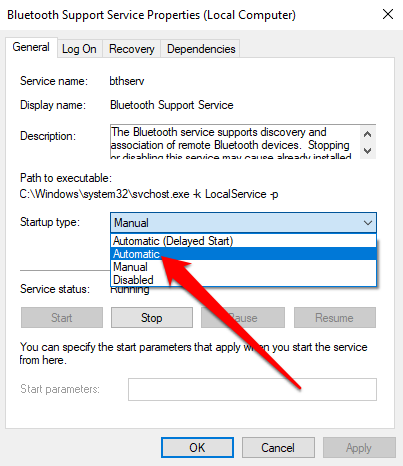
- Als nächstes wählen Sie aus Tragen Sie um die Änderungen zu speichern.
Verwendung von „Startreparatur“
Falls das Bluetooth-Symbol in Windows 11/10 auf Ihrem Computer immer noch fehlt, verwenden Sie die Starthilfe-Funktion, um eventuelle Systemschäden oder andere Probleme zu beheben, die die Ursache sein könnten.
- Halten Sie die .-Taste gedrückt Shift Wählen Sie dann im Windows-Anmeldebildschirm aus Tuning > Wiederaufnahme.
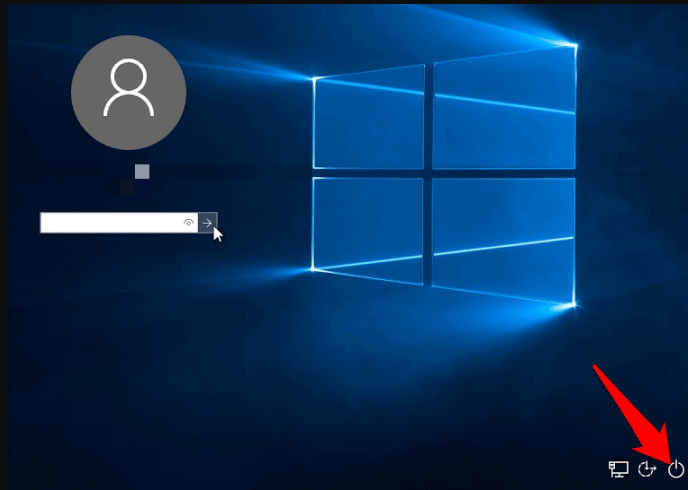
- Wählen Sie im Startbildschirm aus Problembehandlung > Erweiterte Optionen > Startreparatur.
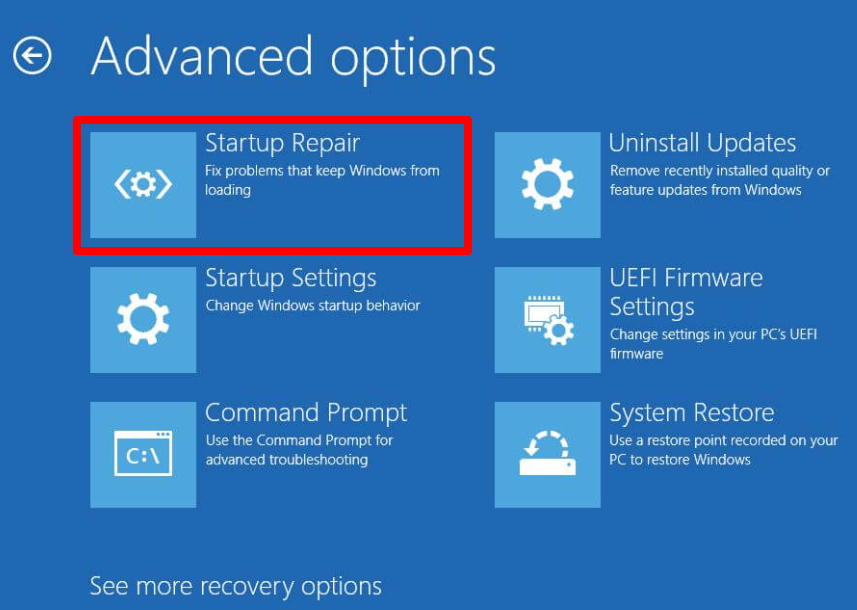
- Wählen Sie das Administratorkonto aus, geben Sie gegebenenfalls Ihre Anmeldedaten ein und wählen Sie aus. FortfahrenNachdem Sie das Tool „Systemstartreparatur“ ausgeführt haben, starten Sie Ihren Computer neu.
Stellen Sie Ihr Bluetooth-Symbol wieder her.
Sie nutzen Ihren Desktop wahrscheinlich häufig, um wichtige Verknüpfungen zu Dateien oder Anwendungen zu speichern, die Sie oft verwenden. Wenn diese Symbole verschwinden, kann sich das negativ auf Ihre Produktivität auswirken.
Die Lösungen in diesem Leitfaden helfen Ihnen, das Problem des verschwindenden Bluetooth-Symbols unter Windows 11/10 zu beheben und sicherzustellen, dass Bluetooth wieder ordnungsgemäß funktioniert.
Hinterlassen Sie einen Kommentar und teilen Sie uns mit, welche Lösung für Sie funktioniert hat.
Kommentare sind geschlossen.