

Wichtige Punkte
- Bei Bluetooth-Audiogeräten kann es zu einem ständigen Rauschen (Nebel) kommen, das durch einen niedrigen Batteriestand, die Entfernung zur Audioquelle, Störungen oder veraltete Software verursacht wird.
- Diese Probleme lassen sich beheben, indem Sie die Position des Geräts anpassen, es näher an die Quelle heranbringen, die Verbindung neu koppeln, den Akku überprüfen, die Audioverbesserungen deaktivieren, auf Beschädigungen prüfen und die Software aktualisieren.
- Peripheriegeräte, die Bluetooth und 2.4-GHz-Technologie nutzen, können in überfüllten Bereichen Störungen erfahren, wobei neuere Bluetooth-Versionen dies besser bewältigen.
Bluetooth-Geräte sind anfällig für externe Störungen und Interferenzen. Obwohl diese Geräte Frequenzsprungverfahren nutzen, um diese Probleme zu reduzieren, kann ein überlastetes Funkfrequenzspektrum dennoch zu Problemen führen, insbesondere in Umgebungen mit vielen Bluetooth-Geräten, wie beispielsweise in mit Bluetooth-Sendern ausgestatteten Autos.
Das ständige Rauschen (oder Knistern) von Bluetooth-Geräten ist hauptsächlich auf Signalprobleme zurückzuführen, beispielsweise auf eine zu große Reichweite oder einen niedrigen Akkustand. Diese Anleitung beschreibt mögliche Schritte zur Eingrenzung und Behebung des Problems. Sollte dies nicht helfen, versuchen Sie, an beiden Enden ein anderes Gerät zu verwenden, um die Ursache genauer zu ermitteln.
Ähnlich wie beim Einstellen eines alten Fernsehers auf einen Kanal ohne Signal sieht man ein unregelmäßiges Aufblitzen verschwommener, zickzackförmiger Linien, begleitet von einem Knistern oder Zischen, auch bekannt als Rauschen oder statisches Rauschen. Diese Geräusche können als akustische Verzerrungen betrachtet werden . Diese Art von Geräusch tritt häufig bei Bluetooth-Audiogeräten auf, wenn Funksignale – wie beispielsweise von einem Fernseher – außerhalb der Reichweite liegen.

Warum passiert das?
Bei Bluetooth-Geräten tritt dieses Knistern hauptsächlich dann auf, wenn sich das Gerät außerhalb der Reichweite des Empfängers befindet oder wenn externe Signale innerhalb derselben Reichweite Störungen verursachen . Dies ist jedoch bei modernen Bluetooth-Standards äußerst selten . Im Folgenden finden Sie mögliche Ursachen für ein anhaltendes, störendes Geräusch in Ihrem Audiogerät sowie entsprechende Lösungsansätze.
1) Anpassung der Eignung des Geräts
Als einfache Lösung versuchen Sie, die Position Ihrer Kopfhörer oder Ohrhörer anzupassen , da sie möglicherweise keinen richtigen Kontakt zu Ihren Ohren haben. Die meisten modernen Ohrhörer sind mit einer In-Ear-Erkennung ausgestattet, die mithilfe eingebauter Sensoren erkennt, wann das Gerät ins Ohr eingesetzt oder herausgenommen wird. Sitzen die Ohrhörer nicht richtig, kann dies zu Problemen führen und verzerrte oder statische Geräusche verursachen.
Bei Kopfhörern deutet eine Positionsänderung (z. B. näher an die Schallquelle ) auf ein Problem mit der Reichweite des Geräts hin. Bevor Sie weitere Lösungsansätze versuchen, prüfen Sie, ob die Anpassung von Sitz und Position das Problem behebt.
2) Verringerung der Entfernung zu verbundenen Geräten
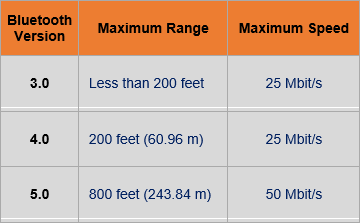
Dies betrifft zwar hauptsächlich ältere Bluetooth-Protokolle, aber wenn Sie starke Störgeräusche von Ihrem Audiogerät feststellen, versuchen Sie, Sender und Empfänger näher zusammenzubringen . Bluetooth 5.4 , der neueste Standard, bietet eine Reichweite von über 800 Metern – eine deutliche Verbesserung gegenüber den 30 bis 50 Metern älterer Versionen.
Egal ob Sie einen Bluetooth-Sender oder Kopfhörer verwenden: Bringen Sie die Audioquelle näher an das Gerät heran, um ein präziseres Signal zu erhalten, und prüfen Sie, ob sich die Intensität des Rauschens verändert hat. In den meisten Fällen sollte dies das Problem beheben. Falls nicht, fahren Sie mit dem nächsten Schritt fort.
3) Starten Sie das Gerät neu, um es erneut zu koppeln.
Bei Verbindungsproblemen oder Reichweitenproblemen sollte sich das Gerät automatisch wieder verbinden, sobald der Benutzer den sicheren Bereich verlässt und zurückkehrt. Falls dabei jedoch ein Brummen oder Rauschen auftritt, liegt das Problem möglicherweise an einer schwachen Verbindung.
Um das Problem einzugrenzen, bringen Sie die beiden Geräte näher zusammen und koppeln Sie sie erneut, damit die Verbindung wiederhergestellt wird. Prüfen Sie anschließend, ob das Problem weiterhin besteht. Alternativ kann das Problem auch durch einen Neustart des Bluetooth-Suchmodus auf einem der Geräte behoben werden, falls beide Geräte das jeweils andere als „vertrauenswürdiges Bluetooth-Gerät“ einstufen.
4) Überprüfen Sie den Akkustand des Geräts.
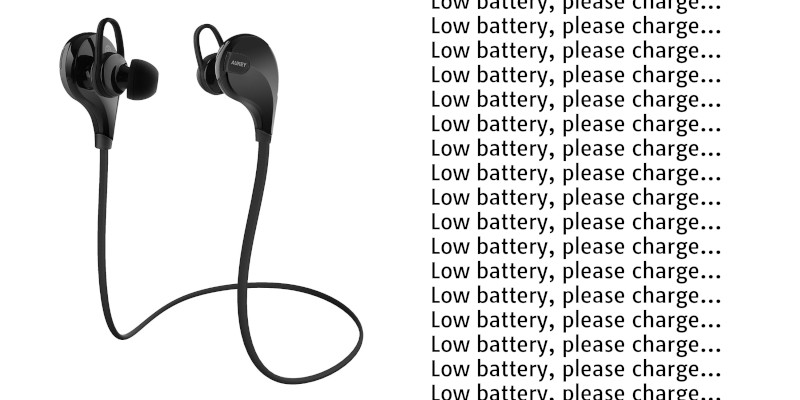
Die meisten Bluetooth-Audiogeräte verfügen über eine integrierte Warnung bei niedrigem Akkustand. Dadurch wird sichergestellt, dass das Gerät zum Aufladen wieder angeschlossen wird. Da einige Kopfhörer und Ohrhörer in diesem Fall in den Energiesparmodus wechseln, kann die Klangqualität beeinträchtigt sein und aufgrund einer schwachen Verbindung können Störgeräusche auftreten.
Das Klickgeräusch ist kein Hinweis auf einen niedrigen Batteriestand, sondern deutet vielmehr darauf hin, dass der Bluetooth-Empfänger oder der Audio-Codec Probleme beim Dekodieren des Signals am Empfangsende hat.
5) Alle Audioverbesserungen deaktivieren
Deaktivieren Sie alle Audioverbesserungen oder Softwaremodifikationen, die Sie für die Audioausgabe Ihres Bluetooth-Geräts vorgenommen haben. Obwohl statisches Audio nicht direkt mit diesen Verbesserungen zusammenhängt, ist es wichtig zu wissen, dass jede zusätzliche Audioverarbeitung den Audiopfad zusätzlich belastet und somit die Audioausgabe des Geräts beeinträchtigt.
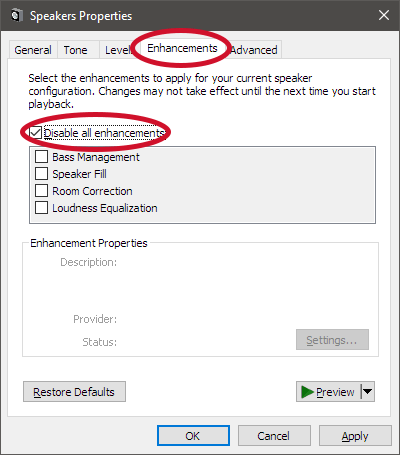
Wenn Sie viele statische Geräusche hören, schalten Sie alle Audioverbesserungen ab , um sicherzustellen, dass die Ausgabe unkomplizierter ist. Selbst wenn dies das Knistern nicht vollständig beseitigt, schließt es zumindest eine mögliche Ursache des Problems aus.
6) Achten Sie auf physische Schäden.
Bei kabelgebundenen Audiogeräten tritt häufig ein anhaltendes Rauschen auf, wenn ein Problem mit der Verkabelung oder dem Treiber selbst vorliegt. Ähnliches gilt in gewissem Maße auch für Bluetooth-Geräte. Überprüfen Sie Ihr Gerät auf physische Beschädigungen , egal ob es sich um einen kabellosen Ohrhörer, ein Headset oder einen Audio-Transmitter handelt.
Die beste Methode zur Diagnose oder Eingrenzung des Problems besteht darin, ein anderes Gerät mit derselben Audioquelle zu verbinden und zu prüfen, ob das Problem weiterhin besteht. Wenn das Klickgeräusch wieder auftritt, liegt das Problem höchstwahrscheinlich an der Audioquelle und nicht am Gerät.
7) Aktualisieren Sie die Audiotreiber und die Geräte-Firmware.
Wenn keine der anderen Lösungen funktioniert, prüfen Sie, ob Treiber- oder Firmware-Updates für Ihr Gerät verfügbar sind . Ein Softwarefehler ist meist die Ursache für Bluetooth-Verbindungsprobleme. Manchmal kann dies zu einem ständigen, störenden Brummen führen.
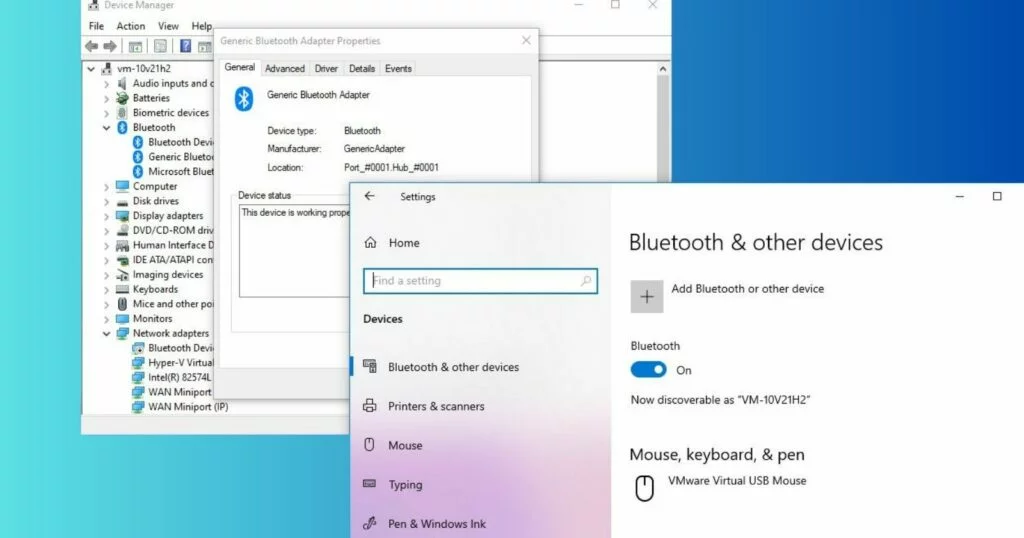
Wenn Sie kabellose Ohrhörer verwenden, prüfen Sie auf der Website oder in der App des Herstellers auf Updates . Wenn die Quelle ein PC, Laptop oder sogar das Infotainmentsystem eines Autos ist, suchen Sie im Betriebssystem selbst nach Treiberaktualisierungen.
Kommentare sind geschlossen.