

die Haupt-Punkte
- BlissOS ist ein Open-Source-Betriebssystem, das Android auf x86-basierten Computern lauffähig macht und das Androidx86-Projekt um verbesserte Funktionen, Anpassungsmöglichkeiten und eine benutzerfreundliche Oberfläche erweitert. Es unterstützt Android 11 und 12L; Beta-Versionen für Android 13 sind verfügbar.
- Um BlissOS zu installieren, deaktivieren Sie Secure Boot und TPM im BIOS, stellen Sie SATA auf AHCI ein und erstellen Sie eine neue Partition. Verwenden Sie den Windows Installer for Simplification oder Rufus, um einen bootfähigen USB-Stick zu erstellen, und folgen Sie den Anweisungen zur Einrichtung von BlissOS.
- BlissOS wurde für Entwickler und Nutzer älterer Computer entwickelt und bietet ein vollwertiges Android-Erlebnis auf Desktop-PCs und Laptops. Es eignet sich hervorragend für Medienkonsum und App-Tests, ist aber im Vergleich zu Emulatoren wie Bluestacks nicht optimal für Spiele.
BlissOS ist ein beliebtes Open-Source -Betriebssystem, mit dem Android auf x86- basierten Computern ausgeführt werden kann . Dieses Projekt ist ein Ableger (Fork) des wesentlich größeren Projekts Androidx86 . Das gemeinsame Ziel ist es, Android auf Computern mit Intel- und AMD -x86-Prozessoren nutzbar zu machen.

BlissOS: Anforderungen und Zielgruppe
Stand 4. Quartal 2022 benötigt BlissOS folgende Mindesthardware:
↪ Intel:
- Serie Intel Core i (i3/5/7/9) – Vollständig unterstützt
- Intel Celeron M – Vollständig unterstützt (Kernel 5.4+ empfohlen)
- Intel Atom – Weitgehend unterstützt (Kernel 5.10+ empfohlen)
- Core2Duo – Nicht vollständig unterstützt (erfordert SSE4.2) (möglicherweise sind 32-Bit-Versionen erforderlich)
↪ AMD:
- Serie A - Weitgehend unterstützt (erfordert SSE4.2) (Kernel 5.10+ empfohlen)
- Serie Ryzen (1k-7k) – Vollständig unterstützt (Kernel 5.10+ empfohlen)
- Serie Athlon - Weitgehend unterstützt (erfordert SSE4.2) (Kernel 5.10+ empfohlen)
BlissOS ist primär für leistungsschwächere Geräte konzipiert und ein vollwertiges Betriebssystem, anders als Anwendungen, die unter Windows ausgeführt werden. Es richtet sich an Entwickler und Nutzer, die eine Alternative zu Windows suchen. Für Gamer ist BlissOS weniger empfehlenswert ; sie würden wahrscheinlich Alternativen wie Bluestacks oder Gameloop bevorzugen.
Wenn Sie einen älteren Laptop oder ein anderes kompatibles Gerät besitzen, warum erwägen Sie nicht, Android mit einem Betriebssystem wie BlissOS auszuprobieren? Viele bevorzugen Android für den Medienkonsum, und für Entwickler können diese Systeme unschätzbar wertvoll sein, um Software zu testen und zu debuggen, ohne ein tatsächliches Mobilgerät zu benötigen.
Deaktivieren Sie Secure Boot und TPM und stellen Sie SATA auf AHCI ein.
Laut der offiziellen Dokumentation von BlissOS müssen Sie einige Einstellungen in Ihrem BIOS ändern:
- deaktivieren TPM (Festplattenverschlüsselung).
- deaktivieren SICHERES BOOTEN.
- Stellen Sie sicher, dass der Laufwerkszugriff auf „“ eingestellt ist. AHCI.
- Öffnen Sie das BIOS Ihres Systems, indem Sie die Tasten „Löschen"Oder"F1"Oder"F2"Oder"F10".
- Gehe zum AbschnittStiefelUnd suchen Sie nach „SICHERES BOOTENund setze es aufDeaktiviert".
![]()
- Als Nächstes müssen Sie eine Einstellung finden. SATA-Controller Diese befindet sich normalerweise im Tab „Einstellungen Stellen Sie den SATA-Modus auf „AHCI" anstatt IDE/RAID.
![]()
- Deaktivieren Sie abschließend das TPM (Trusted Platform Module). Suchen Sie auch hier nach dieser Option im Menü „Einstellungen Unter dem AbschnittVertrauenswürdiges ComputingFür weitere Details konsultieren Sie bitte das Handbuch Ihres Motherboards.


Installation über Windows Installer
Wir glauben, dass BlissOS aufgrund seines komplexen Installationsprozesses nicht weiter verbreitet ist. Das Multibooten von Bliss mit GRUB erfordert Erfahrung und Kenntnisse in der Festplattenpartitionierung. Glücklicherweise bietet BlissOS einen Windows-Installer, der deutlich einfacher zu installieren ist.
Der einzige Nachteil ist, dass eine Standard -EFI- Installation im Vergleich zum Windows-Installer hinsichtlich Stabilität , Updates und anderen Funktionen stets überlegen ist . Wenn Sie einfach nur mit Bliss booten möchten, ist der Vorgang unkompliziert. Komplikationen treten jedoch auf, sobald Sie mehrere Betriebssysteme gleichzeitig nutzen. Wir werden die EFI-Methode in einem späteren Abschnitt genauer erläutern.
1) Vorbereiten des Windows-Installationsprogramms
- benutzen Nächster Link Besuchen Sie das Lager GitHub Dieser Ordner enthält das Androidx86-Installationsprogramm. Die neueste .exe-Datei befindet sich üblicherweise in einem Ordner. /bin/make_installer.
![]()
- Klicken Sie anschließend einfach auf Datei. .exe Empfohlen. Sie gelangen dadurch zu einer Seite, auf der Sie die Datei ansehen können. Aufgrund ihrer Größe werden Sie jedoch aufgefordert, sie herunterzuladen. Klicken Sie auf „Laden Sie die Originaldatei herunterAnschließend wird die benötigte .exe-Datei in Ihrem Browser oder einem anderen Download-Manager heruntergeladen.
![]()
- Sobald die Datei heruntergeladen ist, bewahren Sie sie an einem leicht zugänglichen Ort auf, da wir sie anschließend herunterladen werden. . Iso die Hauptsache.
![]()


2) Laden Sie die Bliss OS .iso-Datei herunter.
- Besuchen Sie die offizielle BlissOS-Website mit Nächster LinkBitte überprüfen Sie die URL;https://blissos.orgIn der oberen rechten Ecke finden Sie die Schaltfläche „HerunterladenKlicken Sie darauf, und Sie gelangen zu einem anderen Abschnitt derselben Seite.
![]()
- Wie bereits erwähnt, zählen Bliss OS 14 und Bliss OS 15 zu den stabilsten Versionen. Wir entscheiden uns für Bliss OS 15, da es auf dem neueren Android 12L basiert. Gapps Weil es einfacher einzurichten ist als FOSSEs handelt sich um eine Open-Source-Alternative. Klicken Sie auf die Schaltfläche.SourceForgeSie werden zur SourceForge-Seite weitergeleitet.
![]()
- Wir werden die neueste Version installieren, nämlich die „Bliss-v15.9.1Klicken Sie einfach auf den markierten Link auf der Seite. Sie werden dann auf eine andere Seite weitergeleitet, wo der Download automatisch startet. Je nach Ihrer Internetgeschwindigkeit kann dies einige Zeit dauern.
![]()
- Sobald die Datei heruntergeladen ist, besteht der nächste Schritt darin, eine Partition für die Installation Ihres Betriebssystems vorzubereiten.


3) Erstellen Sie den erforderlichen Abschnitt
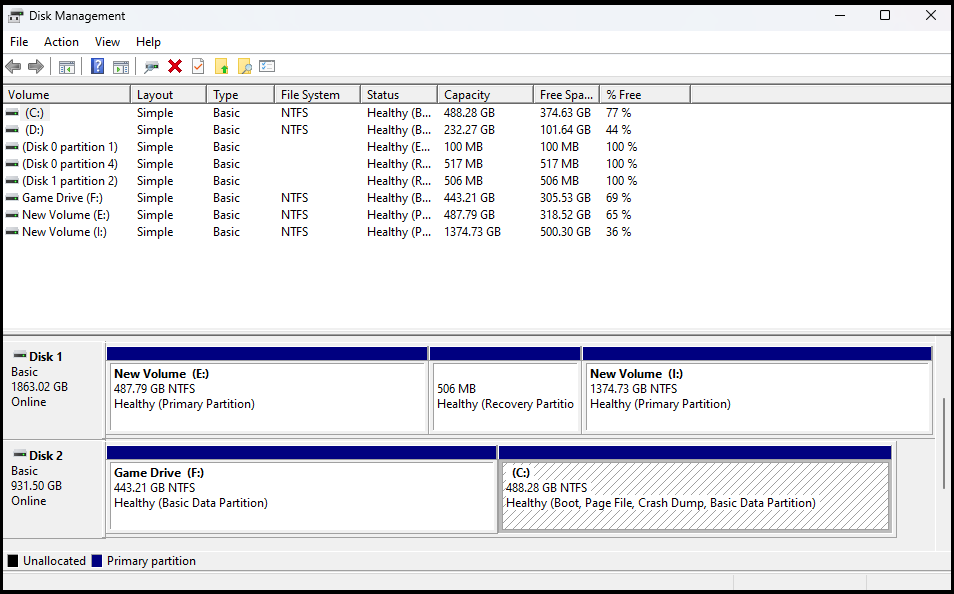
Da wir keine EFI-Installation verwenden, muss Windows bereits auf Ihrem Speichermedium installiert sein. Daher müssen wir eine weitere Partition für BlissOS erstellen. Dies erreichen Sie, indem Sie eine bestehende Partition (diejenige, auf der Windows installiert ist) um etwa 15–20 GB verkleinern . Gehen Sie dazu wie folgt vor:
- Öffnen Windows-Suchleiste Durch Klicken auf das Symbol Windows In der Taskleiste oder auf der Taste „WinGeben Sie auf der Tastatur „FestplattenIn der Taskleiste sehen Sie eine Option mit der Bezeichnung „Festplattenpartitionen erstellen und formatieren".
![]()
- Klicken Sie auf die ausgewählte Option, und das Tool wird geöffnet.Disk-Management„Dadurch erhalten Sie einen Überblick über die installierten Speichergeräte und deren Partitionen.“
![]()
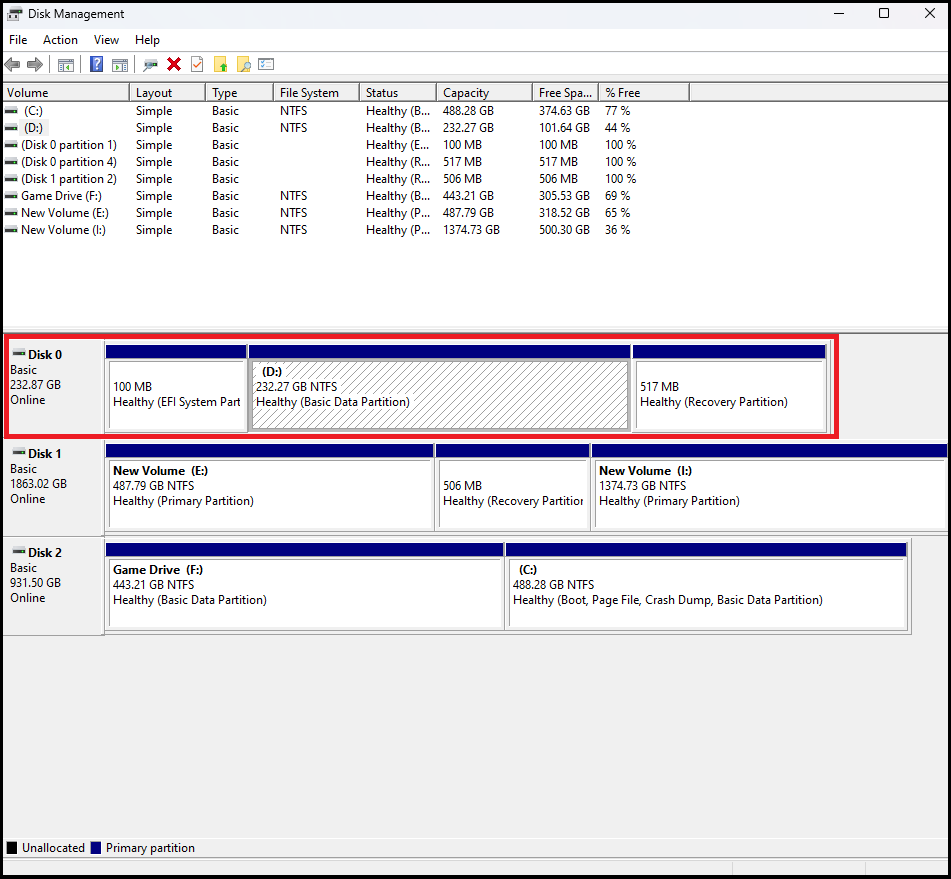
- Wählen Hard Disk/SSD In welchem Abschnitt möchten Sie einen neuen Abschnitt erstellen? In unserem Fall wählen wir „Disk 0(Siehe Screenshot unten).
![]()
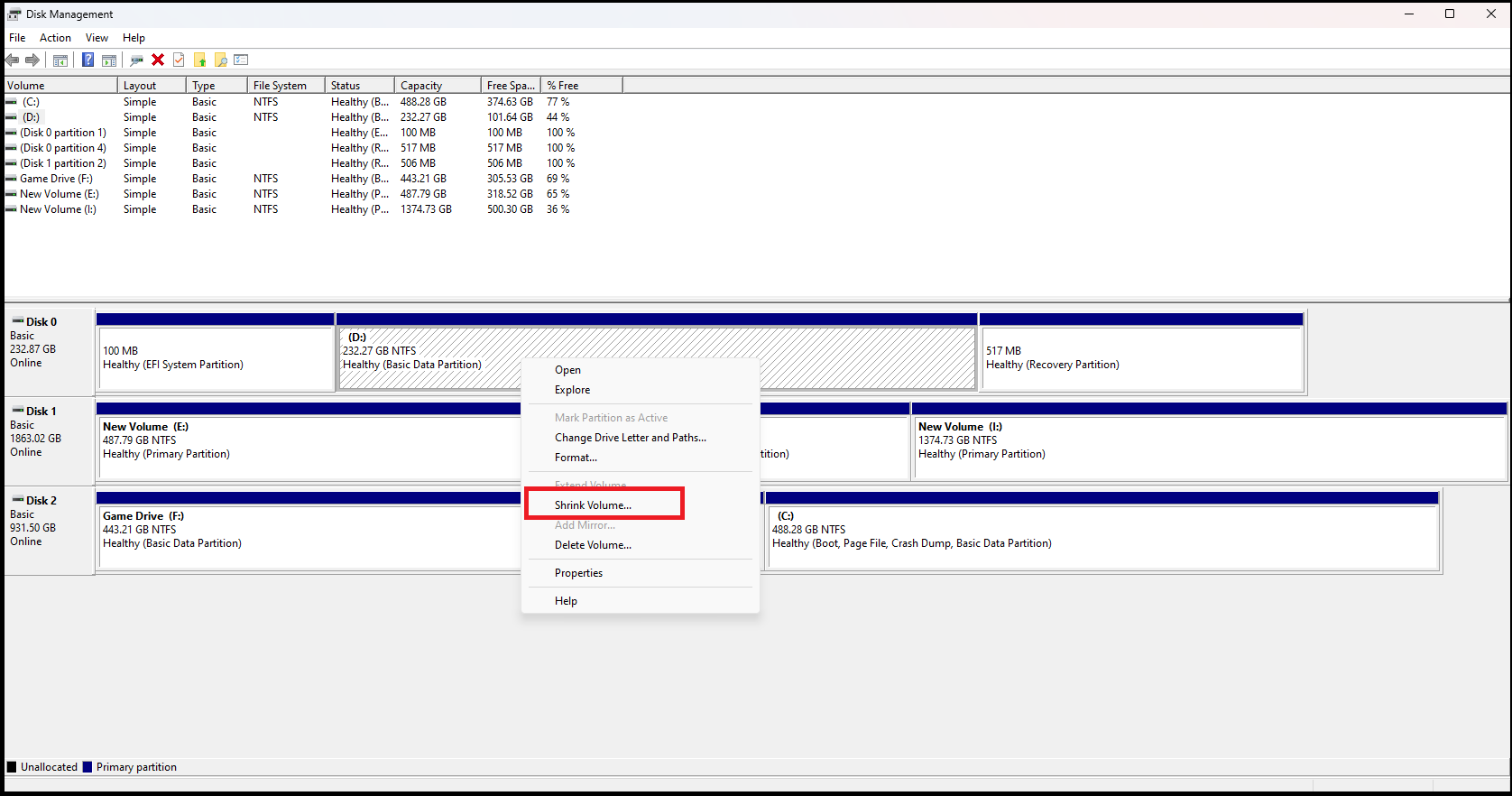
- Wenn Ihre Festplatte eine Partition hat 1 Klicken Sie einfach (wie in unserem Fall) mit der rechten Maustaste darauf und wählen Sie „Volume verkleinern„Wenn mehrere Partitionen vorhanden sind, wählen Sie die gewünschte Partition entsprechend Ihren Präferenzen aus; Speicherplatz usw.
![]()
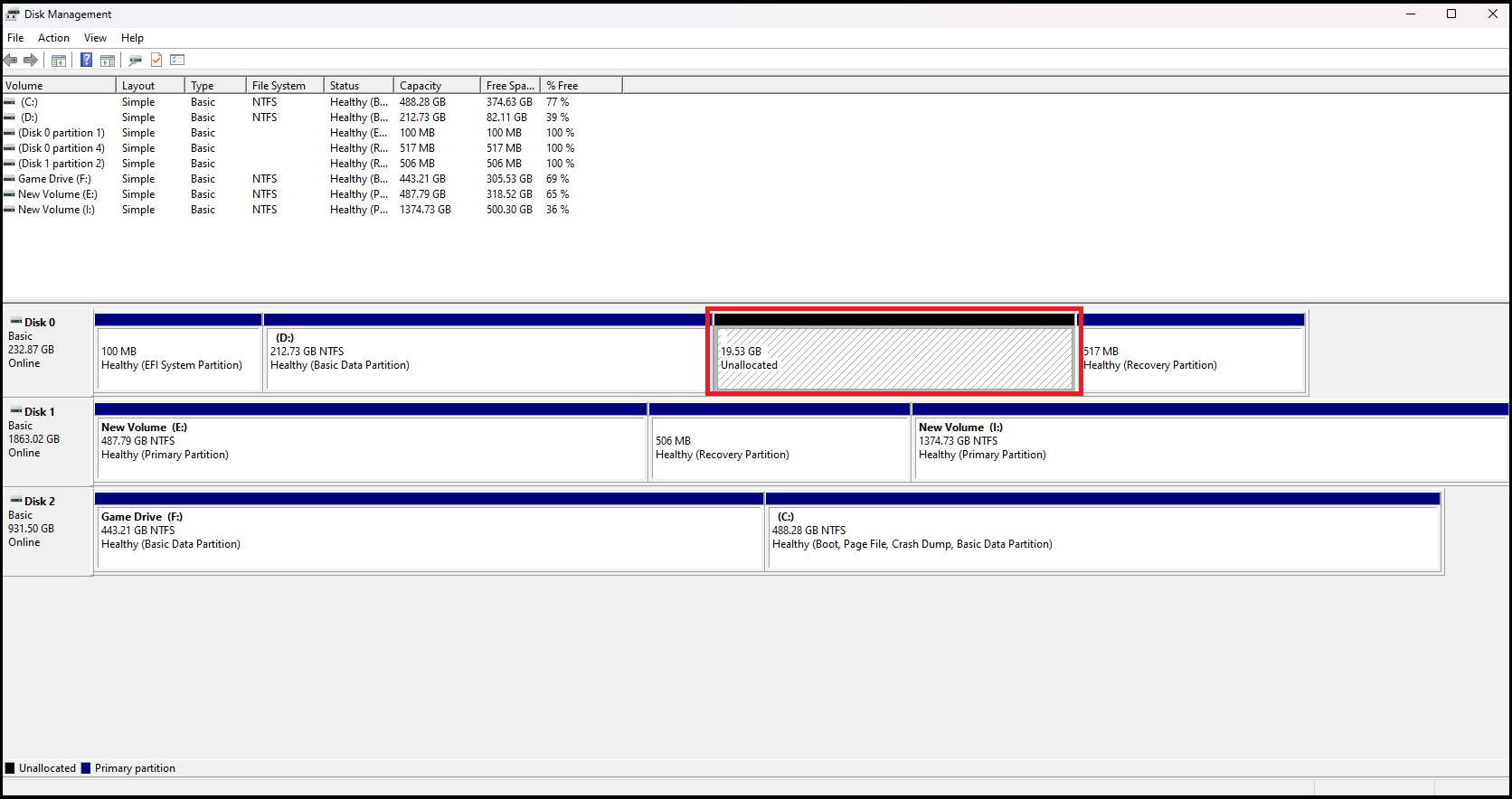
- in einem Feld"Geben Sie den Speicherplatz in MB ein, der verkleinert werden soll.", Schreiben "20000„was Folgendes bereitstellt“ 20GB Vom ersten Abschnitt zum neuen Abschnitt. Klicken Sie dann auf „Schrumpfen„Und Sie werden einen neuen, nicht zugewiesenen Bereich sehen.“
![]()
- Der nächste Schritt besteht darin, diesen neuen Abschnitt wie folgt zu formatieren:NTFSKlicken Sie dazu mit der rechten Maustaste auf den neuen, nicht zugewiesenen Bereich und klicken Sie auf „Neues einfaches Volume".
![]()
- Folgen Sie den Anweisungen des Assistenten, indem Sie auf „Weiter“, auf Seite “Volumengröße angebenBelassen Sie die Standardeinstellungen und auf der „Laufwerksbuchstaben oder Pfad zuweisenWählen Sie einen Buchstaben Ihrer Wahl und auf der Seite „Partition formatieren"Geben Sie den Dateisystemtyp an."NTFSSie können wählen Volume Label Deiner Wahl.
![]()
- Nach dem Klicken aufFarbeSie haben erfolgreich eine neue Partition erstellt. Wir werden sie installieren. Bliss-OS Dies wird im folgenden Abschnitt erörtert.
![]()




4) Installieren Sie BlissOS
- Sobald die Benutzeroberfläche geöffnet ist, im Bereich „Android OS ImageSuchen Sie den Speicherort für den Download der BlissOS .iso-Datei.
![]()
- Im Abschnitt "ZiellaufwerkWählen Sie den neu erstellten Ordner mit dem zugewiesenen Laufwerksbuchstaben aus. Falls Sie sich nicht sicher sind oder den Buchstaben vergessen haben, navigieren Sie zum Ordner „Dieser PCUm den zugehörigen Laufwerksbuchstaben anzuzeigen. In unserem Fall ist der Laufwerksbuchstabe „G".
![]()
- ZedDatengröße„Bis etwa 15-16GB und klicke aufInstallierenWarten Sie, bis BlissOS installiert ist.
![]()
- Nach der Installation öffnen Sie die Windows-Suchleiste und geben Sie „Erweiterter Start. innerhalb "Wiederherstellungsoptionen„In der Liste vonErweiterte Start", Lokalisieren "Starten Sie jetzt".
![]()
- tippen Sie auf "Verwenden Sie ein GerätWählen Sie auf der nächsten Seite „Android-Betriebssystem(Bildquelle:) Bliss-OS)
![]()
- Sie haben BlissOS nun erfolgreich auf Ihrem System installiert und gestartet.


EFI-Installation
Um das System mithilfe eines bootfähigen USB-Sticks zu installieren, installieren wir zunächst Rufus und kopieren die .iso-Datei auf unseren USB-Stick. Anschließend erstellen wir eine nicht zugewiesene Partition, formatieren diese aber diesmal nicht . Mithilfe des Installationsprogramms teilen wir diese Hauptpartition in zwei Teile.
Einer der beiden Abschnitte enthält die Haupt- / Kerndaten unseres Betriebssystems und wird als „ A “ bezeichnet. Der zweite Abschnitt wird „ B “ genannt und beherbergt das „ EFI-System “.
1) Laden Sie die Bliss OS .iso-Datei herunter.
- Um die passende Version herunterzuladen Bliss-OSBesuchen Sie deren Website mit Nächster LinkBitte überprüfen Sie die URL.https://blissos.org„. Klicken Sie auf die Schaltfläche „Herunterladen(Download) in der oberen rechten Ecke der Seite.
![]()
- Unser Hauptaugenmerk liegt auf stabilen Versionen;Glück OS 14" Und der "Glück OS 15Da Bliss OS 15 die neueste Version auf Basis von Android 12L ist, wählen wir diese. Die GApps-Version ist empfehlenswert, da sie besonders benutzerfreundlich ist und Sie die grundlegenden Apps nicht von Grund auf neu installieren müssen. Klicken Sie auf den Link.SourceForgeNeben der Version, die Sie installieren möchten.
![]()
- Sobald Sie SourceForge geöffnet haben, wählen Sie die neueste Version aus, die durch die Zahl „“ gekennzeichnet ist.Downloads pro WocheWir werden die Version herunterladen.Bliss-v15.9.1Klicken Sie auf den markierten Link, und der Download der .iso-Datei startet.
![]()
- Nach Abschluss des Downloads besteht der nächste Schritt darin, eine große Partition zu erstellen, diese wird aber diesmal nicht formatiert.
2) Erstellen Sie einen neuen Abschnitt
- Öffnen Windows-Suchleiste Unter Verwendung des Schlüssels „WinGeben Sie den Begriff „über die Tastatur oder durch Klicken auf das Windows-Symbol in der Taskleiste“ ein.FestplattenKlicken Sie im Suchfeld auf die erste Option, wie im Bild gezeigt.
![Screenshot der Windows-Suchleiste mit dem Eintrag „Disk“.]()
- Sobald Sie das Tool öffnen „DatenträgerverwaltungSie sehen alle verbundenen Geräte und deren Bereiche.
![Ein Screenshot des Datenträgerverwaltungstools, der die angeschlossenen Geräte und Partitionen anzeigt.]()
- Wenn Sie mehrere Festplatten haben, wählen Sie diejenige aus, die sich am besten für die Partitionierung eignet. Wir wählen „Datenträger 0„Für die Zwecke dieses Leitfadens.“
![Screenshot der Datenträgerverwaltung mit ausgewähltem Datenträger 0]()
- Wenn Sie mehrere Partitionen haben, sollte jede über eigene Speichereinheiten verfügen. Wählen Sie die Partition aus, die Sie verkleinern möchten. Sobald Sie sich entschieden haben, klicken Sie mit der rechten Maustaste auf die ausgewählte Partition und wählen Sie „Verkleinern“.Schrumpflager".
![Ein Screenshot der Datenträgerverwaltung, der das Kontextmenü mit der Option zum Verkleinern des Volumes zeigt.]()
- Wir empfehlen in der Regel 15-20 GB Für das BlissOS-System. Also im „Geben Sie die Menge an Speicherplatz ein, die Sie in Megabyte reduzieren möchten.", Schreiben "20000(Sicherlich), weil es Daten misst durch Megabytes. tippen Sie auf "ReduzierenEs wird ein neuer, nicht zugewiesener Bereich erstellt.
![Screenshot des Dialogfelds zum Verkleinern des Speichers bei einer Eingabe von 20000 MB.]()
- diesmal, Sie müssen es nicht konfigurieren. Das Laufwerk ist mit NTFS/FAT32 formatiert, da wir diesen Schritt während der Installation durchführen werden.
- Klicken Sie abschließend mit der rechten Maustaste auf das Laufwerk, wie in der beigefügten Abbildung gezeigt, und klicken Sie auf „ئصائص".
![Ein Screenshot der Datenträgerverwaltung, der das Kontextmenü mit der Option „Eigenschaften“ zeigt.]()
- Sobald Sie das Eigenschaftenfenster geöffnet haben, gehen Sie zu „Lagereinheit„Und prüfen Sie, ob Ihre Festplatte entsprechend partitioniert ist…“ GPT Oder MBR.
![Ein Screenshot der Datenträgereigenschaften, der die Registerkarte „Volume“ mit GPT/MBR-Informationen zeigt.]()


3) Laden Sie Rufus herunter und kopieren Sie das Betriebssystem.
- schreiben "RufusGehe zu Google und öffne den ersten Link. Du kannst auch verwenden Der bereitgestellte LinkÜberprüfen Sie die URL noch einmal;https://rufus.ie/en/".
![]()
- Scrollen Sie nach unten und wählen Sie „Standard„Derjenige, der gehört“Windows x64".
![]()
- Nach dem Herunterladen von Rufus doppelklicken Sie auf die .exe-Datei, um sie zu öffnen.
- im Reiter „Gerät", Lokalisieren tragbares USB-Laufwerk Mit freundlichen Grüßen. Indem Sie auf die Registerkarte „Boot-Auswahl„Datei auswählen“ . Iso Darin enthalten ist BlissOS, das ich heruntergeladen habe. Schritt 1 Von SourceForge. Wenn Ihr ausgewähltes Laufwerk ist GPTAnpassen "Partitionsschema" Auf GPT Und das Gegenteil gilt für MBR.
![]()
- tippen Sie auf "START„Warten Sie, bis das Bild auf Ihren USB-Stick kopiert wurde.“


4) Booten von USB
Nachdem Sie die .iso-Datei auf Ihren USB-Stick kopiert haben, besteht der letzte Schritt in der Installation von BlissOS. Zuerst müssen Sie Ihr System vom USB-Stick starten. Gehen Sie dazu wie folgt vor:
- Öffnen BIOS/UEFI Drücken Sie für Ihr System die Tasten „Löschen"Oder"F1"Oder"F2"Oder"F10Nach dem Öffnen navigieren Sie zu „StiefelOder etwas Ähnliches. Boot-Prioritäten Oder Boot-Option Nr. 1Richten Sie es auf Ihrem angeschlossenen USB-Laufwerk ein.
![]()
- Beim nächsten Systemstart werden die Daten von Ihrem USB-Stick verwendet. Nach kurzer Zeit sollte eine Benutzeroberfläche ähnlich der im Bild angezeigt werden. Klicken Sie auf „Installation".
![]()


5) Einrichten der EFI-Partitionen und des Betriebssystems
- Wenn angezeigt wird, dass Ihr System auf UEFI basiert, drücken Sie „Enter".
![Bestätigen Sie das UEFI-System und drücken Sie die Eingabetaste.]()
- Sobald die Seite zur Abschnittsauswahl erscheint, scrollen Sie nach unten, bis Sie die Einstellung „Partitionen erstellen / ändernDann drückenEnter".
![Die Seite zur Auswahl von Abschnitten und die Option zum Erstellen/Bearbeiten von Abschnitten.]()
- Wählen Sie die Festplatte aus, auf der Sie sie erstellt haben. Nicht bezeichneter Abschnitt.
![Identifizieren der Festplatte mit der nicht zugewiesenen Partition]()
- Wenn Sie aufgefordert werden, „cgdisk" anstatt "cfdisk„So geben Sie es also an.“NeinEr benutzte weiterhin cfdisk.
![Verzichten Sie auf die Verwendung von cgdisk und fahren Sie mit cfdisk fort.]()
- In der Benutzeroberfläche, die ähnelt DOSSuchen Sie den Abschnitt anhand der Größe 20GB Das ich zuvor erstellt habe und das als „Free SpaceNachdem Sie diesen Abschnitt ausgewählt haben, wählen Sie „NewAus dem unteren Menü.
![Die DOS-Oberfläche zeigt den Abschnitt „Freier Speicherplatz“ und die Option „Neu“ an.]()
- Sie werden aufgefordert, eine Größe anzugeben. Wir erstellen einen weiteren Abschnitt (B) von Ihrer ursprünglichen 20-GB-Partition. B wird die EFI-Systempartition (die den Bootloader enthält) sein, während der Großteil von BlissOS in gespeichert wird. A. Ich schreibe "1G„Das bedeutet, wir erstellen einen Abschnitt (BEs ist 1 GB groß, was für den Bootloader mehr als ausreichend ist. Drücken Sie „Enter".
![Geben Sie die neue Partitionsgröße von 1 GB ein.]()
- Es wird ein Eintrag erstellt.sdaNeue Größe: 1 GB. Wir müssen den Datentyp ändern in:EFI-SystemWählen Sie dazu den neuen Eintrag (B) aus, der in unserem Fall „sda5", Gehe zu "TypKlicken Sie im unteren Menü auf „EnterScrollen Sie dann nach oben, bis Sie die Datei „EFI-System“, und drücken Sie weiter “Enter".
![Ändern Sie den Partitionstyp in EFI-System]()
- Wählen Sie als Nächstes „A“ aus, Ihre ursprüngliche Datei, die nun verkleinert wurde um 1GB Und es ist immer noch in „FreiraumWählen Sie im unteren Menüpunkt „Newund klicke aufEnter".
![Wählen Sie im freien Bereich Abschnitt A aus und klicken Sie auf „Neu“.]()
- Sie werden aufgefordert, die Größe von „AVerwenden Sie die Standardgröße, die in unserem Fall „18.5G. Klicke auf "Enter".
![Geben Sie die Standardgröße für Abschnitt A ein.]()
- Sobald sie erstellt sind, merken Sie sich die Namen sda. Zum Beispiel, "sda5" Er "EFI-System(B) undsda6" Er "Der Großteil unseres Betriebssystems(A), dies kann jedoch je nach System variieren. Wählen Sie „AWählen Sie im unteren Menüpunkt die Option „Schreiben“, und drücken Sie weiter “EnterSie müssen schreiben:ja„Manuell auf dem Bildschirm tippen, um fortzufahren.“
![Bestätigen Sie den Schreibvorgang mit der Eingabe von „ja“.]()
Überprüfen Sie den Laufwerksnamen auf der rechten Seite.
![]()
- Wählen Sie auf der nächsten Seite „fat32Vergewissern Sie sich aber, dass es der richtige Abschnitt ist. Möglicherweise müssen Sie zum Abschnitt „Abschnitte erstellen/bearbeitenZur erneuten Überprüfung.
![]()
- Nach der Initialisierung gelangen Sie zurück zur Seite mit der Partitionsauswahl. Dieses Mal müssen wir „A„Dies ist der größere Abschnitt, der in unserem Fall Folgendes umfasst:“sda6".
![]()
- Wenn Sie gefragt werden, mit welchem Dateisystem formatiert werden soll, wählen Sie „ext4Weil es die leistungsstärkste und kompatibelste Lösung ist. Sie werden einige Warnungen sehen und möglicherweise aufgefordert, den Abschnitt zu benennen.
![]()
- Nach der KonfigurationADer Installateur wird Sie fragen, ob Sie Folgendes erhalten möchten:OTA-Updates. Wählen "نعم"Wenn Sie 30 GB oder mehr Speicherplatz zuweisen, und"لا"Wenn du das nicht tust."
- Wenn Sie vom Installationsprogramm gefragt werden, welchen Bootloader Sie verwenden möchten, wählen Sie „Grub2 EFI Bootloader"Warte, bis er einige Daten geschrieben hat."B".
![]()


Erstellt von BlissOS
- Rufen Sie beim nächsten Systemstart Ihr BIOS auf und wählen Sie im selben Abschnitt zur Bootreihenfolge „Android-Betriebssystem".
![]()
- Sobald der Computer hochfährt Bliss-OSWählen Sie die erste Option, die auf den Standardeinstellungen basiert und keine Zusätze enthält.
![]()
- Sollten Sie aus irgendeinem Grund auf dem Bildschirm von „ein wahrhaft beglückendes Erlebnis haben„Dann müssen Sie umziehen nach …“Erweiterte Optionen"Und starten Sie das Betriebssystem." Ohne GerätebeschleunigungWir hoffen, dass die Entwickler dieses Problem in zukünftigen Versionen beheben werden.
- Sobald die Startgrafiken abgeschlossen sind, startet BlissOS, und Sie können das Betriebssystem nun nach Belieben erkunden.
![]()
- Es wird generell empfohlen, sich einzuloggen bei Google Benutzerkonto Sie selbst, um darauf zugreifen zu können. Google Play Und weitere Funktionen.
![]()
- In der Liste die EinstellungenSie können alle Funktionen nutzen, die Sie typischerweise auf einem Android-Gerät finden. Darüber hinaus verfügt BlissOS über eine eigene Anpassungsschicht namens „GlückseligkeitKeine Sorge, wir werden Ihnen den Spaß am Erkunden nicht verderben.
![]()
- Jetzt können Sie Android nativ auf Ihrem PC/Laptop nutzen. Sie können Spiele aus dem Play Store spielen, sollten aber vorher bei den Entwicklern nachfragen, ob diese diese Art von Betriebssystem oder Tools unterstützen. Passen Sie die Schaltflächen an.


BlissOS ist eine von mehreren Android-Versionen, die auf x86-Systemen basieren und Android auf diese portieren. Die Installation ist zwar nicht so intuitiv wie unter Windows , aber sie bietet wertvolle Erfahrungen für den späteren Einstieg in Linux oder ein anderes Betriebssystem.
Kommen wir zur Sache. BlissOS ist nicht so stabil wie Windows, und das sollte man auch nicht erwarten. Wir sind in der Praxis auf einige frustrierende Probleme gestoßen . Es gibt zwar eine Community auf Reddit , aber bei seltenen Problemen kommt man dort oft nicht weiter.
Kommentare sind geschlossen.