

Bei der Verwendung von Google Pay kann die folgende Fehlermeldung erscheinen: „ Ihre Transaktion konnte nicht abgeschlossen werden. Weitere Informationen zu Plus. [OR_PMCR_32] “. Dies schränkt die Nutzung von Google Pay für Einkäufe ein. Die Ursache liegt in der Regel in einem Problem mit Ihrer aktuellen Zahlungsmethode oder Ihrem Profil, Ihren Interneteinstellungen oder einer Änderung der Ländereinstellungen im Play Store.

In diesem Artikel werden wir Lösungsansätze für dieses Problem erörtern.
Schnelle Lösungen:
- Wechseln Sie zu einer anderen Internetverbindung: Sie können Ihre Internetverbindung umstellen auf mobile Daten Oder Ein weiteres WLAN-Netzwerk Um zu überprüfen, ob dies die Ursache Ihres Problems ist.
- Verwendung eines Webbrowsers: Möglicherweise liegt das Problem an Fehlern in der Google Pay App oder daran, dass diese nicht korrekt funktioniert. Wir empfehlen Ihnen daher, Zahlungen über einen Webbrowser durchzuführen. Sie können Microsoft Edge, Google Chrome oder jeden anderen Browser verwenden, um mit Google Pay zu bezahlen.
- Versuchen Sie eine andere Zahlungsmethode: Möglicherweise liegt ein Problem mit Ihrer aktuellen Zahlungsmethode vor, z. B. ist sie abgelaufen oder Ihr Guthaben ist aufgebraucht. Versuchen Sie, eine andere Zahlungsmethode zu Ihrem Konto hinzuzufügen. Google Pay.
1. Löschen Sie den Cache des Google Play Stores.
Das Problem kann durch temporäre Fehler und zwischengespeicherte Daten im Play Store entstehen. Dieses Problem lässt sich beheben, indem der Cache des Google Play Stores, in dem die Zahlungsmethoden verwaltet werden, gelöscht wird.
- Halten Sie das Google Play Store-Symbol gedrückt und tippen Sie anschließend auf die Option Bewerbungs informationen.
![]()
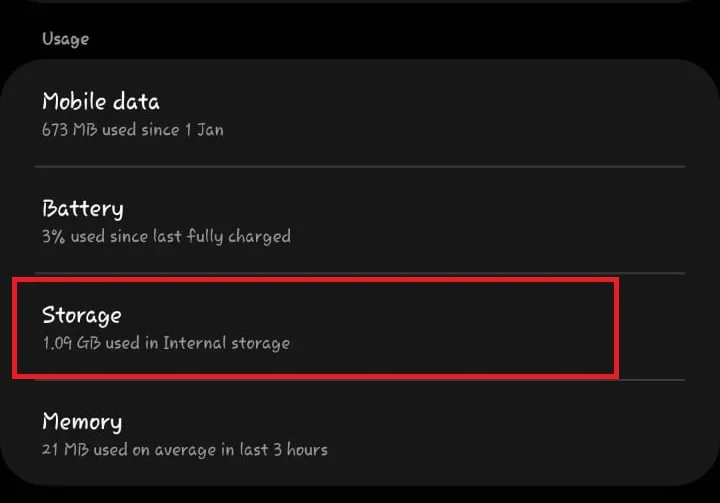
- Gehe zu Lager.
![]()
- Klicke auf Cache leeren.
![]()
- Versuchen Sie es erneut.


2. Zahlungsprofil entfernen
Möglicherweise können Sie keine Käufe tätigen, weil Google Ihr aktuelles Zahlungsprofil gesperrt hat oder Probleme damit bestehen. In diesem Fall können Sie Ihr aktuelles Zahlungsprofil löschen und ein neues erstellen.
- Taste Einstellungen Google-Pay.
- Scrollen Sie nach unten zu Zahlungsprofilstatus und klicke Zahlungsprofil schließen.
![]()
- Folgen Sie den Anweisungen und fügen Sie Ihre Karte erneut hinzu, um ein neues Profil zu erstellen.

Sollte keine der Lösungen funktionieren, kontaktieren Sie den Support und schildern Sie Ihr Problem. Möglicherweise kann Ihnen dort eine Lösung angeboten werden.
Um den Support zu kontaktieren, klicken Sie hier.
Kommentare sind geschlossen.