

Was tun, wenn ein USB-Stick nach dem Anschließen nicht erkannt wird? USB ist eine weit verbreitete Technologie, mit der man täglich viele Geräte an seinen Windows-Computer anschließen kann. Manchmal ist es jedoch nicht so einfach wie „einstecken und loslegen“.
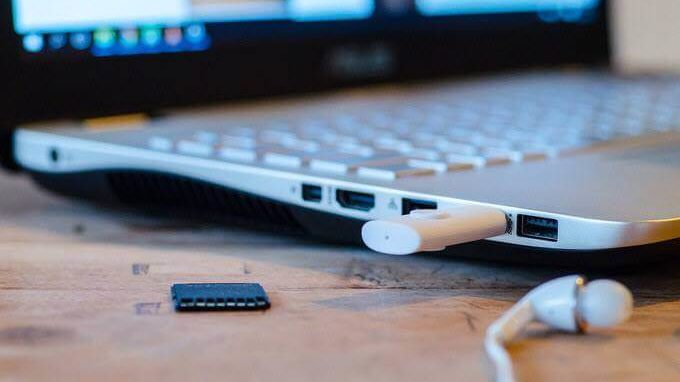
Warum wird mein USB-Laufwerk nicht angezeigt?
Dass Ihr USB-Stick oder Speichermedium nicht angezeigt wird, kann verschiedene Gründe haben.
- Beschädigung oder Der tragbare USB-Stick hat eine Fehlfunktion.
- Alte Programme und Treiber
- Probleme mit Partitionen oder einem ungültigen Dateisystem
- Gerätekonflikte
- Beschädigter USB-Anschluss oder defekte Kabel
Wir haben einige effektive Lösungen für USB-Verbindungsprobleme zusammengestellt. Die meisten dieser Lösungen lassen sich auch auf verschiedene andere USB-Geräte wie Festplatten, Peripheriegeräte, Mäuse, Videospiel-Controller und mehr anwenden.
Schau dir auch Folgendes an Kurzes YouTube-Video In unserem Abschnitt stellen wir einige der unten genannten Lösungen vor. Wenn Sie erhalten Fehler „USB-Gerät nicht erkannt“Auch dafür haben wir eine Lösung.
Wie behebt man, dass ein angeschlossenes USB-Laufwerk nicht angezeigt wird?
Wird Ihr USB-Gerät nicht erkannt, sollten Sie zunächst die wahrscheinlichsten Ursachen ausschließen. Beginnen Sie mit den folgenden Schnelllösungen, bevor Sie zu komplexeren Schritten der Fehlerbehebung übergehen. Diese Lösungen sollten sowohl für Windows- als auch für Mac-Computer funktionieren.
Schritt 1: Versuchen Sie die einfachen Lösungen
- USB-Laufwerk abziehen und wieder anschließen.Manchmal wird ein USB-Laufwerk beim ersten Mal nicht erkannt. Versuchen Sie daher, das Laufwerk erneut anzuschließen, um zu sehen, ob Ihr Computer es beim zweiten Mal erkennt.
- Prüfen Sie, ob Ihr USB-Gerät eingeschaltet ist.Wenn Sie das USB-Laufwerk an Ihren Computer anschließen, sollte es sich automatisch einschalten. Blinkende LEDs am Gerät zeigen dabei die Aktivität an. Einige Geräte verfügen über ein separates Netzkabel oder einen physischen Ein-/Ausschalter, den Sie manuell betätigen müssen, damit Ihr Computer das Laufwerk erkennt.
- Überprüfen Sie den USB-Stick auf Beschädigungen.Es ist möglich, dass das tragbare Laufwerk unbemerkt beschädigt wurde. Überprüfen Sie es daher auf Risse oder Bruchstücke, um dieses Problem auszuschließen.
- Starte deinen Computer neuDas mag zwar altmodisch klingen, behebt aber viele Probleme, insbesondere solche, die durch Softwarefehler verursacht werden. Ziehen Sie den USB-Stick ab, fahren Sie Ihren Computer herunter und trennen Sie ihn vom Stromnetz. Warten Sie bis zu einer Minute, bevor Sie Ihren Computer neu starten und versuchen, den USB-Stick erneut zu verwenden.
- Sind die Treiber installiert? Für die Verwendung Ihres USB-Sticks werden möglicherweise Treiber des Herstellers benötigt. Lesen Sie das Handbuch und stellen Sie sicher, dass Sie die erforderlichen Treiber installiert haben, bevor Sie den Stick verwenden.
- Versuchen Sie, den USB-Stick an einem anderen Port oder Computer anzuschließen.Schließen Sie aus, dass der USB-Anschluss selbst das Problem ist, indem Sie das USB-Laufwerk an einem anderen Anschluss oder an einem anderen Computer ausprobieren.
Schritt 2: Gerätekompatibilität prüfen
Wenn Ihr USB-Stick nicht mit Ihrem Computer kompatibel ist, wird er nach dem Anschließen nicht erkannt. Unter Windows können die meisten USB-3-Geräte an USB-2-Anschlüsse angeschlossen werden.
Aufgrund des technologischen Fortschritts benötigt ein USB-3-Gerät möglicherweise einen robusteren und kompatibleren Anschluss. Prüfen Sie im Benutzerhandbuch Ihres Computers die Kompatibilitätsinformationen, um sicherzustellen, dass Sie Ihr USB-Laufwerk an den richtigen Anschluss anschließen.
Schritt 3: Aktualisieren Sie Ihr Betriebssystem
Wenn Sie Windows verwenden, enthält das Betriebssystem-Update wichtige Dateien, die verschiedene Hardware und Geräte unterstützen, sowie Korrekturen für eventuell auftretende Fehler.
- Öffnen Einstellungen> Update & Sicherheit.
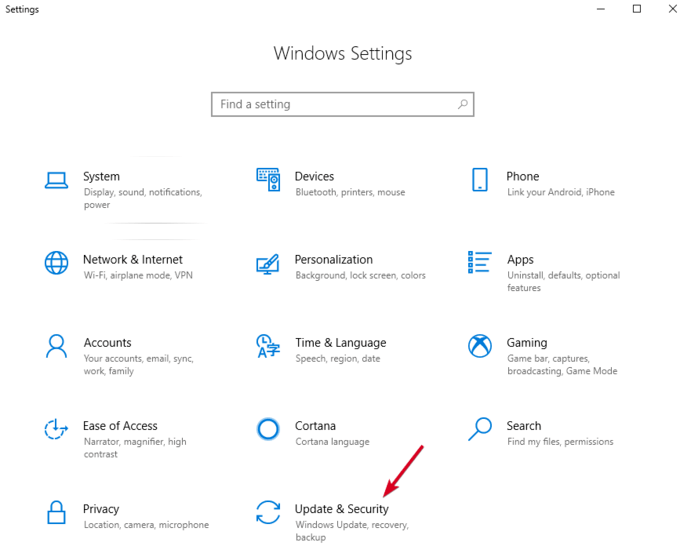
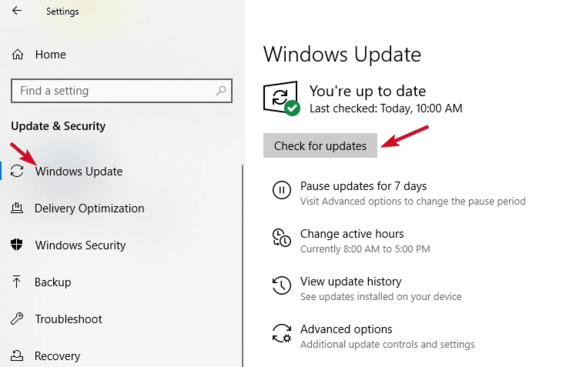
2. Klicken Sie auf Nach Aktualisierungen suchenFalls Updates ausstehen, laden Sie diese herunter und starten Sie Ihren Computer neu, bevor Sie es erneut mit dem USB-Laufwerk versuchen.
Schritt 4: Verwenden des Datenträgerverwaltungstools
Das Tool „Datenträgerverwaltung“ prüft, ob Windows Ihr USB-Laufwerk erkennt. Es zeigt außerdem alle an Ihren Computer angeschlossenen Festplatten an, und Sie können Informationen wie Partitionen, Größen und andere relevante Details einsehen.
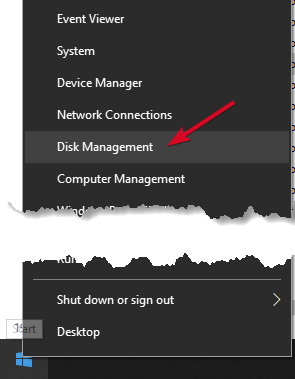
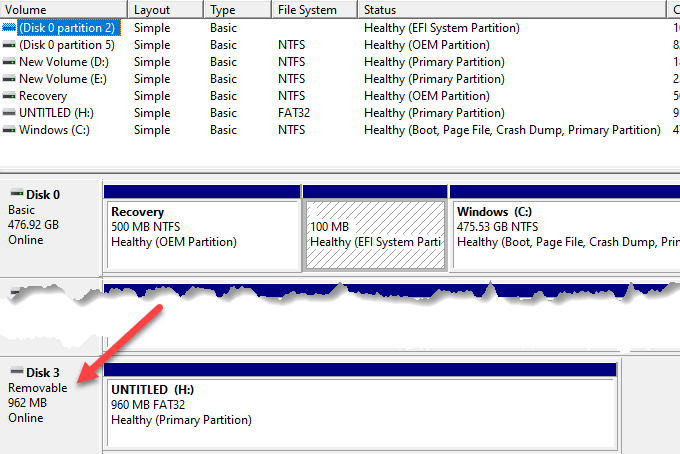
- Schließen Sie Ihr USB-Laufwerk an und klicken Sie mit der rechten Maustaste darauf. Start > Datenträgerverwaltung.
- Überprüfen Sie Ihr USB-Laufwerk unter „Primäre Datenträger“ oder „Sekundäre Datenträger“. Wenn es keine Partitionen enthält, wird es wie folgt angezeigt: … temporäre Schweißbadsicherung.
3. Wenn Sie es in einem Werkzeug sehen Disk-ManagementAnschließend können Sie ein neues Speichermedium erstellen und ihm einen Laufwerksbuchstaben zuweisen. Auf diese Weise können Sie Ihr externes Laufwerk partitionieren oder formatieren, sodass es von anderen Geräten, einschließlich Ihres Computers, leicht gefunden werden kann.
4. Wenn Ihr USB-Laufwerk nicht angezeigt wird, liegt möglicherweise ein Problem mit dem Treiber oder der Hardware vor, oder das Laufwerk ist beschädigt.
Schritt 5: Versuchen Sie, es an einen anderen Computer oder einen anderen USB-Anschluss anzuschließen.
Trennen Sie den USB-Stick vom aktuellen Anschluss und schließen Sie ihn an einen anderen Computer und/oder einen anderen USB-Anschluss an. Wenn er am neuen USB-Anschluss oder Computer funktioniert, könnte er defekt sein. Ein beschädigter oder defekter USB-AnschlussOder es liegt ein Problem mit dem Computer selbst vor.
Defekte, beschädigte oder nicht richtig funktionierende USB-Anschlüsse können Probleme verursachen, z. B. dass USB-Laufwerke nicht erkannt werden oder Fehlermeldungen angezeigt werden. Prüfen Sie, ob der Anschluss sauber, staubfrei und fest sitzt. Wenn er sich auf und ab bewegt oder locker sitzt, ist er wahrscheinlich defekt oder beschädigt.
Wenn Sie einen USB-Hub verwenden, trennen Sie das Laufwerk vom Hub und schließen Sie es direkt an Ihren Computer an. Manche Hubs liefern nicht genügend Strom für externe Laufwerke, und dies könnte bei Ihrem Gerät der Fall sein.
Wenn das USB-Laufwerk auch nach dem Ausprobieren eines anderen Anschlusses, eines anderen Computers oder einer Überprüfung in der Datenträgerverwaltung nicht angezeigt wird, ist das Laufwerk wahrscheinlich beschädigt und muss ersetzt werden.
Schritt 6: Beheben von Treiberproblemen mithilfe des Geräte-Managers
Sie können Treiberprobleme mithilfe des Geräte-Managers beheben, insbesondere wenn Ihr USB-Laufwerk von einem anderen Computer als dem, den Sie verwenden, erkannt wird, was auf ein Treiberproblem hinweist.
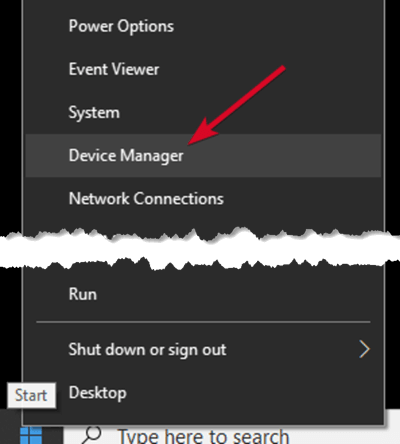
- Rechtsklick Start > Geräte-Manager.
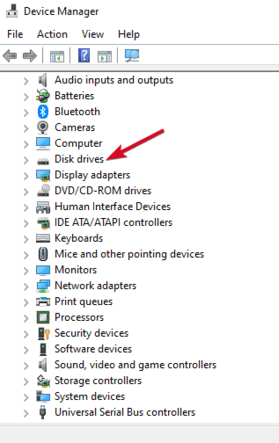
2. Erweitern fährt Prüfen Sie, ob neben einem oder mehreren der aufgeführten Geräte ein gelbes Ausrufezeichen angezeigt wird. Wenn ein oder mehrere Geräte dieses Ausrufezeichen aufweisen, bedeutet dies, dass ein Treiberproblem vorliegt.
3. Klicken Sie mit der rechten Maustaste auf das Gerät mit dem Problem und wählen Sie aus ئصائص Um die entsprechende Fehlermeldung zu sehen, können Sie online nach dem Fehler suchen, um eine Lösung für das Problem zu finden.
Sie können auch die folgenden Lösungsansätze ausprobieren, um Treiberprobleme zu beheben:
- Das Betriebssystem rückgängig machen Um auf die neuesten Treiberupdates zurückzukehren und das Gerät in einen Zustand zurückzuversetzen, in dem es einwandfrei funktionierte.
- Download & Drivers Von der Website des Geräteherstellers, von der Downloadseite oder der Supportseite, oder indem Sie auf der Website nach dem passenden Treiber suchen.
- Treiber-Update Klicken Sie im Geräte-Manager mit der rechten Maustaste auf den Treiber, wählen Sie „Treiber aktualisieren“ und folgen Sie den Anweisungen.
- Deinstallieren Entfernen Sie das Gerät vom Computer, starten Sie ihn neu und warten Sie, bis der Treiber und die korrekten Konfigurationen neu installiert sind.
Schritt 7: Installieren Sie den Gerätetreiber neu.
Für die korrekte Funktion Ihrer USB-Sticks ist möglicherweise spezielle Software des Herstellers erforderlich. Diese Software ist in der Regel in der Verpackung enthalten oder es wird ein Link zu einer Website bereitgestellt, über die Sie sie herunterladen können. Suchen und installieren Sie den Treiber des Herstellers und testen Sie anschließend Ihren USB-Stick erneut. Falls Sie die Software bereits installiert haben, deinstallieren Sie sie und installieren Sie dann die neueste Version.
Schritt 8: Überprüfen Sie mithilfe des Geräte-Managers, ob Hardwareänderungen vorgenommen wurden.
- Rechtsklick Start und wählen Sie Gerätemanager.
- Klicken Aktion > Auf Geräteänderungen prüfen.
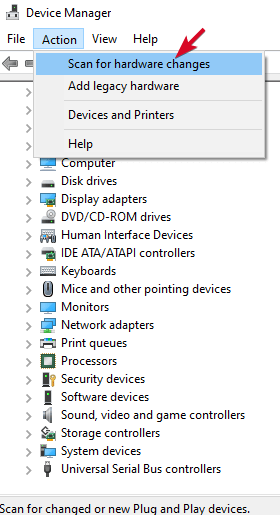
Windows wird versuchen, Ihr USB-Laufwerk zu finden, damit Sie wieder darauf zugreifen können.
Schritt 9: USB-Controller neu installieren
Mit dieser Methode lässt sich ein instabiler oder beschädigter USB-Treiber reparieren.
- Rechtsklick auf Start > Geräte-Manager Dann klick auf Universal Serial Bus-Controller um die Liste zu erweitern.
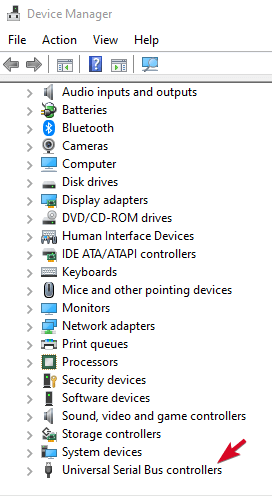
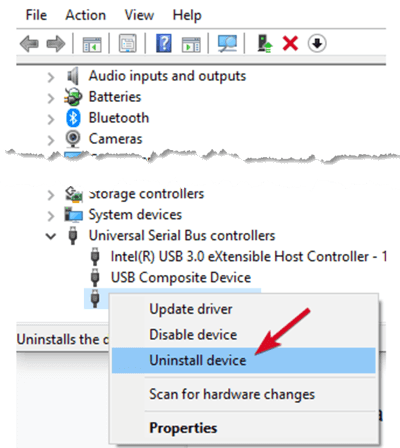
2. Klicken Sie mit der rechten Maustaste auf Ihr Gerät und klicken Sie dann auf deinstallierenStarten Sie anschließend Ihren Computer neu, um die Controller automatisch neu zu installieren.
Schritt 10: Erstellen Sie eine neue Speichereinheit und weisen Sie ihr einen Laufwerksbuchstaben zu.
Wenn Ihr Gerät in Schritt 5 erscheint DatenträgerverwaltungSie können einen neuen Speicher erstellen undAugen, Brief, AntriebDas Tool „Datenträgerverwaltung“ behebt Partitionierungs- und Dateisystemprobleme auf verschiedenen Laufwerken.
Es kann jedoch sein, dass auf Ihrem USB-Laufwerk nur begrenzter Speicherplatz vorhanden ist. Nicht zugeordnet Nur in diesem Fall müssen Sie eine neue Partition erstellen, damit Windows und andere Betriebssysteme diese nutzen können.
- Rechtsklick auf Start > Datenträgerverwaltung, und klicken Sie mit der rechten Maustaste auf Nicht zugewiesener Speicherplatz > Neues einfaches Volume Folgen Sie den Anweisungen, um einen Abschnitt zu erstellen.
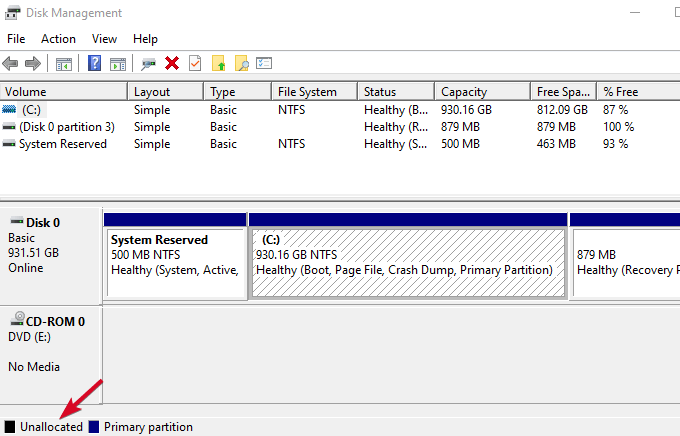
Falls Ihr USB-Stick trotz Partitionierung immer noch nicht angezeigt wird, stellen Sie sicher, dass ihm ein Laufwerksbuchstabe zugewiesen ist. Dies sollte automatisch erfolgen, gegebenenfalls müssen Sie ihn jedoch manuell zuweisen.
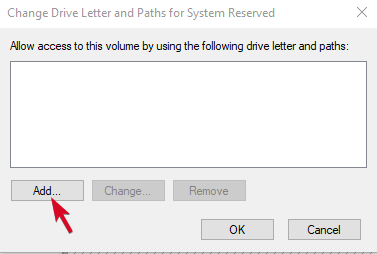
2. Klicken Sie mit der rechten Maustaste auf die Laufwerkspartition und klicken Sie auf Laufwerksbuchstaben und Pfade ändern.
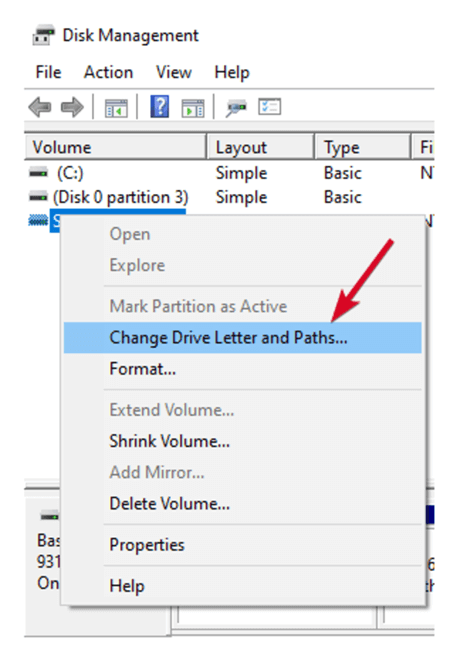
3. Falls kein bestimmter Laufwerksbuchstabe zugewiesen ist, klicken Sie auf Hinzufügen Wählen Sie einen Buchstaben. Falls dieser bereits belegt ist, klicken Sie darauf. Ändern Wähle einen anderen Buchstaben.
Schritt 11: Deaktivieren Sie die Funktion „Selektive USB-Unterbrechung“.
Diese Energiespareinstellung reduziert den Akkuverbrauch, indem sie die Stromzufuhr zu Ihrem USB-Laufwerk unterbricht, sobald es angeschlossen ist. So wird eine Überhitzung des Laufwerks verhindert. Schalten Sie es aus beliebigem Grund ausDeaktivieren Sie diese Funktion, damit die Energieverwaltungseinstellungen den USB-Controller nicht überschreiten.
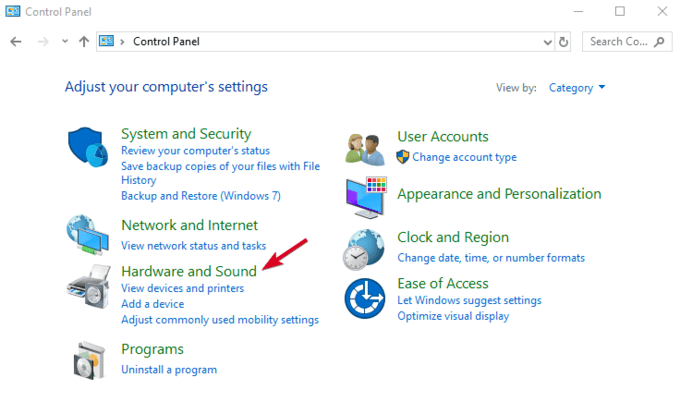
- Klicken Start > Systemsteuerung und wählen Sie Hardware und Sound.
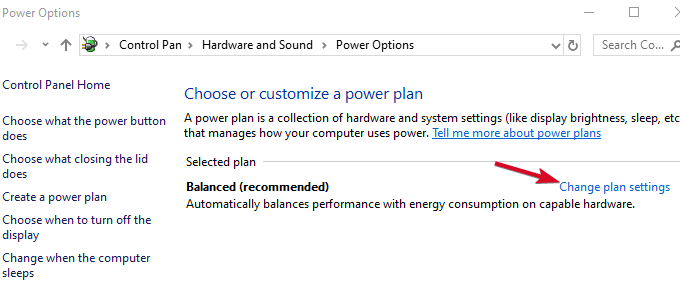
2. Klicken Sie auf Energieoptionen > Energiesparplaneinstellungen ändern.
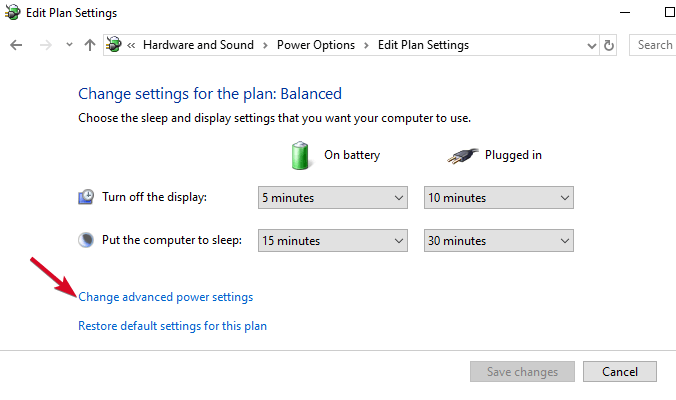
3. Klicken Sie auf Erweiterte Energieeinstellungen ändern.
4. Gehe zu USB-Einstellungen und erweitern Sie es.
5. Wählen Sie USB-Auswahl der Energiespareinstellungen Ändern Sie das Dropdown-Menü Plugged in إلى Deaktiviert (Hinweis: Wenn Sie einen Laptop verwenden, wählen Sie aus.) Auf Akku Und ändern Sie zu Deaktiviert (In der Dropdown-Liste).
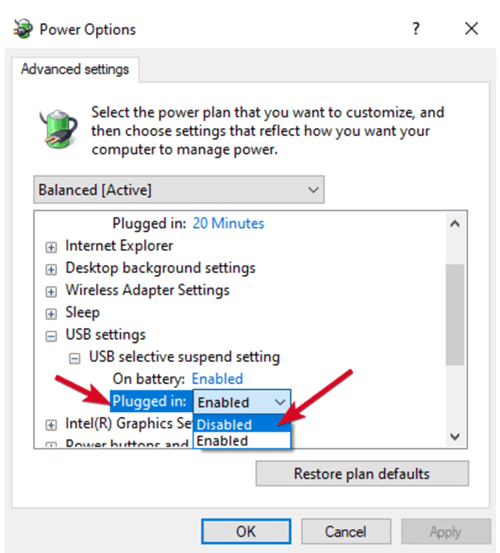
6. Wählen Sie Anwenden > OK Starten Sie Ihren Computer neu, um die Änderungen zu aktivieren.
Sollte alles andere fehlschlagen, können Sie als letzten Ausweg Ihren USB-Stick austauschen. Ansonsten hoffen wir, dass Ihnen diese Anleitung den Vorgang erleichtert hat und Sie nun wissen, was zu tun ist, wenn Ihr USB-Stick nach dem Anschließen nicht erkannt wird.
Kommentare sind geschlossen.