

Wenn Sie Programmierer oder Entwickler sind, verbringen Sie wahrscheinlich viel Zeit mit der Kommandozeile, um Programme auszuführen oder Code zu kompilieren. Um diese Aufgaben zu erledigen, benötigen Sie in der Regel einen Befehl aus einer auf Ihrem System installierten Bibliothek oder einem Softwarepaket (wie z. B. Python).
Standardmäßig fügen die meisten dieser Programme benutzerdefinierte Verknüpfungen für Windows-Umgebungsvariablen hinzu. Die PATH- Variable ist die wohl am häufigsten verwendete Umgebungsvariable in Windows. Sie ermöglicht es, beliebige ausführbare Dateien innerhalb der in der Variable angegebenen Pfade über die Eingabeaufforderung auszuführen, ohne den vollständigen Pfad zur ausführbaren Datei angeben zu müssen.
In diesem Artikel zeige ich Ihnen, wie Sie in Windows zusätzliche Pfade zur PATH-Variable hinzufügen, um ausführbare Dateien aus Ihren eigenen Verzeichnissen zu starten. Die unten beschriebene Vorgehensweise gilt für Windows 10, ist aber unter Windows 7 nahezu identisch.
Hinzufügen von Verzeichnissen zur PATH-Variablen
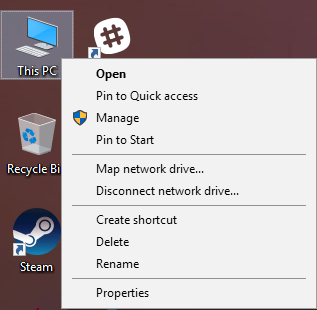
Klicken Sie zunächst mit der rechten Maustaste auf das Symbol „Computer“ oder „Dieser PC“ auf Ihrem Desktop und wählen Sie „Eigenschaften“ . Falls dieses Symbol noch nicht auf Ihrem Desktop vorhanden ist, können Sie fehlende Symbole problemlos hinzufügen.
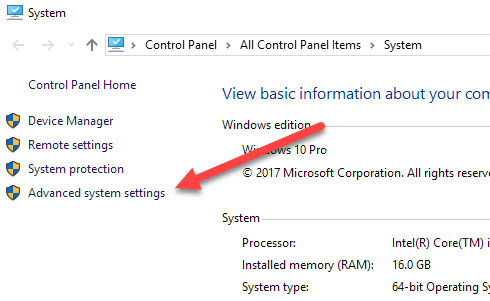
Auf der Seite des Systemdialogfelds sehen Sie auf der linken Seite den Link „Erweiterte Systemeinstellungen“ .
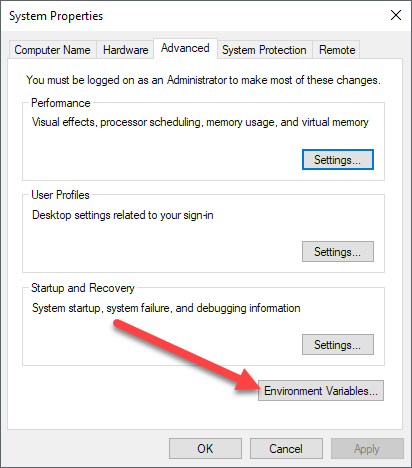
Dadurch öffnet sich das Dialogfeld „Systemeigenschaften“ , das bereits auf der Registerkarte „Erweitert“ geöffnet sein sollte . Klicken Sie unten auf die Schaltfläche „Umgebungsvariablen“ .
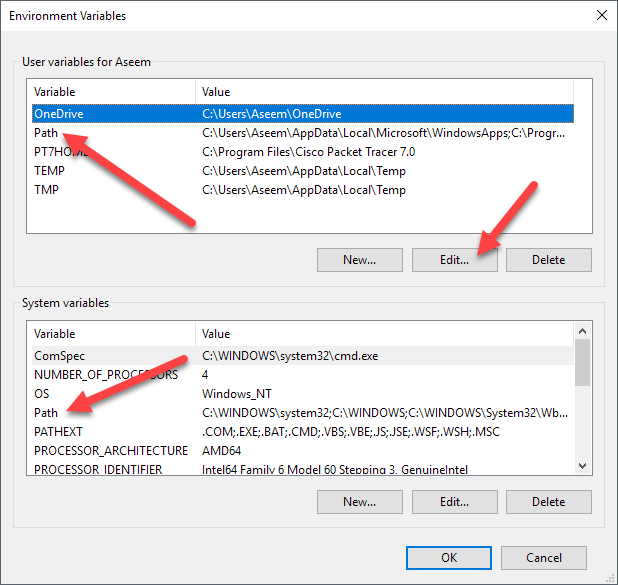
Im Dialogfeld „Umgebungsvariablen“ sehen Sie zwei Variablensätze: einen für Benutzervariablen und einen für Systemvariablen. Beide Listen enthalten die PATH- Variable . Sie müssen also entscheiden, welchen Sie ändern möchten.
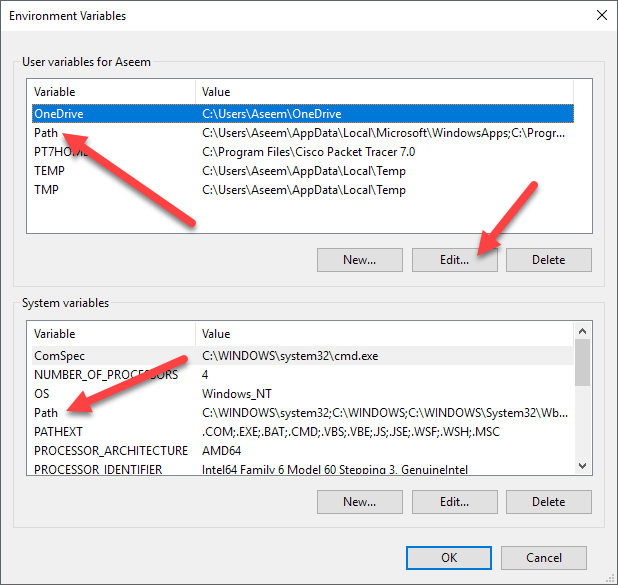
Benötigen Sie die Befehle nur für Ihr Benutzerkonto, ändern Sie die Benutzervariable. Sollen sie systemweit funktionieren, unabhängig davon, wer angemeldet ist, ändern Sie die Systemvariable. Klicken Sie auf „Pfad“ und anschließend auf „Bearbeiten“.
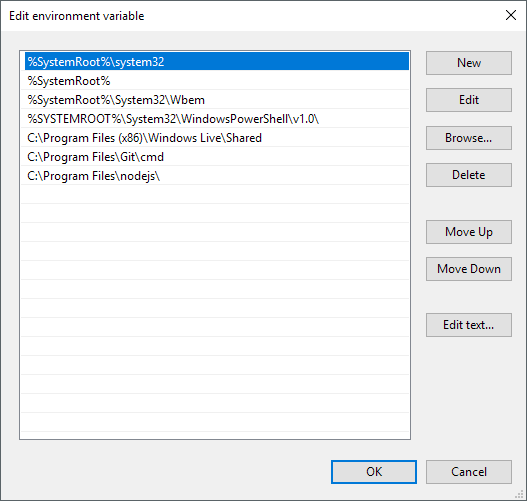
Im Dialogfeld „Umgebungsvariablen bearbeiten“ sehen Sie eine Liste aller Pfade, die aktuell in der PATH-Variablen enthalten sind. Wie Sie sehen, haben sowohl Node.js als auch Git ihre Pfade bereits hinzugefügt, sodass ich Git- und Node.js-Befehle von überall in der Eingabeaufforderung ausführen kann.
Um einen neuen Pfad hinzuzufügen, klicken Sie einfach auf „Neu“ . Daraufhin wird eine neue Zeile am Ende der Liste eingefügt. Wenn Sie den Pfad kennen, geben Sie ihn einfach ein oder kopieren Sie ihn und fügen Sie ihn ein. Alternativ können Sie auf „Durchsuchen “ klicken und zum gewünschten Pfad navigieren.
Um einen Pfad zu bearbeiten, wählen Sie ihn einfach aus und klicken Sie auf die Schaltfläche „Bearbeiten“ . Pfade können Sie auch mit der Schaltfläche „Löschen“ löschen . Beachten Sie, dass Sie Einträge in der Liste nach oben oder unten verschieben können. Wenn Sie einen Befehl in der Eingabeaufforderung eingeben, muss Windows jedes im Pfad gespeicherte Verzeichnis durchsuchen, um festzustellen, ob die entsprechende ausführbare Datei vorhanden ist. Um Ihre ausführbare Datei schneller zu finden, verschieben Sie den Pfad einfach an den Anfang der Liste.
Dies ist auch dann nützlich, wenn Sie mehrere Versionen desselben Befehls in verschiedenen Pfaden haben und eine davon anstelle einer anderen ausführen müssen. Der Befehl, der ganz oben in der Liste erscheint, wird ausgeführt, sobald Sie ihn eingeben.
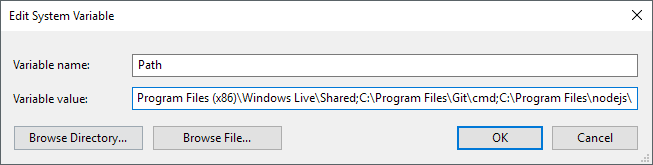
Wenn Sie schließlich auf „Text bearbeiten“ klicken , wird ein Dialogfeld geladen, in dem Sie die Pfadvariable über die alte Benutzeroberfläche bearbeiten können, bei der alle Pfade in einem einzigen Textfeld aufgelistet sind.
Das war's! Wenn Sie mehr über Umgebungsvariablen erfahren möchten, lesen Sie unbedingt meinen Artikel zum Erstellen eigener Umgebungsvariablen . Viel Spaß!
Kommentare sind geschlossen.