

Die Hosts-Datei ist eine Textdatei, die sich in allen modernen Windows-Versionen am selben Ort befindet. Die meisten Benutzer benötigen sie nie, aber falls doch, müssen Sie wissen, wie Sie die Hosts-Datei öffnen und bearbeiten.
In manchen Windows-Versionen lässt sich die Hosts-Datei jedoch nicht direkt bearbeiten. Beim Speichern der Änderungen erscheint eine Fehlermeldung. Glücklicherweise gibt es einen einfachen Trick, mit dem sich die Hosts-Datei unter Windows 10, 8, 7, Vista und XP bearbeiten lässt.

Welche Funktion hat die Hosts-Datei?
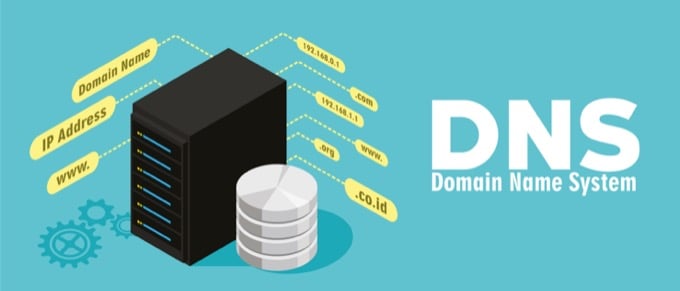
Der ursprüngliche Zweck der Hosts-Datei war die gleiche Funktion, die DNS-Server heute erfüllen – bekannte Domainnamen mit unbekannten IP-Adressen zu verknüpfen.
Es ist viel einfacher, sich einen Domainnamen wie YouTube.com zu merken als eine IP-Adresse wie 172.217.1.238 . Anstatt jedes Mal die IP-Adresse in die Adresszeile einzugeben, wenn Sie YouTube-Videos ansehen möchten, können Sie einfach den Domainnamen eingeben. Der DNS-Server Ihres Geräts verknüpft den Namen dann mit der richtigen Adresse, sodass Sie viel einfacher auf die Webseite zugreifen können.
Die Hosts-Datei fungiert als eine Art DNS-Server und funktioniert daher nach demselben Prinzip. Sie können die IP-Adresse eintragen, an die der Domainname weitergeleitet werden soll. Anders ausgedrückt: Sie können Ihrem Computer mitteilen, eine andere IP-Adresse zu verwenden als die, die der DNS-Server verwendet. Dadurch sind einige interessante Aktionen möglich.
Warum ändern wir die Hosts-Datei?
Ein Grund für die Bearbeitung der Hosts-Datei besteht darin, Webseiten auf einfache Weise am Laden auf Ihrem Computer zu hindern. Geben Sie eine ungültige oder falsche IP-Adresse für die zu blockierende Webseite ein. Jedes Mal, wenn die Webseite versucht, darauf zuzugreifen, wird die von Ihnen gewählte IP-Adresse aus der Hosts-Datei geladen. Je nach Ihren Einstellungen kann die Webseite dadurch vollständig blockiert werden.
Mit derselben Methode können Sie Ihre Hosts-Datei so konfigurieren, dass schädliche Websites blockiert werden. Es gibt sogar Listen mit Einträgen für die Hosts-Datei ( wie diese hier ), die Sie herunterladen und in Ihre Hosts-Datei importieren können, um Hunderte von schädlichen Websites oder Werbeanzeigen zu blockieren.
Die Hosts-Datei dient auch dazu, das Surfen im Internet zu beschleunigen . Wenn der verwendete DNS-Server nicht erreichbar ist oder nicht schnell genug arbeitet, können Sie IP-Adressen und Domainnamen manuell in die Hosts-Datei eintragen. So kann Ihr Computer diese Adressen nahezu sofort finden, anstatt sich auf den DNS-Server zu verlassen.
Tipp : Erfahren Sie , wie Sie alternative DNS-Server nutzen können , um einen schnelleren Internetzugang zu erhalten.
Speicherort der Hosts-Datei in Windows
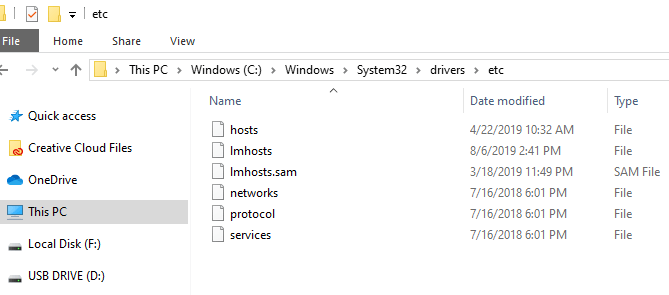
Bevor Sie die Hosts-Datei bearbeiten können, müssen Sie wissen, wo sie sich befindet. Dies ist der Speicherort der Hosts-Datei unter Windows 10 bis Windows XP:
C: Windowssystem32driversetc
So bearbeiten Sie die Hosts-Datei
Die Hosts-Datei ist eine Textdatei, daher benötigen Sie einen Texteditor, um Änderungen daran vorzunehmen. Da die Hosts-Datei jedoch sehr einfach aufgebaut ist und keine Hyperlinks, Bilder usw. verarbeiten muss, können Sie einen einfachen Texteditor verwenden (d. h. es ist kein vollwertiger Editor wie Microsoft Word erforderlich).
Öffnen Sie die Hosts-Datei
Beginnen wir damit, die Hosts-Datei zu öffnen . Wir verwenden dazu Notepad, das in Windows 10 bis einschließlich Windows XP enthalten ist.
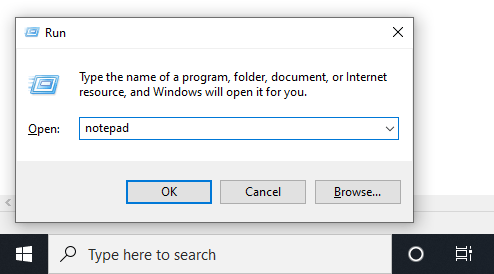
- Öffnen Sie das Dialogfeld „Ausführen“, indem Sie die Taste gedrückt halten. Windows Dann drücken R einmal.
- Art Notizblock Dann drücken Enter um das Programm zu öffnen.
- Gehe zu Reichen Sie das > Öffne.
- Geben Sie im unten stehenden Textfeld für den Dateinamen den Speicherort der oben angezeigten Hosts-Datei ein (oder kopieren Sie ihn und fügen Sie ihn ein) und drücken Sie anschließend die Eingabetaste. Enter.
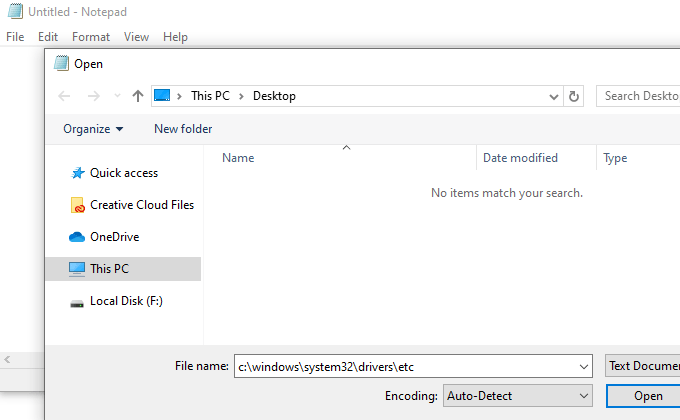
- Wählen Sie das Menü rechts neben dem Textfeld aus, um es zu ändern. Textdokumente (*.txt) إلى Alle Dateien (*).
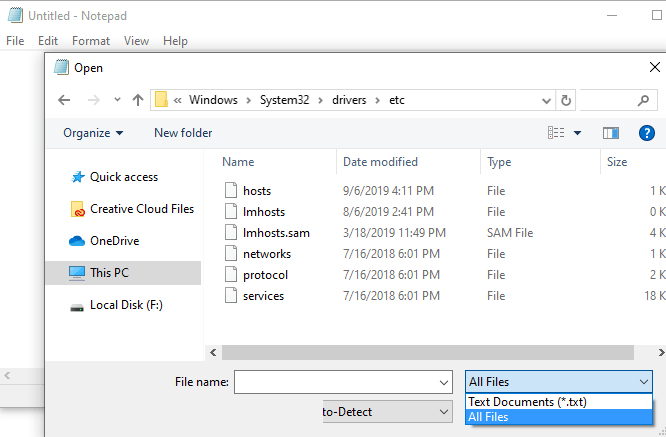
- Doppelklick Gastgeber Aus der Dateiliste eine Datei öffnen
Hosts zum Bearbeiten in Notepad.
Bearbeiten der Hosts-Datei
In der Hosts-Datei finden Sie Beispiele, die Ihnen zeigen, wie Sie Ihre Einträge formatieren. Die IP-Adresse sollte an erster Stelle stehen, gefolgt vom Domainnamen. Zwischen den beiden Angaben sollte mindestens ein Leerzeichen (z. B. ein Tabulator) eingefügt werden.
Hier einige Beispiele:
127.0.0.1 www.google.com
13.249.79.104 www.bing.com
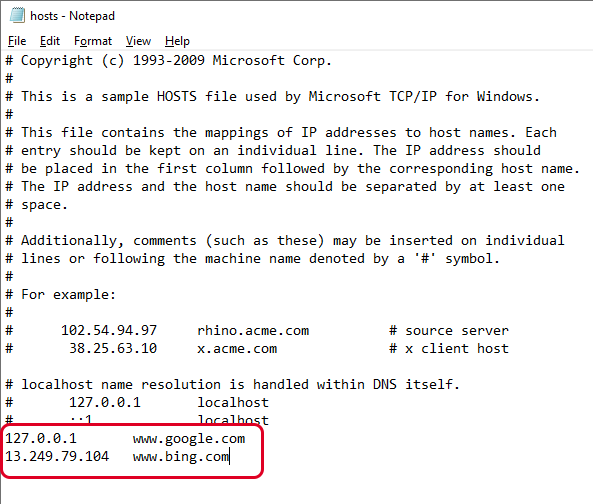
Wie Sie im obigen Bild sehen und in der Anleitung der Hosts-Datei nachlesen können, dient das # -Symbol als Kommentar. Das bedeutet, dass alles, was danach folgt, ignoriert wird. Deshalb sind die beiden oben genannten Beispielzeilen in dieser Hosts-Datei nützlich; sie folgen nicht auf dieses Symbol.
Wenn Sie Webseiten wie YouTube, Amazon, Google, Reddit.com usw. mithilfe einer Hosts-Datei blockieren möchten , können Sie eine falsche IP-Adresse wie z. B. 0.0.0.0 eingeben.
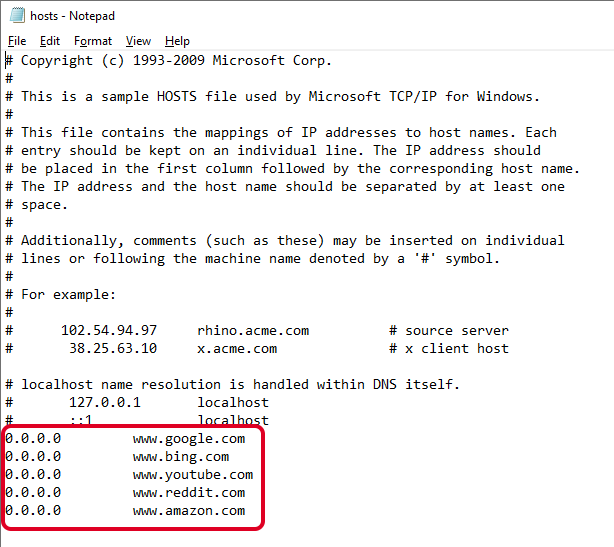
Hinweis : Wenn Sie die URL der Website eingeben, die Sie mit einer bestimmten IP-Adresse verknüpfen möchten, lassen Sie den ersten Teil weg und geben Sie nur die Subdomain an, z. B. www oder Ähnliches, für die Website, die Sie hinzufügen.
Hosts-Datei speichern
Hier erfahren Sie, wie Sie Ihre Hosts-Datei speichern, um sicherzustellen, dass sie unabhängig von Ihrem Betriebssystem, Texteditor oder Ihren Windows-Einstellungen funktioniert:
- Gehe zu eine Datei > Speichern als.
- Option ändern Speichern unter إلى Alle Dateien (*).
- Benennen Sie die Datei um in hosts.backupfileSpeichern Sie es anschließend auf Ihrem Desktop.
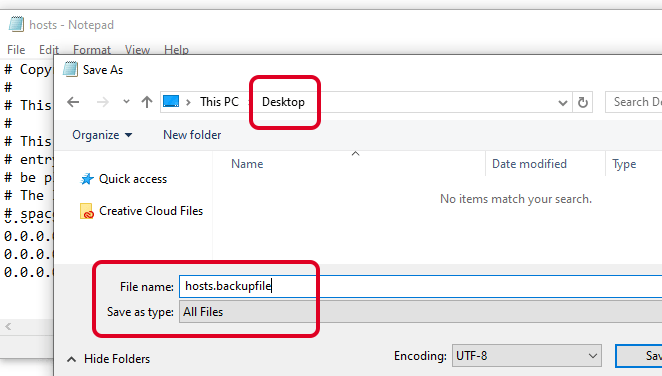
- Schließen Sie Notepad und suchen Sie anschließend die soeben erstellte Hosts-Datei auf Ihrem Desktop. Sie möchten einen Teil davon löschen.Sicherungskopie Vom Namen und verlassen Gastgeber Einfach (ohne Punkt oder Text nach dem Wort).
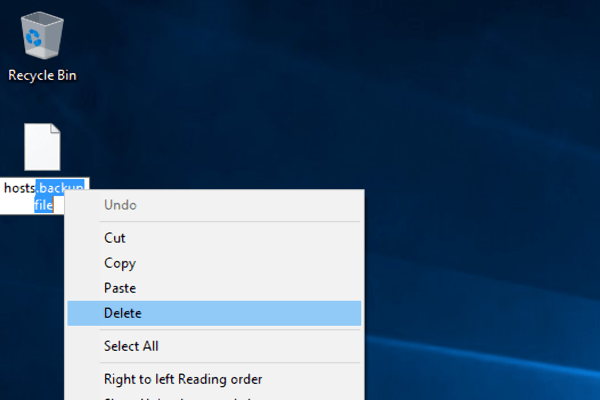
- Klicken Sie anschließend von der Datei weg zu einem anderen Element auf dem Desktop und bestätigen Sie die Namensänderung, wenn Sie dazu aufgefordert werden.
- Kopiere die Hosts-Datei.
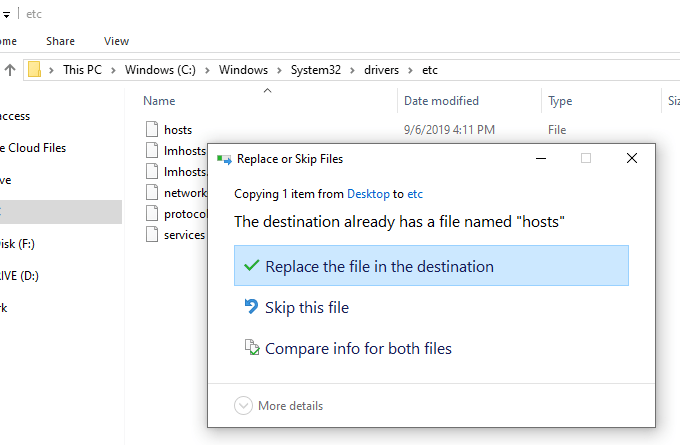
- Öffnen Sie den Speicherort der Hosts-Datei, die Sie zuvor geöffnet haben (Ordner). etc).
- Fügen Sie die Hosts-Datei, die Sie von Ihrem Desktop kopiert haben, ein und bestätigen Sie gegebenenfalls angezeigte Überschreibungsaufforderungen.
Kommentare sind geschlossen.