

Ein Upgrade auf eine neue Windows-Version soll die Leistung verbessern, doch viele Nutzer erleben das Gegenteil. Falls Ihr Computer nach dem Wechsel zu Windows 11 langsamer geworden ist, finden Sie hier einige Lösungsansätze zur Beschleunigung.
Beachten Sie, dass Windows 11 nicht immer die Ursache ist. Unnötige Programme, Autostart-Programme oder sogar der Zustand Ihrer Festplatte können ebenfalls zu einem langsamen Computer führen. Im Folgenden finden Sie einige Lösungsansätze für diese Leistungsprobleme.
Erste Lösung: Windows 11-Update
Windows 11 weist wie jedes neue Betriebssystem noch Fehler und Probleme auf. Microsoft arbeitet kontinuierlich an deren Behebung, dies setzt jedoch voraus, dass Sie die neuesten Windows-Updates installieren.
Ein Update von Windows 11 ist oft der beste Weg, ein langsames System zu reparieren, insbesondere wenn das Problem erst nach dem Wechsel zur neuen Windows-Version aufgetreten ist.
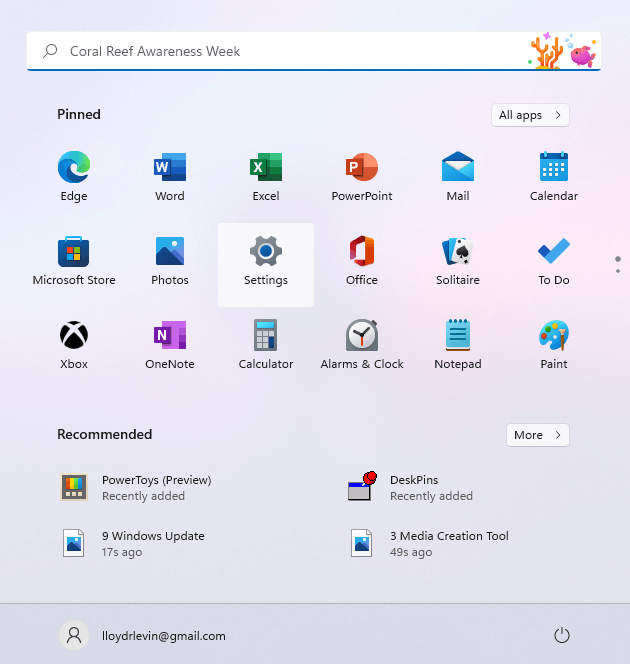
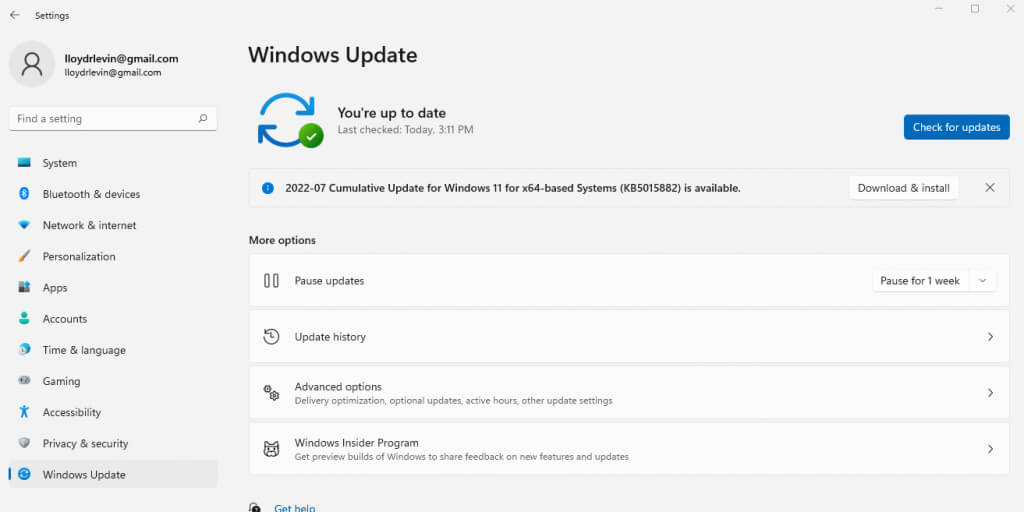
- Um Windows 11 zu aktualisieren, gehen Sie zu den Einstellungen. Das entsprechende Zahnradsymbol finden Sie im Startmenü.
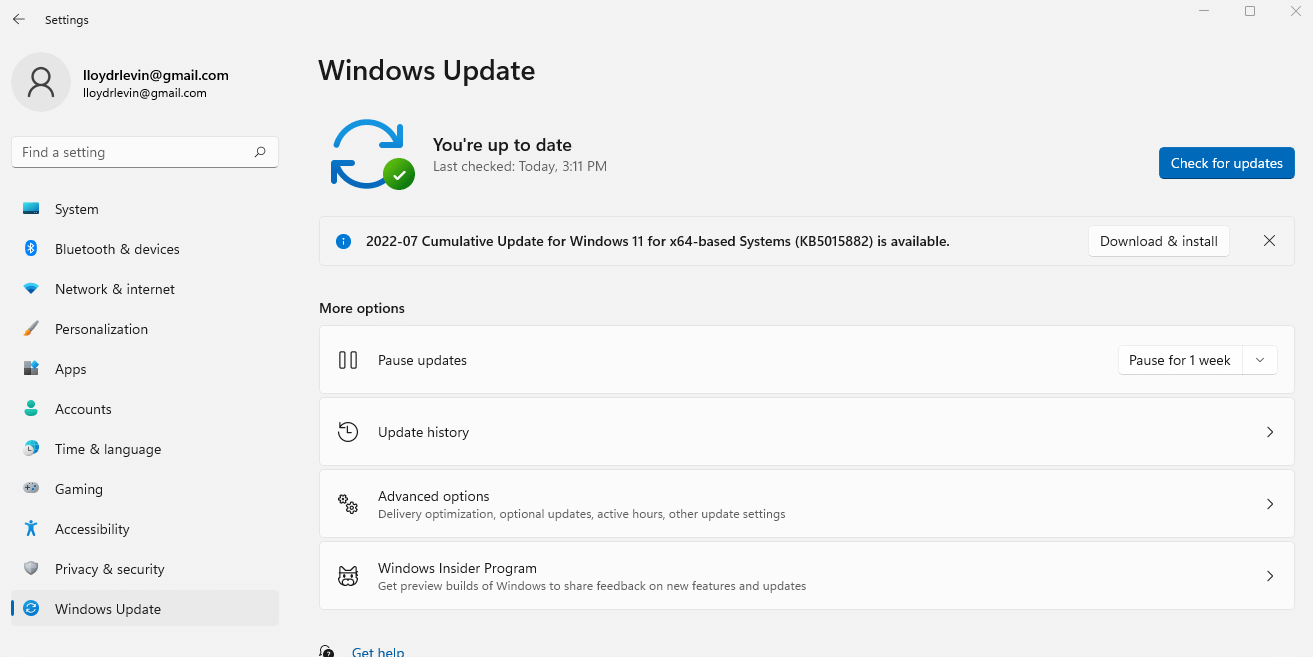
- Gehen Sie zum Tab „Windows Update“, um zu prüfen, ob Updates für Ihren Computer verfügbar sind. Klicken Sie auf „Nach Updates suchen“, um die Liste zu aktualisieren. Anschließend können Sie verfügbare Updates über die Schaltfläche „Herunterladen und installieren“ installieren.
Lösung 2: Visuelle Effekte deaktivieren
Windows 11 bietet eine überarbeitete Benutzeroberfläche für ein eleganteres und dynamischeres Nutzererlebnis, doch diese beeindruckende Optik hat ihren Preis. Während Computer mit dedizierten Grafikprozessoren (GPUs) die geringfügige Leistungseinbuße kaum bemerken werden, werden alle anderen eine deutliche Verlangsamung feststellen.
Zur Klarstellung: Wir sprechen hier nicht von neuen Symbolen oder übersichtlicheren Menüs, sondern lediglich von den Transparenz- und Animationseffekten, die Ihren Computer verlangsamen. Das Deaktivieren dieser Effekte beeinträchtigt Ihre Benutzererfahrung nur minimal, kann die Leistung aber deutlich verbessern.
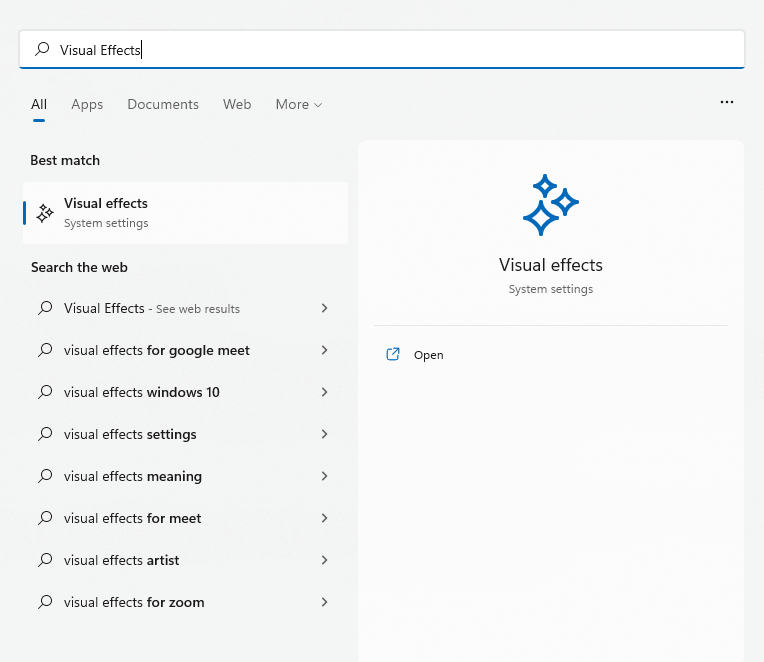
- Wenn Sie visuelle Effekte auf Ihrem Windows-Computer deaktivieren möchten, suchen Sie die entsprechende Einstellung im Startmenü.
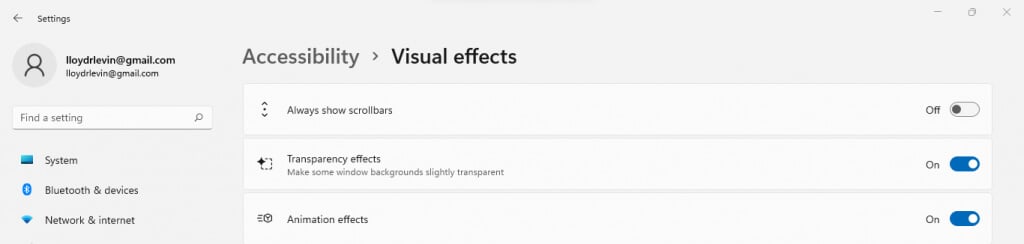
- Die entsprechenden Einstellungen befinden sich ganz oben im Fenster. Deaktivieren Sie Transparenz- und Animationseffekte, indem Sie diese ausschalten.
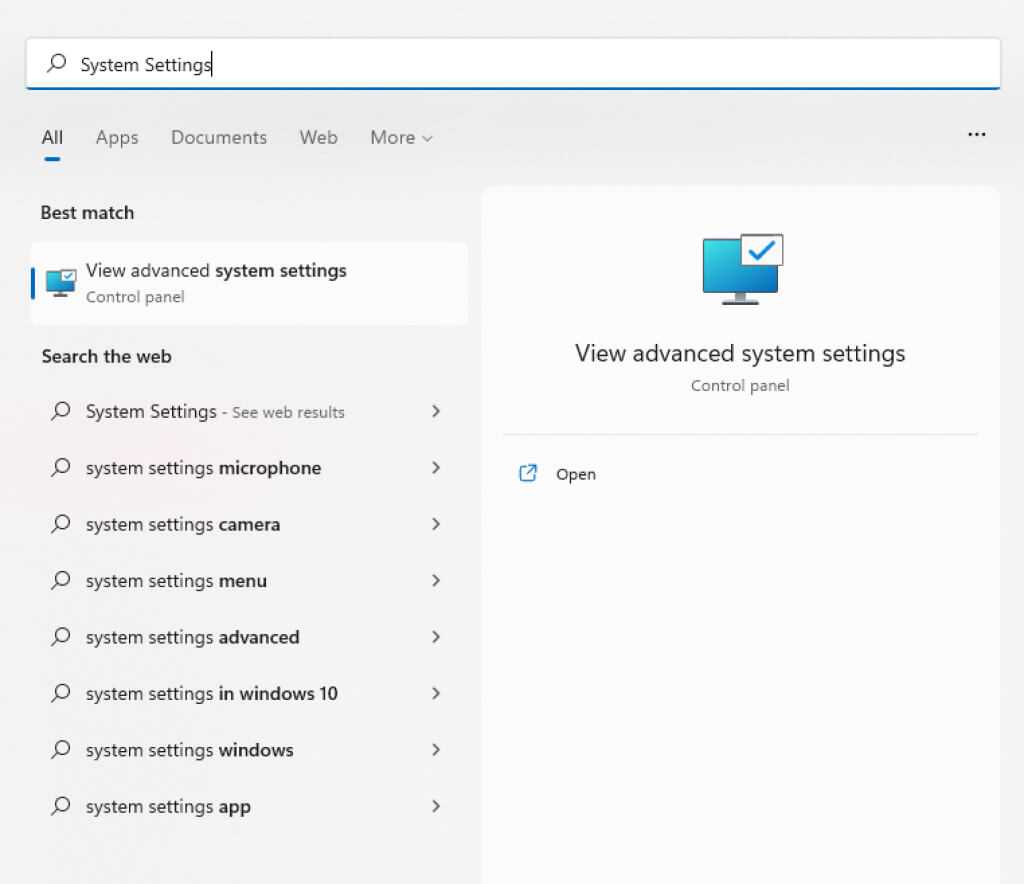
- Weitere visuelle Effekte sind in den erweiterten Systemeinstellungen versteckt. Suchen Sie die Systemeinstellungen im Startmenü, anstatt manuell über die Systemsteuerung zu navigieren.
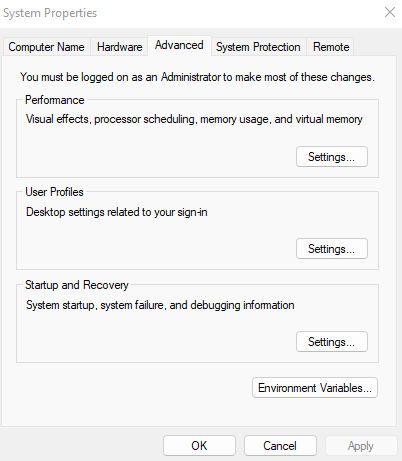
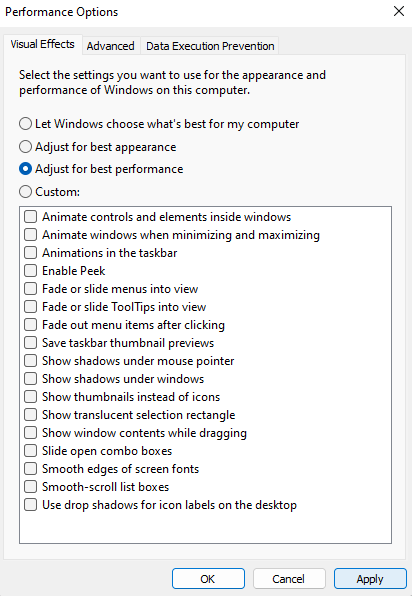
- Sie gelangen direkt zum Tab „Erweitert“ in den „Systemeigenschaften“. Visuelle Effekte sind im ersten Abschnitt – Leistung – enthalten. Klicken Sie auf die Schaltfläche „Einstellungen…“, um fortzufahren.
- In diesem Fenster werden alle visuellen Einstellungen der Benutzeroberfläche aufgelistet. Sie können diese Einstellungen einzeln deaktivieren oder einfach „Für optimale Leistung anpassen“ auswählen, um alle Einstellungen zu deaktivieren.
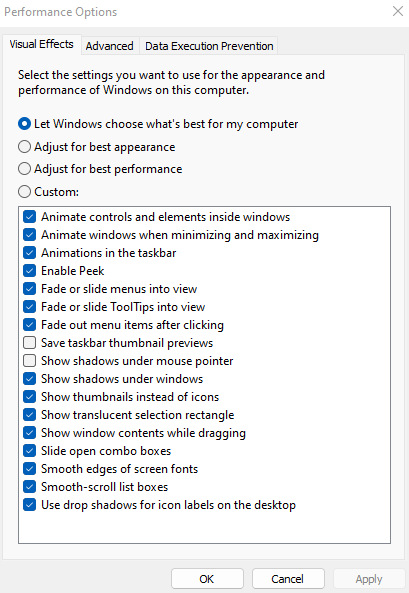
- Wählen Sie „Anwenden“ und starten Sie Ihren Computer neu, um die Änderungen zu speichern.
Lösung 3: Autostartprogramme entfernen
Manche Anwendungen starten automatisch, sobald Sie Ihren Computer einschalten. Dies betrifft hauptsächlich wichtige Systemprozesse, aber auch einige unnötige Anwendungen finden sich in dieser Liste wieder.
Diese Autostartprogramme verzögern den Startvorgang Ihres Computers und verlangsamen ihn, indem sie Arbeitsspeicher und Rechenleistung beanspruchen, die anderweitig besser genutzt werden könnten. Einige davon könnten sogar Viren sein.
Einige Autostartprogramme lassen sich zwar über den Task-Manager deaktivieren, aber zum Aufspüren dieser Programme benötigen Sie ein spezielles Tool wie Autoruns.
- Bei einigen Anwendungen lässt sich der automatische Start über den Task-Manager deaktivieren. Drücken Sie Strg + Umschalt + Esc, um den Task-Manager zu öffnen.
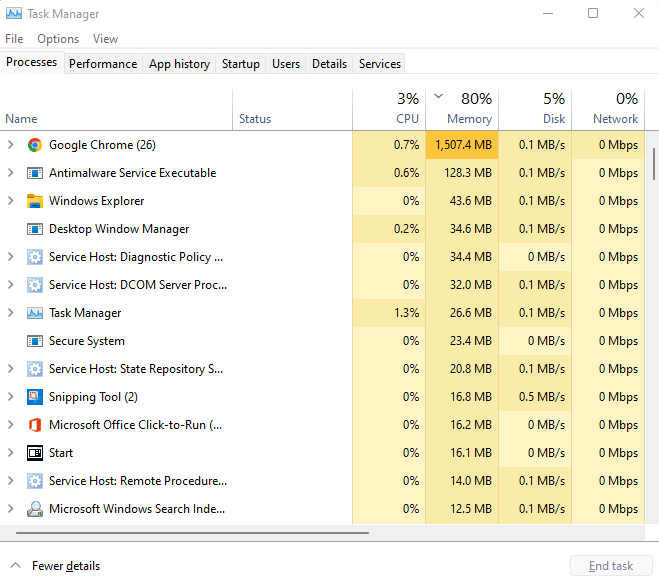
- Wechseln Sie zur Registerkarte „Autostart“, um alle Programme im Autostart-Ordner anzuzeigen.
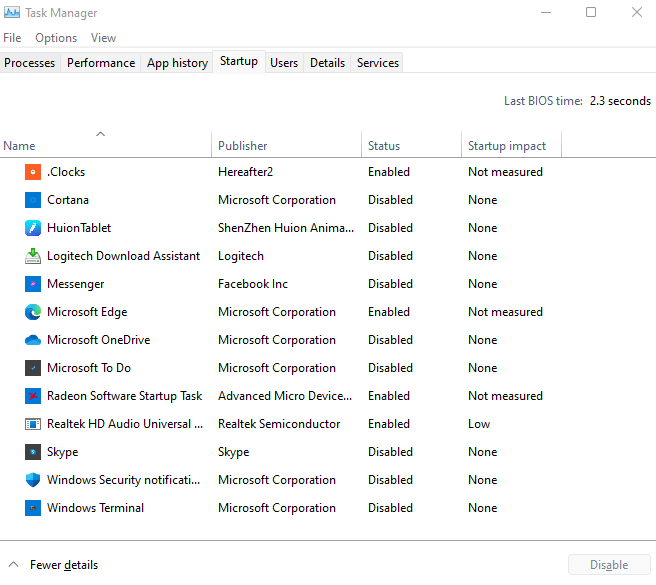
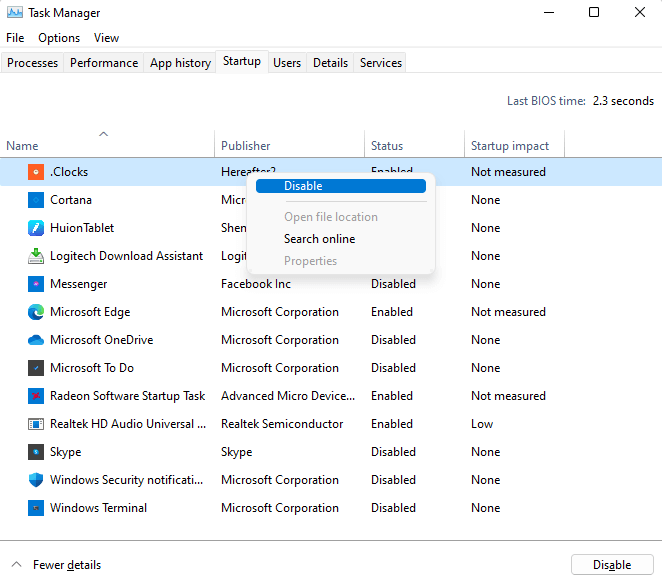
- Überprüfen Sie den Status jedes Programms, um Anwendungen zu finden, die automatisch starten. Klicken Sie mit der rechten Maustaste auf nicht benötigte Anwendungen und wählen Sie „Deaktivieren“.
Lösung Nr. 4: Überprüfen Sie die Festplatte
Datenbeschädigung, fragmentierte Dateien, mechanische Defekte – es gibt viele Gründe, warum die herkömmliche Festplatte (HDD) Ihres Computers langsamer werden kann. Glücklicherweise bietet Windows verschiedene Hilfsprogramme, um einige dieser Probleme zu beheben.
CHKDSK
CHKDSK ist ein Befehlszeilenprogramm, das seit der ersten Version von Windows integriert ist. Es überprüft das Dateisystem Ihrer Festplatte und behebt gefundene Fehler. Obwohl es nicht extrem leistungsstark ist, eignet es sich hervorragend zur Behebung kleinerer Probleme.
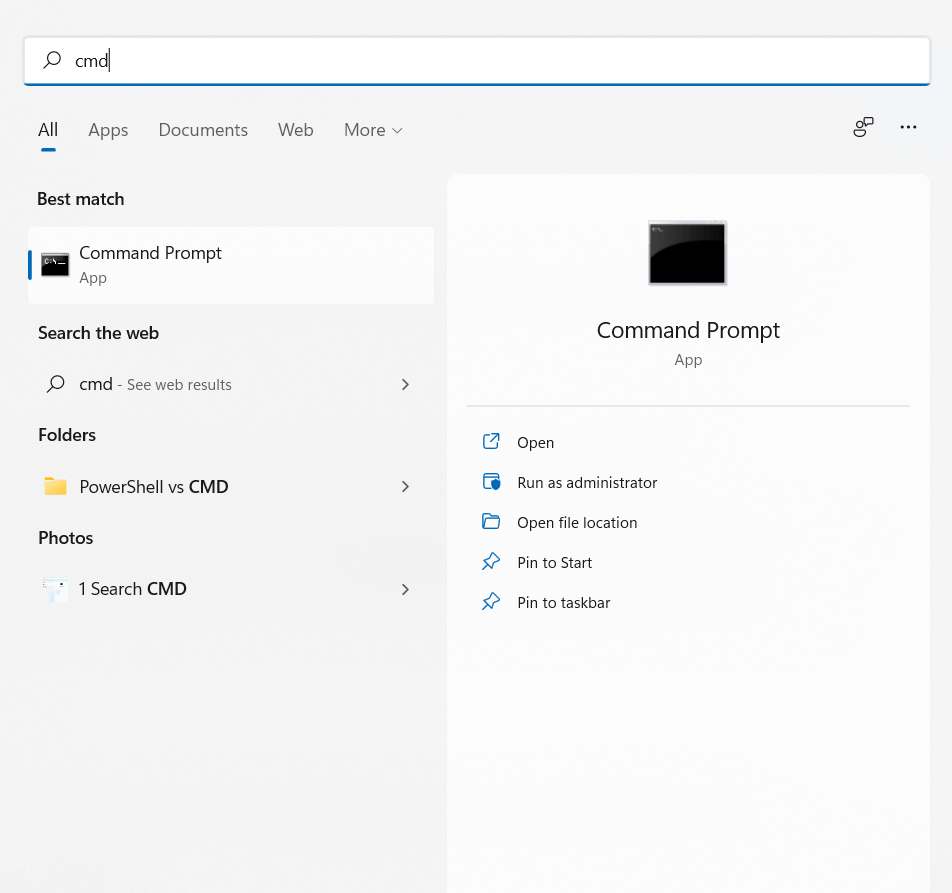
- Um Ihre Festplatte auf fehlerhafte Sektoren zu überprüfen, verwenden Sie den Befehl chkdsk. Starten Sie dazu zunächst die Eingabeaufforderung als Administrator. Sie finden die Anwendung, indem Sie im Startmenü nach „cmd“ suchen.
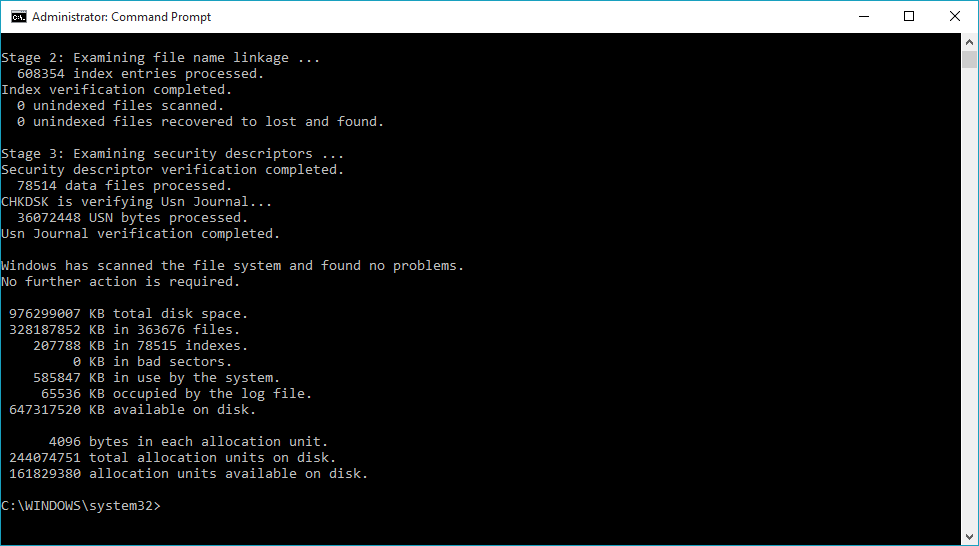
- Jetzt müssen Sie nur noch chkdsk eingeben und die Eingabetaste drücken.

- Das CHKDSK-Tool scannt nun die Festplatte und behebt alle gefundenen Fehler.
Verbesserung
Früher gehörte die Defragmentierung der Festplatte bei älteren Computern zu den grundlegenden Wartungsarbeiten. Windows 10 hat diesen Vorgang automatisiert, sodass kein separates Defragmentierungstool mehr benötigt wird.
Das heißt nicht, dass Sie Ihre Laufwerke nicht manuell optimieren können. Solid-State-Drives (SSDs) benötigen keine Defragmentierung , ältere Festplatten (HDDs) profitieren jedoch davon, insbesondere wenn Windows aufgrund häufiger Neustarts keine planmäßige Wartung erhalten hat.
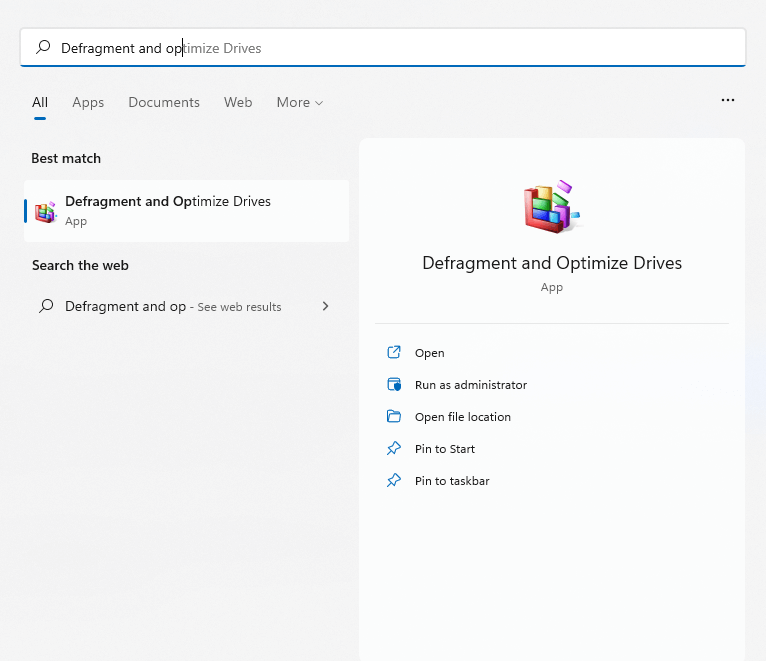
- Geben Sie „Laufwerke defragmentieren und optimieren“ in das Suchfeld des Startmenüs ein, um das neue Defragmentierungstool zu starten.
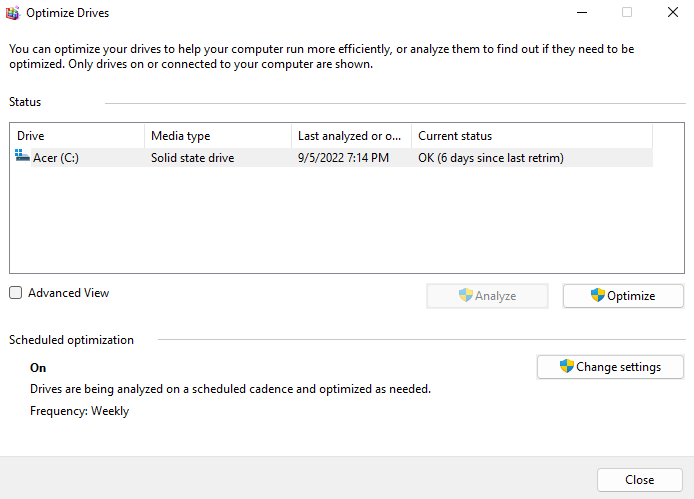
- Die Anwendung listet alle an Ihren Computer angeschlossenen Festplatten, deren Status und das Datum der letzten Analyse auf. Falls Sie eine hohe Fragmentierung feststellen, klicken Sie auf die Schaltfläche „Optimieren“, um diese zu beheben.
SFC
Manchmal greift die Datenbeschädigung sogar auf Systemdateien über. Dies kann CHKDSK nicht beheben. Sie müssen die Befehle SFC und DISM verwenden.
Der Systemdatei-Überprüfungsdienst (SFC) ist ein weiteres Befehlszeilentool, das in allen Windows-Versionen enthalten ist. SFC überprüft die Integrität wichtiger Systemdateien und ersetzt beschädigte Dateien durch eine Sicherungskopie.
Das Tool „Dispatch Image Management“ (DISM) ist eine relativ neue Funktion. DISM ist erst ab Windows 8 verfügbar und repariert das Windows-Image, indem es die benötigten Dateien von Microsoft-Servern herunterlädt. Dadurch kann SFC auch dann korrekt funktionieren, wenn der lokale Cache beschädigt ist.
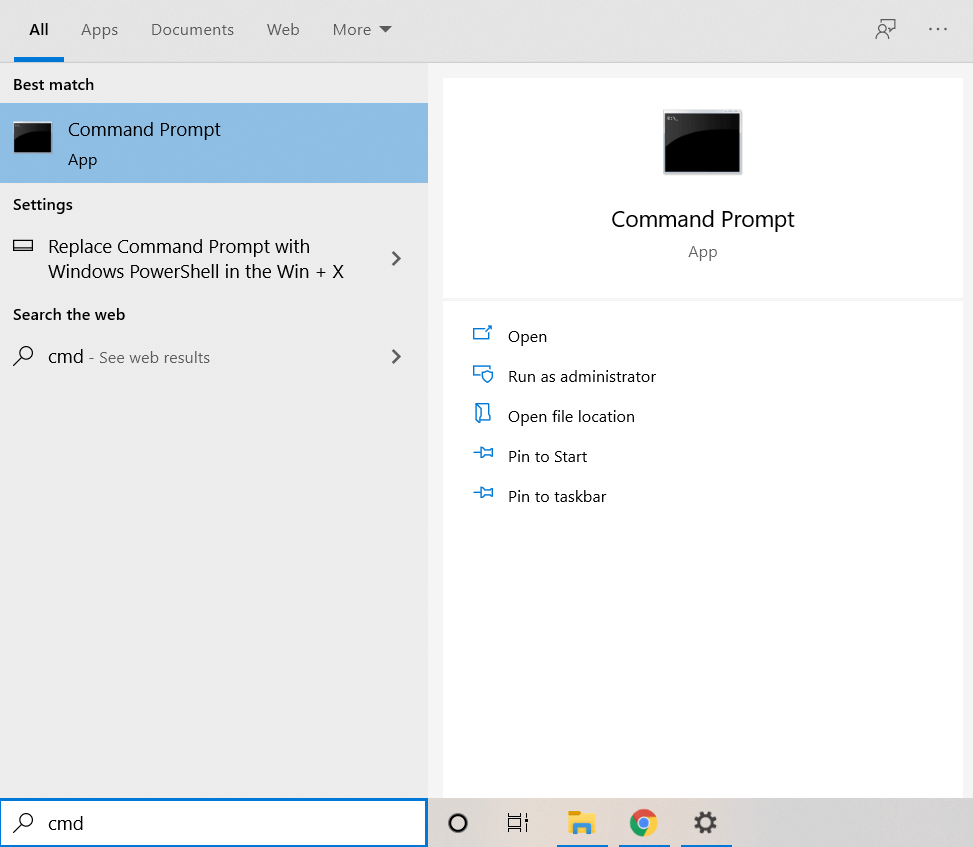
- Um mit dem Scannen und Reparieren von Systemdateien auf Ihrem Computer zu beginnen, öffnen Sie die Eingabeaufforderung als Administrator.
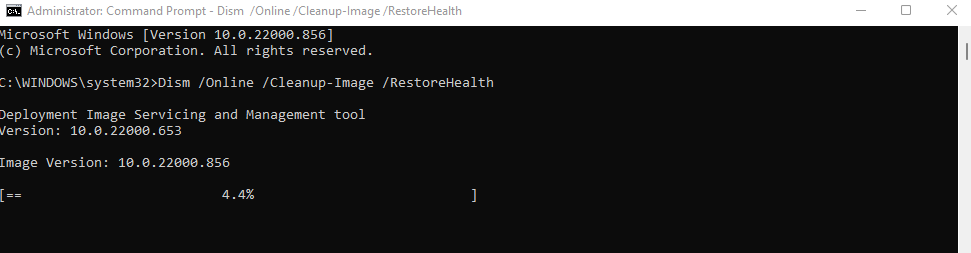
- Beginnen Sie mit dem DISM-Befehl. Stellen Sie sicher, dass Sie über eine Internetverbindung verfügen, und geben Sie „Dism /Online /Cleanup-Image /RestoreHealth“ ein und drücken Sie die Eingabetaste.

- Das Windows-Systemabbild wird heruntergeladen, um die aktuelle Version zu ersetzen, die möglicherweise beschädigt ist.
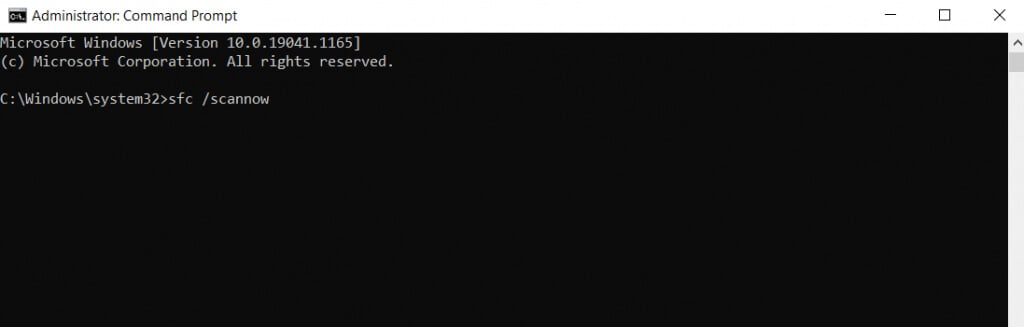
- Sie können nun mit einer SFC-Überprüfung fortfahren. Geben Sie den Befehl sfc /scannow ein, um Ihre Windows-Betriebssystemdateien zu überprüfen.
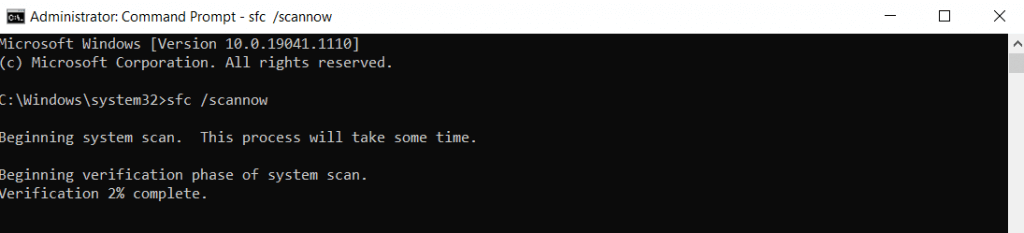
- Die Systemdateien werden mithilfe des von DISM heruntergeladenen Windows-Images überprüft und repariert. Dadurch werden alle Fälle von Systemdatenbeschädigung behoben.
Fünfte Lösung: Auf eine SSD aufrüsten.
Wenn Sie noch eine herkömmliche magnetische Festplatte (HDD) verwenden, ist der Wechsel zu einer Solid-State-Drive (SSD) der beste Weg, um eine Geschwindigkeitssteigerung zu erzielen.
Frühe SSDs waren fehleranfällig, doch das ist heutzutage kein Problem mehr. Moderne SSDs haben die gleiche Lebensdauer wie herkömmliche Festplatten und bieten eine deutlich bessere Leistung.
Es gibt viele SSDs auf dem Markt, doch selbst die langsamsten Modelle sind deutlich leistungsstärker als herkömmliche Festplatten. Und dank sinkender Preise ist der Kauf einer SSD so günstig wie nie zuvor.
Selbst wenn Sie Ihre aktuelle Festplatte nicht unbedingt ersetzen möchten, sollten Sie die Migration von Windows auf eine SSD in Betracht ziehen. Dadurch verbessern sich die Startzeiten, die Geschwindigkeit Ihres Computers im Normalbetrieb wird erhöht und die Gefahr von Fragmentierung oder mechanischen Ausfällen wird beseitigt.
Sechster Lösungsansatz: Räumen Sie Ihren Computer auf.
Der Arbeitsspeicher (RAM) speichert Informationen während der Verarbeitung, aber auch freier Festplattenspeicher ist wichtig. Sowohl SSDs als auch Festplatten arbeiten am besten, wenn ausreichend freier Speicherplatz zur Verfügung steht.
Am einfachsten lässt sich Speicherplatz freigeben, indem man unnötige Dateien und Programme entfernt. Dazu gehören temporäre Dateien, die von keiner aktiven Anwendung verwendet werden, und unnötige Programme , die unnötig Speicherplatz belegen.
Temporäre Dateien
In älteren Windows-Versionen musste man den Temp-Ordner manuell öffnen und alle darin enthaltenen Dateien löschen. Das ist zwar immer noch möglich, aber es ist wesentlich bequemer, die automatische Speicheroptimierung zu aktivieren und Windows die Arbeit erledigen zu lassen.
- Um temporäre Dateien zu löschen, öffnen Sie die Einstellungen-App und gehen Sie zu Systemspeicher oder suchen Sie im Startmenü nach Speichereinstellungen.
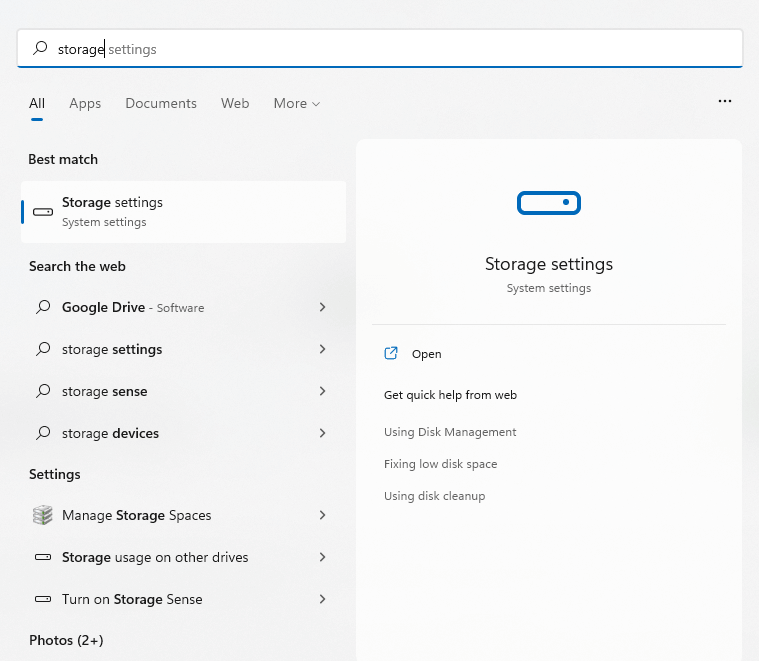
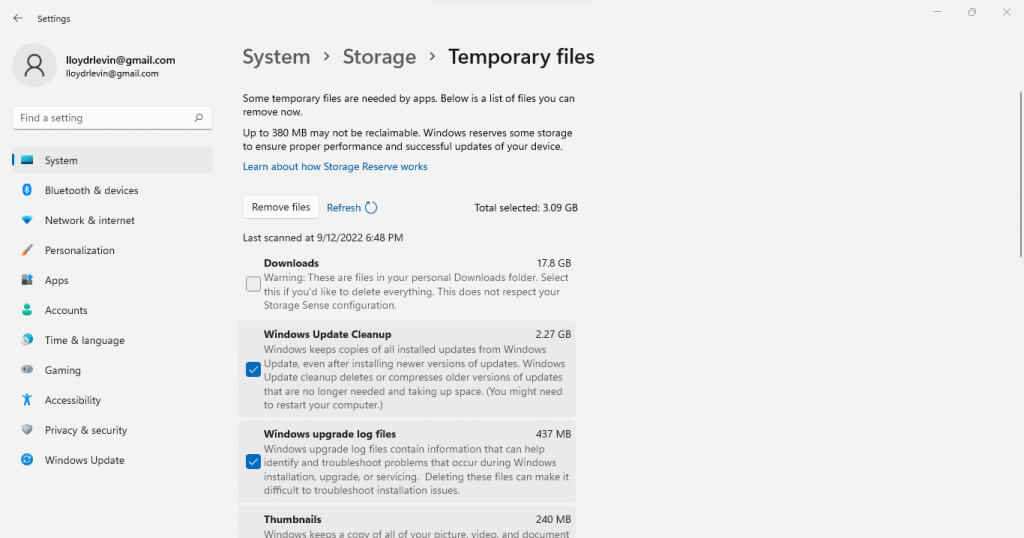
- Hier können Sie die Speicheroptimierung aktivieren/deaktivieren. Dadurch werden temporäre Dateien automatisch entfernt und Speicherplatz freigegeben. Sie können auch die Option „Temporäre Dateien“ auswählen, um diese Dateien anzuzeigen und zu löschen.
- Die Dateien sind nach Typ kategorisiert, sodass Sie auswählen können, welche Sie behalten möchten. Wählen Sie die zu entfernenden Elemente aus und klicken Sie auf die Schaltfläche „Dateien entfernen“.
Unnötige Programme (Bloatware)
Unnötige Programme (Bloatware) sind Anwendungen auf Ihrem Computer, die nie benutzt werden und unnötig Speicherplatz und andere Systemressourcen belegen. Diese Anwendungen werden üblicherweise bei der Installation anderer Programme ohne Ihr Wissen installiert.
Die meisten dieser Anwendungen können Sie selbst entfernen, indem Sie sie einzeln manuell deinstallieren. Eine bessere Methode ist die Verwendung eines speziellen Tools zur Entfernung von Bloatware.
Diese Dienstprogramme finden und entfernen mit wenigen Klicks unnötige Programme von Ihrem Computer und löschen sie sogar aus der Systemregistrierung. Einige können sogar vorinstallierte Windows-Anwendungen wie OneDrive und alles andere, was Sie nicht benötigen, entfernen.
Lösung 7: Aktualisieren Sie Ihre Grafiktreiber
Generell empfiehlt es sich, die Gerätetreiber zu aktualisieren, doch kein Treiber hat einen größeren Einfluss auf die Leistung als der Grafiktreiber. Ein besser optimierter Grafikprozessortreiber (GPU-Treiber) kann Ihren Computer deutlich beschleunigen, insbesondere wenn Sie gerne spielen.
Die beste Methode, Ihre Grafiktreiber zu aktualisieren, ist das manuelle Herunterladen und Installieren . So erhalten Sie automatisch die neuesten Treiber, die speziell für Ihre Grafikkarte (GPU) entwickelt wurden, anstatt der generischen Treiber, die Windows bereitstellt.
- Die neuesten Treiber für Ihre Grafikkarte finden Sie auf der Website des Herstellers. Wenn Sie einen Laptop verwenden, finden Sie die passenden Treiber auch auf der Website des Laptop-Herstellers.
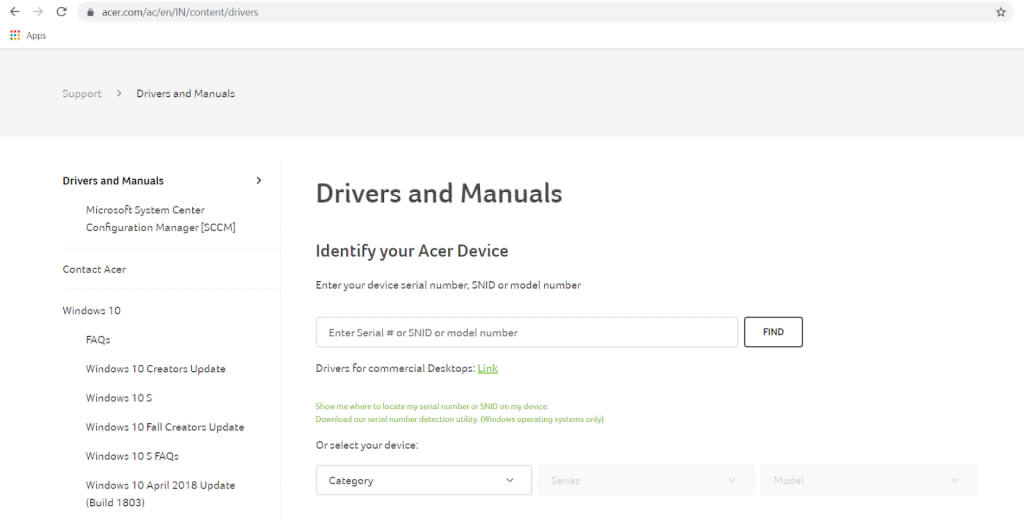
- Geben Sie die Modellnummer Ihrer Grafikkarte (GPU) (oder Ihres Laptops) ein, um die passenden Treiber zu finden.
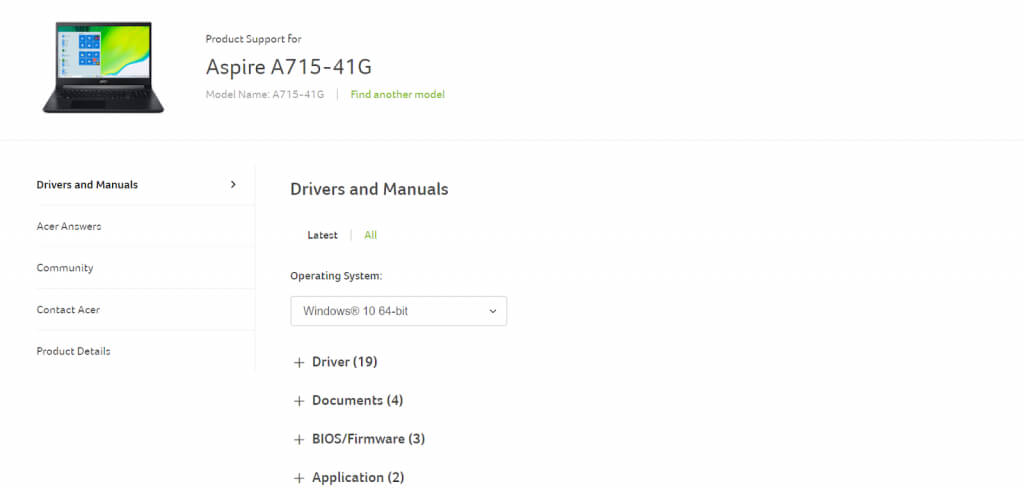
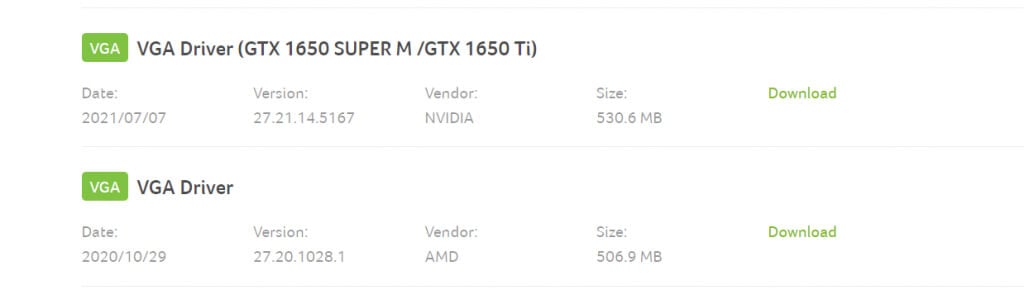
- Auf den Downloadseiten für Laptop-Treiber finden Sie alle verfügbaren Treiber für Ihr Gerät. Scrollen Sie nach unten, bis Sie die VGA- oder Grafiktreiber finden, und laden Sie diese herunter. Möglicherweise stehen zwei Treiberpakete für Systeme mit dedizierter Grafikkarte bzw. integrierter Grafik zur Verfügung.
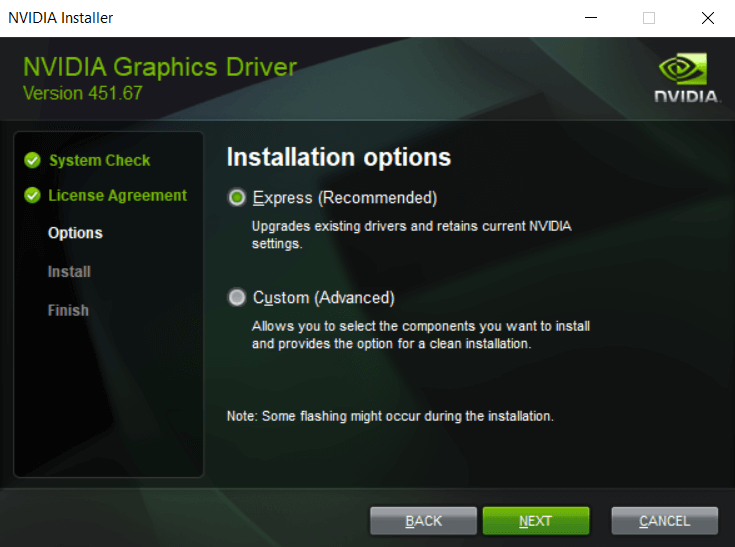
- Führen Sie das Installationsprogramm aus, um zu prüfen, ob Ihre Systemhardware mit dem neuen Treiber kompatibel ist. Wenn alles in Ordnung ist, wird Ihnen die Option zum Aktualisieren Ihrer Grafiktreiber angezeigt.
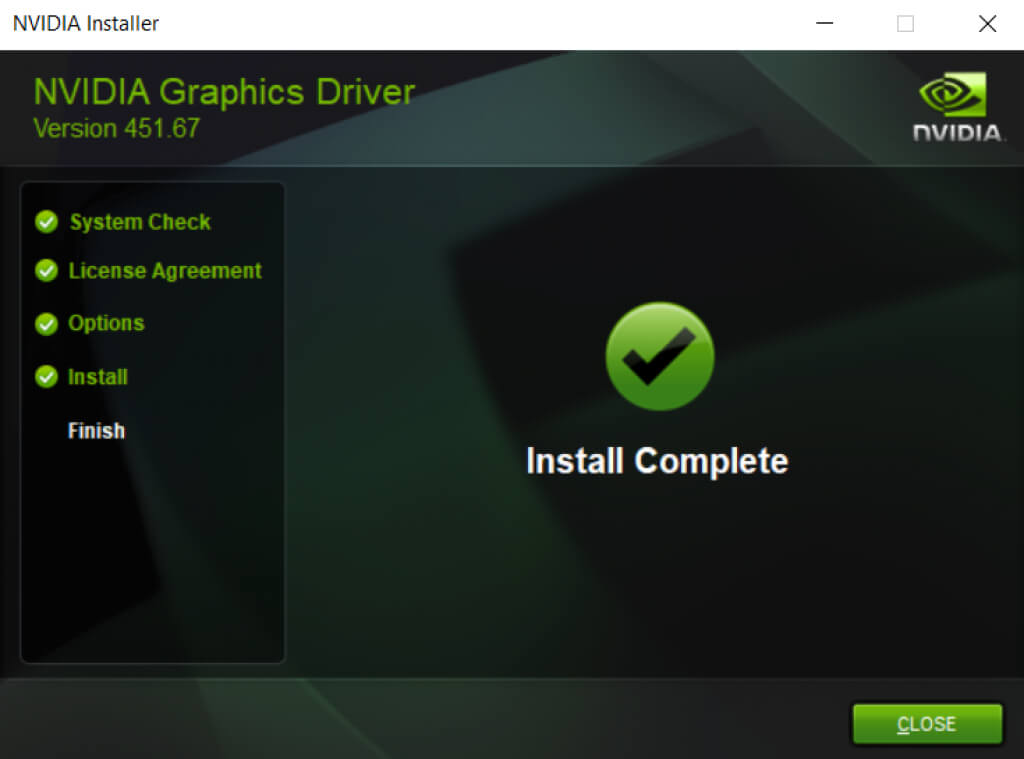
- Starten Sie Ihren Computer nach Abschluss der Installation neu, um die Änderungen zu übernehmen.
Lösung 8: Deinstallieren Sie Antivirensoftware von Drittanbietern.
Diese Lösung mag zunächst kontraintuitiv erscheinen, aber die Deinstallation von Antivirenprogrammen von Drittanbietern kann Ihren Computer deutlich beschleunigen. Und dank der verbesserten Leistung des integrierten Windows Defenders müssen Sie sich auch keine Sorgen mehr um die Sicherheit machen.
In früheren Windows-Versionen war Antivirensoftware von Drittanbietern unerlässlich, um den Computer zu schützen. Webbrowser waren nicht besonders sicher, Viren grassierten, und die Sicherheitsfunktionen von Microsoft selbst reichten nicht aus.
Das hat sich jedoch geändert. Windows Defender ist jetzt ein vollwertiges Antivirenprogramm, das Schadsoftware zuverlässig erkennt und entfernt. Browser wie Chrome Plus führen nun Sicherheitsüberprüfungen durch, und Adobe Flash wurde deaktiviert. Sie können Antivirensoftware von Drittanbietern bedenkenlos deinstallieren und die Leistung Ihres Windows 11-PCs sofort verbessern.
Wie lässt sich ein langsamer Windows 11-Computer am besten reparieren?
Die drei wichtigsten Faktoren für einen reibungslosen Computerbetrieb sind, den Computer auf dem neuesten Stand zu halten, unerwünschte Dateien und Anwendungen zu entfernen und sicherzustellen, dass die Festplatte in einem einwandfreien Zustand ist.
Mit Windows 11 sind diese Aufgaben einfacher denn je. Das Löschen temporärer Dateien oder die Defragmentierung der Festplatte erfolgen automatisch, und Windows-Updates aktualisieren oft auch die Treiber.
Erweiterte Sicherheitsfunktionen ermöglichen es Ihnen sogar, auf Antivirensoftware von Drittanbietern zu verzichten und so eine Hauptursache für die Verlangsamung Ihres Computers zu beseitigen. Sollte Ihr Computer dennoch langsam sein, versuchen Sie einige der anderen in diesem Artikel beschriebenen Lösungsansätze, um ihn wieder flüssig laufen zu lassen.
Kommentare sind geschlossen.