

Ein unscharfer Bildschirm unter Windows 11 kann frustrierend und schwer zu beheben sein. Glücklicherweise bietet Microsoft sowohl in Windows 10 als auch in Windows 11 verschiedene Methoden zur Verbesserung der Anzeigeeinstellungen und zur Behebung von Bildschirmunschärfen.
Dieser Artikel erklärt die fünf besten Methoden, um unscharfen Text in Windows 11 zu beheben.
1. Überprüfen Sie Ihre Auflösungseinstellungen.
Bildschirme mit niedriger Auflösung wirken oft unscharf, da die geringere Auflösung zu größeren sichtbaren Pixeln führt. Daher kann die korrekte Anpassung der Bildschirmgröße und der Auflösungseinstellungen dazu beitragen, Probleme mit der Benutzerfreundlichkeit und Bildqualität, wie beispielsweise ein unscharfes Bild, zu beheben.
So ändern Sie diese Einstellungen:
- Klicken Sie mit der rechten Maustaste auf das Startmenü und wählen Sie Einstellungen.
- Wählen Sie das System aus und anschließend eine Ansicht.
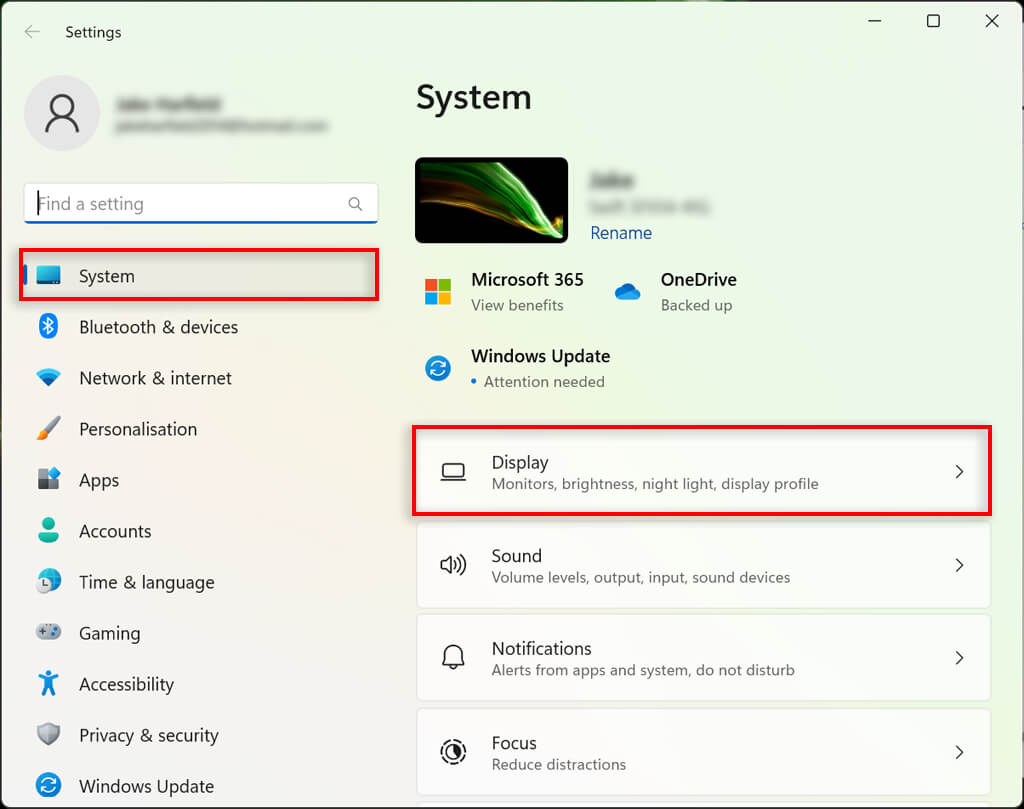
- Erhöhen Sie hier die Bildschirmauflösung entsprechend der Ausgabe Ihres Monitors. Wenn Ihr Monitor beispielsweise eine Auflösung von 1920 x 1080 hat, stellen Sie diese für ein optimales Seherlebnis ein. Dies ist die empfohlene Option.
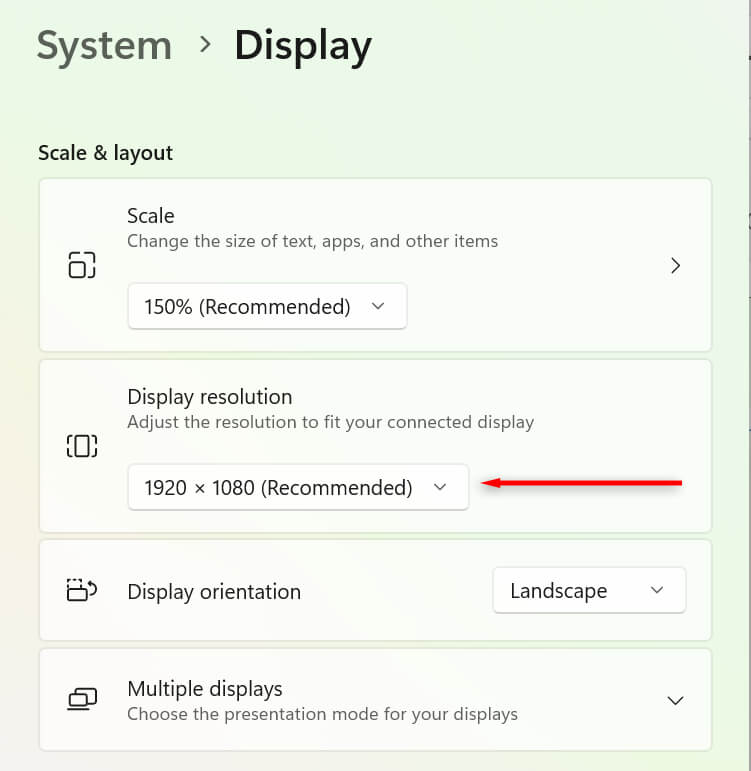
- Wählen Sie „Änderungen beibehalten“, wenn das Bild gut aussieht, oder wählen Sie „Zurücksetzen“, wenn dies nicht der Fall ist, und versuchen Sie eine andere Auflösung.
2. Verbessern Sie Ihre DPI-Skalierungseinstellungen.
Der DPI-Wert (Dots per Inch) bestimmt die Bildschärfe eines Bildschirms. Je niedriger der DPI-Wert, desto geringer die Pixeldichte. Ein zu niedriger oder nicht optimaler DPI-Wert kann zu Unschärfen führen.
Windows kann Skalierungseinstellungen verwenden, um die Benutzeroberfläche an die Pixeldichte des Bildschirms anzupassen, sodass UI-Elemente auf einem Bildschirm mit hoher Pixeldichte nicht zu klein erscheinen. So ändern Sie Ihre Skalierungseinstellungen:
- Klicken Sie mit der rechten Maustaste auf das Startmenü und wählen Sie Einstellungen.
- Wählen Sie „System“ und anschließend „Anzeige“.
- Wählen Sie anschließend unter „Skalierung und Layout“ das Dropdown-Menü aus und wählen Sie eine Skalierungseinstellung. Möglicherweise müssen Sie etwas experimentieren, um die optimale Einstellung für Ihren Bildschirm zu finden.
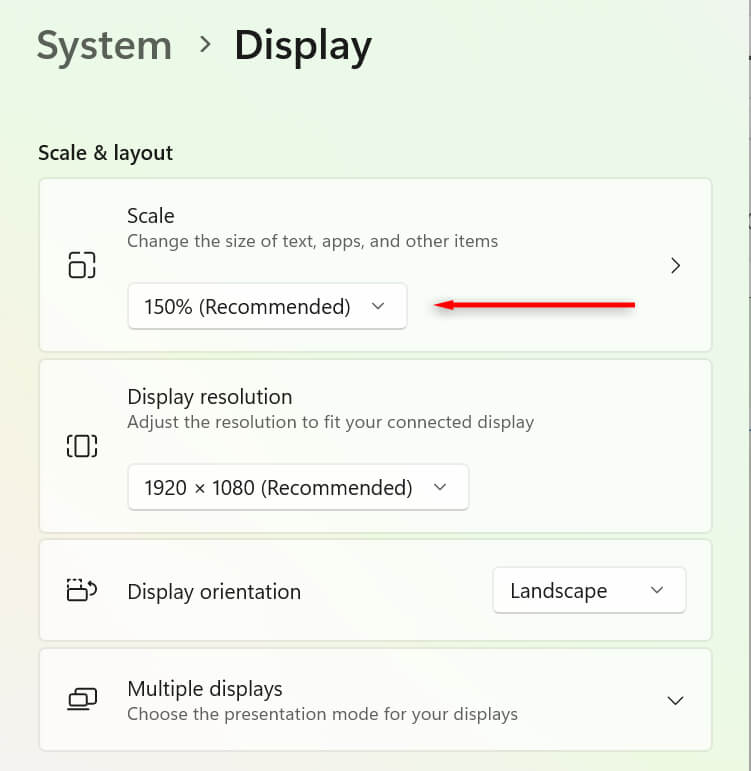
Sie können die DPI-Einstellung auch für jede App separat anpassen. Dies ist hilfreich, wenn nur eine App unscharf dargestellt wird, anstatt des gesamten Bildschirms. So stellen Sie die DPI-Einstellung ein:
- Klicken Sie mit der rechten Maustaste auf die Anwendung. Dies sollte die .exe-Datei sein, die die Anwendung öffnet.
- Wählen Sie „Eigenschaften“ und anschließend die Registerkarte „Kompatibilität“.
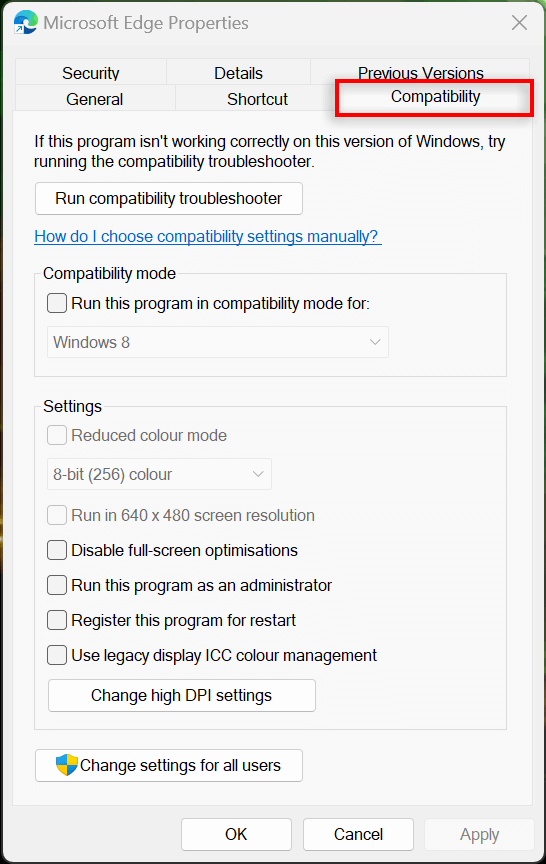
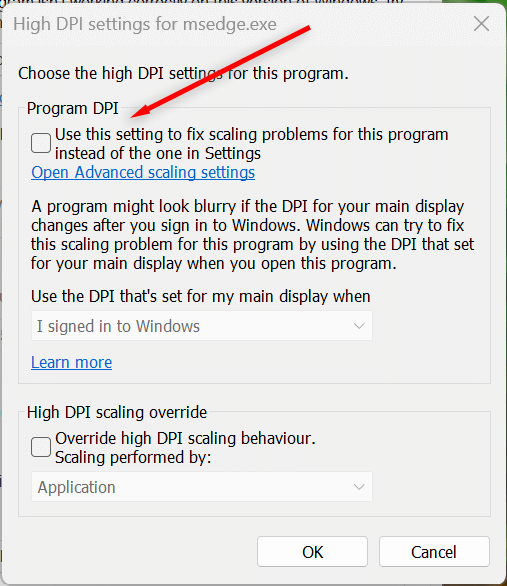
- Wählen Sie „Hohe DPI-Einstellungen ändern“.
- Aktivieren Sie das Kontrollkästchen neben „Diese Einstellung verwenden, um Skalierungsprobleme für dieses Programm zu beheben“ anstelle der in den Einstellungen angegebenen Option und probieren Sie die verschiedenen Optionen aus, um die Einstellung zu ermitteln, die diese Anwendung am besten darstellt.
3. Führen Sie ClearType aus.
ClearType ist möglicherweise nicht aktiviert, wenn Sie unter Windows 11 Schwierigkeiten beim Lesen von Texten haben. In den meisten Fällen sollte ClearType standardmäßig aktiviert sein, es lohnt sich aber dennoch, dies zu überprüfen. Durch Aktivieren dieser Einstellung kann die Textdarstellung verbessert und das Lesen erleichtert werden.
Das zu tun:
- Öffnen Sie die Einstellungen-App durch Drücken der Windows-Taste + I.
- Wählen Sie „Anpassen“ und anschließend „Schriftarten“.
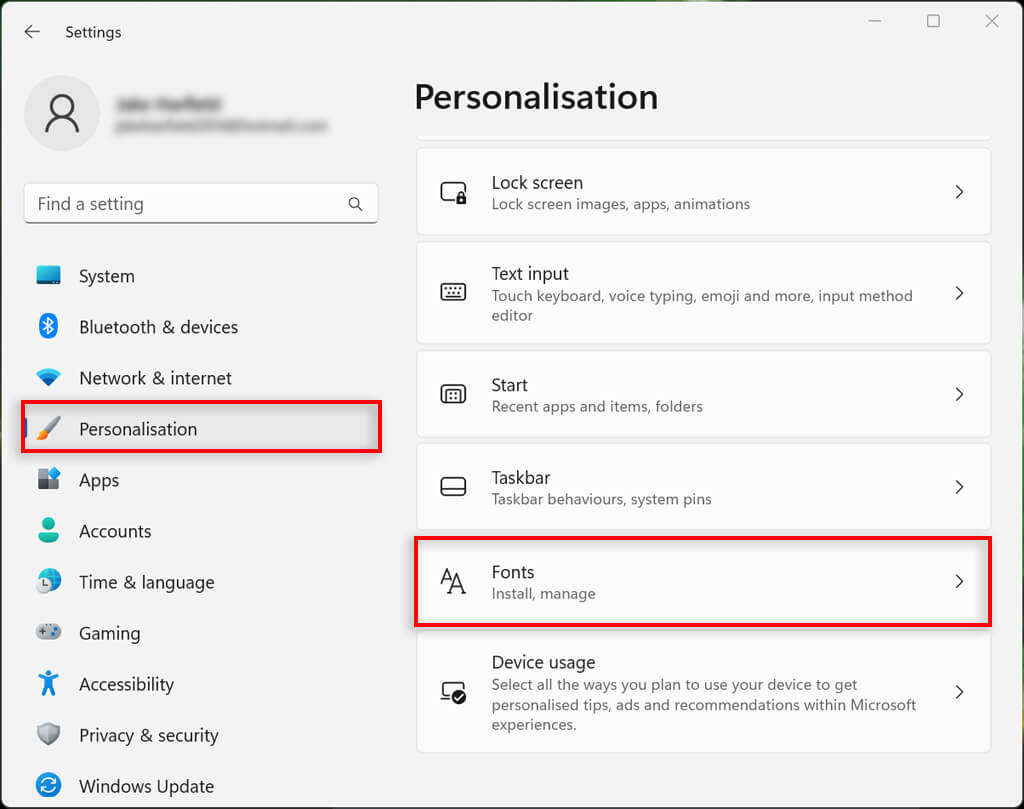
- Wählen Sie das entsprechende Dropdown-Menü der Einstellungen und wählen Sie die Einstellung ClearType-Text.
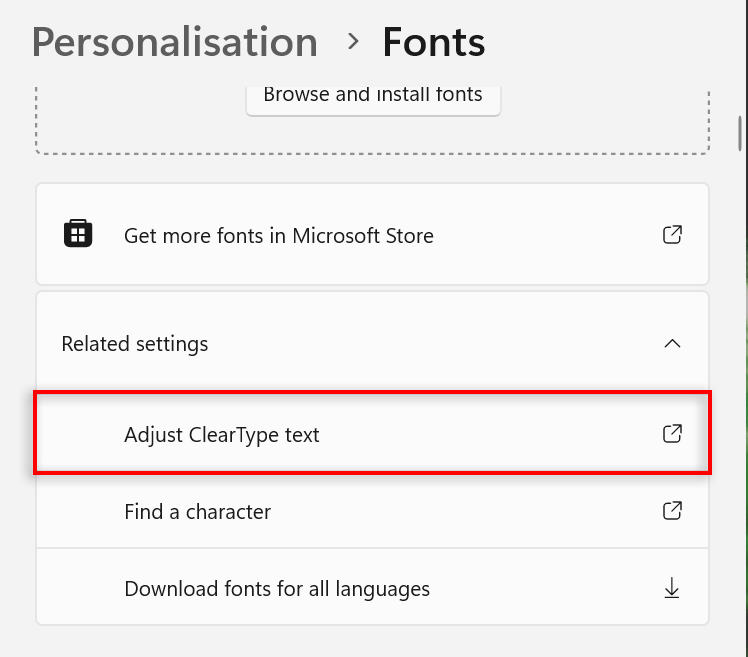
- Achten Sie hier darauf, das Kontrollkästchen „ClearType aktivieren“ auszuwählen.
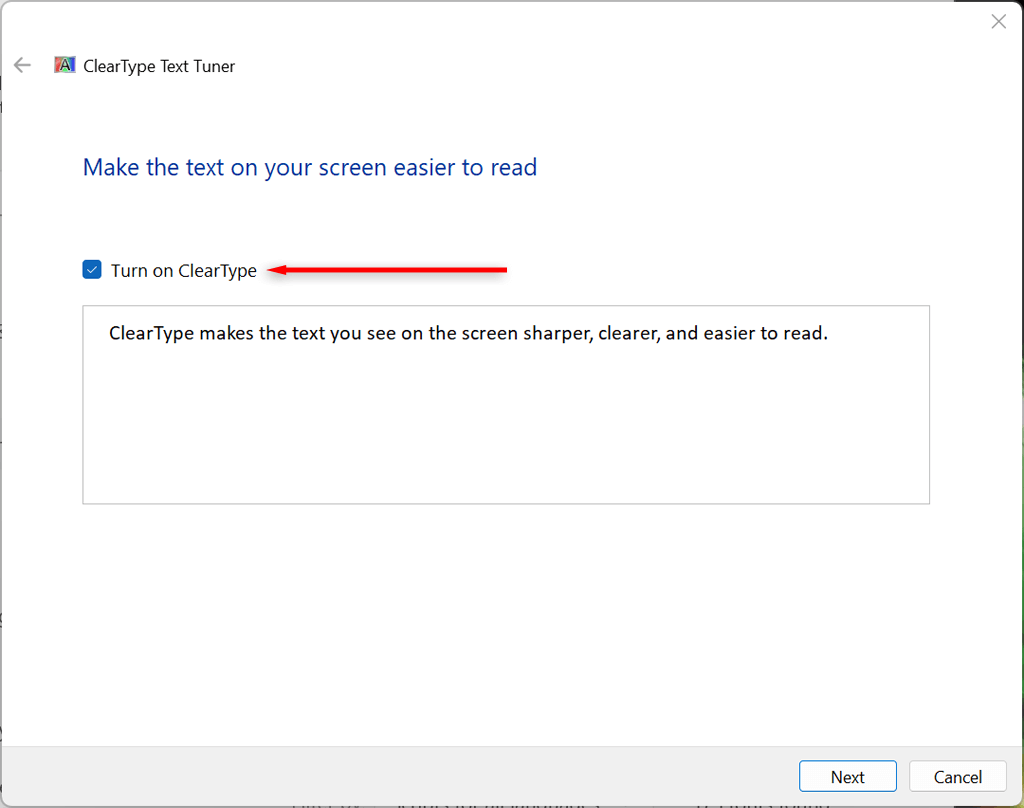
- Wählen Sie „Weiter“ und folgen Sie den Anweisungen des ClearType Text Tuners, um Ihren Bildschirm zu optimieren. Sie müssen das am wenigsten unscharfe Textformat auswählen.
4. Leistungseinstellungen ändern
Falls einige Apps unscharf dargestellt werden, während der Rest des Bildschirms scharf ist, können Sie die Grafikeinstellungen anpassen, um die Qualität bei der Nutzung dieser Apps zu verbessern. So geht's:
- Klicken Sie mit der rechten Maustaste auf das Startmenü und wählen Sie Einstellungen.
- Wählen Sie das System und anschließend den Bildschirm aus.
- Wählen Sie die Grafiken aus.
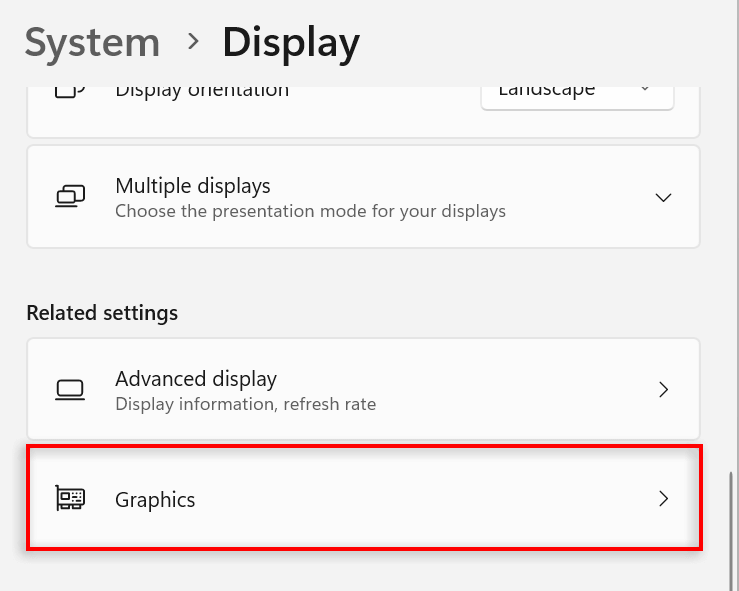
- Verwenden Sie die Suchleiste, um die betreffende Anwendung zu finden, und wählen Sie sie anschließend aus.
- Klicken Sie auf Optionen.
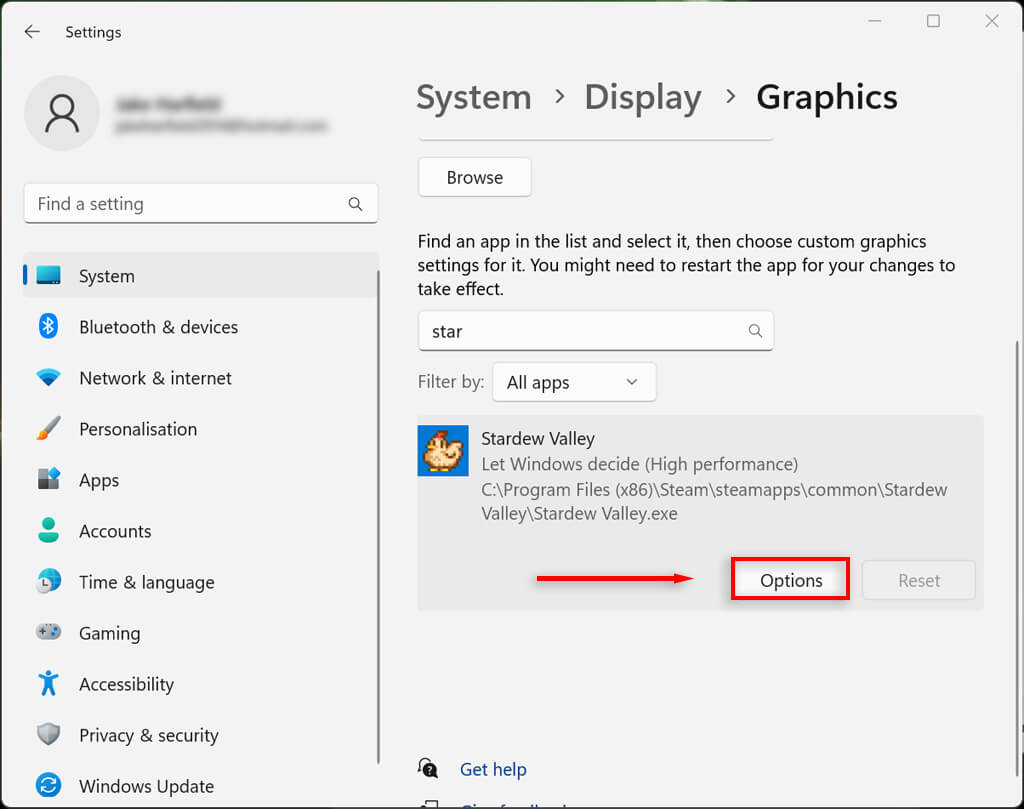
- Im Fenster „Grafikeinstellungen“ die Option „Hohe Leistung“ auswählen.
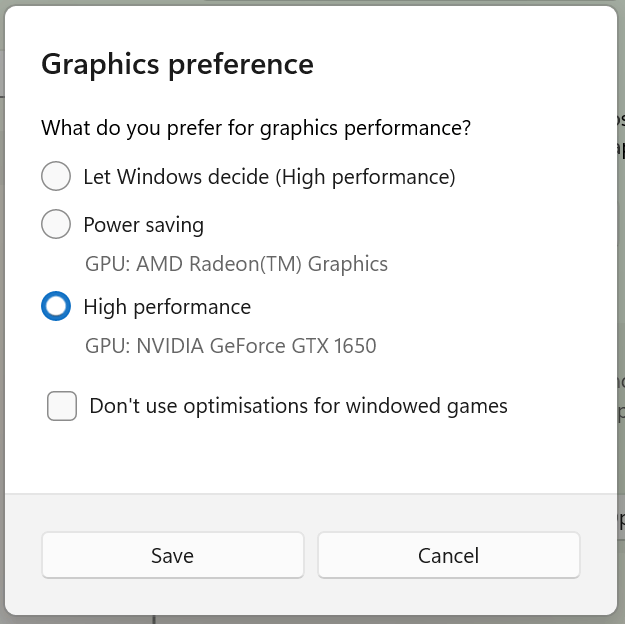
- Wählen Sie Speichern.
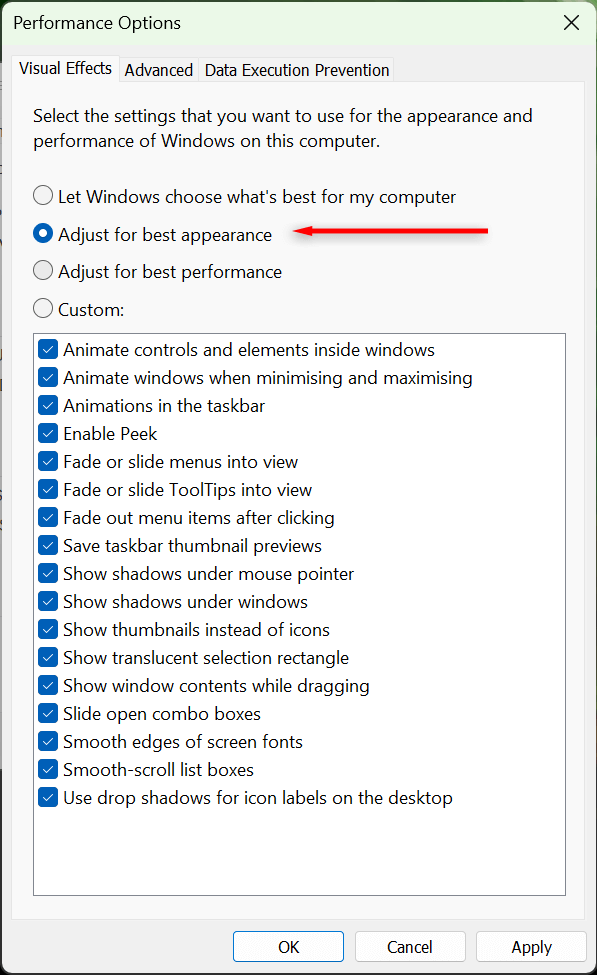
Sie können Windows auch zwingen, die Anzeige in den Leistungseinstellungen für eine optimale Darstellung anzupassen:
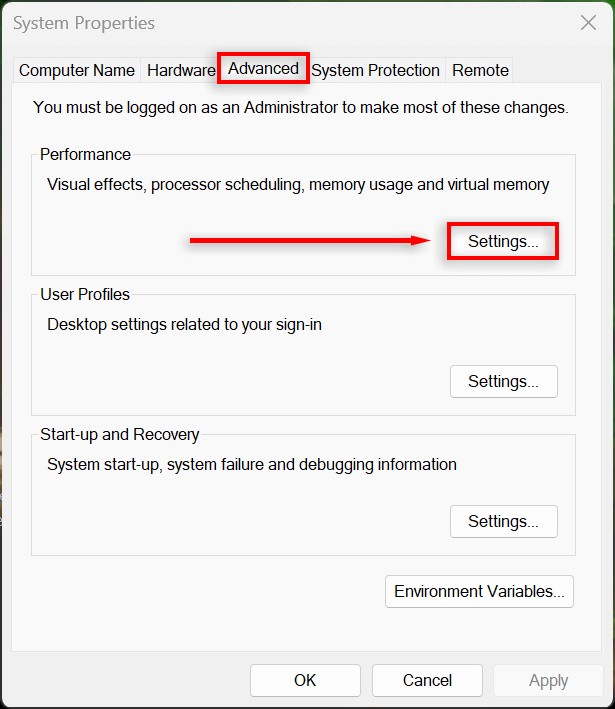
- Öffnen Sie das Startmenü und geben Sie „Erweiterte Systemeinstellungen anzeigen“ ein. Wählen Sie anschließend das erste Ergebnis aus.
- Im Fenster „Systemeigenschaften“ wählen Sie die Registerkarte „Erweitert“. Wählen Sie anschließend unter „Leistung“ die Option „Einstellungen“.
- Im Reiter „Visuelle Effekte“ können Sie die Anpassung aktivieren, um das beste Ergebnis zu erzielen.
5. Überprüfen Sie Ihren Grafikkartentreiber.
Grafikkartentreiber sorgen dafür, dass Ihre GPU mit der neuesten Software kompatibel ist. Veraltete Treiber können Fehler verursachen oder mit neueren Anwendungen und Programmen inkompatibel sein. Durch die Aktualisierung Ihrer Treiber lassen sich diese Probleme beheben und die Bildqualität verbessern.
Sie können Ihre NVIDIA-Grafikkarte ganz einfach aktualisieren, indem Sie NVIDIA GeForce Experience öffnen und Treiber > Herunterladen auswählen.
Um Ihre AMD-Grafikkarte zu aktualisieren, öffnen Sie das AMD-Dienstprogramm „Auto Detect and Install“ und lassen Sie es alle neuen Treiber für Ihre GPU erkennen und installieren.
Um Ihre Intel ARC- oder Intel Extreme-Grafikkarte zu aktualisieren, verwenden Sie abschließend den Intel Treiber- und Support-Assistenten.
Wenn Sie nicht sicher sind, welche Grafikkarte Sie haben, können Sie jede davon ganz einfach wie folgt aktualisieren:
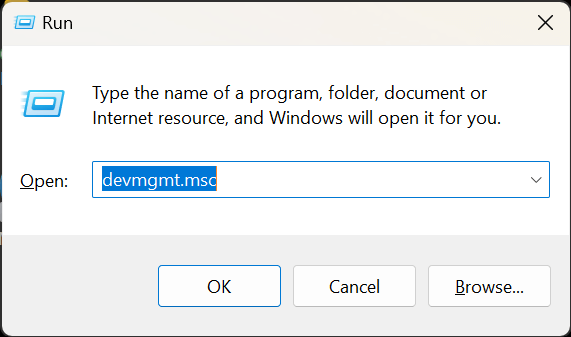
- Drücken Sie die Windows-Taste + R, um das Ausführen-Fenster zu öffnen.
- Geben Sie „devmgmt.msc“ ein und drücken Sie die Eingabetaste, um den Geräte-Manager zu öffnen.
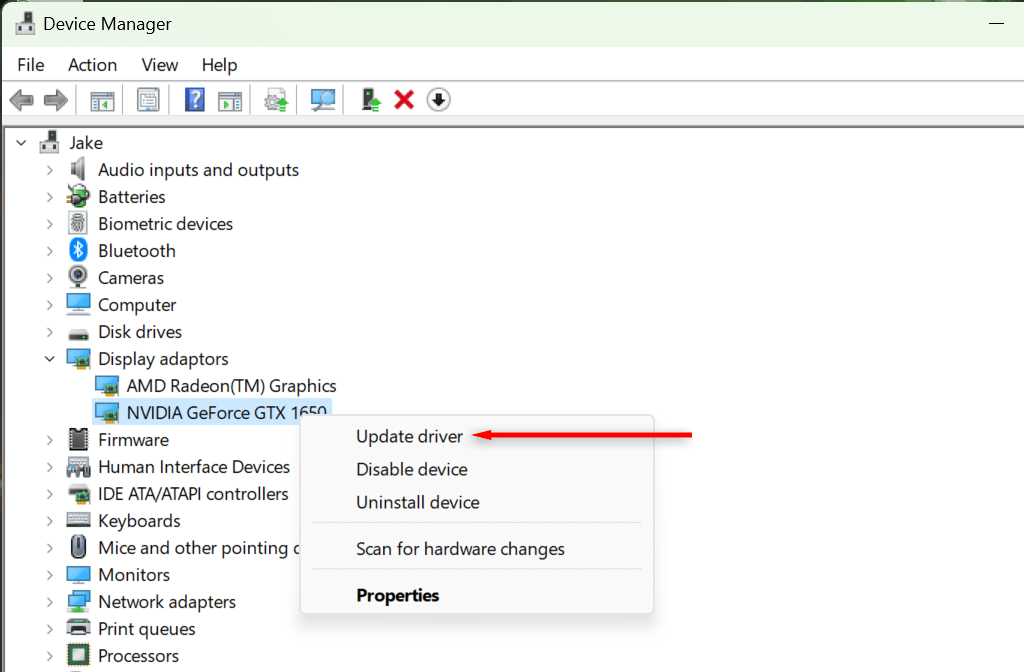
- Klicken Sie mit der rechten Maustaste auf den Grafikadapter und wählen Sie „Treiber aktualisieren“.
- Folgen Sie den Anweisungen auf dem Bildschirm, um den Assistenten abzuschließen und Ihren Anzeigetreiber zu aktualisieren.
Glasklar!
Das Lesen verschwommener Texte oder das Erkennen eines unscharfen Bildschirms kann die Augen anstrengen. Daher sollten Sie dieses Problem so schnell wie möglich beheben. Hoffentlich hat Ihnen eine der Lösungen in diesem Artikel geholfen, das Problem mit dem unscharfen Bildschirm auf Ihrem Windows 11-Computer zu lösen.
Kommentare sind geschlossen.