

Wenn auf Ihrem Windows-Computer die Fehlermeldung „Treiber nicht verfügbar“ angezeigt wird, bedeutet dies, dass Ihr System die korrekten Druckertreiber nicht finden kann. In diesem Fall können Sie keine Dokumente oder andere Elemente drucken. Sie können das Problem jedoch beheben, indem Sie einige Treibereinstellungen auf Ihrem Computer anpassen.
Die häufigste Ursache für den oben genannten Fehler ist ein veralteter Treiber. Weitere Ursachen sind fehlerhafte Treiber, beschädigte Windows-Systemdateien und vieles mehr. Wir stellen Ihnen verschiedene Lösungsansätze vor, damit Ihr Drucker wieder einwandfrei funktioniert.
Druckertreiber aktualisieren
Wenn Ihr Computer die Fehlermeldung „Treiber nicht verfügbar“ anzeigt, sollten Sie als ersten Lösungsansatz Ihre Druckertreiber aktualisieren. Dadurch werden die Dateien aktualisiert, die für die Kommunikation zwischen Drucker und Computer erforderlich sind.
Sie können den „Geräte-Manager“ in Windows verwenden, um den Aktualisierungsprozess durchzuführen.
- Öffnen Sie das Startmenü, suchen Sie nach Geräte-Manager und wählen Sie das Tool in den Suchergebnissen aus.
- Erweitern Sie die Druckwarteschlangen, klicken Sie mit der rechten Maustaste auf den Drucker, bei dem das Problem auftritt, und wählen Sie „Treiber aktualisieren“.
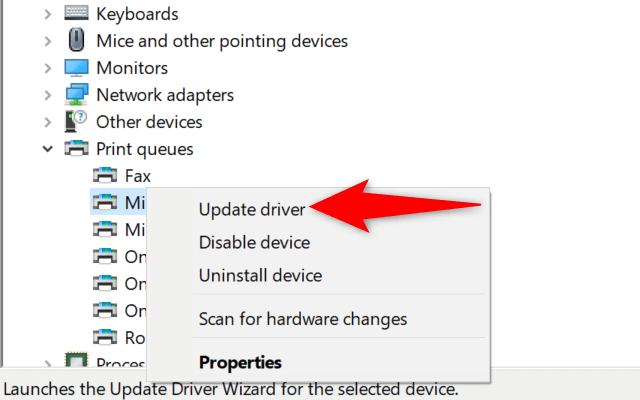
- Wählen Sie im sich öffnenden Fenster die Option „Automatisch nach Treibern suchen“.
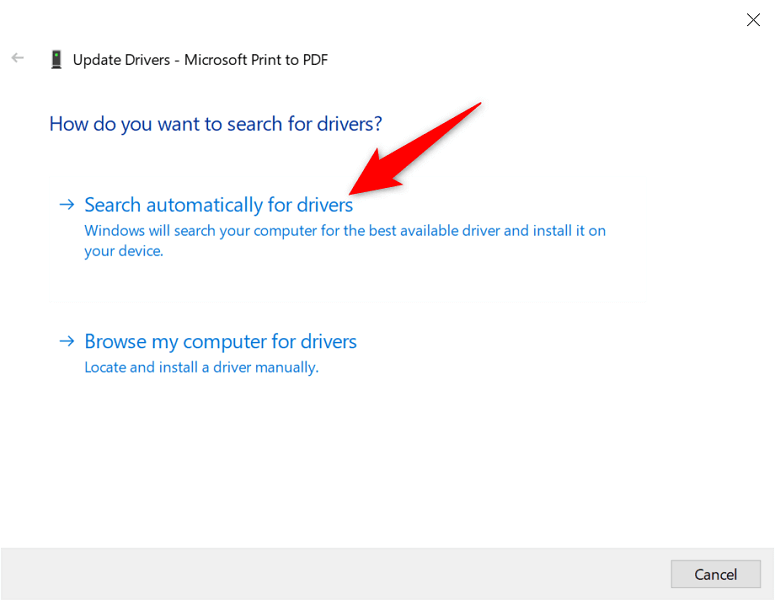
- Lassen Sie das Windows-Betriebssystem nach den neuesten Treibern suchen und diese installieren.
- Falls keine Treiber verfügbar sind, zeigt der Geräte-Manager an, dass bereits die besten Treiber installiert sind. Schließen Sie in diesem Fall das Fenster durch Auswahl von „Schließen“.
Automatische Neuinstallation der Druckertreiber
Wenn die obige Methode nicht funktioniert, versuchen Sie Folgendes: Druckertreiber entfernen Durch eine vollständige Neuinstallation werden alle problematischen Dateien entfernt, die möglicherweise den Fehler „Treiber nicht verfügbar“ verursachen.
Verwenden Sie erneut das Tool „Geräte-Manager“, um den Vorgang durchzuführen.
- Öffnen Sie das Startmenü, suchen Sie nach Geräte-Manager und wählen Sie die Anwendung in den Suchergebnissen aus.
- Erweitern Sie die Druckwarteschlange, klicken Sie mit der rechten Maustaste auf Ihren Drucker und wählen Sie „Gerät deinstallieren“.
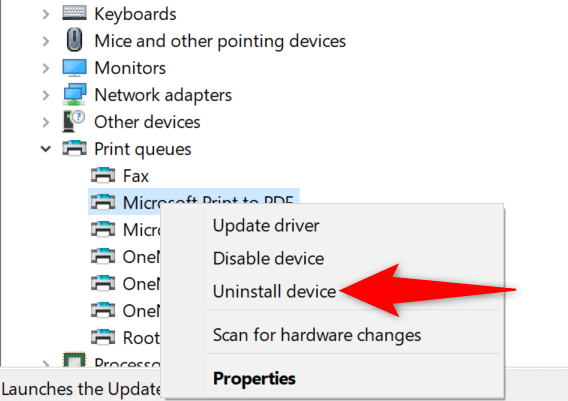
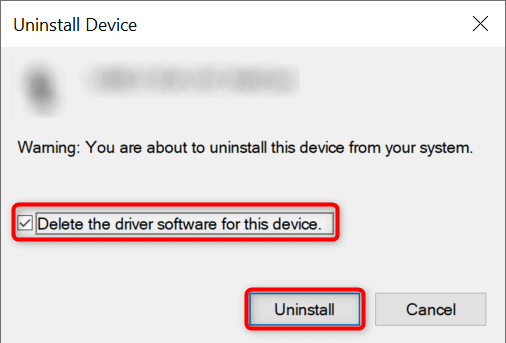
- Aktivieren Sie die Option zum Löschen des Treibers für dieses Gerät und wählen Sie „Deinstallieren“.
- Trennen Sie den Drucker vom Computer.
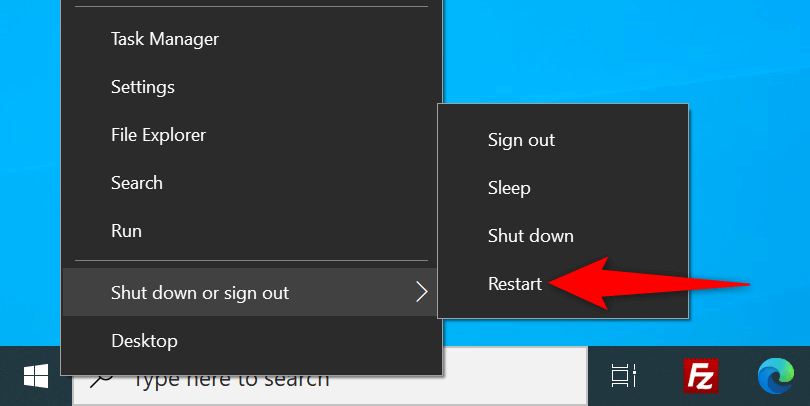
- Starten Sie Ihren Computer neu, indem Sie mit der rechten Maustaste auf das Startmenüsymbol klicken und Herunterfahren oder Abmelden > Neu starten auswählen.
- Schließen Sie den Drucker wieder an Ihren Computer an.
- Folgen Sie den Anweisungen auf dem Bildschirm, um die Druckertreiber neu zu installieren.
Manuelle Neuinstallation der Druckertreiber
Die standardmäßigen Druckertreiber von Windows funktionieren möglicherweise nicht immer. In diesem Fall laden Sie die Treiber manuell von der Website des Druckerherstellers herunter und installieren Sie sie.
So geht's.
- Öffnen Sie den Geräte-Manager, klicken Sie mit der rechten Maustaste auf den Drucker in der Druckwarteschlange und wählen Sie „Gerät deinstallieren“.
- Aktivieren Sie die Option zum Löschen des Treibers für dieses Gerät und wählen Sie „Gerät deinstallieren“.
- Trennen Sie den Drucker von Ihrem Computer und starten Sie Ihren Computer neu.
- Schließen Sie den Drucker an Ihren Computer an.
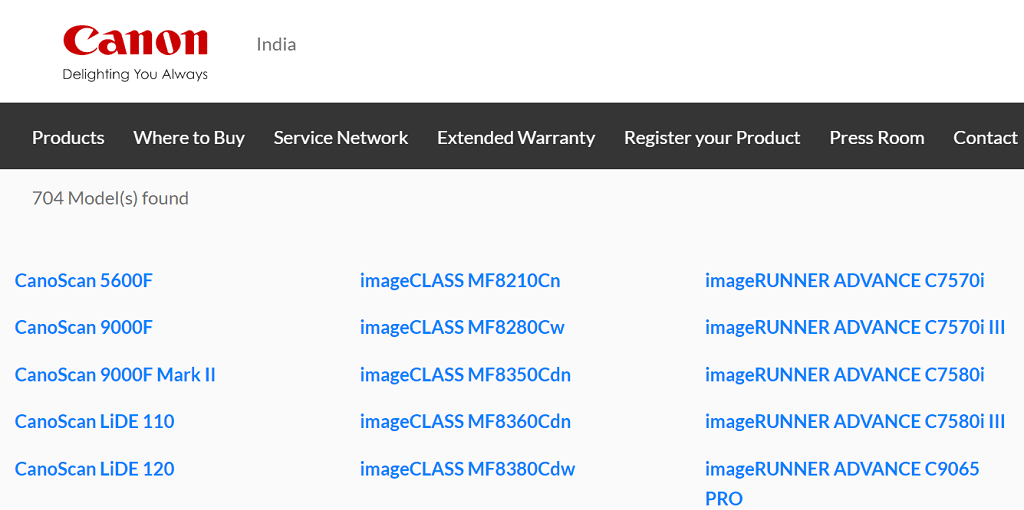
- Öffnen Sie einen Webbrowser, rufen Sie die Website des Druckerherstellers auf und laden Sie die neuesten Treiber herunter.
- Doppelklicken Sie auf die heruntergeladene Datei, um den Installationsvorgang zu starten.
Windows 10- oder Windows 11-Update
Standardmäßige Windows-Updates können manchmal viele Hardwareprobleme beheben. Möglicherweise lässt sich der Fehler „Treiber nicht verfügbar“ dadurch beheben, dass Sie Windows 10-Update Oder ein Computer mit Windows 11.
- Starten Sie die Einstellungen-App durch gleichzeitiges Drücken der Windows-Taste + I.
- Wählen Sie im Fenster „Einstellungen“ die Option „Update und Sicherheit“.
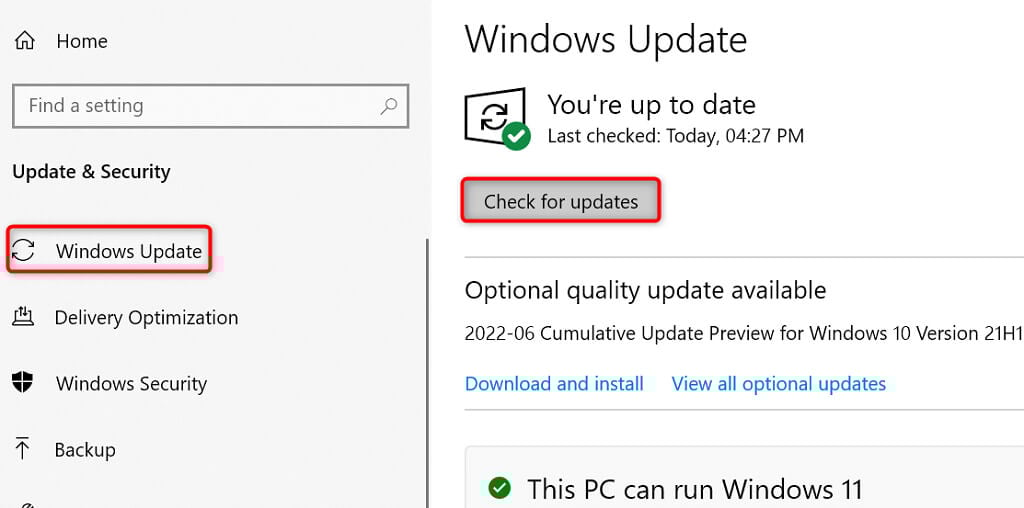
- Wählen Sie in der Seitenleiste auf der linken Seite „Windows Update“ aus.
- Wählen Sie im rechten Bereich „Nach Updates suchen“.
- Installieren Sie verfügbare Updates.
- Starte deinen Computer neu.
Verhindern Sie die Installation des falschen Treiberupdates.
Sowohl Windows 10 als auch Windows 11 aktualisieren Ihre Gerätetreiber automatisch über Windows Update. Manchmal sind diese Updates fehlerhaft und verursachen dadurch zufällige Probleme mit Ihren Geräten.
Wenn das Problem „Treiber nicht verfügbar“ erst seit Kurzem auftritt, könnte ein Treiberupdate die Ursache sein. Machen Sie in diesem Fall das Update rückgängig und… Verhindern Sie, dass Windows dasselbe Update installiert. Nochmal.
- Laden Sie ein Werkzeug herunter Aktualisierungen anzeigen oder ausblenden von Microsoft.
- Führen Sie die neu heruntergeladene Datei wushowhide.diagcab aus.
- Wählen Sie im ersten Bildschirm des Tools „Weiter“.
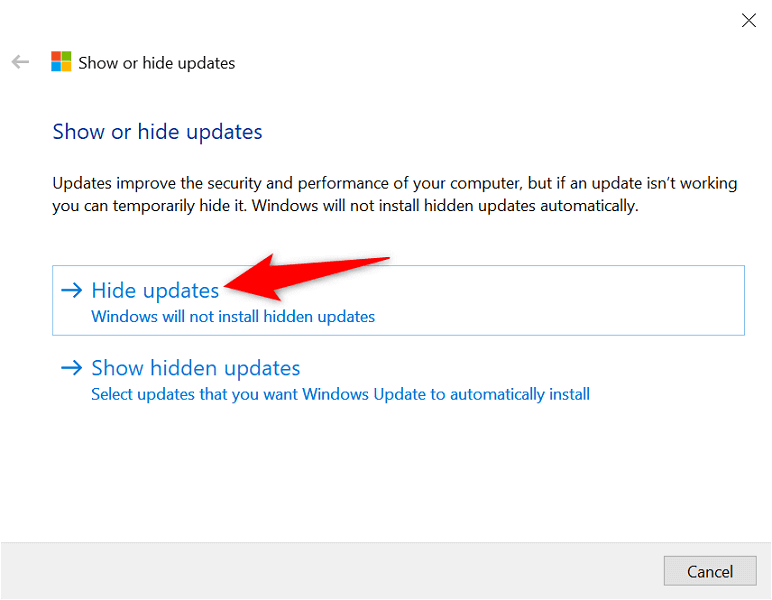
- Wählen Sie „Updates ausblenden“.
- Aktivieren Sie das Kontrollkästchen neben „Drucker aktualisieren“. Wählen Sie anschließend unten „Weiter“.
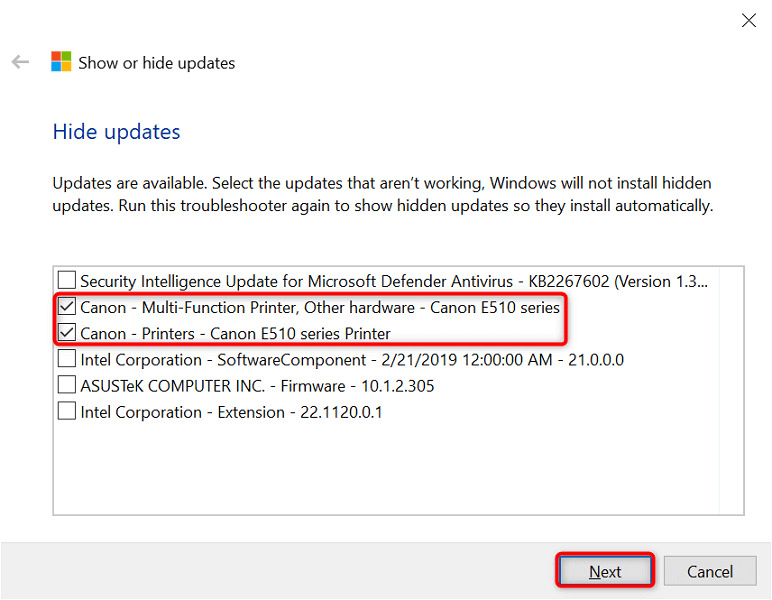
- Wählen Sie „Problembehandlung schließen“.
Windows verhindert nun die Installation von Druckertreiberaktualisierungen.
Später können Sie diese Updates wieder aktivieren, indem Sie „Ausgeblendete Updates anzeigen“ auswählen und Ihre Druckeroption aktivieren.
Verwendung generischer Druckertreiber
Microsoft bietet generische Druckertreiber an, die Sie verwenden können, wenn Ihre eigentlichen Treiber nicht funktionieren. Sie können diese verwenden, um den Fehler „Treiber nicht verfügbar“ vorübergehend zu beheben und Ihre Dokumente zu drucken.
- Klicken Sie mit der rechten Maustaste auf das Startmenü und wählen Sie Geräte-Manager.
- Erweitern Sie die Druckwarteschlangen, klicken Sie mit der rechten Maustaste auf Ihren Drucker und wählen Sie „Treiber aktualisieren“.
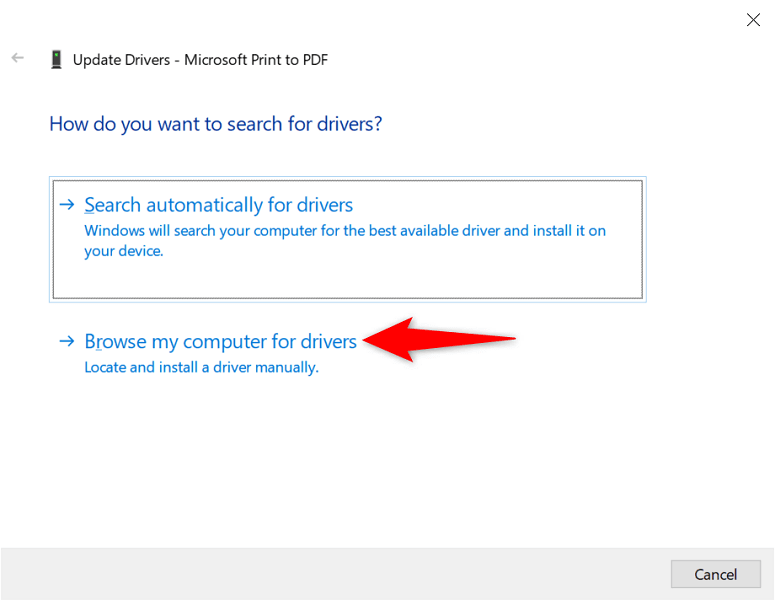
- Wählen Sie „Auf dem Computer nach Treibern suchen“.
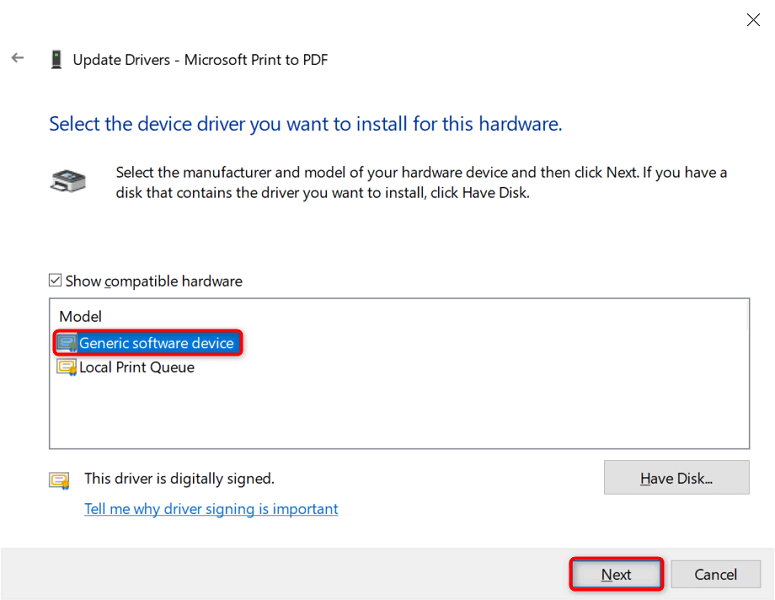
- Wählen Sie „Ich möchte aus der Liste der auf meinem Computer verfügbaren Treiber auswählen“.
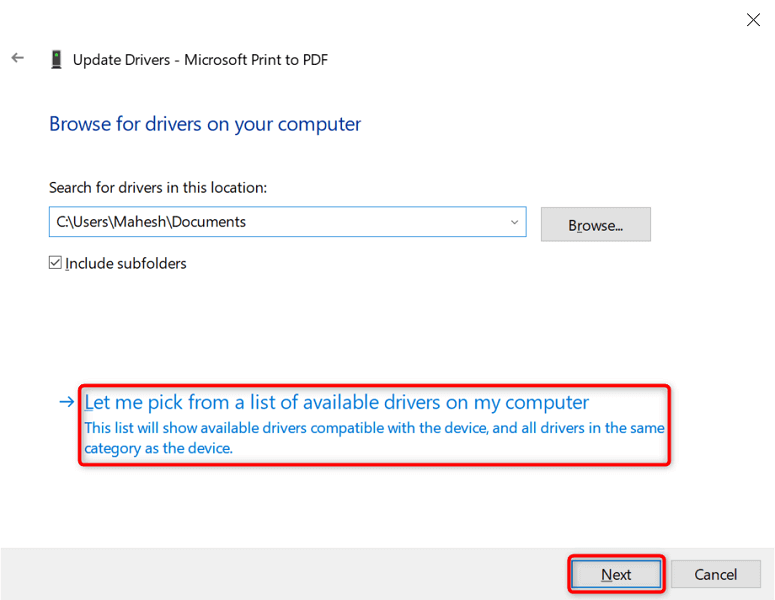
- Wählen Sie ein generisches Softwaregerät aus und klicken Sie dann auf Weiter.
- Starte deinen Computer neu.
Reparieren Sie beschädigte Windows-Dateien
Beschädigte Windows-Systemdateien können zu Fehlfunktionen Ihrer Geräte führen. Ein Fehler „Treiber nicht verfügbar“ kann durch eine fehlerhafte Kerndatei verursacht werden. Glücklicherweise lässt sich das Problem beheben, indem Sie Folgendes überprüfen… Repariere alle Systemdateien, die Probleme aufweisen..
- Öffnen Sie das Startmenü, suchen Sie nach Eingabeaufforderung und wählen Sie Als Administrator ausführen.
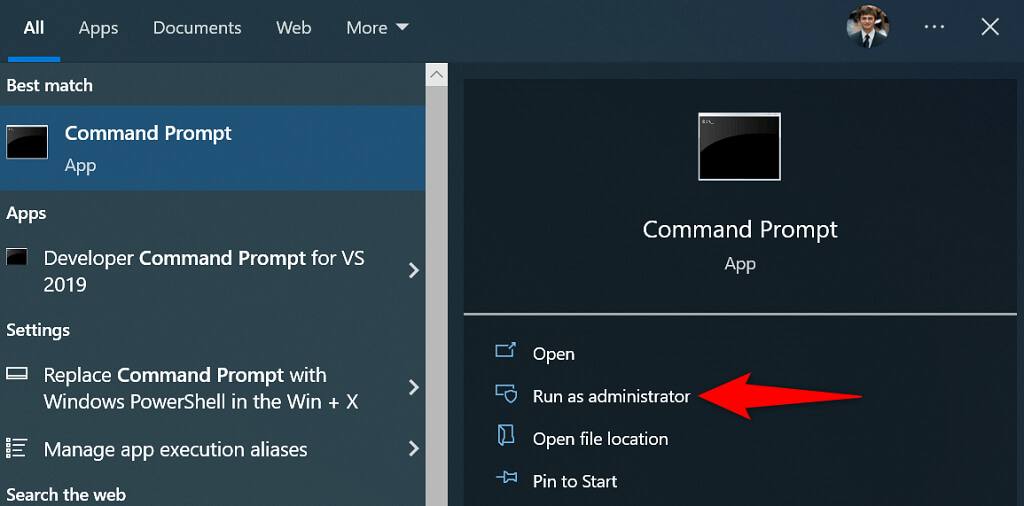
- Wählen Sie im Dialogfeld der Benutzerkontensteuerung „Ja“ aus.
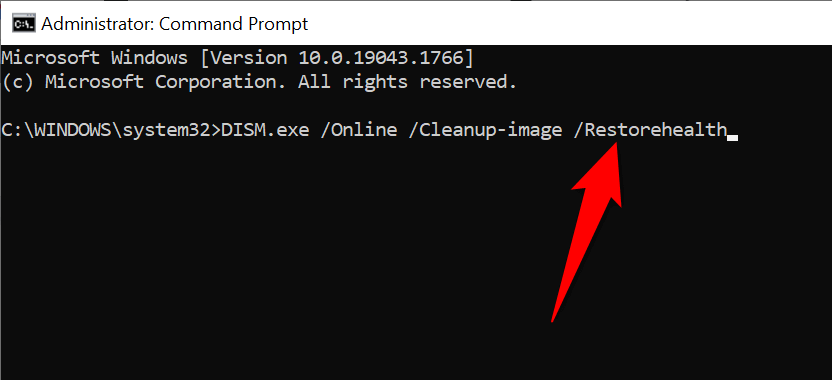
- Geben Sie Folgendes in die Eingabeaufforderung ein und drücken Sie die Eingabetaste. Warten Sie, bis der Befehl ausgeführt wurde: DISM.exe /Online /Cleanup-image /Restorehealth
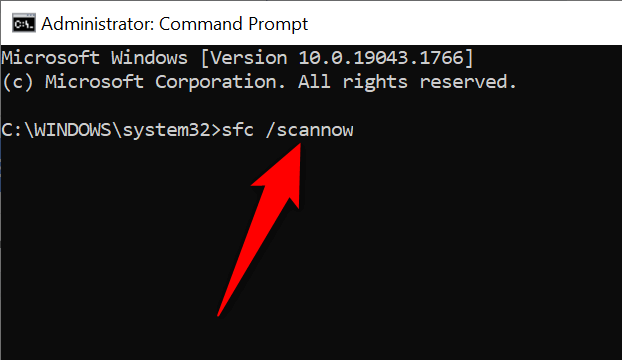
- Führen Sie anschließend folgenden Befehl aus: sfc /scannow
- Warten Sie, bis Sie das passende Tool gefunden haben, und reparieren Sie damit die beschädigten Dateien auf Ihrem Gerät.
Auf einfache Weise „nicht verfügbare“ Druckertreiber verfügbar machen
Die Fehlermeldung „Treiber nicht verfügbar“ in Windows macht Ihren Drucker vorübergehend unbrauchbar. Doch nicht lange, wenn Sie die oben beschriebenen Schritte befolgen und die zugrunde liegenden Probleme beheben. Danach können Sie wieder alle Ihre Dokumente drucken und verschiedene Optionen für Ihren Drucker auf Ihrem Windows-PC konfigurieren. Viel Spaß!
Kommentare sind geschlossen.