

Ein rotes X (rotes Fehlersymbol) auf einem Desktop-Symbol oder im Datei-Explorer bedeutet in der Regel , dass das Windows-Betriebssystem momentan nicht auf das Element zugreifen kann (beschädigte Verknüpfung, Cloud-Synchronisierungsfehler/Offline-Status oder Offline-Netzwerkpfad).
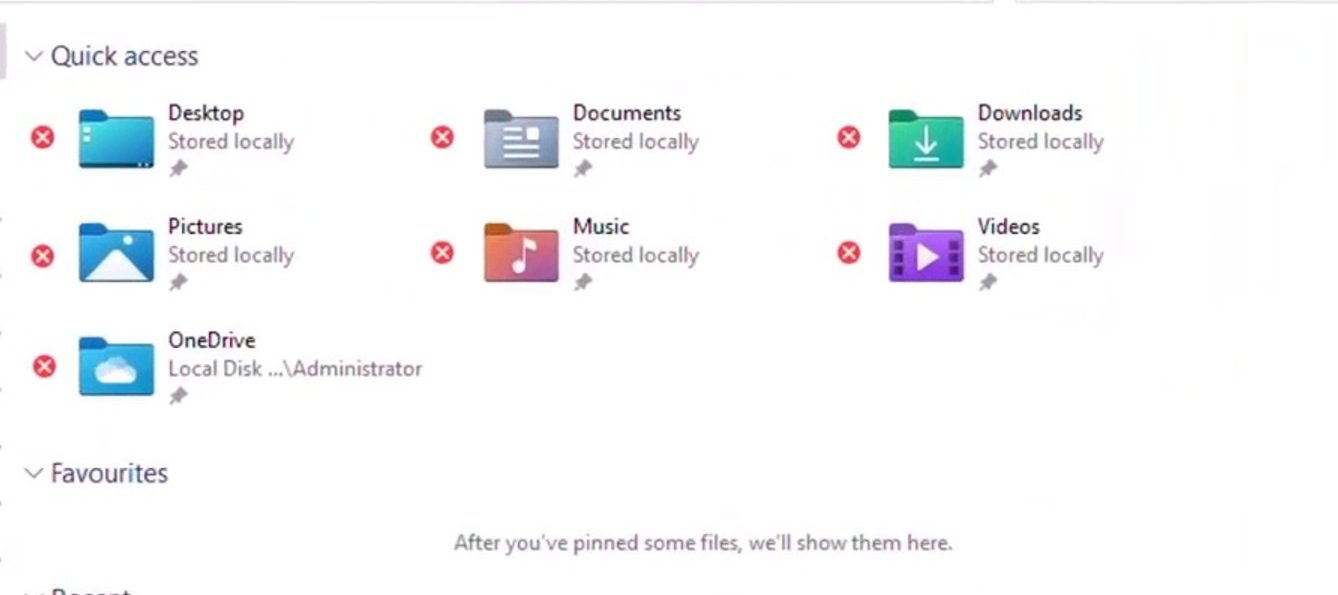
In den meisten Fällen erscheint das rote X aus folgenden Gründen:
- Der Zweck der Abkürzung wird verfälscht. (Die Anwendung/Datei wurde verschoben, umbenannt oder gelöscht).
- Über die Cloud synchronisierte Dateien sind offline Oder Synchronisierung fehlgeschlagen (Normalerweise OneDrive).
- Netzwerkverbindung besteht nicht. (Ein Netzlaufwerk, ein NAS, ein Büroserver oder ein VPN ist erforderlich.)
- Der Overlay-/Symbolstatus ist veraltet Nach einem Absturz/Update (seltener, aber möglich).
Bevor Sie beginnen: Vergewissern Sie sich, dass es sich um den mit einem roten X gekennzeichneten Artikeltyp handelt:
- Wenn die Desktop-Verknüpfung lautet: Rechtsklicken Sie darauf > ئصائصWenn Sie einen Tab sehen AbkürzungDies ist eine Abkürzung.
- Falls es sich um eine echte Datei/einen echten Ordner handelt: Prüfen Sie, ob es enthalten ist. Microsoft Onedrive Oder NetzwerkseiteStellen Sie dann sicher, dass Sie mit dem Internet verbunden und angemeldet sind.
1. Korrigieren Sie das Ziel der Verknüpfung (oder erstellen Sie die Verknüpfung neu).
Wenn auf einer Verknüpfung ein rotes X angezeigt wird , weist Windows in der Regel auf ein nicht mehr existierendes Ziel (oder einen Speicherort, mit dem Sie nicht verbunden sind) hin. Aktualisieren Sie das Ziel oder erstellen Sie die Verknüpfung neu, damit sie auf den korrekten Pfad verweist.
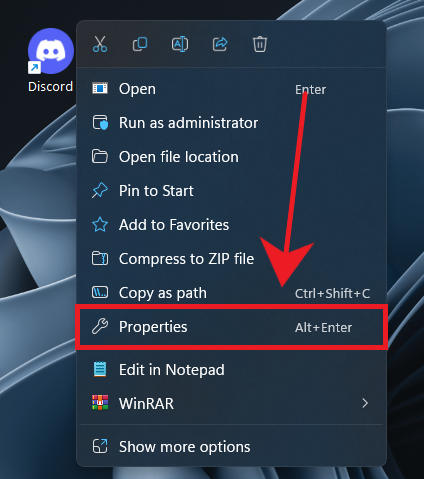
- Klicken Sie mit der rechten Maustaste auf die betroffene Verknüpfung und wählen Sie aus Eigenschaften.
![Öffnen Sie die Eigenschaften der Verknüpfung in Windows.]()
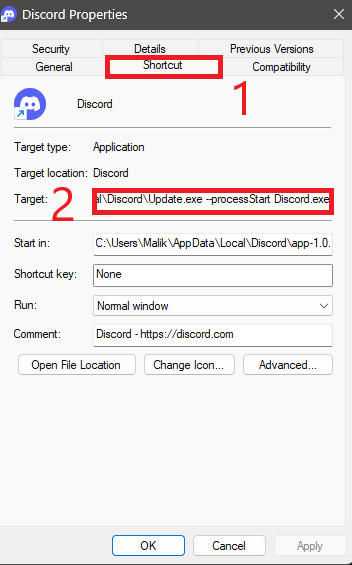
- Öffnen Sie die Registerkarte Abkürzung.
- Feld prüfen ZielDies ist der Pfad, den Windows zu öffnen versucht.
![Das Feld „Verknüpfungsziel“ zeigt den aktuellen Pfad an.]()
- Klicken Dateispeicherort öffnenWenn Windows das Ziel nicht öffnen kann (oder den falschen Speicherort öffnet), ist der Zielpfad möglicherweise ungültig oder nicht zugänglich.
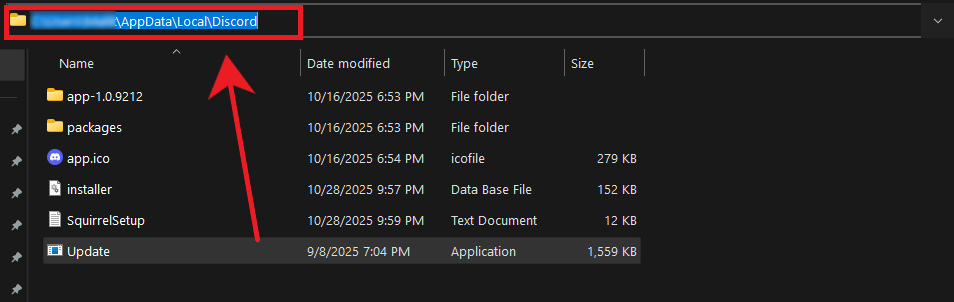
- Wenn Sie die richtige Anwendung/Datei/den richtigen Ordner manuell finden können, kopieren Sie ihn/sie. Neuer Weg Es stammt aus der Adressleiste des Datei-Explorers.
![Kopieren Sie den korrekten Pfad aus der Adressleiste des Datei-Explorers.]()
- Siehe die Eigenschaften Fügen Sie den korrekten Pfad in das Feld ein. Ziel, dann tippe auf Anwenden.
- Falls die Verknüpfung weiterhin ungewöhnlich funktioniert, löschen Sie sie und erstellen Sie eine neue Verknüpfung:
Klicken Sie mit der rechten Maustaste auf die richtige Datei/Anwendung. > Senden an > Desktop (Verknüpfung erstellen).
2. OneDrive-Synchronisierung reparieren (zuerst sicherstellen, dass es sich um OneDrive handelt)
Wenn das rote X von OneDrive stammt , bedeutet dies in der Regel, dass die Datei beim Synchronisieren hängen geblieben ist , offline ist , Sie abgemeldet sind oder Ihr OneDrive-Speicher voll ist.
Kurzer Check: Schauen Sie sich das OneDrive-Cloud-Symbol in der Taskleiste an.
- Rotes X-Zeichen / Fehler: Synchronisationsproblem.
- Sie haben sich abgemeldet: Sie müssen sich erneut anmelden.
- Vorübergehend pausiert: Synchronisierung fortsetzen.
- Der Speicherplatz ist voll: Schaffen Sie Platz oder erweitern Sie Ihren Speicher.
Stellen Sie außerdem sicher, dass sich das betroffene Element in einem von OneDrive verwalteten Speicherort befindet (Datei-Explorer > OneDrive ).
- Öffnen Datei-Explorer.
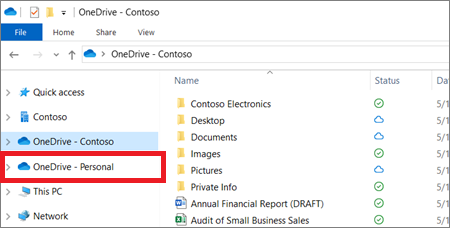
- Klicken Sie im linken Bereich auf Ordner Microsoft Onedrive.
![Der OneDrive-Ordner befindet sich im linken Navigationsbereich des Datei-Explorers.]()
- Suchen Sie nach dem mit einem roten X markierten Element und prüfen Sie, ob es tatsächlich in OneDrive vorhanden ist.
- Wenn es sich in OneDrive befindet: Fahren Sie mit den folgenden Schritten fort.
- Falls es nicht in OneDrive vorhanden ist: Verschieben Sie die Datei nur, wenn Sie sie synchronisieren möchten. Ein rotes X außerhalb von OneDrive deutet in der Regel auf ein Problem hin. Abkürzung Oder Netzwerkpfad.
- Fortsetzung der Synchronisierung: Klicken Sie auf das OneDrive-Symbol in der Taskleiste > Synchronisierung fortsetzen (Falls es vorübergehend pausiert ist).
- Login: Wenn OneDrive „Nicht angemeldet“ anzeigt, melden Sie sich erneut an und warten Sie einige Minuten, bis der Status aktualisiert wird.
- Lagerreparatur: Wenn der Speicherplatz voll ist, geben Sie Speicherplatz frei (löschen Sie große Dateien, leeren Sie den Papierkorb oder beenden Sie die Synchronisierung eines Ordners) und lassen Sie OneDrive anschließend die Synchronisierung abschließen.
- OneDrive neu starten: Klicken Sie mit der rechten Maustaste auf das OneDrive-Symbol in der Taskleiste > OneDrive beendenÖffnen Sie anschließend OneDrive erneut über das Startmenü.
- Falls eine einzelne Datei nicht funktioniert, klicken Sie mit der rechten Maustaste darauf und versuchen Sie Folgendes:
- Bleiben Sie immer auf diesem Gerät (Download erforderlich) oder
- Speicherplatz freigeben (Öffnen Sie es anschließend erneut, um den erneuten Download zu starten.)
Hinweis: Wenn Ihr Desktop von OneDrive unterstützt wird, kann ein rotes X auf Desktop-Elementen angezeigt werden, obwohl diese als „lokal“ erscheinen. In diesem Fall lässt sich das X in der Regel durch die Behebung von Problemen mit der OneDrive-Anmeldung/Synchronisierung entfernen.
3. Erstellen Sie den Symbolcache neu (falls das rote X „festhängt“).
Wenn Sie Ihre OneDrive-/Netzwerk-/Verknüpfungsprobleme behoben haben, das rote X aber weiterhin angezeigt wird, ist möglicherweise Ihr Symbol-/Overlay-Cache veraltet. Durch das Neuaufbauen des Caches werden die Symboldaten im Explorer neu erstellt. Ihre persönlichen Dateien werden dabei nicht gelöscht.
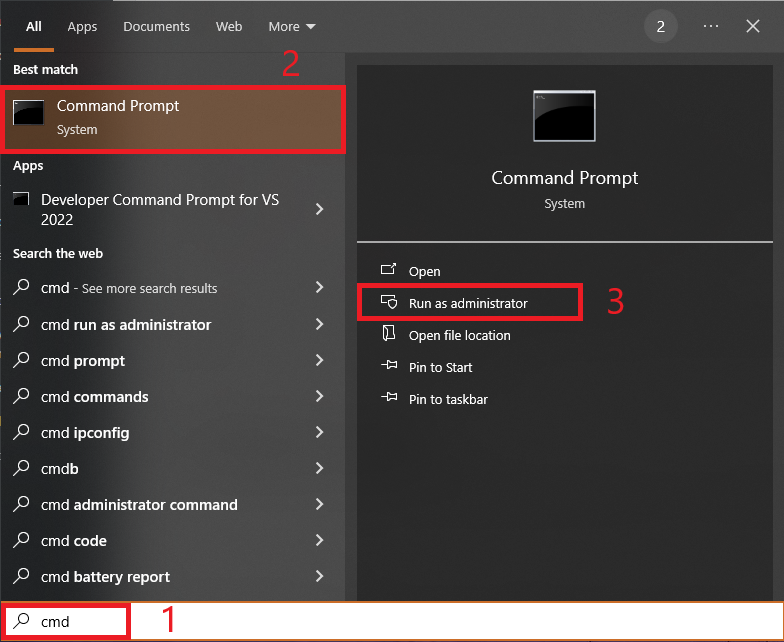
- Öffnen Sie das Startmenü und suchen Sie nach CMD, dann wähle Als Administrator ausführen.
![Ausführen der Eingabeaufforderung als Administrator in Windows]()
- Führen Sie diese Befehle nacheinander aus:
taskkill /IM explorer.exe /F DEL /A /F /Q "%localappdata%IconCache.db" DEL /A /F /Q "%localappdata%MicrosoftWindowsExplorericoncache*"
- Neu starten Ihr Computer. (Ihr Desktop kann nach dem Schließen des Explorers kurzzeitig verschwinden, das ist normal.)
- Falls der Explorer vor dem Neustart nicht zurückkehrt, drücken Sie Ctrl + Shift + Esc > eine Datei > Führen Sie eine neue Aufgabe aus > Typ explorer.exe > OK.
Kommentare sind geschlossen.