
So beheben Sie das Problem „Daten konnten nicht geladen werden“ in Adobe: Eine vereinfachte Anleitung

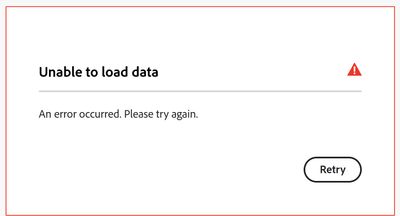
Der Fehler „tritt üblicherweise auf“Daten konnten nicht geladen werden(Daten konnten nicht geladen werden) in Adobe Creative Cloud Beim Öffnen von Abschnitten Pläne (Pläne) oder Abonnement (Abonnement) oder Rechnungsstellung (Rechnungen) (auf account.adobe.com Im Browser oder in einer Creative Cloud-Webansicht) werden Ihre Plandetails nie geladen.
Die häufigste Ursache für dieses Problem ist ein Kommunikationsfehler zwischen Browser/Sitzung Ihr persönlicher Daten- und Adobe-Kontodatendienst.
Weitere häufige Ursachen sind:
- VPNs Virtuelle private Netzwerke (VPNs), Proxy-Server oder Filter DNS Oder Pi-hole/AdGuard/NextDNS Oder starre Firewalls, die die Nachfrage behindern.
- Beschädigte Cookies/Caches Oder Ergänzungen (Werbeblocker, Skript-/Datenschutzblocker), die die Kontositzung stören.
- Adobe-Kontoserver Bei welchen treten vorübergehende Probleme auf (Wartung/Überlastung).
Lassen Sie zuerst die Tests durchführen.
Diese Schnellprüfungen helfen festzustellen, ob das Problem bei Adobe liegt oder ein lokales Problem ist, und beheben es oft, ohne dass eine tiefergehende Untersuchung erforderlich ist.
- Öffnen Sie direkt die Planseite. (Anstatt durch mehrere Menüs zu navigieren):
account.adobe.com/plans. - Seite häufig aktualisieren (Um das Laden neuer Skripte/Daten zu erzwingen):
Strg + F5 (Windows) bzw Befehl + Umschalt + R (auf Mac). - Abmelden Schließen Sie in Ihrem Adobe-Konto den Tab/die Anwendung, dann Melden Sie sich erneut an Versuchen Sie, erneut auf den Bereich „Tarife/Rechnungen“ zuzugreifen.
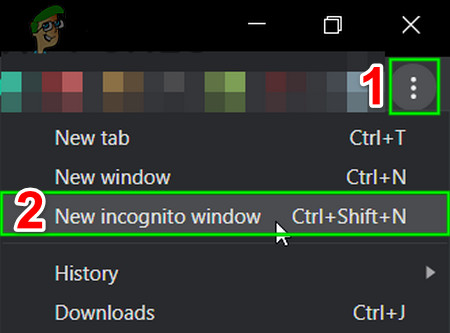
1. Starten Sie eine saubere Sitzung (Inkognitomodus + keine Add-ons)
Eine unterbrochene Sitzung oder ein Plugin, das den Zugriff verhindert, ist einer der häufigsten Gründe dafür, dass Adobe-Seiten die Meldung „Daten konnten nicht geladen werden“ anzeigen. Der Lademodus der Website verwendet ein bereinigtes Profil und bestätigt schnell, ob Cookies/Plugins die Ursache sind.
- Fenster öffnen Privat/Verkleidet (Chrome/Edge:Strg + Umschalt + NFirefox:Strg + Umschalttaste + P).

- Melden Sie sich erneut in Ihrem Adobe-Konto an und öffnen Sie den Abschnitt Pläne (Pläne) oder Rechnungsstellung (Rechnungen).
- Wenn es im privaten Modus läuft, deaktivieren Sie die Erweiterungen in Ihrem regulären Browser (insbesondere). AdBlock/uBlockDatenschutzblockierungstools, Skriptblockierungstools, „Anti-Tracking“-Tools, VPN-Add-ons oder Sicherheits-Add-ons) und versuchen Sie es erneut.
Hinweis: Einige Erweiterungen funktionieren auch im Inkognitomodus, wenn die Option „Im Inkognitomodus zulassen“ aktiviert ist. Deaktivieren Sie diese Option vorübergehend während des Testens.
2. Adobe-Websitedaten löschen (Cookies/Adobe-Domain-Cache)
Sind die Website-Cookies oder gespeicherten Sitzungstoken von Adobe beschädigt, wird die Seite zwar möglicherweise geladen, die Abonnement-/Abrechnungsdaten können jedoch nicht abgerufen werden. Durch das Löschen der Adobe-Website-Daten wird eine erneute Anmeldung und der Wiederaufbau der Sitzung erzwungen.
- Öffnen Sie Ihre Browsereinstellungen und gehen Sie zu Privatsphäre / Cookies und Website-Daten.
- Ich suche nach Lehmziegel und entfernen Cookies/Website-Daten Gespeichert für adobe.com Und account.adobe.com (Und alle aufgelisteten Adobe-Anmeldeeinträge).

- Starten Sie Ihren Browser neu, melden Sie sich erneut an und öffnen Sie die Seite erneut. Tarife/Abrechnung.

3. Scannen Sie den DNS-Server und versuchen Sie es erneut.
Dies ist hilfreich, wenn Ihr Gerät veraltete/falsche DNS-Einträge für Adobe-Dienste verwendet oder wenn die DNS-Filterung zu fehlerhaftem Routing führt. Der Scan zwingt Windows, neue Einträge anzufordern.
- deaktivieren VPN Oder Proxy Oder Sie verwenden eine beliebige Anwendung, um DNS vorübergehend zu filtern und anschließend die Adobe-Abrechnungsseite zu aktualisieren.
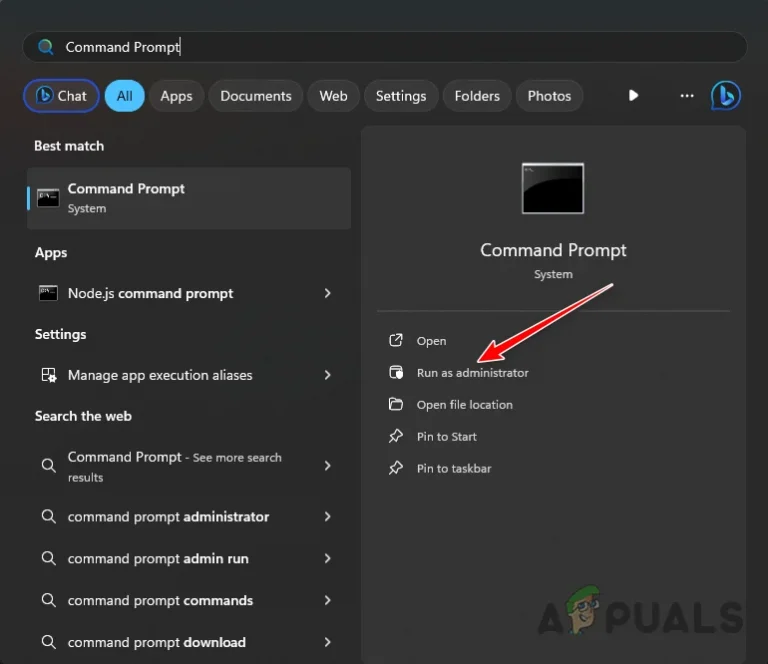
- Ich suche nach Eingabeaufforderung Und öffne es.Rat: Das Ausführen als Administrator ist für das Scannen von DNS normalerweise nicht erforderlich, aber es ist in Ordnung, wenn Ihre Systemrichtlinien dies vorschreiben.

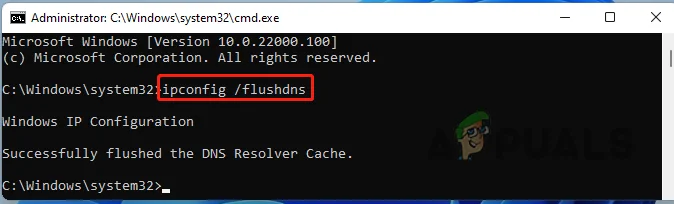
- füllen:
ipconfig / flushdns

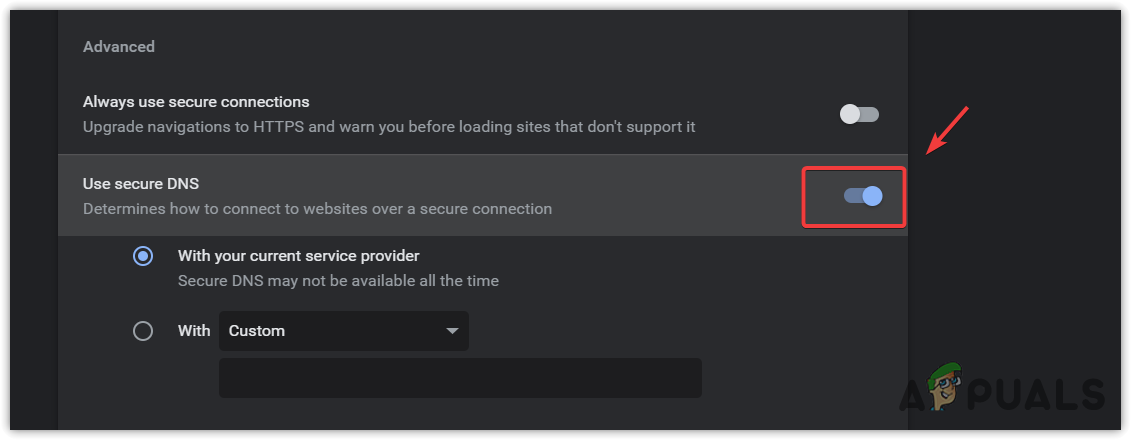
- Starten Sie Ihren Browser neu und versuchen Sie, ihn erneut zu öffnen. Tarife/Abrechnung Nochmal.Sollte der Fehler weiterhin bestehen: In Chrome/Edge deaktivieren Sicheres DNS (DNS über HTTPS/DoH) Vorübergehend während der Testphase, da dies das normale DNS-Verhalten außer Kraft setzen kann.

4. Prüfen Sie, ob Ihre Firewall/Sicherheitssoftware Adobe-Komponenten blockiert.
Verwenden Sie diese Lösung, wenn das Problem innerhalb von Creative Cloud Desktop-ErlebnisOder wenn Sicherheitssoftware im Hintergrund laufende Adobe-Dienste blockiert. Kann keine Verbindung zu den Adobe-Diensten hergestellt werden, öffnet sich zwar möglicherweise die Kontooberfläche, die zum Hochladen Ihrer Abonnementdaten erforderliche Anfrage kann jedoch nicht abgeschlossen werden.
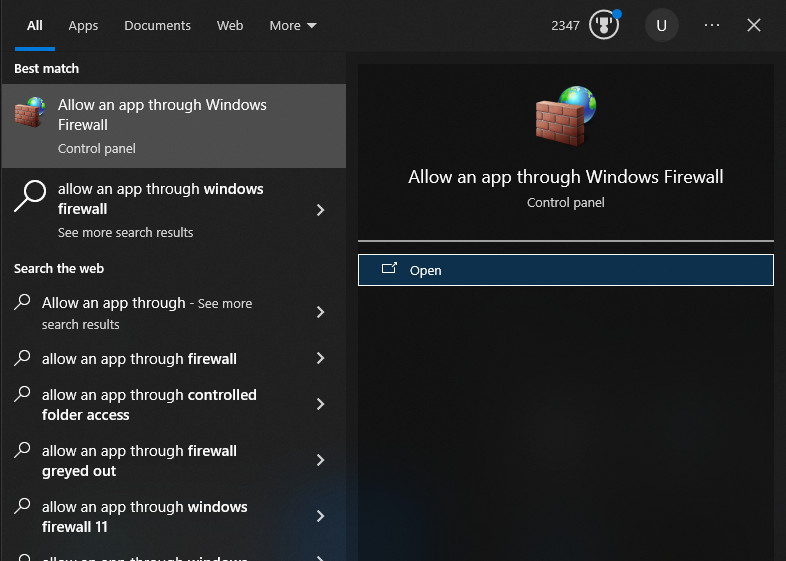
- Ich suche nach Eine Anwendung durch die Firewall zulassen Und öffne es.

- Suche nach Einträgen wie Adobe Desktop Service Oder Original-Adobe-Service Oder andere Artikel mit Bezug zu Adobe.
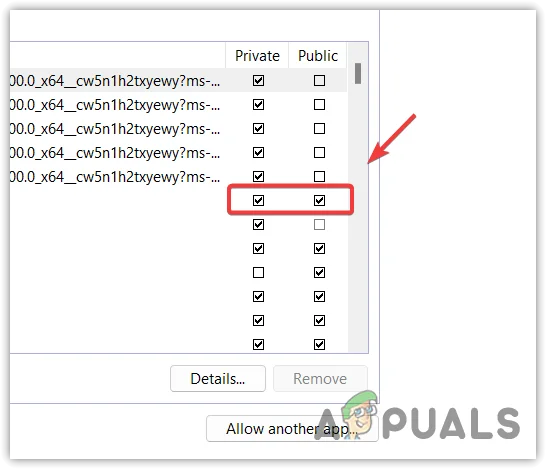
- Stellen Sie sicher, dass Adobe-Einträge für das aktuell verwendete Netzwerkprofil zugelassen sind (normalerweise besondere (In Heimnetzwerken).

- Klicken OKStarten Sie anschließend Creative Cloud (und Ihren Browser, falls Sie eine Webansicht verwenden) neu und versuchen Sie es erneut.
Kommentare sind geschlossen.