
Behebung: Fehlerhafte oder unzureichende Aktivierung der AutoSpeichern-Option in Excel
Wenn die automatische Speicherfunktion von Excel nach einem Office-/OneDrive-Update für in OneDrive oder SharePoint gespeicherte Arbeitsmappen plötzlich nicht mehr funktioniert , liegt das meist daran, dass Excel die Arbeitsmappe nicht mehr als Cloud-Datei erkennt . In diesem Fall ist die Option „Automatisch speichern“ möglicherweise ausgegraut , oder in der Titelleiste wird „ Auf diesem Computer gespeichert“ angezeigt , obwohl die Datei in OneDrive/SharePoint erwartet wird.
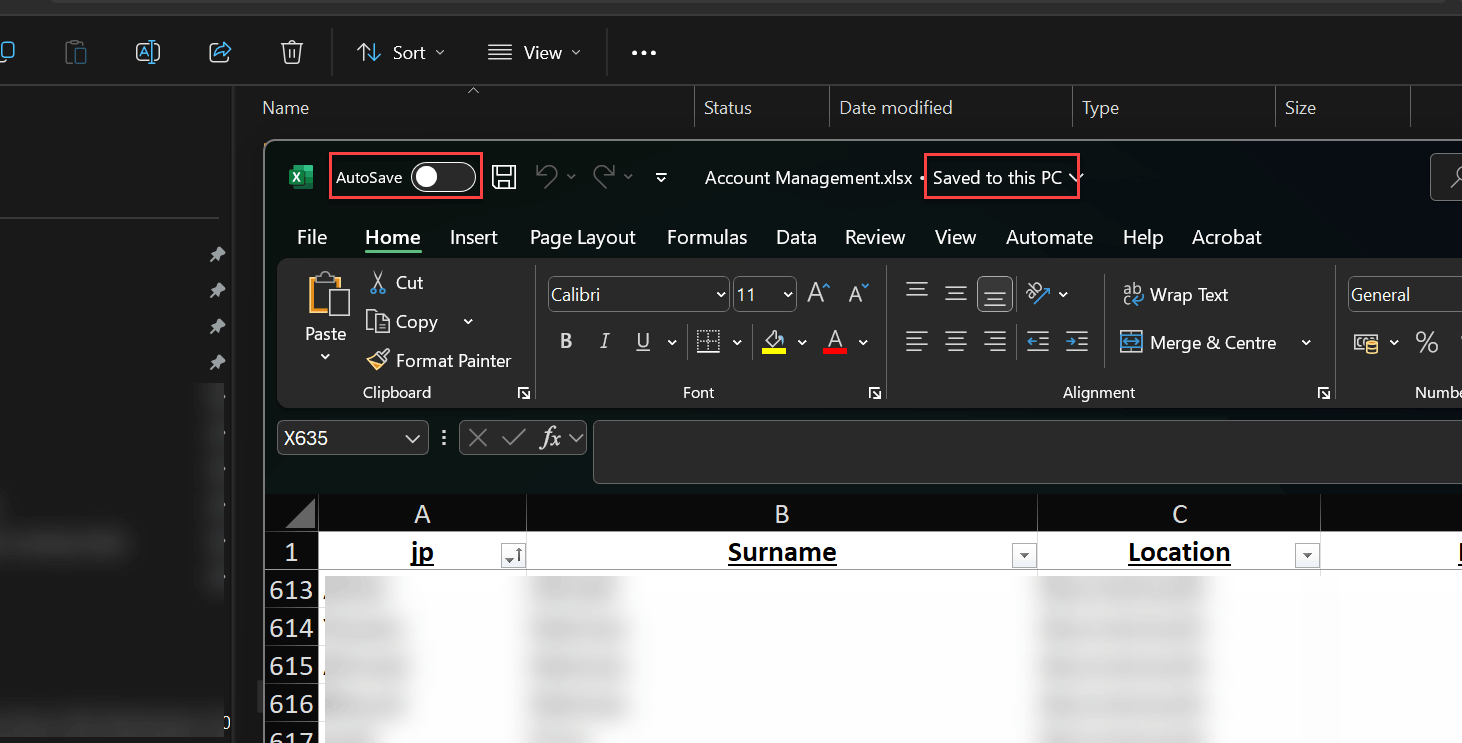
Dies geschieht in der Regel, wenn Excel eine lokale/zwischengespeicherte Kopie öffnet (z. B. wenn ein „zuletzt verwendeter“ Eintrag auf einen Cache verweist, die OneDrive-Synchronisierung pausiert/hängt, es eine Konto-Diskrepanz gibt oder ein Berechtigungskonflikt/eine Sperre vorliegt).
Die automatische Speicherung kann auch durch nicht unterstützte Dateitypen , den geschützten Ansichts-/Schreibgeschützten Modus , Verschlüsselungs-/Vertraulichkeitsbezeichnungen , veraltete Freigabefunktionen oder eine durch Einstellungen oder Richtlinien deaktivierte Office-OneDrive-Integration deaktiviert werden .
1. Öffnen Sie die Arbeitsmappe in Excel.
Wenn Sie die Datei normalerweise durch Doppelklicken im Datei-Explorer öffnen, wechseln Sie zum Öffnen direkt in Excel, um sicherzustellen, dass sie als Cloud-Arbeitsmappe behandelt wird.
- Öffnen Installieren Sie Excel auf Ihrem Computer.
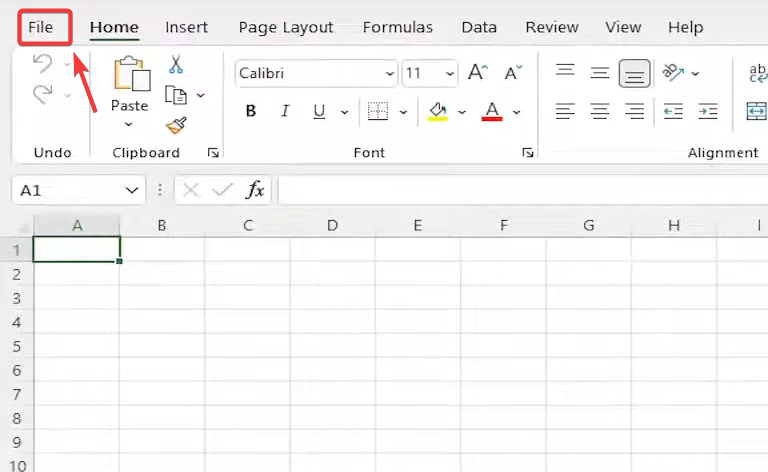
- Klicken Sie auf die Registerkarte eine Datei in der oberen linken Ecke.
![]()
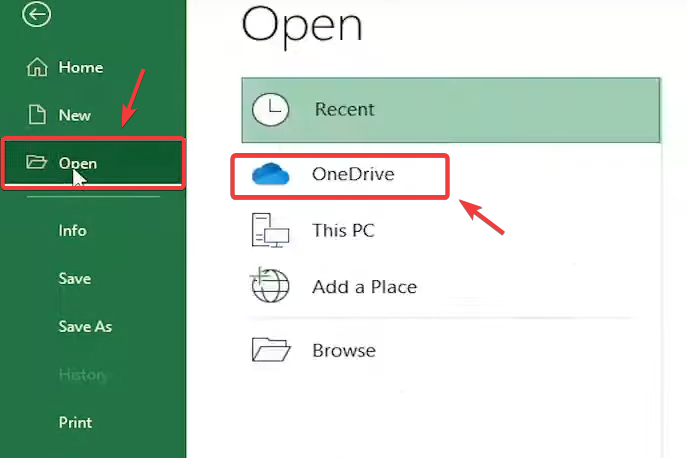
- Lokalisieren öffnen.
- Wählen OneDrive – Persönlich (Oder dem OneDrive/SharePoint Ihrer Organisation) und navigieren Sie zu dem Ordner, in dem Ihre Arbeitsmappe gespeichert ist.
![]()
- Wählen Sie die Arbeitsmappe aus und klicken Sie öffnen.
Tipp: Wenn Sie SharePoint/Teams verwenden, kann es helfen, die Datei im Browser zu öffnen und die Option „ In der Desktop-Anwendung öffnen“ auszuwählen , damit Excel eine korrekte Verbindung zur Cloud-Site herstellen kann.
2. Aktualisieren Sie Microsoft Office (Excel) und OneDrive.
Probleme mit der automatischen Speicherung treten häufig auf, wenn Office und OneDrive nicht synchronisiert sind (eines der Programme ist aktuell, das andere nicht). Aktualisieren Sie zuerst Office und stellen Sie anschließend sicher, dass auch OneDrive auf dem neuesten Stand ist.
Office (Excel)-Update:
- Füllen Excel (oder eine beliebige Office-Anwendung).
- Gehe zu eine Datei > حساب.
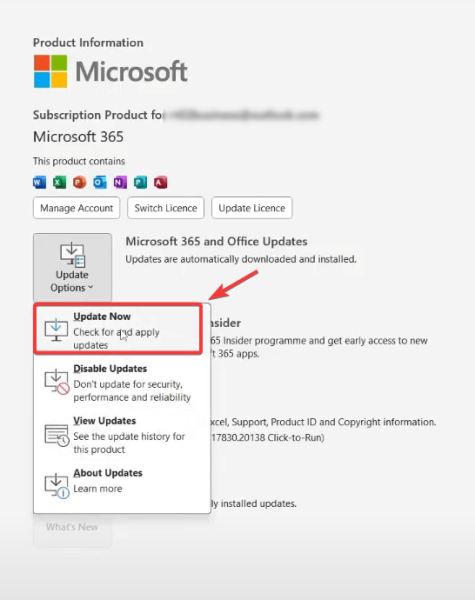
- innerhalb Produktinformation, Ich suche nach Update-Optionen.
- Lokalisieren Jetzt aktualisieren.
![]()
- Schließen Sie nach Abschluss der Arbeit alle Office-Anwendungen und öffnen Sie Excel erneut.
OneDrive-Update (wichtig):
- Klicken OneDrive-Symbol > Einstellungen > حول Um die Details der Veröffentlichung einzusehen.
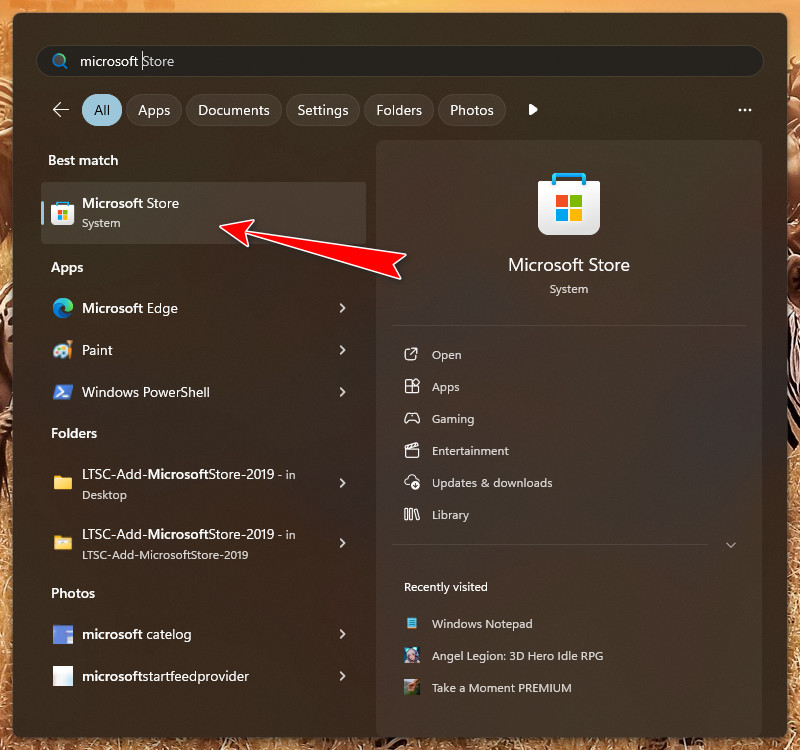
- Wenn Sie OneDrive von Microsoft StoreÖffnen Sie den Store und installieren Sie die Updates von die Bibliothek.
![]()
- Nach dem Update Starten Sie OneDrive neu (OneDrive beenden und anschließend wieder öffnen).
3. Aktivieren Sie in den Excel-Einstellungen die Option „Dateien, die in der Cloud gespeichert sind, standardmäßig automatisch speichern“.
Wenn diese Option deaktiviert ist, können Cloud-Dateien auch ohne automatisches Speichern geöffnet werden. Durch Aktivieren der Option werden kompatible OneDrive-/SharePoint-Dateien automatisch gespeichert.
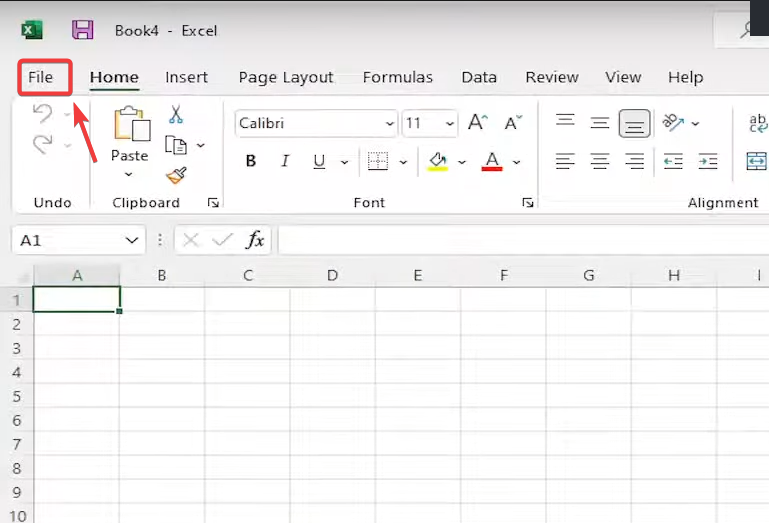
- Füllen Excel.
- Klicken eine Datei.
![]()
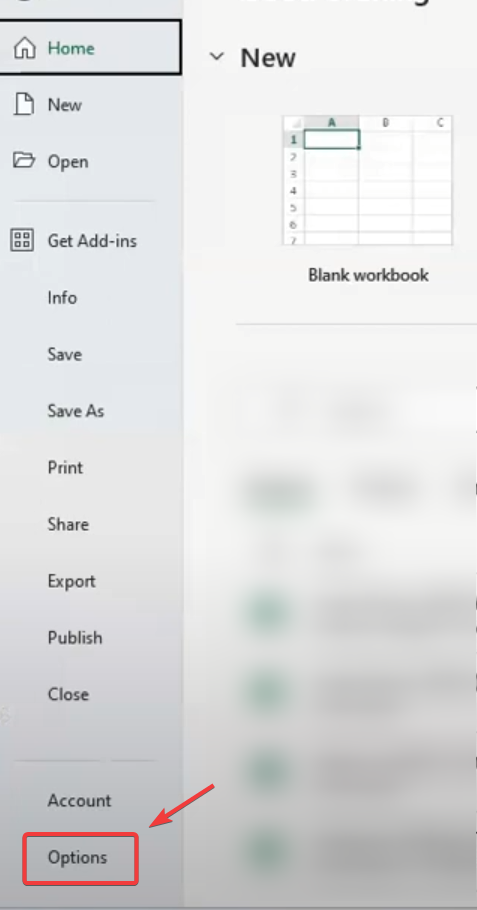
- Lokalisieren Optionen.
![]()
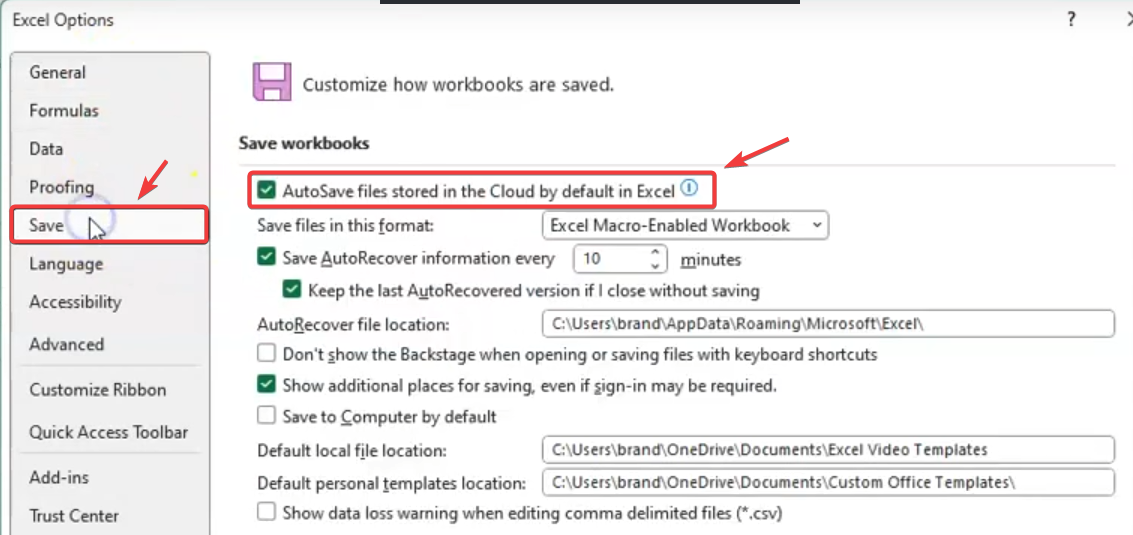
- Gehe zu sparen.
- Tick In der Cloud gespeicherte Dateien werden standardmäßig automatisch in Excel gespeichert..
![]()
- Klicken OKSchließen Sie Excel, öffnen Sie die Arbeitsmappe erneut von OneDrive und testen Sie die automatische Speicherung.
4. Prüfen Sie, ob zusätzliche Funktionen oder Eingriffe Dritter vorliegen.
Manche Add-Ins und Drittanbieter-Tools (insbesondere solche, die in Office integriert sind und Makros verarbeiten oder Datenverbindungen verwalten) können die Synchronisierung beeinträchtigen und das automatische Speichern deaktivieren. Ein Test von Excel ohne Add-Ins hilft festzustellen, ob etwas das Cloud-ähnliche Verhalten verhindert.
- Füllen Excel.
- tippen Sie auf eine Datei.
![]()
- Wählen Optionen.
![]()
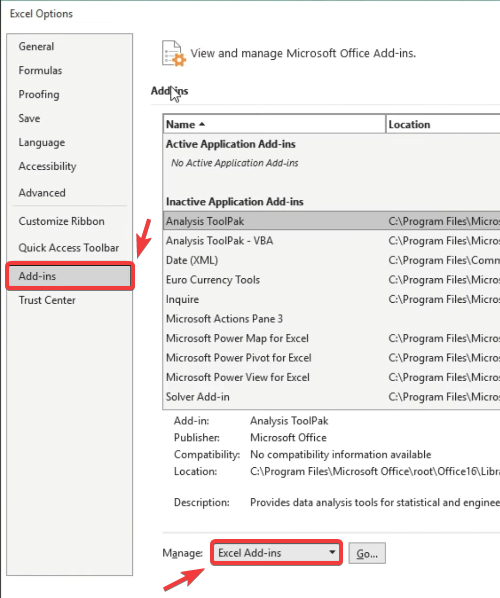
- geh zum zusätzliche Jobs.
- Nutzen Sie das unten stehende Dropdown-Menü. Verwaltung.
![]()
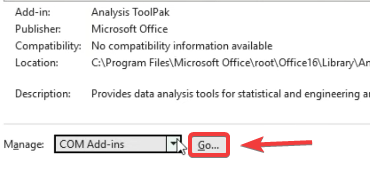
- Wählen COM-Add-ons und klicke انتقال.
![]()
- Abwählen Zusätzliche Funktionen, die nicht mit Microsoft verbunden oder unnötig sind.
- tippen Sie auf OKSchließen Sie Excel, öffnen Sie es erneut und testen Sie dann die automatische Speicherfunktion.
Wenn keine der oben genannten Methoden funktioniert, installieren Sie sowohl Excel (Office) als auch OneDrive neu, um tieferliegende Probleme im Zusammenhang mit Anmeldekomponenten, Synchronisierungsintegration oder Anwendungsdateien zu beheben.
- Deinstallieren Microsoft Office (oder Microsoft 365) von Anwendungen und Funktionen.
- Deinstallieren Microsoft Onedrive.
- Starte deinen Computer neu.
- Installieren Sie OneDrive neu, melden Sie sich an und warten Sie, bis die Synchronisierung abgeschlossen ist.
- Installieren Sie Office neu, melden Sie sich an und öffnen Sie dann die Arbeitsmappe von Datei > Öffnen > OneDrive.
Kommentare sind geschlossen.