

لا شيء أكثر إزعاجًا من توقف الطابعة عن أداء وظيفتها الأساسية، وهي الطباعة. ويزداد الأمر سوءًا إذا كنت قد قمت بتركيب خرطوشة حبر جديدة للتو. ففي الوقت الذي تتوقع فيه طباعة واضحة ومشرقة، لا تحصل إلا على صفحة فارغة. يمكن أن تحدث هذه المشكلة أيضًا في طابعة تستخدم خرطوشة حبر قديمة.
غالبًا ما تكون هذه المشكلة متعلقة بالأجهزة. ولكن أداء الأجهزة لا يكتمل إلا بوجود برامج التشغيل (drivers) أو البرامج المناسبة التي تستخدمها على جهاز الكمبيوتر الخاص بك، لذا يمكن أن ينشأ الخلل من هذا الجانب أيضًا.
اتبع الإرشادات المذكورة أدناه لاستكشاف هذه المشكلة وحلها.
فحص خرطوشة الحبر
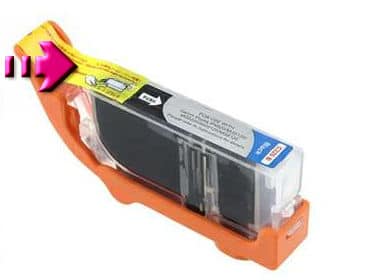
قد يؤدي التركيب غير الصحيح لخرطوشة الحبر إلى منعها من الطباعة، وبالتالي ستظهر صفحات فارغة. إذا بدأت هذه المشكلة بالظهور بعد تركيب خرطوشة حبر جديدة، فإن أحد الأخطاء الشائعة التي قد تكون ارتكبتها هو عدم إزالة الغطاء أو الشريط الواقي من الخرطوشة قبل إدخالها في الطابعة. يُستخدم هذا الغطاء لحماية الجزء الحساس من أسطوانة الخرطوشة من التلف أو الاتساخ. يجب إزالته قبل أن تتمكن من استخدام الخرطوشة.
أولاً، أخرج خرطوشة الحبر. بناءً على نوع الخرطوشة الخاصة بك، قد يكون الشريط الواقي (عادةً ما يكون برتقالي/أصفر اللون) بأنواع ومواقع مختلفة.
في بعض الطابعات، يوجد لسان ملون على الخرطوشة الجديدة. اسحبه وستتم إزالة الورقة الواقية. في بعضها الآخر، تكون عبارة عن ورقة بلاستيكية صغيرة موضوعة على نقاط التلامس وفوهة الحبر. ما عليك سوى سحبها لإزالتها.
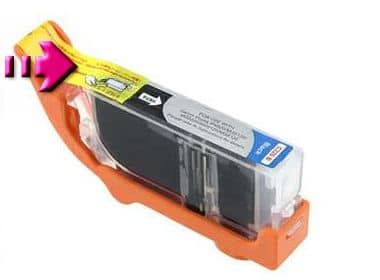
سيتعين عليك الرجوع إلى دليل طراز طابعتك المحدد لمعرفة موقع الورقة الواقية. قد يغفل المستخدم عن هذا بسهولة، لذا تأكد من التحقق منه مرة أخرى. بمجرد الانتهاء، أعد إدخال خرطوشة (خراطيش) الحبر بإحكام في الطابعة.
التحقق من مستويات الحبر
تأكد من أن خراطيش الحبر ليست فارغة تمامًا. يمكنك التحقق من ذلك بسهولة عن طريق طباعة تقرير باستخدام أزرار القائمة الموجودة على طابعتك.
سيتم ذكرها تحت مسمى “مستويات الحبر” أو “جودة الطباعة” حيث يختلف ذلك باختلاف طراز طابعتك. أو يمكنك الرجوع إلى دليل طابعتك لمعرفة الطريقة الدقيقة للتحقق من مستويات الحبر.
إذا لم يكن هناك حبر في خرطوشة الحبر الأسود، فمن الطبيعي أنك لن تتمكن من الطباعة.
في حالة بعض الطابعات الملونة (مثل طابعات Epson)، يمكن أن تتسبب خراطيش الحبر الملون الفارغة تمامًا في طباعة طابعتك لصفحات فارغة حتى لو كنت تطبع مستندًا أبيض وأسود. والسبب وراء ذلك هو أن كمية صغيرة من الحبر الملون مطلوبة للحفاظ على رؤوس الطابعة نظيفة.
تنظيف رؤوس الطباعة
إذا لم تستخدم طابعتك لفترة طويلة، فقد تجف كمية كبيرة من الحبر وتسد رؤوس الطباعة الموجودة على الخرطوشة. لإزالة هذا الانسداد، توفر معظم الطابعات خيارًا لتنظيف رؤوس الطباعة أو فوهات الطباعة في قائمة الطابعة أو في البرنامج المرفق مع الطابعة والمثبت على جهاز الكمبيوتر الخاص بك.
لإزالة الانسداد يدويًا وتنظيف رأس الطابعة، قم بتشغيل الطابعة. أزل الخرطوشة من الطابعة.
يختلف موقع رأس الطباعة باختلاف ماركة الطابعة ومكانها. عادةً ما يكون هو المكان الذي توضع فيه الورقة الواقية في الخرطوشة الجديدة. سيتعين عليك مرة أخرى الرجوع إلى دليلها لمعرفة الموقع الدقيق. بمجرد العثور عليه، نظفه باستخدام قطعة قماش خالية من الوبر ومسحات قطنية.
لمنع حدوث هذه المشكلة في المستقبل، تأكد من طباعة صفحة واحدة على الأقل كل 3 أيام.
استخدم برنامجًا آخر
جرب برنامجًا مختلفًا لطباعة ملفك. على سبيل المثال، إذا كنت تستخدم Microsoft Word لطباعة مستند، فاحفظه كـ PDF واستخدم Adobe Reader بدلاً من ذلك لفتحه وطباعته.
تحديث برامج تشغيل الطابعات
قد يتسبب برنامج تشغيل قديم في إفساد أمر الطباعة الخاص بك. لتثبيت التحديثات، قم بزيارة موقع الشركة المصنعة لطابعتك.
- بمجرد وصولك إلى هناك، اكتب طراز طابعتك الدقيق وابحث عن قسم التنزيل أو الدعم الخاص بطرازك.
- هناك، قم بتنزيل برامج التشغيل المصممة خصيصًا لنظام التشغيل الخاص بك (على سبيل المثال Windows 7 x86، Windows 10 x64، Mac OS، إلخ.)
- ثبتها وتحقق. إذا لم تتوفر برامج تشغيل لنظام Windows 10، فيمكنك تجربة برامج تشغيل Windows 8/8.1 بدلاً من ذلك.
مشاكل الحبر أو التونر
تُعد مشكلات الحبر أو التونر من الأسباب الأكثر شيوعًا لطباعة صفحات فارغة. حتى لو أظهرت الطابعة أن هناك بعض الحبر المتبقي، فقد لا يكون كافيًا لإنتاج نص مرئي أو صور واضحة. إهمال هذه المشكلة قد يؤدي إلى إهدار الورق والوقت في محاولات طباعة فاشلة.
التحقق من مستويات الحبر/التونر
قبل الشروع في خطوات استكشاف الأخطاء وإصلاحها الأكثر تعقيدًا، تأكد من أن خراطيش الحبر أو التونر ليست فارغة أو منخفضة بشكل حرج. توفر معظم الطابعات الحديثة أدوات مساعدة على الكمبيوتر أو شاشة عرض مدمجة لعرض هذه المستويات.
- فحص المستويات: استخدم برنامج الطابعة على جهاز الكمبيوتر الخاص بك أو الشاشة الرقمية للطابعة للتحقق من مستويات الحبر/التونر. هذه الخطوة ضرورية لتحديد ما إذا كانت المشكلة تتعلق بنقص المادة الملونة.
- استبدال الخراطيش: إذا كانت المستويات منخفضة جدًا، فإن استبدال الخرطوشة غالبًا ما يكون الحل الأسرع والأكثر فعالية لمشكلة طباعة الصفحات الفارغة. قد يؤدي تجاهل هذه الخطوة إلى استمرار المشكلة وتأخير إنجاز مهام الطباعة.
انسداد رؤوس الطباعة
يمكن أن يؤدي انسداد رؤوس الطباعة إلى ظهور صفحات فارغة أو خطوط متقطعة في المطبوعات. يحدث هذا عادةً عندما يجف الحبر داخل الفوهات الدقيقة لرأس الطباعة، خاصة إذا لم تُستخدم الطابعة لفترة طويلة.
تنظيف رؤوس الطباعة
توفر معظم الطابعات وظيفة تنظيف مدمجة لرؤوس الطباعة يمكن تشغيلها من خلال إعدادات الطابعة أو برنامج التشغيل. هذه العملية تدفع الحبر عبر الفوهات لتنظيف أي جفاف أو انسداد.
- تشغيل دورة التنظيف: قم بتشغيل دورة تنظيف رؤوس الطباعة من خلال لوحة تحكم الطابعة أو من إعدادات الطابعة على جهاز الكمبيوتر الخاص بك. قد تحتاج إلى تشغيل هذه الدورة عدة مرات للحصول على أفضل النتائج، ولكن الإفراط فيها قد يستهلك كمية كبيرة من الحبر.
- الطباعة التجريبية: بعد كل دورة تنظيف، اطبع صفحة اختبار للتحقق مما إذا كانت المشكلة قد حُلت. إذا استمرت صفحات فارغة أو مطبوعات غير مكتملة، فقد تحتاج إلى تكرار العملية أو النظر في خيارات أخرى.
Comments are closed.