

Der Fehler „tritt üblicherweise auf“AMDRSServ.exe – SystemfehlerBeim Hochfahren des Computers oder Öffnen der Radeon-Software kann der Desktop kurzzeitig langsam reagieren oder einfrieren. Dies bedeutet, dass Windows versucht, die AMD Radeon-Einstellungen auszuführen, dies aber aufgrund fehlender oder beschädigter wichtiger Dateien (z. B. OpenCL.dll) nicht kann.
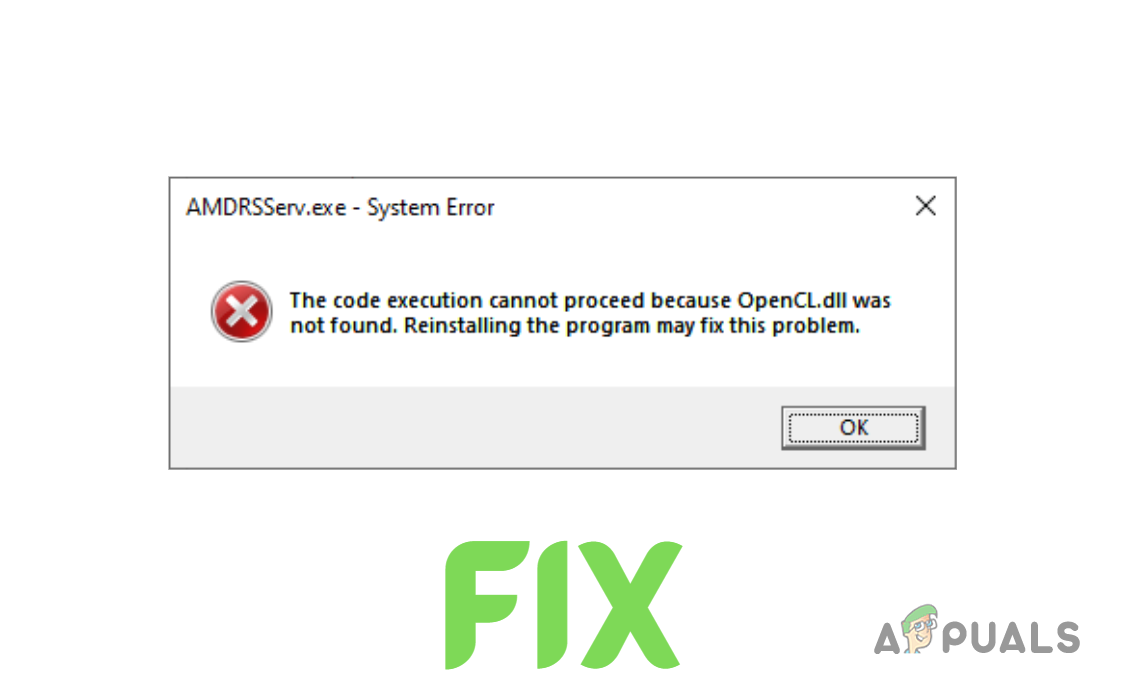
Dies geschieht häufig, wenn der AMD-Grafiktreiber nicht korrekt installiert wurde, aber auch alte Dateien von früheren Installationen oder Antivirensoftware können die Ursache sein.
Nachdem wir nun die Gründe kennen, wollen wir über die Lösungen sprechen.
1. GPU-Treiber neu installieren
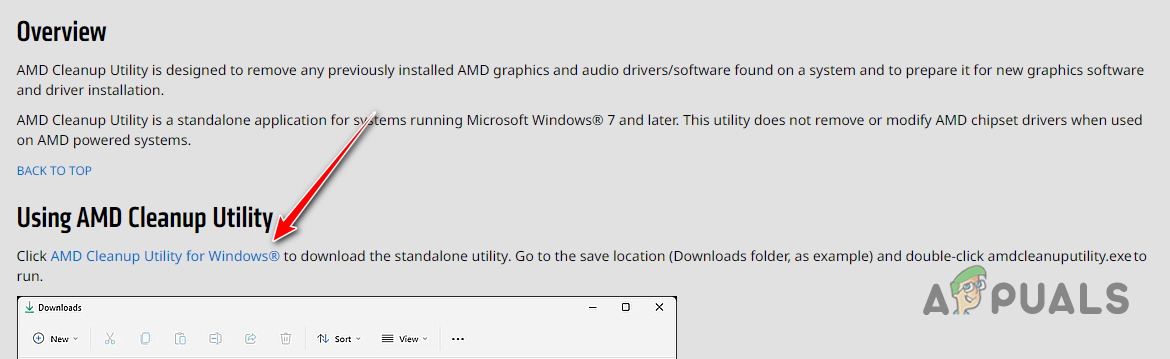
Anstatt einfach neue Treiber über die alten zu installieren, ist es besser Zuerst müssen die vorhandenen Treiber vollständig deinstalliert werden. Dies hilft, Konflikte zwischen neuen und alten Treiberdateien zu vermeiden. Sie können Ihre Treiber mit dem Display Driver Uninstaller (DDU) deinstallieren oder AMD Cleanup Utility.
- Gehe zu Das hier Rufen Sie die Seite auf und laden Sie das AMD Cleanup Utility-Tool herunter.

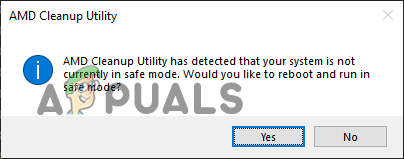
- Nach dem Herunterladen doppelklicken Sie auf die Datei und wählen Sie „Ja“, um das System im abgesicherten Modus neu zu starten.

- Warten Sie, bis Ihr System neu startet.
- Nach dem Neustart Ihres Systems drücken Sie "OK" Um die Entfernung der AMD-Treiberdateien zu bestätigen, wenn Sie dazu aufgefordert werden.
- warten Während das Tool Treiberdateien entfernt, kann Ihr Bildschirm während dieses Vorgangs kurzzeitig flackern oder schwarz werden – keine Sorge, das ist normal.
- Sobald die Treiberentfernung abgeschlossen ist, drücken Sie "Ende", Dann wählen Sie "نعم" Damit Ihr System ein letztes Mal neu gestartet werden kann.
Nach dem Neustart Ihres Computers werden alle vorherigen GPU-Treiber entfernt. Anschließend müssen Sie neue Treiber installieren – stellen Sie sicher, dass Sie Ihr genaues GPU-Modell kennen. Wenn Sie sich nicht sicher sind, welche Grafikkarte Sie installiert haben, Folgen Sie dieser Anleitung.
- Besuchen Sie die AMD-Website, um die Treiber herunterzuladen und Ihr Grafikprozessormodell (GPU) zu finden.
- klicktaste ABSENDEN.
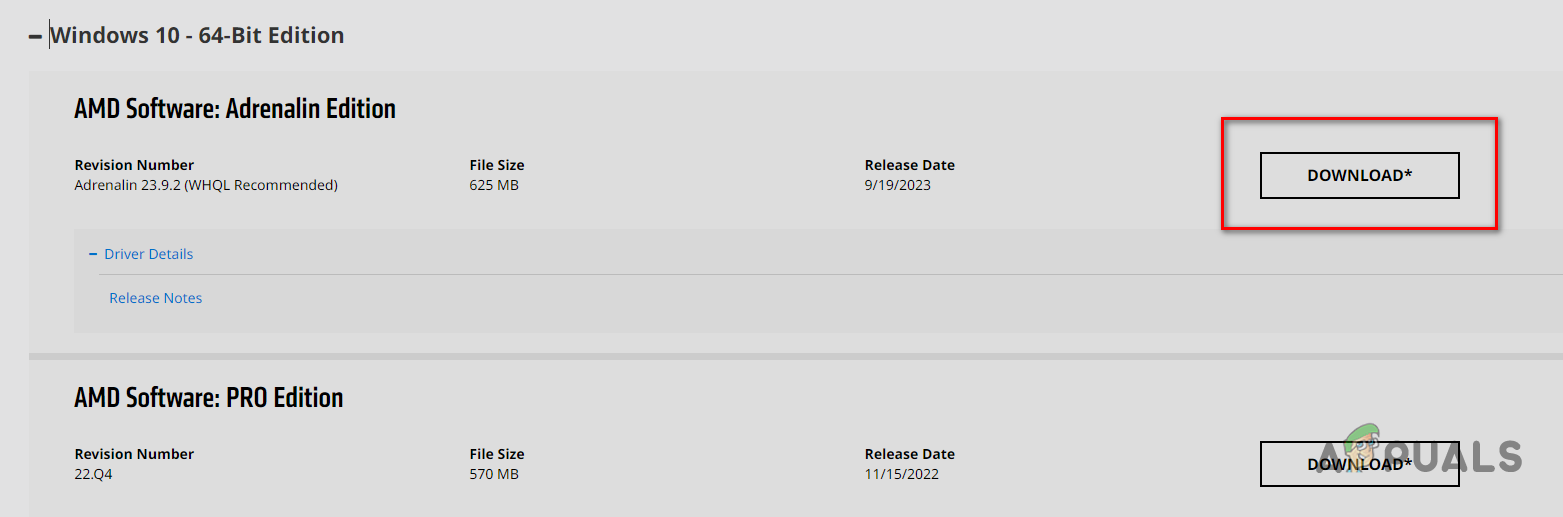
- Wählen Sie das richtige Betriebssystem für Ihren Computer aus.
- Laden Sie die neueste AMD-Software herunter. (Adrenalinausschüttung).

- Nach Abschluss des Downloads Doppelklick Klicken Sie auf die Datei, um das Installationsprogramm auszuführen.
- Suchen Sie den Installationsort der AMD-Software und warten Sie, bis die Installation abgeschlossen ist.
- Nach dem Start erkennt das Programm Ihre Grafikkarte (GPU) und schlägt die neuesten Treiber vor. Zum Herunterladen klicken. Neuester Treiber Und warten Sie, bis die Installation abgeschlossen ist.

- Nach der Installation der Treiber, Neu starten dein Computer.
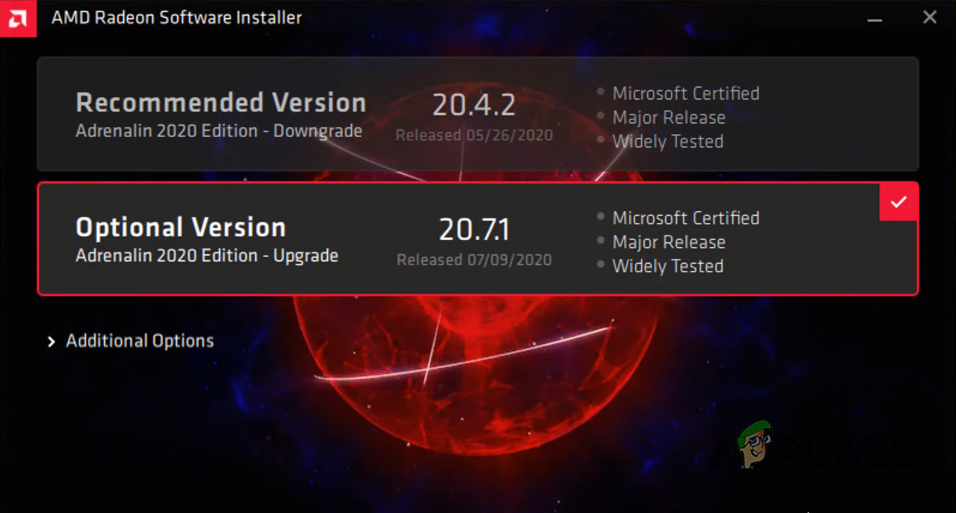
Sobald Sie Ihren Computer eingeschaltet haben, prüfen Sie, ob der Fehler behoben ist. Falls er weiterhin besteht, versuchen Sie die folgende Methode.
2. Führen Sie den SFC- und DISM-Scan aus
SFC- und DISM-Scans können dabei helfen, fehlende oder beschädigte Systemdateien – wie zum Beispiel Dynamic Link Library-Dateien – zu identifizieren und zu reparieren. (.dll)Wenn diese Scans beschädigte oder fehlende Dateien finden, versuchen sie automatisch, diese aus einer Sicherung Ihres Systems wiederherzustellen (SFC-Scan) oder sie über Windows Update herunterzuladen (DISM-Scan).
Weil der Fehler darauf hinweist Die OpenCL.dll-Datei fehlt.Diese Tests können das Problem oft beheben.
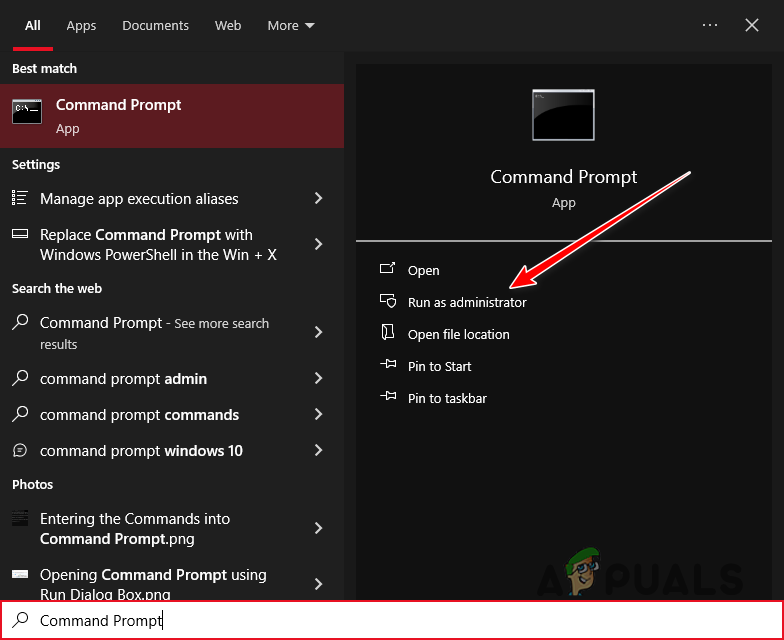
- Drücken Sie die Windows-Taste und geben Sie Folgendes ein: Eingabeaufforderung, dann tippe auf "Als Administrator ausführen."

- Geben Sie diesen Befehl ein und drücken Sie die Eingabetaste:
sfc / scannow
- Die Prüfung soll abgeschlossen werden.

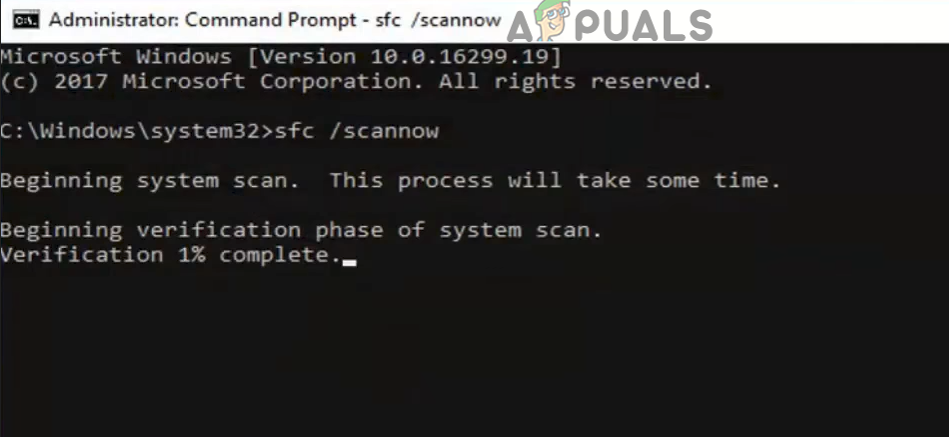
Nach Abschluss der Inspektion wird Ihnen mitgeteilt, ob Probleme festgestellt und behoben wurden.
Für einen gründlicheren Scan kann ein DISM-Scan Probleme beheben, die ein SFC-Scan möglicherweise übersieht. Um einen DISM-Scan auszuführen, geben Sie folgenden Befehl in der Eingabeaufforderung ein und drücken Sie die Eingabetaste:
DISM / Online / Bereinigung-Image / RestoreHealth
Hinweis: Stellen Sie sicher, dass Ihr Computer mit dem Internet verbunden ist, bevor Sie diesen Scan ausführen.
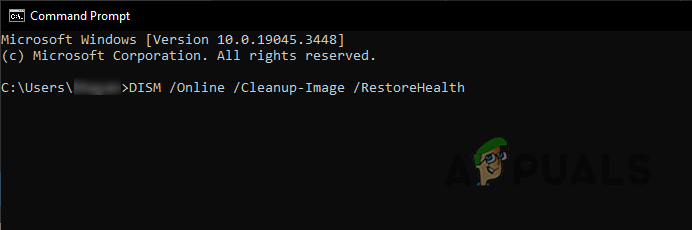
Starten Sie Ihren Computer nach dem Scan neu und prüfen Sie, ob der Fehler behoben wurde.
3. Installieren Sie die OpenCL.dll-Datei manuell.
Falls die Scans mit SFC und DISM die fehlende Datei nicht ersetzen können, können Sie sie manuell hinzufügen. System-DLL-Dateien befinden sich im Ordner System32. Laden Sie die fehlende Datei herunter und fügen Sie sie dort ein.
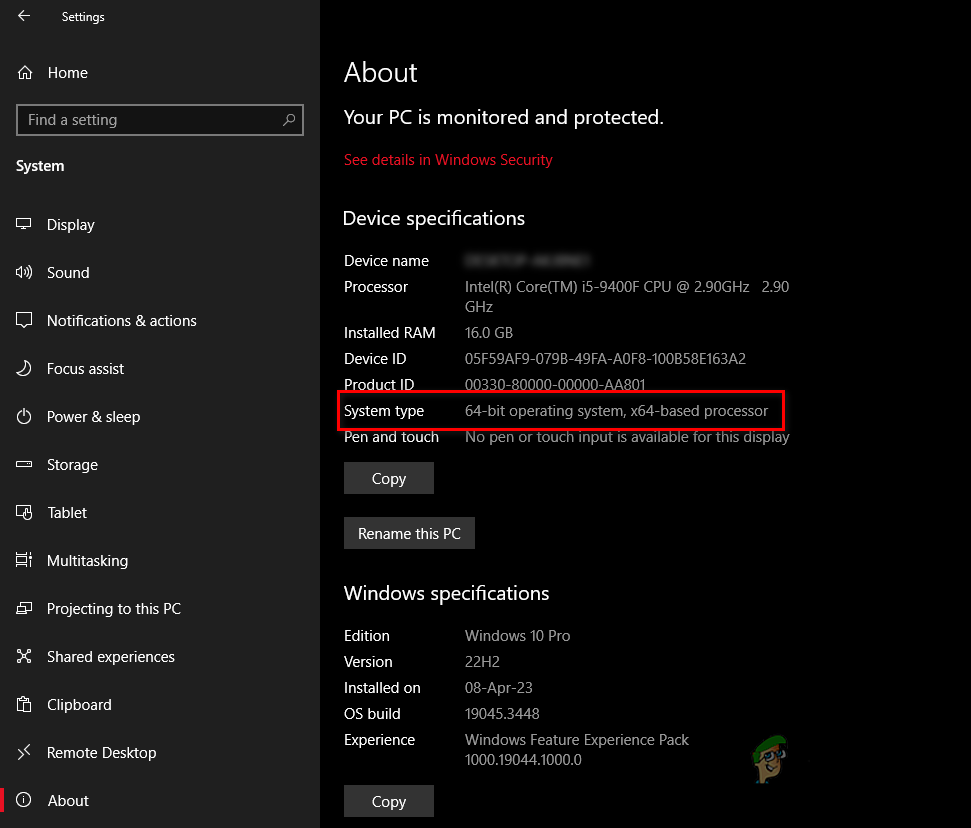
Prüfen Sie zunächst, ob Ihr System 32-Bit oder 64-Bit ist. Drücken Sie auf Windows-Taste + I, dann geh zu Das System > حول. Ich suche nach Systemtyp Innerhalb der Gerätespezifikationen.
Befolgen Sie dann diese Schritte:
- Gehe zu Dies Besuchen Sie die Website und laden Sie die passende Version der Datei für Ihr System (32 oder 64 Bit) herunter.
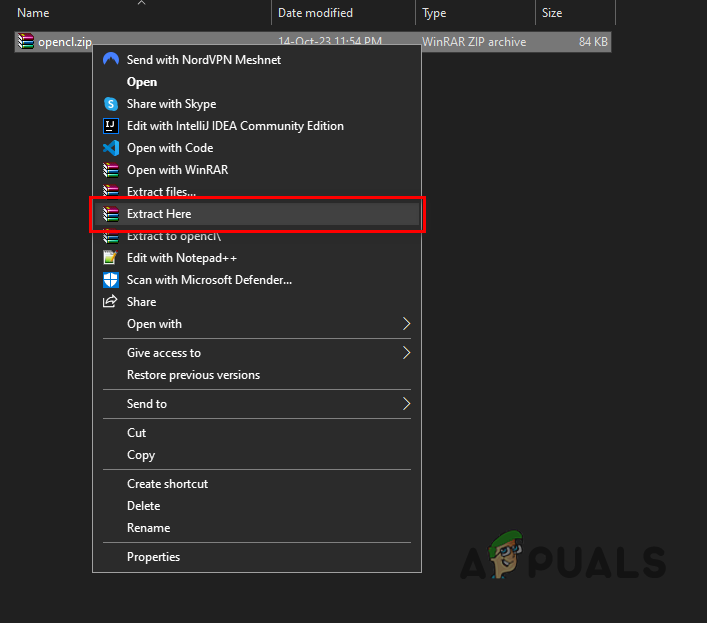
- Speichern Sie die ZIP-Datei in einem neuen Ordner, klicken Sie mit der rechten Maustaste darauf und wählen Sie aus „Hier entpacken/entpacken.“

- Klicken Sie mit der rechten Maustaste auf die extrahierte OpenCL.dll-Datei und wählen Sie aus "Er hat es erzählt."
- Fügen Sie diese Adresse in die Adressleiste des Datei-Explorers ein:
C: WindowsSystem32
- Fügen Sie die Datei in diesen Ordner ein.
- Starten Sie Ihren PC neu.
4. Scannen Sie Ihr System auf Malware.
Wenn die Installation der DLL-Datei fehlschlägt, ist Ihr System möglicherweise mit Schadsoftware infiziert, die diesen Fehler verursacht.
Führen Sie einen Scan durch mit Zuverlässiges AntivirenprogrammFalls Sie bereits eine solche Software installiert haben, öffnen Sie sie und starten Sie einen Malware-Scan.
Für einen gründlichen Scan empfehlen wir Malwarebytes. Hilfe zur Verwendung finden Sie unter [Link/Referenz]. Unsere Schritt-für-Schritt-Anleitung.
5. Benennen Sie die Datei AMDRSServ.exe um.
Sollte keine der bisherigen Lösungen den Systemfehler AMDRSServ.exe beheben, können Sie versuchen, die Datei AMDRSServ.exe umzubenennen. Dadurch wird verhindert, dass Windows die problematische Datei beim Start lädt. Dies ist zwar nur eine temporäre Lösung, kann aber helfen, bis AMD ein offizielles Update veröffentlicht.
- Öffnen Sie den Datei-Explorer durch Klicken auf Windows-Taste + ENavigieren Sie zu dem Ordner, der die Datei AMDRSServ.exe enthält:
C:\Programme\AMDCNext\CNext

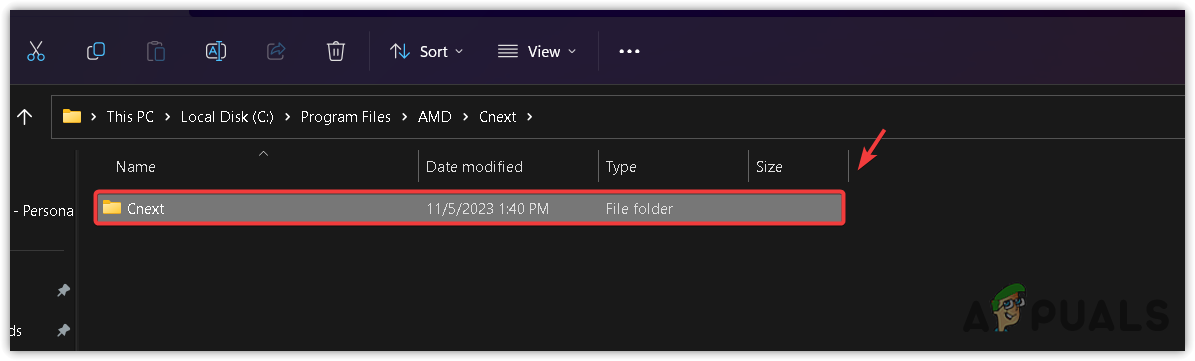
- Ich suche nach AMDRSServ.exeStellen Sie sicher, dass keine AMD-bezogenen Programme ausgeführt werden.
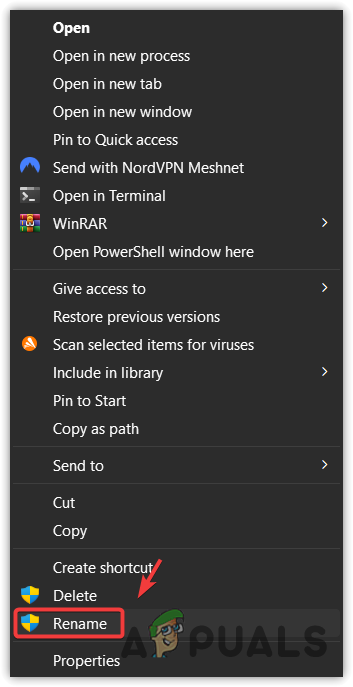
- Klicken Sie mit der rechten Maustaste auf AMDRSServ.exe und wählen Sie aus umbenennen.

- Fügen Sie dem Dateinamen einen beliebigen Buchstaben oder eine Zahl hinzu (benennen Sie ihn beispielsweise um in FAMDRSServ.exeDies verhindert, dass Windows es erkennt und ausführt.

- Klicke auf Enter Zur Bestätigung des neuen Namens.
- Starte deinen Computer neu.
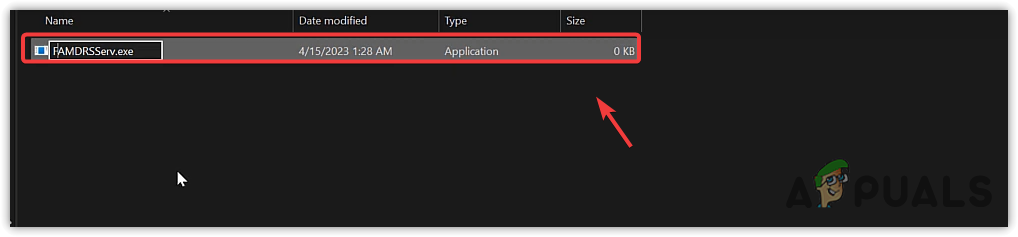
Windows sollte AMDRSServ.exe nun nicht mehr beim Systemstart ausführen, wodurch die Fehlermeldung verschwinden sollte. Beachten Sie jedoch, dass dies nur eine temporäre Lösung ist und einige AMD-Softwarefunktionen, wie z. B. Radeon ReLive, beeinträchtigen kann. Sollte AMD ein Update zur Behebung dieses Fehlers veröffentlichen, benennen Sie die Datei vor der Installation wieder in ihren ursprünglichen Namen um, um mögliche Probleme zu vermeiden.
6. Wenden Sie sich an den AMD-Kundendienst.
Wenn Sie alle oben genannten Schritte, einschließlich der Umbenennung der Datei AMDRSServ.exe, ausprobiert haben und der Fehler weiterhin besteht, sollten Sie sich an den AMD-Kundendienst wenden. Das Team kann Ihnen bei komplexeren Problemen helfen, die mit diesen Lösungen nicht behoben wurden.
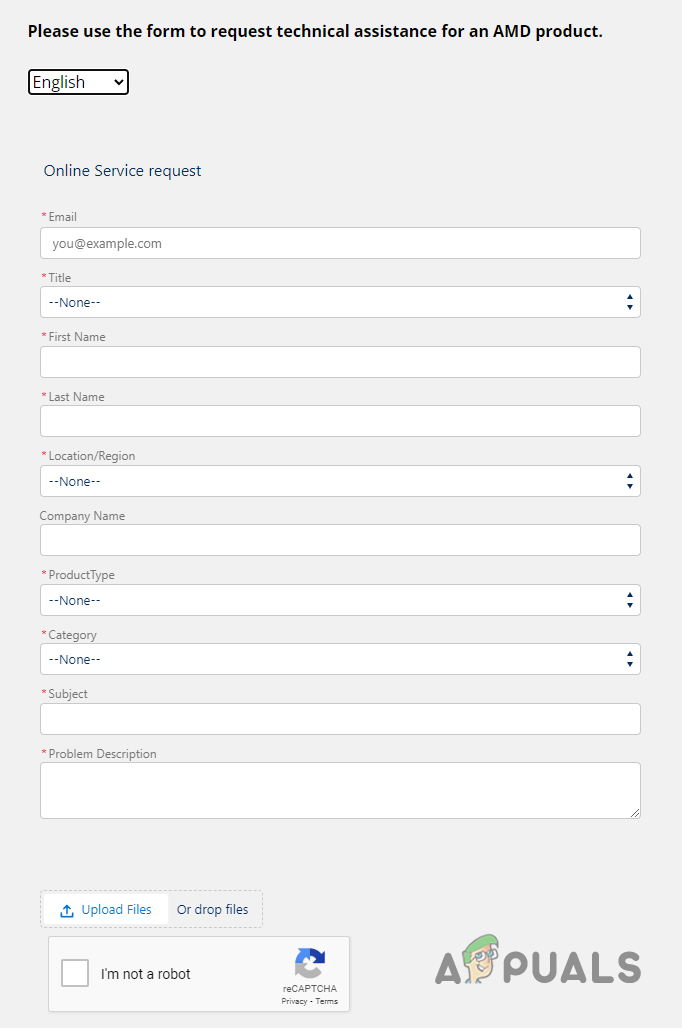
- Taste موقع AMD-Unterstützung.
- Wählen Sie Ihre bevorzugte Sprache und warten Sie, bis das Formular geladen ist.

- Füllen Sie alle erforderlichen Angaben aus.
- Wählen "Grafik" Wie Produkttyp.
- zum ThemaEingeben "AMDRSServ.exe-Systemfehler (OpenCL.dll-Datei fehlt)".
- Beschreiben Sie Ihr Problem im Feld „Problembeschreibung“. So detailliert wie möglich.
- Klicken Sie auf die Schaltfläche Datei-Upload Und beigefügt Ein Screenshot Um Sie auf den Fehler aufmerksam zu machen.
- Füllen Sie das reCaptcha aus und klicken Sie auf إرسال.
Hinweis: Beschreiben Sie das Problem so detailliert wie möglich. Erwähnen Sie insbesondere Folgendes:
- Die vollständige Fehlermeldung, die Ihnen angezeigt wird.
- Wann trat der Fehler erstmals auf und wie häufig tritt er auf?
- Ihre Systemvoraussetzungen.
- Alle Änderungen, die unmittelbar vor dem Auftreten des Fehlers an Ihrem System vorgenommen wurden.
- Alle Schritte zur Fehlerbehebung, die Sie bereits ausprobiert haben.
Kommentare sind geschlossen.