
So entfernen Sie Malware von Ihrem Mac: Eine Kurzanleitung für effektiven Schutz und Seelenfrieden

Sie glauben, Ihr Mac ist immun gegen Viren? Das ist leider nicht immer der Fall. Obwohl Macs im Allgemeinen sehr sicher sind, können sich dennoch Malware und andere Bedrohungen einschleichen. Wenn sich Ihr Mac merkwürdig verhält oder Sie Angst vor einer Malware-Infektion haben, geraten Sie nicht in Panik. Diese Schritt-für-Schritt-Anleitung zeigt Ihnen, wie Sie Malware entfernen und Ihre persönlichen Daten schützen. Sie erfahren, wie Sie Warnsignale einer Infektion erkennen, spezielle Anti-Malware-Tools verwenden und vorbeugende Maßnahmen ergreifen, um Ihr Gerät in Zukunft zu schützen. Darüber hinaus erläutern wir Best Practices für sicheres Surfen im Internet und zur Vermeidung von Phishing-Betrug, der Ihre Daten gefährden könnte. Denken Sie daran: Informiert bleiben und proaktiv handeln ist der beste Schutz gegen neue Cyber-Bedrohungen.
7 eindeutige Anzeichen dafür, dass Ihr Mac möglicherweise mit Malware infiziert ist
Hier sind einige verräterische Anzeichen dafür, dass Ihr Mac möglicherweise von einem Virus oder Malware befallen ist:
- Unerwarteter Neustart und Einfrieren des Mac.
- Ein plötzlicher Abfall der Gesamtleistung des Geräts, einschließlich langsamer Reaktion und verzögertem Öffnen von Apps.
- Anwendungen starten ohne ersichtlichen Grund oder Ihr Zutun.
- Die Anzahl der Popups und lästigen Anzeigen, die häufig erscheinen, nimmt deutlich zu.
- Installieren neuer Apps ohne Ihre Erlaubnis oder Ihr Wissen, was auf eine Manipulation des Systems durch Schadsoftware hinweisen kann.
- Ungerechtfertigte Änderung Ihrer Browsereinstellungen, wie etwa die Änderung Ihrer Standardsuchmaschine oder Startseite ohne Ihre Zustimmung.
- Verdächtige Netzwerkaktivitäten, wie beispielsweise längere Ladezeiten als üblich oder eine deutliche Zunahme der Netzwerkauslastung ohne ersichtlichen Grund, können darauf hinweisen, dass Schadsoftware Daten sendet oder empfängt.
Denken Sie daran, dass dies nicht alle Symptome von Malware auf Ihrem Mac sind. Um ein tieferes Verständnis und mehr Wissen zum Erkennen und Entfernen von Malware zu erhalten, lesen Sie diese Artikel.
So werden Sie Viren auf Ihrem Mac los: Sichere und schnelle Lösungen
Unabhängig von der Art der Malware, die Ihr Gerät möglicherweise infiziert, gibt es effektive und gängige Methoden, diese von Ihrem Mac zu entfernen – entweder manuell oder automatisch mithilfe spezieller Antivirensoftware. Hier erfahren Sie, wie Sie Malware von Ihrem Mac entfernen und gleichzeitig Ihre Daten schützen und die Leistung Ihres Geräts aufrechterhalten. Wir behandeln manuelle Methoden, die etwas Fachwissen erfordern, sowie automatisierte Lösungen, die umfassenden und benutzerfreundlichen Schutz bieten.
So entfernen Sie Viren automatisch von Ihrem Mac [mithilfe des Malware-Scanners]
Das Entfernen von Viren von Macs ist am effektivsten mit einer speziellen Anwendung. Wir empfehlen die Verwendung von CleanMyMacEs erkennt Tausende von Malware-Bedrohungen, darunter Adware, Spyware, Ransomware, Würmer und Kryptowährungs-Miner. Sollte CleanMyMac etwas Verdächtiges entdecken, wird es sofort entfernt. So führen Sie einen vollständigen Systemscan durch:
- Holen Sie sich Ihre kostenlose Testversion von CleanMyMac.
- Gehen Sie zum Abschnitt „Schutz“ und führen Sie den Scan aus.
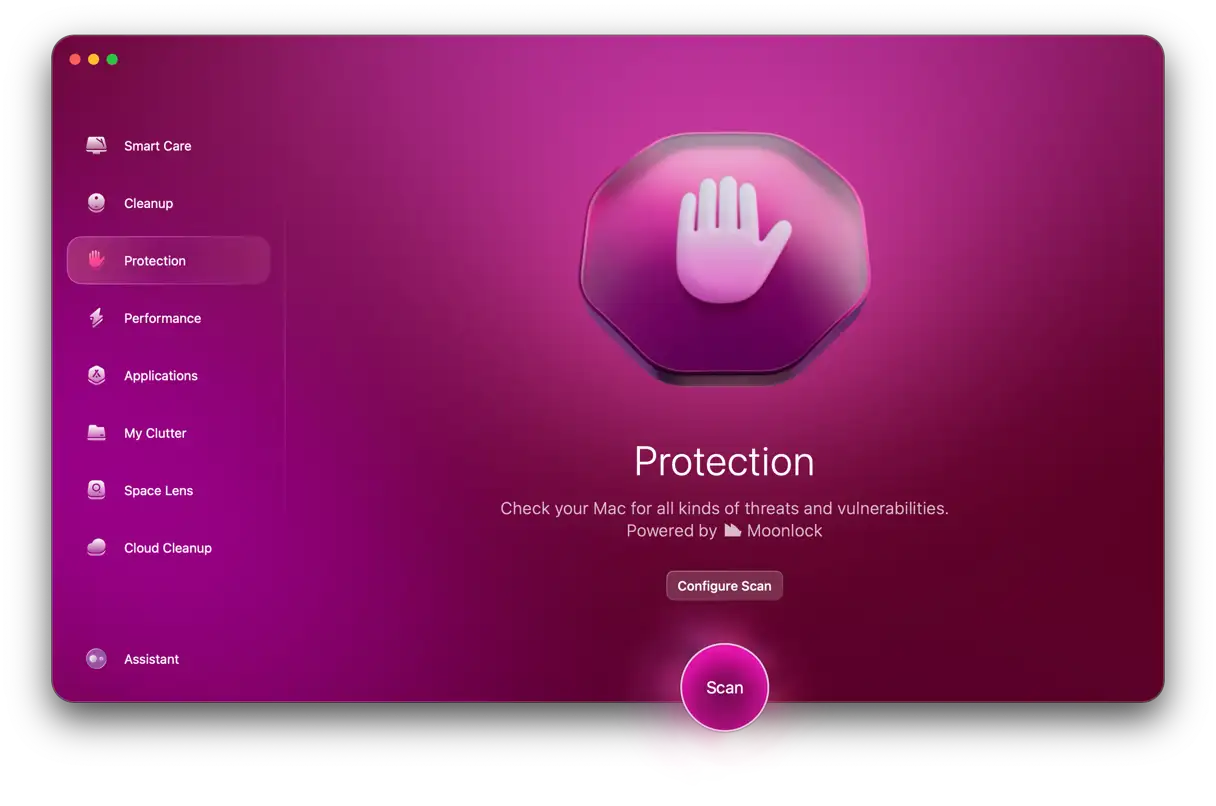
- Wenn Malware gefunden wird, klicken Sie auf „Entfernen“. Andernfalls erhalten Sie ein sauberes Zertifikat.
- Einstellungen > Erweiterungen.
- . Gehen Sie zu Chrome > Erweiterungen oder geben Sie „chrome://extensions“ in die Adressleiste ein.
- Firefox: Gehen Sie zu Firefox > Add-ons und Designs.
Entfernen Sie alle verdächtigen oder unnötigen Erweiterungen.
1. Verwenden Sie den Aktivitätsmonitor, um schädliche Prozesse zu löschen.
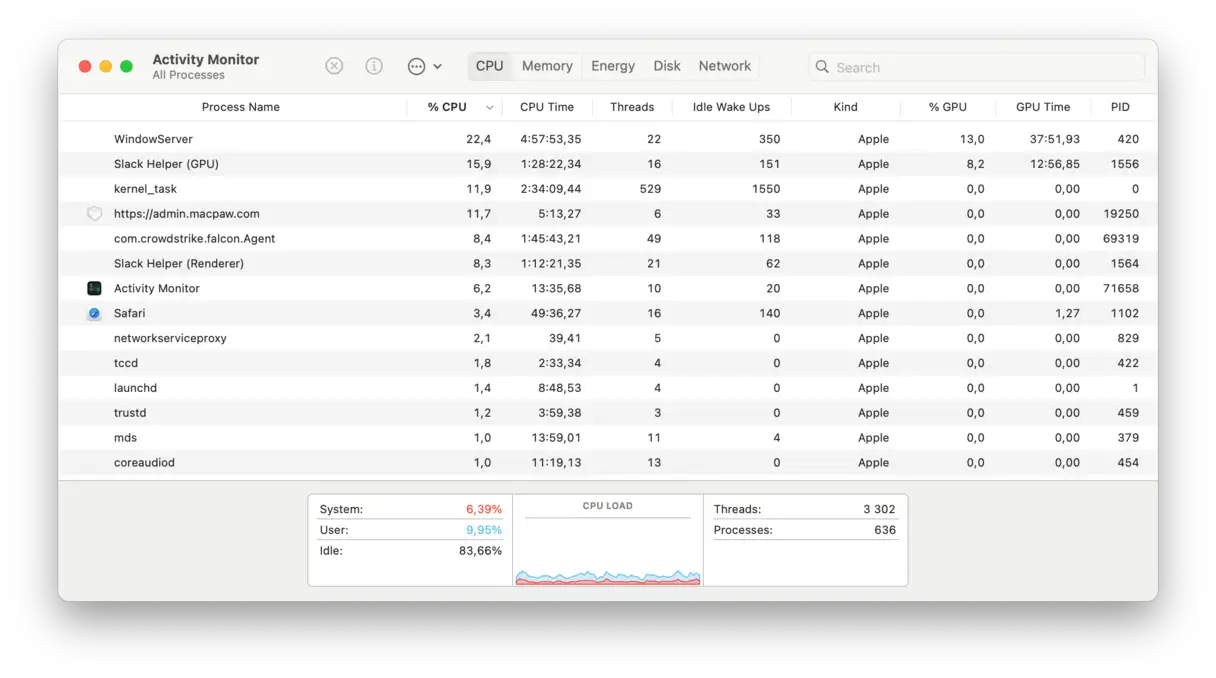
Wenn Sie die schädliche Anwendung auf Ihrem Mac kennen, haben Sie schon die halbe Miete. Schließen Sie zunächst die Anwendung und entfernen Sie sie aus den Systemprozessen:
1. Gehen Sie im Finder zu „Programme“ > „Dienstprogramme“ und öffnen Sie die Aktivitätsanzeige.
2. Suchen Sie in der Prozessliste nach der Anwendung, die die Probleme verursacht.
3. Beenden Sie den Vorgang mit der Schaltfläche [x] in der Symbolleiste. Dadurch wird sichergestellt, dass die Anwendung vollständig beendet wird.
Gehen Sie nun zurück zu „Programme“ und verschieben Sie die App in den „Papierkorb“. Leeren Sie den Papierkorb umgehend. Dieser Schritt ist notwendig, um einen Neustart der App zu verhindern.
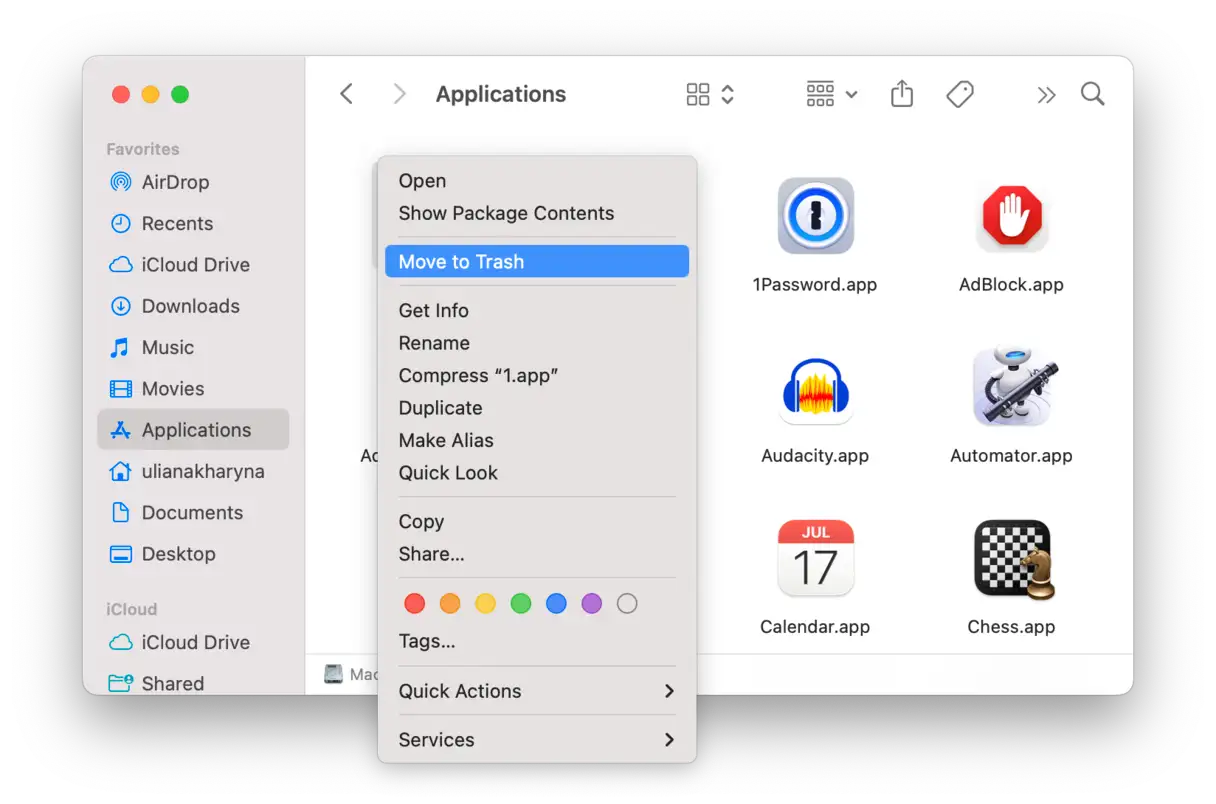
Diese Methode ist einfach, aber um die besten Ergebnisse bei der Entfernung von Malware zu erzielen, müssen Sie viel Zeit investieren. Es kann sein, dass sich noch Teile der Malware in Ihren Systemordnern befinden. Es ist, als würde man einen Drachen töten, dem nach dem Abhacken der Kopf wieder wächst. Wie entfernen Sie Malware also vollständig von Ihrem Mac? Deinstallieren Sie die Apps vollständig. Das bedeutet, dass Sie die mit der App verknüpften Dateien suchen und löschen müssen.
Tipp: Führen Sie einen Schnellscan in Ihrem Download-Ordner durch, um zu sehen, ob Malware-infizierte DMG-Dateien vorhanden sind. Kürzlich heruntergeladene Dateien, insbesondere solche mit Medieninhalten, sind wahrscheinlich die Ursache. Löschen Sie diese und leeren Sie den Papierkorb. DMG-Dateien sind ein häufiges Mittel zur Verbreitung von Malware auf Macs. Daher ist eine regelmäßige Überprüfung unerlässlich.
2. Starten Sie im abgesicherten Modus, um Malware zu isolieren.
Manchmal kann Malware Ihren Mac erheblich verlangsamen und Ihre Arbeit unmöglich machen. Das Booten im abgesicherten Modus kann in dieser Situation Abhilfe schaffen. Der abgesicherte Modus verhindert das Laden bestimmter Programme und führt nur die wichtigsten Anwendungen und Prozesse aus, die macOS benötigt. Diese Methode hilft, Malware zu isolieren und ihre Ausführung zu verhindern. So haben Sie die Möglichkeit, sie zu entfernen oder das Problem besser zu diagnostizieren. Der abgesicherte Modus ist ein leistungsstarkes Diagnosetool, mit dem Sie feststellen können, ob das Problem durch Drittanbietersoftware oder ein Problem mit dem Betriebssystem selbst verursacht wird. Läuft Ihr Mac im abgesicherten Modus normal, liegt das Problem wahrscheinlich an einem inkompatiblen Programm oder Zubehör.
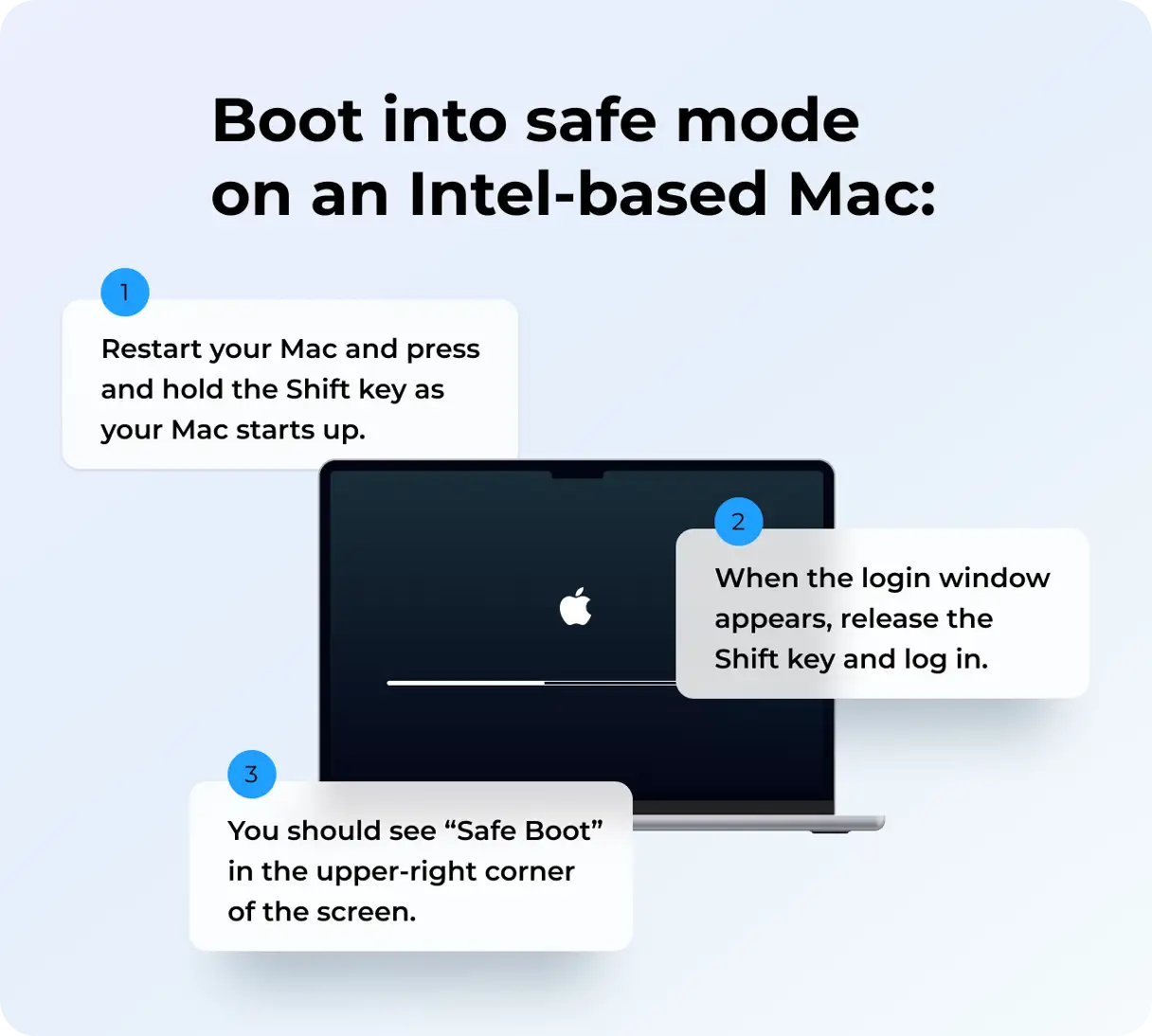
So starten Sie einen Intel-Mac im abgesicherten Modus:
- Starten Sie Ihren Mac neu. Halten Sie während des Startvorgangs die Umschalttaste gedrückt. Halten Sie die Umschalttaste so lange gedrückt, bis der Anmeldebildschirm angezeigt wird.
- Wenn das Anmeldefenster erscheint, lassen Sie die Umschalttaste los und melden Sie sich wie gewohnt an. Der abgesicherte Modus deaktiviert einige nicht benötigte Funktionen, was bei der Diagnose und Behebung von Problemen hilft.
- Nach erfolgreicher Anmeldung sollte in der oberen rechten Bildschirmecke der Schriftzug „Sicherer Start“ erscheinen. Dies bestätigt, dass Sie Ihren Mac erfolgreich im abgesicherten Modus gestartet haben. Mithilfe des abgesicherten Modus können Sie feststellen, ob das Problem durch ein installiertes Programm oder ein Problem mit dem macOS-Betriebssystem selbst verursacht wird.
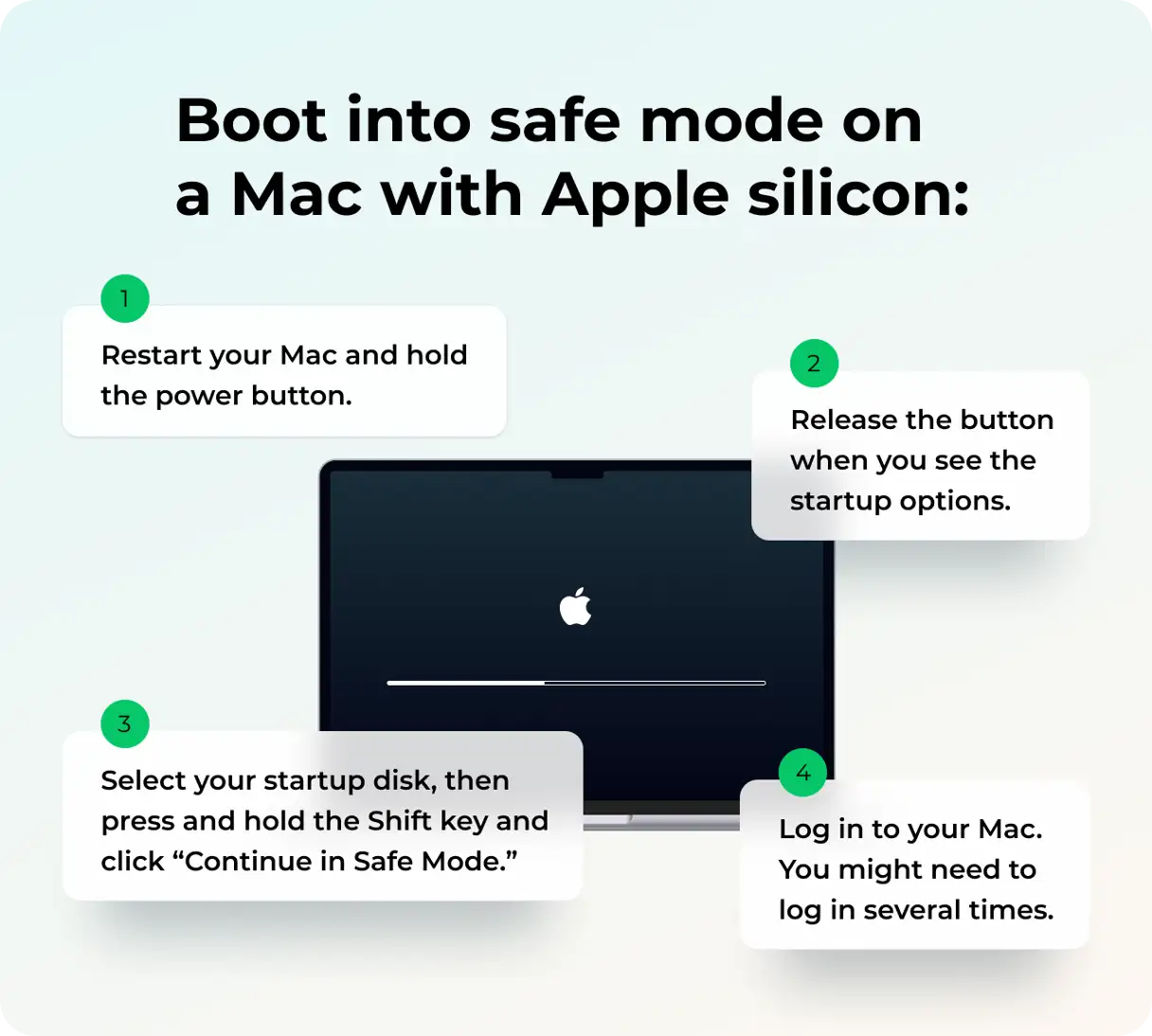
So starten Sie Ihren Mac mit Apple Silicon im abgesicherten Modus:
Der abgesicherte Modus ist ein leistungsstarkes Diagnosetool in macOS, mit dem Sie Ihren Mac mit nur der erforderlichen Software und den erforderlichen Prozessen starten können. Dies hilft, softwarebezogene Probleme wie Konflikte oder Abstürze zu erkennen und zu beheben. So starten Sie Ihren Mac im abgesicherten Modus, wenn er mit einem Apple Silicon Chip ausgestattet ist:
- Starten Sie Ihren Mac neu. Sie können dies über das Apple-Menü > Neustart tun.
- Halten Sie direkt nach dem Neustart die Ein-/Aus-Taste gedrückt. Halten Sie diese Taste gedrückt, bis die Startoptionen angezeigt werden.
- Wenn die Startoptionen angezeigt werden, lassen Sie den Netzschalter los. Sie sehen eine Liste der verfügbaren bootfähigen Datenträger.
- Wählen Sie Ihr Startvolume (normalerweise „Macintosh HD“ oder ähnlich) aus. Halten Sie dann die Umschalttaste auf Ihrer Tastatur gedrückt und klicken Sie auf „Im abgesicherten Modus fortfahren“. Halten Sie die Umschalttaste gedrückt, bis Ihr Mac im abgesicherten Modus startet.
- Melden Sie sich auf Ihrem Mac bei Ihrem Konto an. Möglicherweise müssen Sie sich mehrmals anmelden, da der abgesicherte Modus beim Start einige Prüfungen und Vorgänge durchführt.
3. Überprüfen Sie den Anwendungsordner und entfernen Sie verdächtige Anwendungen.
Wenn Sie versehentlich eine schädliche App herunterladen, müssen Sie diese unbedingt sofort entfernen. Hierfür gibt es zwei Möglichkeiten. Hier ist die manuelle Methode:
- Gehen Sie zum Ordner „Programme“ und ziehen Sie die Anwendung in den Papierkorb.
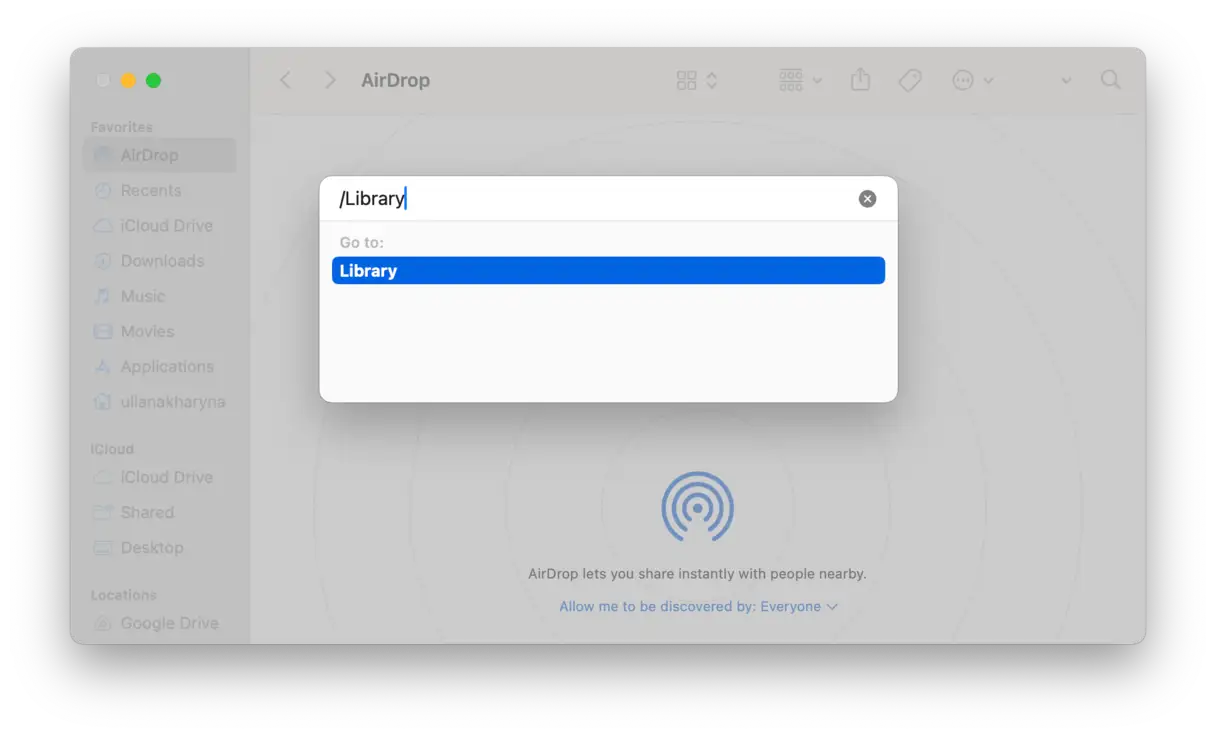
- Wählen Sie im Finder „Gehe zu“ > „Gehe zum Ordner“ und geben Sie
~/LibrarySuchen Sie im Ordner „Application Support“ nach allen mit der Anwendung verknüpften Dateien und ziehen Sie sie in den Papierkorb. - Andere Ordner durchsuchen in
~/Library– insbesondere Launch Agents und Launch Daemons – und entfernen Sie dort alle mit der Anwendung verknüpften .plist-Dateien. Diese Dateien sind oft dafür verantwortlich, dass die Anwendung im Hintergrund oder beim Start ausgeführt wird. - Wiederholen Sie Schritt 3 für den Hauptbibliotheksordner (
/Library). - Vergessen Sie nicht, Ihren Mac neu zu starten – bis dahin verbleiben alle diese Dateien im Speicher.
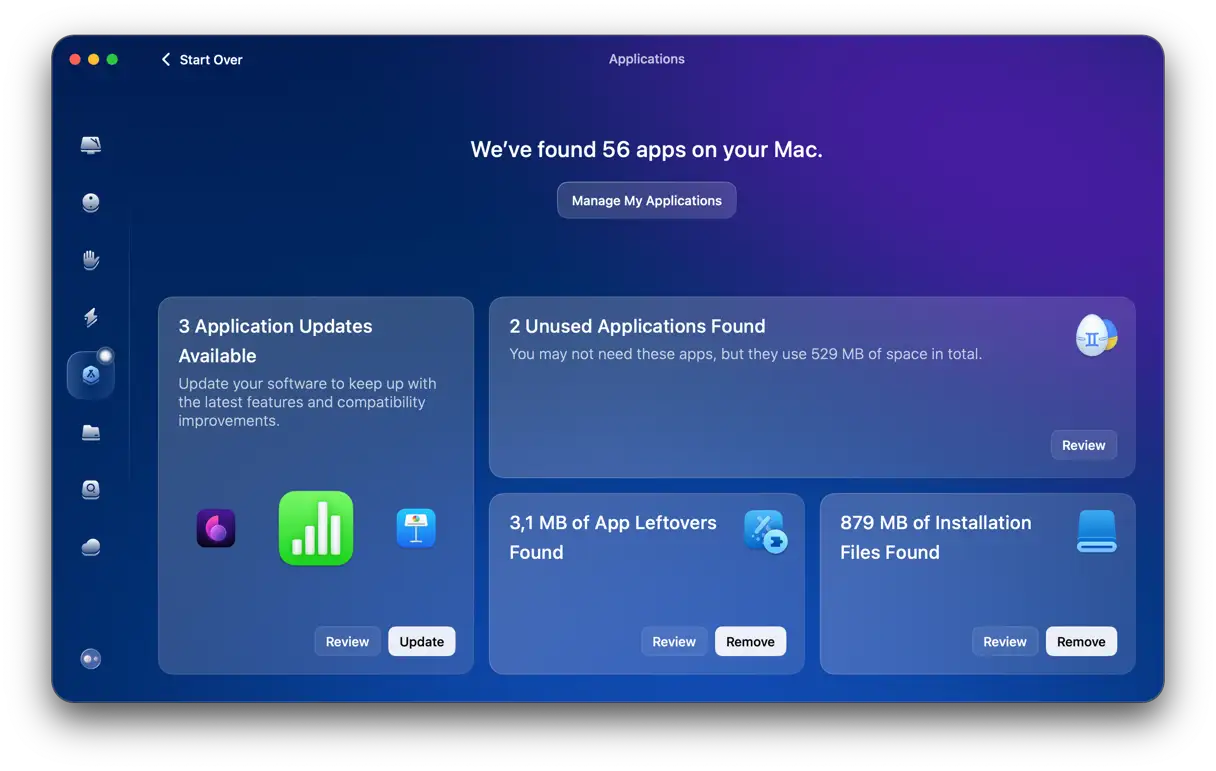
Wie Sie sehen, ist das manuelle Entfernen von Apps sehr aufwendig. Glücklicherweise gibt es eine einfachere Möglichkeit, Apps loszuwerden: Verwenden Sie ein spezielles Tool für diese Aufgabe. CleanMyMac, die Mac-Reinigungs-App, die wir zuvor in diesem Artikel empfohlen haben, verfügt über eine „Programme“-Funktion, mit der Sie Apps und im System verstreute Dateien vollständig löschen können. So verwenden Sie es:
-
- Öffnen Sie CleanMyMac.
- Klicken Sie in der Seitenleiste auf „Anwendungen“ > „Meine Anwendungen verwalten“.
- Überprüfen Sie die Startseite: Stellen Sie sicher, dass die angezeigte Startseite Ihren Wünschen entspricht. Falls die Seite falsch oder unerwünscht ist, ändern Sie sie in die richtige URL.
- Gehen Sie zur Registerkarte „Suchen“: Klicken Sie im Fenster „Safari-Einstellungen“ auf die Registerkarte „Suchen“.
- Überprüfen Sie die ausgewählte Suchmaschine: Stellen Sie sicher, dass die ausgewählte Suchmaschine die von Ihnen bevorzugte ist (z. B. Google, Bing oder DuckDuckGo). Wenn die Suchmaschine falsch ist, wählen Sie sie aus dem Dropdown-Menü aus.
Mit diesen Schritten können Sie die Safari-Einstellungen ganz einfach zurücksetzen und Ihr Surferlebnis verbessern. Beachten Sie, dass beim Zurücksetzen von Safari möglicherweise gespeicherte Daten wie Cookies und Websitedaten gelöscht werden.
So setzen Sie den Chrome-Browser zurück
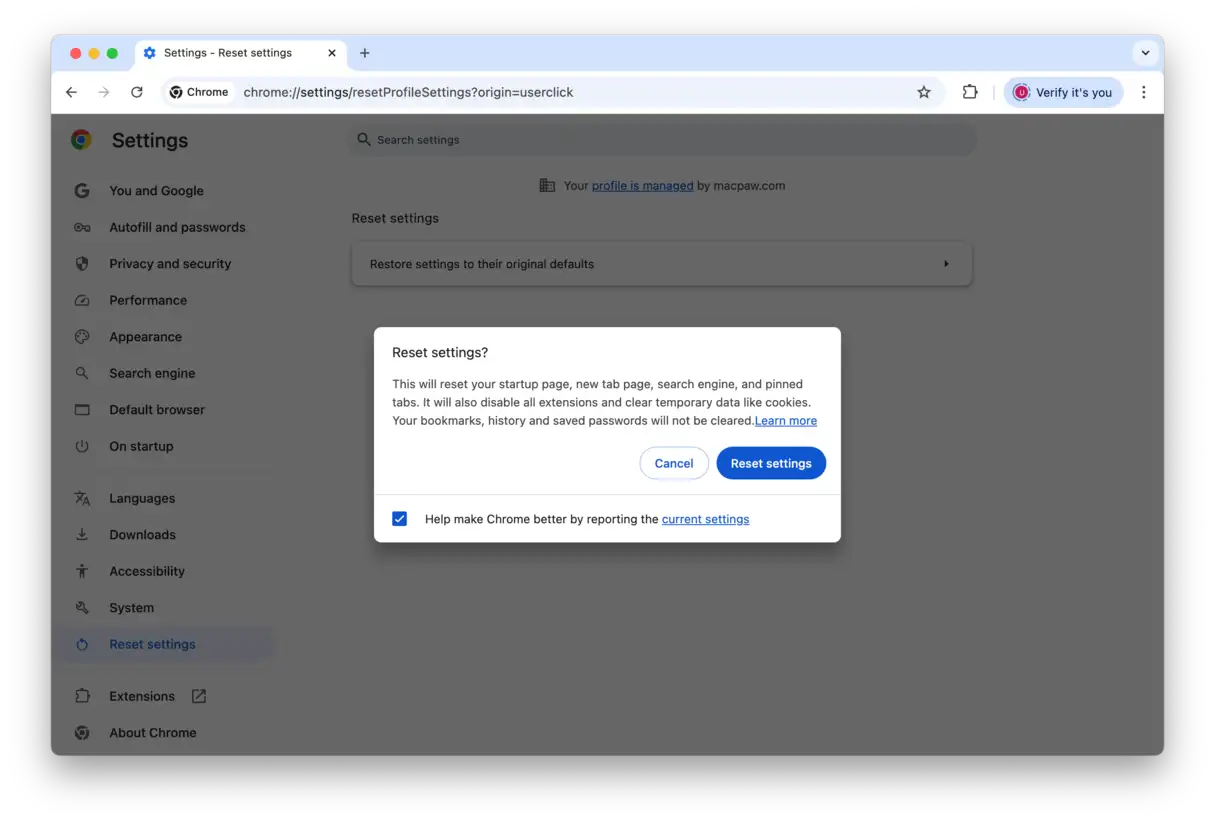
Durch das Zurücksetzen von Chrome können viele Leistungsprobleme oder unerwünschte Einstellungen behoben werden. Hier sind die detaillierten Schritte zum Zurücksetzen von Chrome auf die ursprünglichen Einstellungen:
- Öffnen Sie die Chrome-Einstellungen: Öffnen Sie zunächst den Chrome-Browser. Suchen Sie nach dem Symbol mit den drei vertikalen Punkten (⋮) in der oberen rechten Ecke des Browserfensters. Klicken Sie auf dieses Symbol, um das Optionsmenü zu öffnen, und wählen Sie dann „Einstellungen“.
- Gehen Sie zu „Einstellungen zurücksetzen“: Suchen Sie auf der Seite „Einstellungen“ nach dem Abschnitt „Einstellungen zurücksetzen“. Möglicherweise müssen Sie auf der Seite nach unten scrollen, um ihn zu finden. Sie können auch die Suchleiste in den Einstellungen verwenden und „Zurücksetzen“ eingeben, um schnell darauf zuzugreifen.
- Stellen Sie die Einstellungen auf ihre ursprünglichen Standardwerte zurück: Wenn Sie den Abschnitt „Einstellungen zurücksetzen“ gefunden haben, klicken Sie auf „Einstellungen auf die ursprünglichen Standardwerte zurücksetzen“. Ein Popup-Fenster wird zur Bestätigung des Vorgangs angezeigt. Klicken Sie auf die Schaltfläche „Zurücksetzen“, um fortzufahren.
Nach Abschluss dieser Schritte wird Chrome neu gestartet und die Standardeinstellungen wiederhergestellt. Beachten Sie, dass dieser Vorgang Erweiterungen deaktiviert, temporäre Browserdaten und Cookies löscht und Ihre Standardsuchmaschinen zurücksetzt. Ihre Lesezeichen oder gespeicherten Passwörter werden jedoch nicht gelöscht.
So setzen Sie Firefox auf die ursprünglichen Einstellungen zurück
Das Zurücksetzen Ihres Firefox-Browsers kann die ideale Lösung sein, um Probleme im Zusammenhang mit Langsamkeit, plötzlichem Einfrieren oder unerwünschter Werbung zu beheben. Hier finden Sie detaillierte Schritte zum Zurücksetzen von Firefox und zur Wiederherstellung seiner optimalen Leistung:
- Öffnen Sie den Firefox-Browser. Suchen Sie das Menüsymbol (normalerweise drei horizontale Linien) in der oberen rechten Ecke des Fensters und klicken Sie darauf.
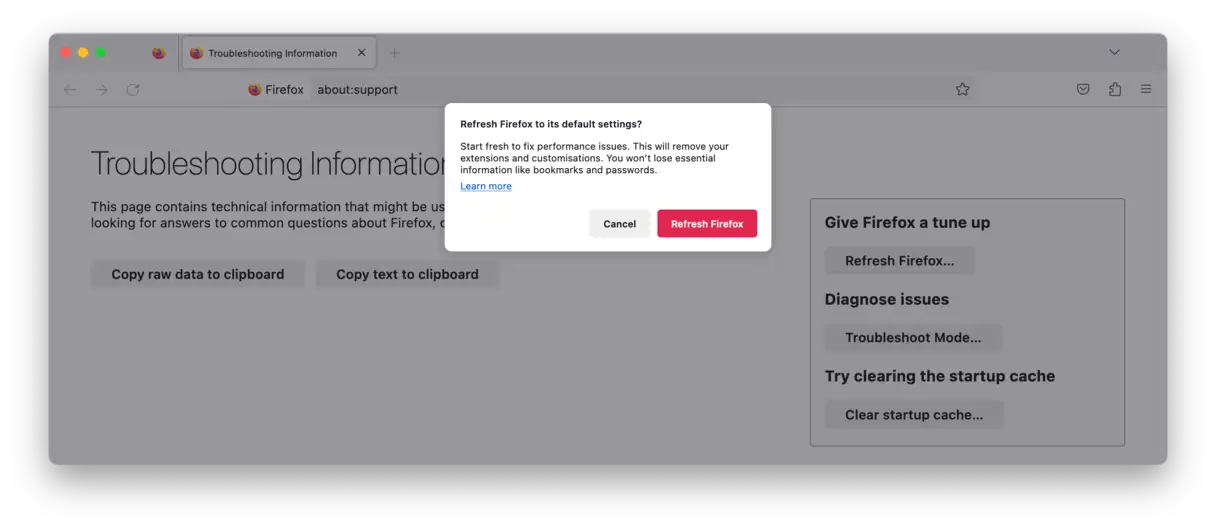
- Klicken Sie im Dropdown-Menü auf „Hilfe“. Es erscheint ein Untermenü, in dem Sie „Fehlerbehebungsmodus“ auswählen können. Dieser Schritt ist notwendig, um Firefox im abgesicherten Modus zu starten und die notwendigen Änderungen vorzunehmen.
- Es erscheint ein neues Fenster mit der Frage, ob Sie Firefox im Fehlerbehebungsmodus neu starten möchten. Klicken Sie auf die Schaltfläche „Neustart“. Nach dem Neustart stehen Ihnen mehrere Optionen zur Verfügung. Wählen Sie „Firefox aktualisieren“. Diese Option setzt den Browser zurück, wobei einige grundlegende Informationen wie Lesezeichen und Passwörter erhalten bleiben.
- Es erscheint ein Bestätigungsfenster, in dem Sie Ihren Wunsch zur Aktualisierung von Firefox bestätigen müssen. Überprüfen Sie die angezeigten Informationen sorgfältig und klicken Sie anschließend erneut auf die Schaltfläche "Firefox aktualisieren", um den Vorgang zu bestätigen. Der Reset-Vorgang beginnt automatisch.
Bei allen Browsern unter macOS erfolgt die Überprüfung durch das System automatisch und ohne Benutzereingriff.
5. Bereinigen Sie Browsererweiterungen, um Adware und Viren von Ihrem Mac zu entfernen
Wenn Sie Malware von Ihrem Mac entfernen möchten, sollten Sie unbedingt alle Browsererweiterungen scannen und bereinigen. Adware und Viren tarnen sich oft als nützliche Erweiterungen, daher ist das Scannen und Entfernen dieser Erweiterungen ein entscheidender Schritt im Bereinigungsprozess. Überprüfen Sie Safari, Chrome, Firefox und alle anderen Browsererweiterungen, die Sie regelmäßig verwenden. Suchen Sie nach verdächtigen oder unbekannten Erweiterungen und entfernen Sie diese umgehend. Sie können Ihre Browsereinstellungen auch auf die Standardeinstellungen zurücksetzen, um sicherzustellen, dass alle schädlichen Änderungen dieser Programme entfernt werden.
Safari
Um eine Erweiterung aus Safari zu entfernen, gehen Sie folgendermaßen vor:
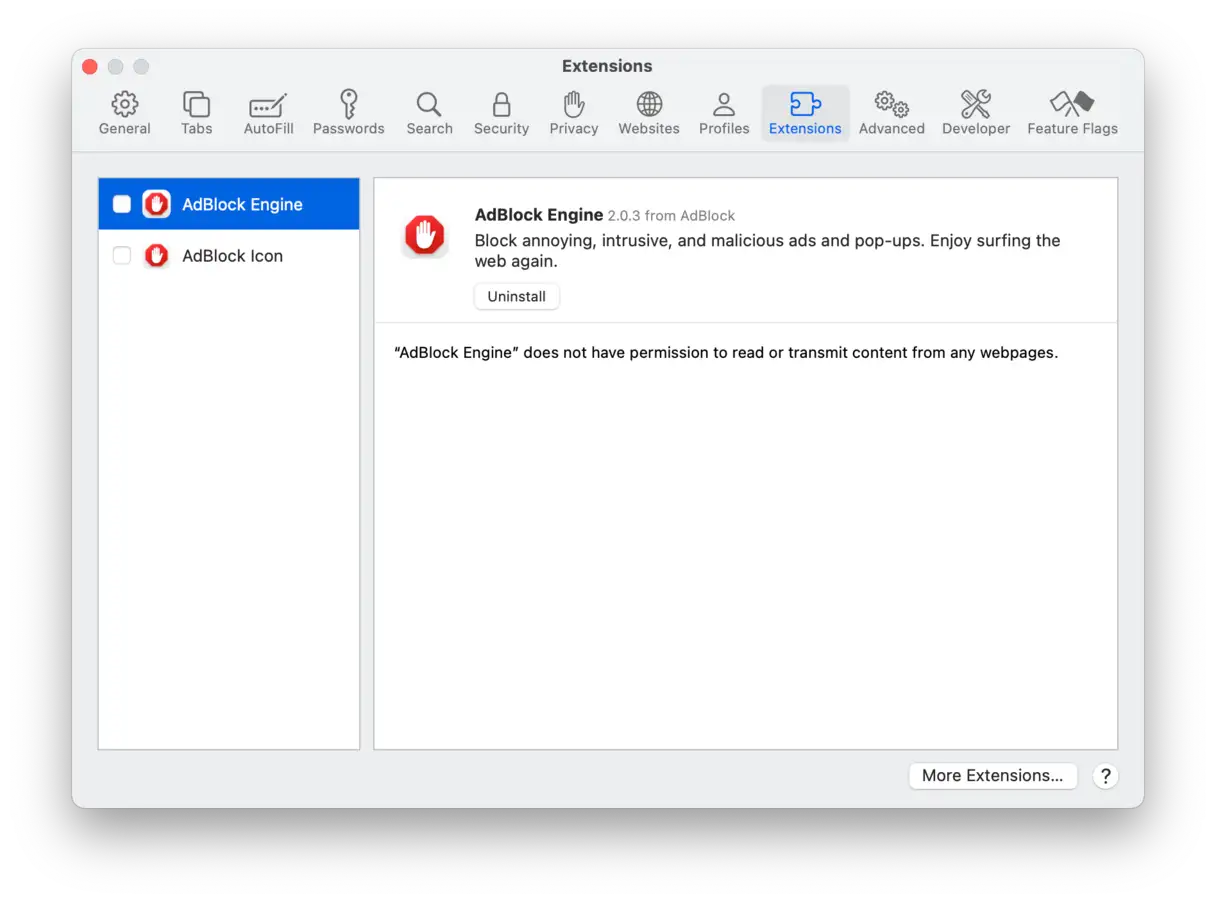
- Gehen Sie zu den Safari-Einstellungen und wählen Sie Erweiterungen. Sie können auf diese Einstellungen über das Safari-Menü in der Menüleiste zugreifen, dann auf Einstellungen und dann auf die Registerkarte Erweiterungen.
- Wählen Sie aus der angezeigten Liste das Add-on aus, das Sie entfernen möchten.
- Klicken Sie neben dem ausgewählten Add-on auf die Schaltfläche „Deinstallieren“. Möglicherweise werden Sie aufgefordert, die Entfernung zu bestätigen.
Mit diesen Schritten können Sie Safari-Erweiterungen einfach verwalten, die Browserleistung verbessern und die Sicherheit gewährleisten. Das Entfernen unnötiger oder verdächtiger Erweiterungen reduziert den Systemressourcenverbrauch und schützt Ihre Privatsphäre.
Chrome
Um unerwünschte oder schädliche Erweiterungen aus Ihrem Chrome-Browser zu entfernen, befolgen Sie diese Schritte, um ein sicheres und reibungsloses Surfen zu gewährleisten:
- Öffnen Sie den Chrome-Browser. Suchen und tippen Sie auf das Symbol mit den drei vertikalen Punkten in der oberen rechten Ecke des Bildschirms.
- Wählen Sie im angezeigten Dropdown-Menü „Einstellungen“. Dadurch wird die Einstellungsseite von Chrome geöffnet.
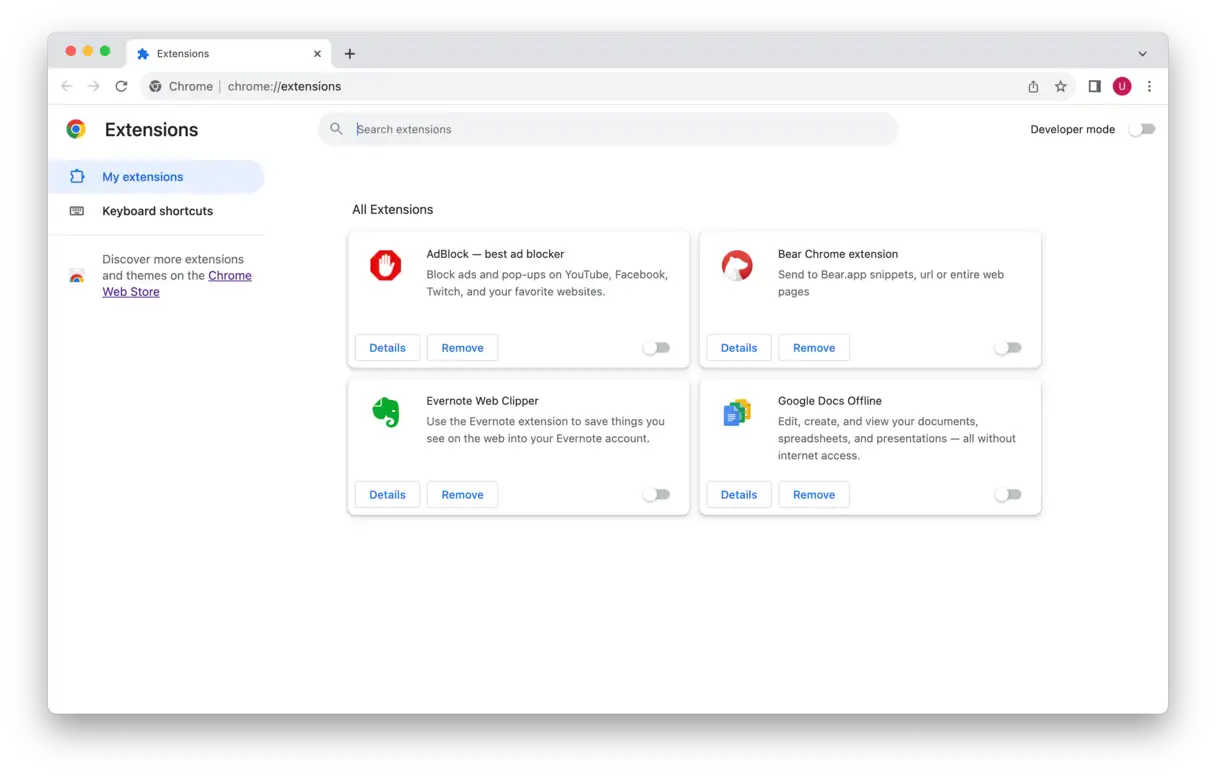
- Suchen Sie auf der Seite „Einstellungen“ im Seitenmenü oder im Hauptteil der Seite nach der Option „Erweiterungen“ und klicken Sie darauf. Dadurch gelangen Sie zur Seite zur Erweiterungsverwaltung.
- Überprüfen Sie auf der Seite „Add-ons“ sorgfältig die Liste der installierten Add-ons. Wählen Sie alle Add-ons aus, die Sie nicht kennen oder die Ihnen verdächtig erscheinen. Diese Add-ons wurden möglicherweise ohne Ihr Wissen installiert oder es handelt sich um getarnte Schadsoftware.
- Sobald Sie die unerwünschte Erweiterung identifiziert haben, klicken Sie auf die Schaltfläche „Entfernen“ daneben. Chrome fordert Sie möglicherweise zur Bestätigung der Aktion auf. Bestätigen Sie die Entfernung, um die Erweiterung aus Ihrem Browser zu entfernen.
Denken Sie daran: Es ist wichtig, installierte Erweiterungen regelmäßig zu überprüfen und alle unnötigen oder verdächtigen Erweiterungen zu entfernen, um die Sicherheit Ihres Browsers und den Schutz Ihrer Privatsphäre zu gewährleisten.
Firefox
Um unerwünschte oder schädliche Add-ons aus Firefox zu entfernen, gehen Sie folgendermaßen vor:
- Öffnen Sie den Firefox-Browser.
- Klicken Sie auf das Menüsymbol mit den drei horizontalen Linien (das „Hamburger“-Symbol) in der oberen rechten Ecke des Browserfensters.
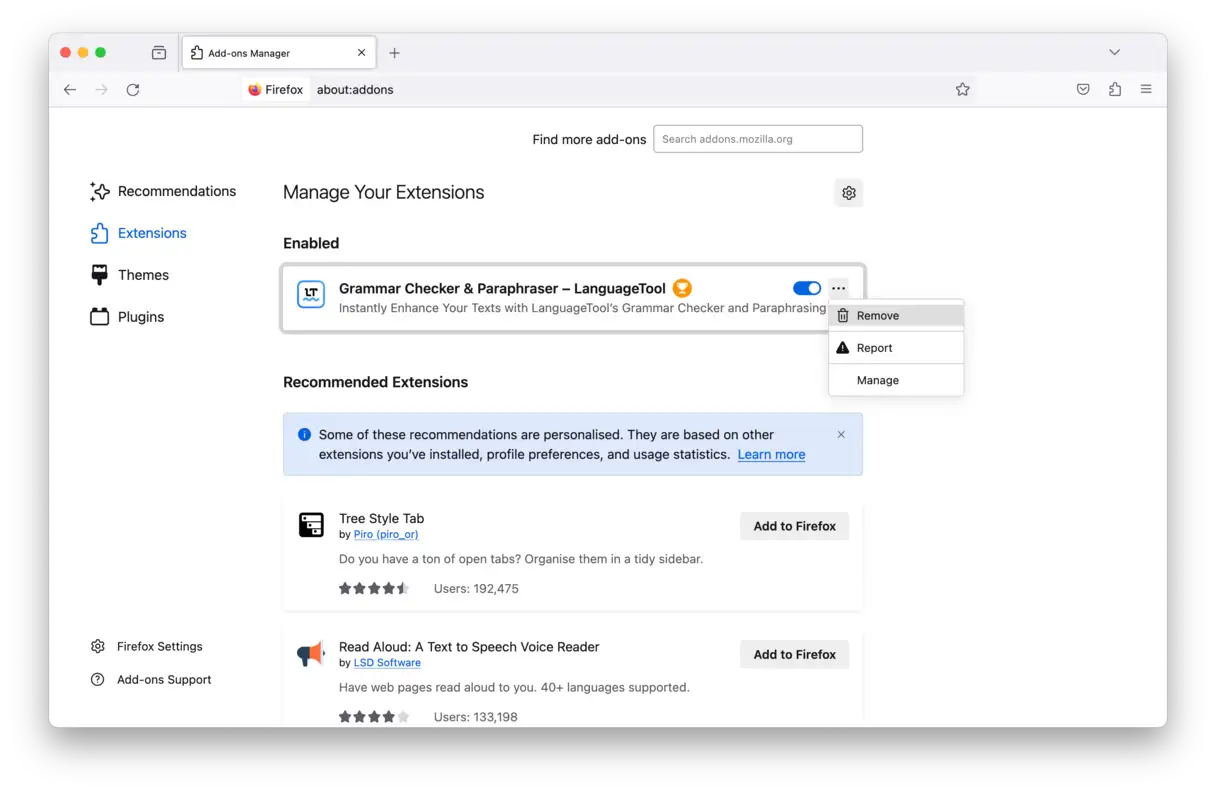
- Wählen Sie im Dropdown-Menü „Add-ons und Designs“ aus. Es öffnet sich eine neue Seite mit Ihren installierten Add-ons und Designs.
- Klicken Sie auf der neuen Seite auf die Registerkarte Erweiterungen. Eine Liste aller in Firefox installierten Erweiterungen wird angezeigt.
- Überprüfen Sie die Liste der installierten Add-Ons sorgfältig. Wenn Sie Add-Ons finden, die Sie nicht kennen oder die Sie für schädlich halten, fahren Sie mit dem nächsten Schritt fort.
- Tippen Sie neben der Erweiterung, die Sie entfernen möchten, auf die Auslassungspunkte (…) (drei Punkte), um das Optionsmenü zu öffnen. Wählen Sie anschließend „Entfernen“ aus dem Menü. Sie werden aufgefordert, das Entfernen zu bestätigen.
6. Entfernen Sie Malware aus Anmeldeobjekten auf Ihrem Mac
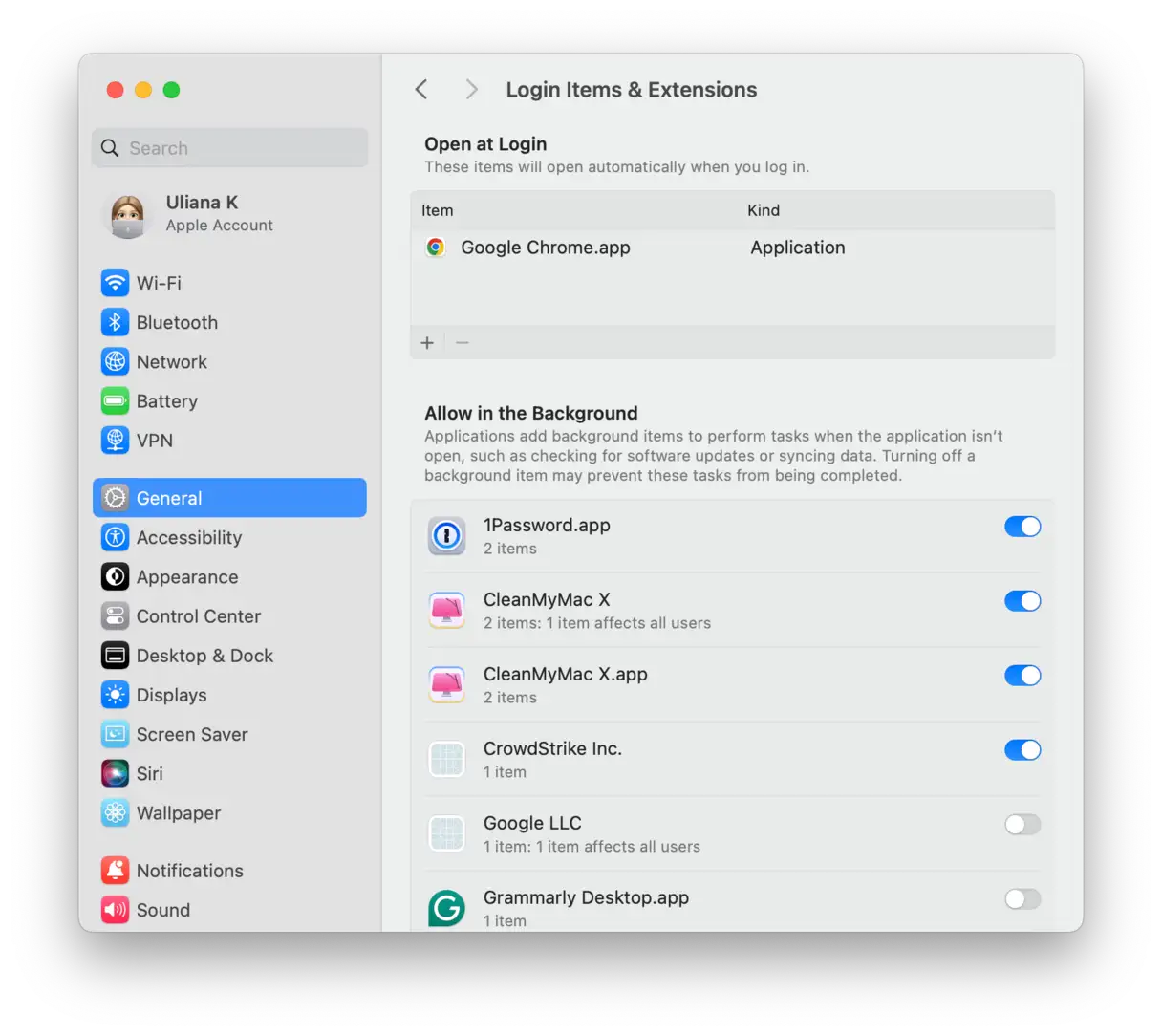
Die meisten Adware- und Spyware-Programme versuchen, den Bootvorgang Ihres Macs zu infiltrieren. Die gute Nachricht: Sie müssen kein Zauberer sein, um dies zu verhindern. So scannen Sie Ihre Anmeldeobjekte und entfernen verdächtige Malware, um einen sauberen und sicheren Start Ihres Macs zu gewährleisten.
- Gehen Sie zum Apple-Menü > Systemeinstellungen > Allgemein.
- Öffnen Sie den Reiter „Anmeldeobjekte und Zubehör“. Deaktivieren Sie nun verdächtige Anwendungen mit dem „—“-Zeichen. Starten Sie Ihren Mac neu, um die Änderungen zu übernehmen. Dieser Schritt ist notwendig, um Malware zu entfernen, die beim Start automatisch geladen werden könnte.
Wenn der Malware-Entfernungsprozess fehlschlägt
Hier sind einige zusätzliche Vorschläge, die Ihnen beim Entfernen von Malware von Ihrem Mac helfen können:
- Wechseln Sie zu einem anderen Benutzerkonto und führen Sie Folgendes aus: Komplette SystembereinigungDieser Schritt gewährleistet einen umfassenden Scan aus einem anderen Blickwinkel, der möglicherweise schädliche Dateien aufdeckt, die in Ihrem Hauptkonto versteckt sind.
- Stellen Sie Ihren Mac wieder her Verwenden Sie Time Machine – zu einem Zeitpunkt vor der Infektion. Diese Methode ist besonders effektiv, wenn Sie das ungefähre Datum der Infektion kennen, da Sie auf ein sauberes Backup zurückgreifen können.
- Aktualisieren Sie Ihre gesamte Software, einschließlich macOS, Apps und Browser. Malware nutzt häufig Schwachstellen in älteren Softwareversionen aus. Durch Aktualisierungen werden diese Risiken verringert.
- macOS neu installieren Um Ihr Betriebssystem neu zu schreiben. Dies ist ein radikalerer Prozess, stellt jedoch sicher, dass alle möglicherweise noch vorhandenen tief verwurzelten schädlichen Dateien entfernt werden.
- Setzen Sie Ihr MacBook auf die Werkseinstellungen zurück, um es neu zu starten. Dies ist zwar der letzte Ausweg, stellt aber sicher, dass alle Daten gelöscht und das Betriebssystem neu installiert wird, wodurch alle Spuren von Malware beseitigt werden.
Kurz gesagt: Sie können nicht hundertprozentig sicher sein, dass Malware nach einem einzigen Versuch entfernt wurde. Sie können jedoch einen Virenscan auf Ihrem Mac erneut durchführen oder als verdächtig eingestufte Programme erneut herunterladen (besuchen Sie dazu unbedingt nur die offizielle Website). Zusätzlich können Sie einen Virenscan durchführen, nachdem Sie Ihren Mac vom Internet getrennt haben, und Ihre Dateien mit VirusTotal scannen oder andere Malware-Datenbanken durchsuchen, um weitere Informationen zu Ihrer Software zu erhalten. Diese zusätzlichen Schritte erhöhen Ihre Chancen, Malware zu erkennen und vollständig zu entfernen und gleichzeitig Ihr Gerät und Ihre Daten zu schützen.
6. Überprüfen Sie die Ordner „Anmeldeobjekte“:
Malware kann so konfiguriert sein, dass sie automatisch gestartet wird, wenn Sie sich anmelden.
- Gehen Sie zu Systemeinstellungen > Benutzer und Gruppen.
- Wählen Sie Ihr Benutzerkonto aus.
- Klicken Sie auf die Registerkarte „Anmeldeobjekte“.
- Wählen Sie alle verdächtigen Elemente aus und klicken Sie auf die Schaltfläche „-“, um sie zu entfernen.
7. Profile prüfen:
In einigen Fällen kann Malware Profile installieren, um das Systemverhalten zu ändern.
Gehen Sie zu den Systemeinstellungen. Wenn Sie das Profilsymbol sehen, klicken Sie darauf.
Wenn unbekannte Profile vorhanden sind, wählen Sie diese aus und klicken Sie auf die Schaltfläche „-“, um sie zu entfernen.
8. Führen Sie einen Scan mit einem vertrauenswürdigen Antivirenprogramm durch:
Auch nach der manuellen Entfernung von Malware empfiehlt es sich, einen vollständigen Systemscan mit einem zuverlässigen Antivirenprogramm wie Norton, McAfee oder Malwarebytes durchzuführen. Stellen Sie vor dem Scan sicher, dass die Software auf die neuesten Virendefinitionen aktualisiert ist. Malwarebytes ist eine ausgezeichnete Wahl für Macs.
9. Browser auf Standardeinstellungen zurücksetzen:
Nach dem Entfernen der Malware müssen Sie möglicherweise Ihre Webbrowser auf die Standardeinstellungen zurücksetzen, um alle verbleibenden Änderungen zu entfernen.
- Safari: Gehen Sie zu Safari > Einstellungen > Erweitert und wählen Sie „Entwicklermenü in der Menüleiste anzeigen“. Gehen Sie dann zu „Entwickler“ > „Caches leeren“. Sie können Ihren Verlauf und Ihre Website-Daten auch über Safari > „Verlauf löschen“ löschen.
- . Gehen Sie zu Chrome > Einstellungen > Zurücksetzen und bereinigen > Einstellungen auf die ursprünglichen Standardwerte zurücksetzen.
- Firefox: Gehen Sie zu Firefox > Hilfe > Informationen zur Fehlerbehebung und klicken Sie auf Firefox aktualisieren.
10. macOS aktualisieren:
Stellen Sie sicher, dass Ihr macOS immer über die neuesten Sicherheitspatches verfügt. Gehen Sie zu Systemeinstellungen > Softwareaktualisierung, um alle verfügbaren Updates zu installieren.
11. Datensicherung:
Nach dem Entfernen der Malware empfiehlt es sich, Ihre wichtigen Daten zu sichern. Sie können Time Machine oder eine andere Backup-Lösung Ihrer Wahl verwenden.
Zusätzliche Präventionstipps:
- Seien Sie vorsichtig, was Sie herunterladen und installieren.: Laden Sie Software nur von vertrauenswürdigen Quellen herunter und vermeiden Sie das Klicken auf verdächtige Links oder das Herunterladen von Anhängen aus unbekannten E-Mails.
- Verwenden Sie sichere und eindeutige Passwörter.Verwenden Sie für jedes Konto ein anderes Passwort und ziehen Sie die Verwendung eines Passwort-Managers in Betracht.
- Firewall aktivieren: Stellen Sie sicher, dass die in macOS integrierte Firewall aktiviert ist.
- Seien Sie vorsichtig bei Betrugsnachrichten.Vertrauen Sie keinen E-Mails oder Telefonanrufen, in denen Sie nach persönlichen Informationen gefragt werden.
Mit diesen Schritten können Sie Malware manuell von Ihrem Mac entfernen und Ihr Gerät vor zukünftigen Bedrohungen schützen. Denken Sie daran: Vorbeugen ist besser als Heilen. Seien Sie daher bei Ihren Online-Gewohnheiten vorsichtig und wachsam.
So schützen Sie Ihren Mac vor Malware
Nachdem wir uns mit den Möglichkeiten zum Entfernen von Malware auf Macs befasst haben, ist es an der Zeit, sich auf die Prävention zu konzentrieren. Wir haben die besten Antiviren-Schutzstrategien für Macs detailliert beschrieben. In diesem ArtikelHier sind jedoch einige zusätzliche Tipps, die Sie beachten sollten, um die Sicherheit Ihres Geräts zu verbessern:
Erstellen Sie ein neues Benutzerprofil auf Ihrem Mac, um Viren zu entfernen
Viren heften sich häufig an ein bestimmtes Benutzerprofil auf einem Computer und können so die Kontrolle über das Administratorprofil übernehmen. Das Anlegen eines neuen Benutzers auf Ihrem Mac kann helfen, Viren zu beseitigen oder ihre Auswirkungen zu begrenzen. Dieser Vorgang ist besonders effektiv, wenn Sie vermuten, dass Ihr aktuelles Konto kompromittiert wurde.
- Gehen Sie zum Apple-Menü > Systemeinstellungen > Benutzer und Gruppen.
- Klicken Sie auf „Benutzer hinzufügen…“ und geben Sie Ihr Administratorkennwort ein.
- Folgen Sie den Anweisungen auf dem Bildschirm, um einen neuen Benutzer anzulegen. Achten Sie darauf, dass der Kontotyp „Administrator“ ist, um dem Benutzer volle Systemberechtigungen zu gewähren. Dadurch kann der neue Benutzer wichtige Änderungen vornehmen, Software installieren und Systemeinstellungen verwalten.
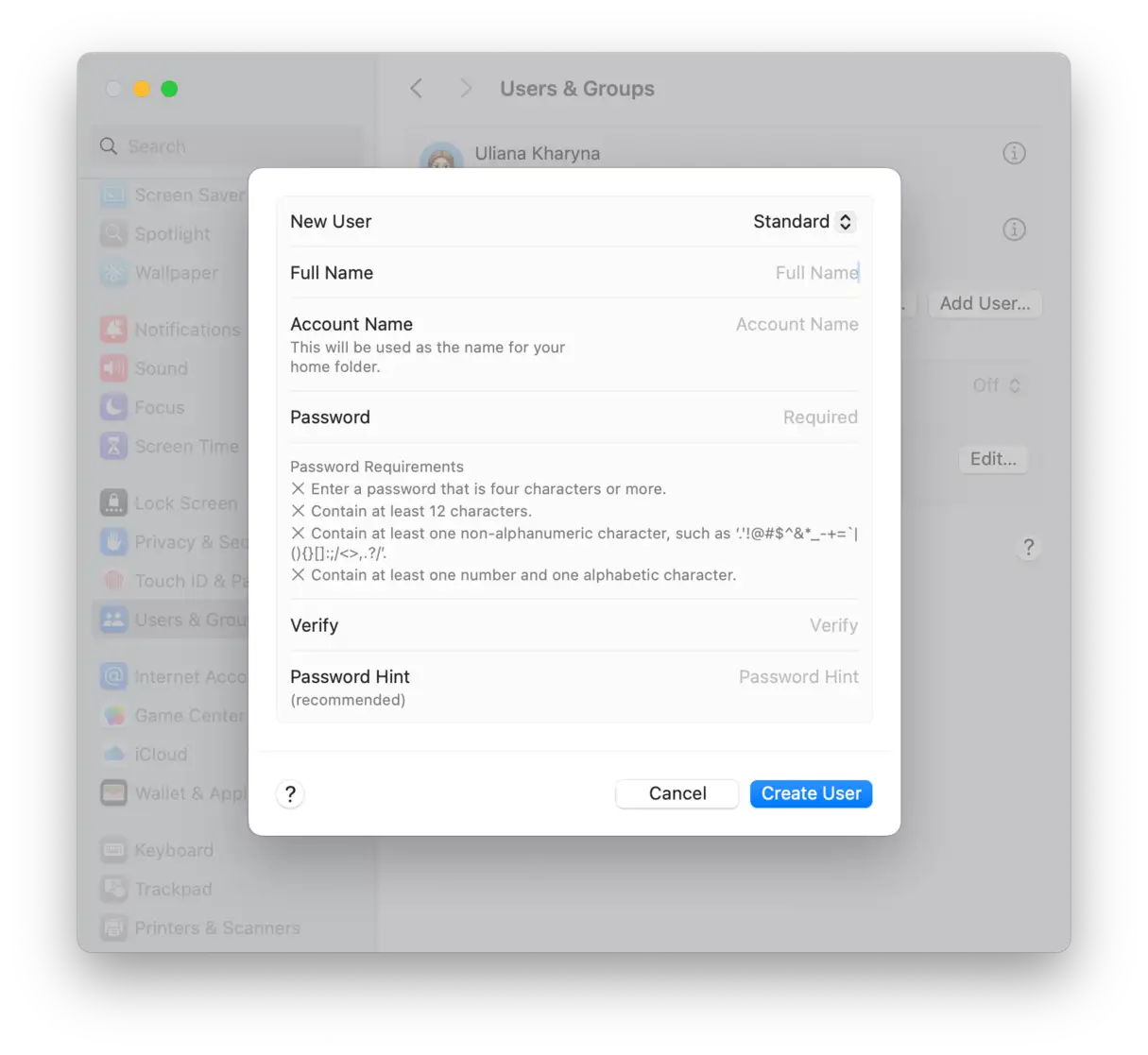
Übertragen Sie nun Ihre wichtigen Informationen vom alten auf den neuen Benutzer. So geht's:
- Öffnen Sie Finder > Gehe zu > Gehe zum Ordner…
- Fügen Sie diesen Pfad ein:
/Users - Kopieren Sie die benötigten Dateien aus dem alten Benutzerkonto in den Ordner „Shared“. Dieser Ordner erleichtert den Dateiaustausch zwischen Benutzern auf demselben Gerät.
Lassen Sie sich regelmäßig untersuchen
Eine weitere bewährte Methode besteht darin, regelmäßige Systemprüfungen mithilfe einer speziellen Reinigungs-App durchzuführen. Wenn Sie zu beschäftigt sind, um regelmäßige Systemprüfungen durchzuführen, ist die zuvor erwähnte App hilfreich. CleanMyMacEs verfügt über Hintergrundscans und Malware-Überwachungstools. Diese Tools prüfen nicht nur Ihr System auf schädliche Aktivitäten, sondern reagieren auch auf aktive Bedrohungen und ermöglichen Ihnen deren sofortige Entfernung. Diese Funktion ist unerlässlich, um die Leistung Ihres Macs aufrechtzuerhalten und ihn vor potenziellen Bedrohungen zu schützen.
So bringen Sie den Viren- und Malware-Schutz Ihres Mac auf ein völlig neues Niveau:
- Starten Sie Ihre kostenlose Testversion von CleanMyMac.
- Gehen Sie zur Menüanwendung, indem Sie in der Menüleiste auf das CleanMyMac-Symbol klicken.
- Klicken Sie auf das Schutzfeld.
- Führen Sie eine Echtzeit-Malware-Überwachung und Hintergrundscans durch.
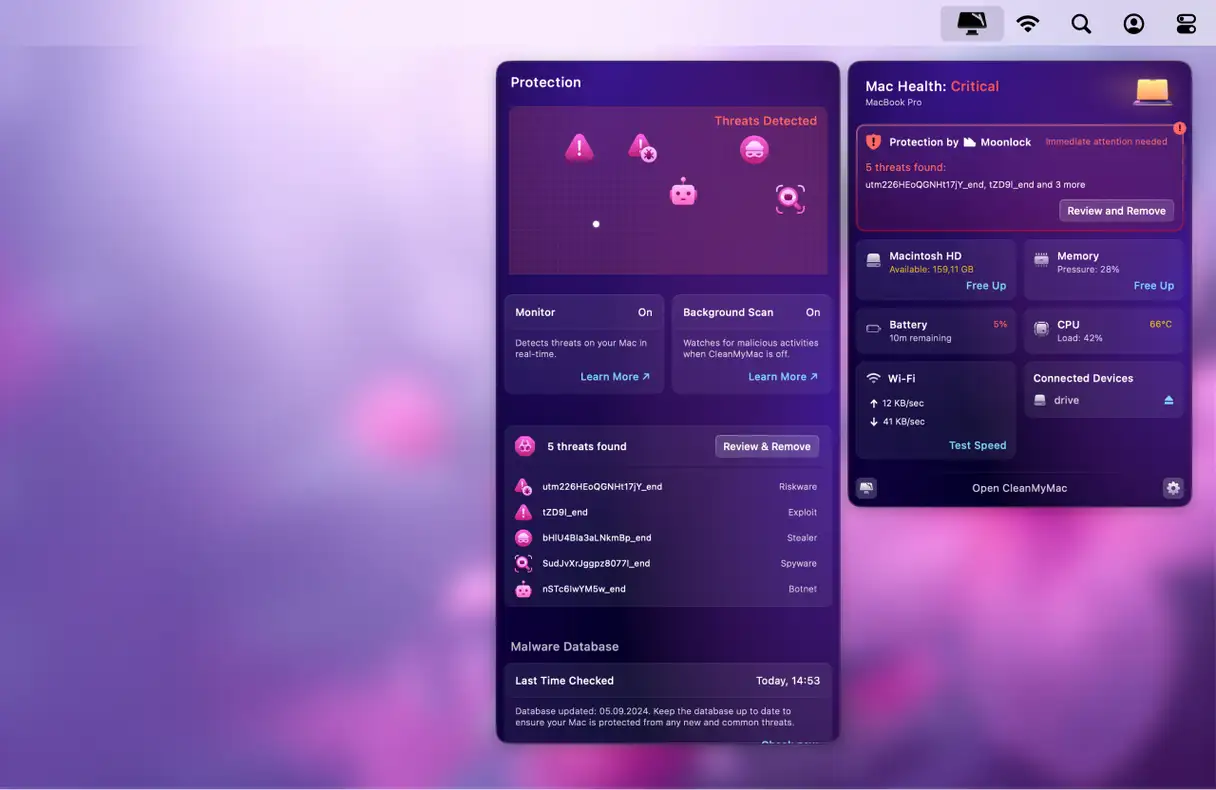
Wenn Sie kein Bereinigungstool mit Hintergrund-Malware-Scanner verwenden, empfiehlt es sich, Ihren Mac mindestens einmal im Monat auf Malware zu scannen. Wenn Sie jedoch häufig viele Dateien oder Apps herunterladen (insbesondere von unbekannten Entwicklern), sollten Sie dies häufiger tun, am besten mit einer Anti-Malware-Anwendung. Dies gewährleistet einen kontinuierlichen Schutz Ihres Geräts und Ihrer Daten.
Deaktivieren Sie JavaScript, um Ihr Gerät vor Malware zu schützen
Sie können das Risiko von Malware-Angriffen verringern, indem Sie JavaScript in Ihrem Browser deaktivieren. Dies kann zwar dazu führen, dass einige Webseiten nicht mehr ordnungsgemäß funktionieren, verbessert aber Ihre Sicherheit beim Surfen im Internet erheblich. Durch die Deaktivierung von JavaScript wird die Ausführung potenziell schädlichen Codes verhindert, der Browser-Schwachstellen ausnutzen könnte.
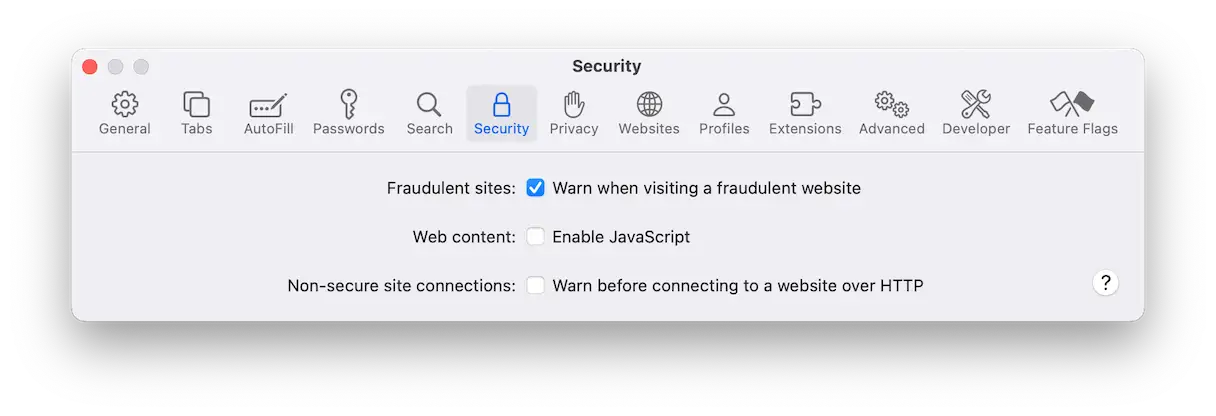
Um JavaScript in Safari zu deaktivieren, gehen Sie folgendermaßen vor:
- Gehen Sie zu den Safari-Einstellungen und wählen Sie „Sicherheit“.
- Deaktivieren Sie die Option „JavaScript aktivieren“.
Halten Sie Ihr macOS auf dem neuesten Stand
Neue macOS-Versionen enthalten wichtige Sicherheitsupdates, die Ihr Gerät vor potenzieller Malware und Viren schützen. Um Ihren Mac zu schützen, öffnen Sie die Systemeinstellungen, dann Allgemein, dann Softwareupdate und suchen Sie nach verfügbaren Updates. Wir empfehlen Ihnen außerdem dringend, automatische Updates zu aktivieren, um sicherzustellen, dass Sie die neuesten Sicherheitsupdates und -fixes zeitnah erhalten und so das Risiko von Sicherheitsbedrohungen verringern. Dieser einfache Schritt verbessert den Schutz Ihres Geräts und Ihrer Daten erheblich.
Sicheres Surfen und gute Download-Gewohnheiten: So schützen Sie Ihren Mac vor Malware
Der beste Schutz Ihres Macs vor Malware ist stets Wachsamkeit. Die Investition in zuverlässige Anti-Malware-Software ist eine gute Vorsichtsmaßnahme, ebenso wie die Anschaffung einer bootfähigen externen Festplatte für Ihren Computer für den Notfall. Noch besser ist es jedoch, eine Infektion Ihres MacBooks von vornherein zu vermeiden. Wie gelingt das? Hier sind einige grundlegende Empfehlungen:
- Lesen Sie alle Dialogfelder sorgfältig durch und vermeiden Sie das Klicken auf Anzeigen oder seltsame Popups. Diese enthalten häufig Malware.
- Besorgen Sie sich einen zuverlässigen Passwort-Manager und verwenden Sie starke Passphrasen anstelle einfacher. Denken Sie außerdem daran, Ihre Passwörter regelmäßig zu ändern. Dies verringert das Risiko, dass Ihre Konten gehackt werden.
- Surfen Sie anonym im Internet und besuchen Sie nach Möglichkeit nur sichere Websites – solche, die mit https:// beginnen. Dieses Protokoll zeigt an, dass die Site zum Schutz Ihrer Daten Verschlüsselung verwendet.
- Klicken Sie nicht auf verdächtige E-Mail-Links, insbesondere wenn Sie den Absender nicht kennen, und öffnen Sie keine verdächtigen E-Mail-Anhänge. Überprüfen Sie immer die E-Mail-Adresse des Absenders, bevor Sie auf etwas klicken.
- Laden Sie keine Software oder Daten von unbekannten Websites herunter. Wenn Sie neue Apps installieren möchten, installieren Sie diese über den App Store oder die Website des Entwicklers. Stellen Sie zuvor sicher, dass diese vertrauenswürdig sind. Überprüfen Sie vor dem Download die Bewertungen und Rezensionen der Nutzer.
Wie Sie sehen, gibt es je nach Schwere der Infektion und Virentyp verschiedene Möglichkeiten, Viren von Ihrem Mac zu entfernen. Wichtig ist: Wenn Sie den Verdacht haben, dass Ihr Mac infiziert ist, machen Sie sich keine Sorgen. Das Problem lässt sich beheben. Hoffentlich bleibt Ihr Mac virenfrei, und Sie müssen nie wieder auf diese beängstigenden Mac-Warnmeldungen klicken. Denken Sie daran: Vorbeugen ist besser als Heilen. Mit diesen Tipps schützen Sie Ihr Gerät.
FAQ (FAQ)
Hier finden Sie Antworten auf die häufigsten Fragen zu unseren Dienstleistungen und Produkten. Dieser Bereich bietet Ihnen klare und prägnante Informationen, die Ihnen helfen, unsere Angebote besser zu verstehen und optimal zu nutzen. Egal, ob Sie neu bei uns sind oder bereits angemeldet sind – wir hoffen, Sie finden hier zufriedenstellende Antworten auf Ihre Fragen. Sollten Sie nicht fündig werden, wenden Sie sich gerne an unseren technischen Support. Wir helfen Ihnen gerne persönlich weiter.
Was ist Malware?
Der Begriff „Malware“ ist weit gefasst und umfasst alle Arten unerwünschter Eingriffe in Geräte und Systeme. Diese Programme können viele verschiedene Formen annehmen, jede mit unterschiedlichen Zwecken und Wirkmechanismen. Zu den gängigen Arten von Malware, die auf Ihrem Mac auftreten können, gehören: betrügerische Download-Manager; Backdoor-Infektionen, die Angreifern die Fernsteuerung Ihres Geräts ermöglichen; Spyware, die Ihre persönlichen Daten sammelt; Keylogger, die alle Ihre Eingaben aufzeichnen; Botnets, die Ihr Gerät in ein bösartiges Netzwerk verwandeln; Trojaner, die sich als legitime Programme tarnen; Ransomware, die Ihre Dateien verschlüsselt und für ihre Rückgabe ein Lösegeld verlangt; und potenziell unerwünschte Anwendungen (PUAs), die zwar nützlich erscheinen, aber oft lästig oder bösartig sind. Es ist wichtig, diese verschiedenen Arten von Malware zu verstehen, um Ihren Mac und Ihre wertvollen Daten zu schützen.
Benötigt Ihr Mac eine Antivirensoftware?
Ja, obwohl Macs über integrierte Sicherheitsfunktionen verfügen, sind sie nicht immun gegen Malware. Die Verwendung von Antivirensoftware auf Ihrem Mac bietet zusätzlichen Schutz vor modernen Bedrohungen und hilft, Infektionen vorzubeugen. Tatsächlich werden Macs mit zunehmender Beliebtheit zunehmend zum Ziel von Cyberkriminellen, weshalb proaktiver Schutz unerlässlich ist.
Lesen Sie mehr
Warum ist Malware gefährlich?
Malware stellt eine echte Bedrohung für Ihre Privatsphäre und die Sicherheit Ihrer sensiblen Daten dar. Sie kann Ihren Mac kompromittieren und zu erheblichen Verlangsamungen führen. Im schlimmsten Fall kann sie zu erheblichen finanziellen Verlusten und Identitätsdiebstahl führen. Beachten Sie, dass einige Arten von Malware Tastatureingaben protokollieren oder auf gespeicherte Anmeldeinformationen zugreifen können, wodurch Ihre Bankkonten und persönlichen Daten gefährdet werden. Schützen Sie sich mit zuverlässiger Antivirensoftware und aktualisieren Sie diese regelmäßig. Vermeiden Sie das Herunterladen von Dateien oder das Klicken auf verdächtige Links aus unbekannten Quellen. Denken Sie daran: Vorbeugen ist besser als Heilen, wenn es um Cybersicherheit geht.
Verfügt macOS über einen integrierten Virenscanner?
Ja, macOS enthält XProtect, eine integrierte Antivirentechnologie von Apple, die Viren anhand bekannter Signaturen erkennt und entfernt. Obwohl Apple sie regelmäßig aktualisiert, sind ihre Datenbanken weniger umfangreich als die von vertrauenswürdigen Antivirentools von Drittanbietern. Daher reicht der integrierte Virenschutz möglicherweise nicht aus, um neueste Malware effektiv zu blockieren und zu entfernen. Für einen umfassenderen Schutz empfiehlt sich die Verwendung spezialisierter Antivirenlösungen mit Echtzeitschutz und kontinuierlich aktualisierten Datenbanken zur Erkennung und Abwehr neuer Bedrohungen. Diese Tools enthalten oft zusätzliche Funktionen wie das Scannen verdächtiger Links und Ransomware-Schutz und bieten so eine zusätzliche Sicherheitsebene zum Schutz Ihrer Daten und Ihrer Privatsphäre auf Ihrem Mac.
Was ist Gatekeeper und wie verhindert es Malware?
Gatekeeper ist ein in macOS integriertes Sicherheitssystem, das Ihren Mac vor Malware und nicht vertrauenswürdigen Anwendungen schützt. Gatekeeper fungiert als Gatekeeper und lässt nur von Apple verifizierte Software zu. Das bedeutet, dass Apps entweder aus dem App Store stammen oder von einem bei Apple registrierten Entwickler signiert sein müssen.
Der Funktionsmechanismus von Gatekeeper basiert hauptsächlich auf dem Notarisierungsprozess. Dabei wird die Codesignatur einer Anwendung überprüft und sichergestellt, dass sie frei von bekannter Malware ist. Sobald eine Anwendung den Notarisierungsprozess erfolgreich durchlaufen hat, gilt sie als sicher für die Ausführung auf Ihrem Mac. Dies reduziert das Risiko der Installation von Malware, die Ihre Datensicherheit und Privatsphäre gefährden könnte, erheblich.
Kommentare sind geschlossen.