

Stellen Sie sich vor, Sie arbeiten an einer dringenden Aufgabe auf Ihrem Mac und plötzlich ... friert Ihr Mac komplett ein und Sie können nichts mehr anklicken! Toll, oder?
Ja, das passiert nicht oft, aber wenn es passiert, müssen Sie wissen, wie Sie es schnell beheben können. In diesem Artikel erklären wir, warum das passiert und, was noch wichtiger ist, wie Sie Ihren Mac neu starten, wenn er einfriert. Also, machen Sie sich bereit und bringen Sie Ihr MacBook wieder zum Laufen!
Warum kann Ihr MacBook einfrieren?
Es gibt verschiedene Gründe, warum Ihr MacBook einfriert. Die Symptome können unterschiedlich sein, z. B. dass Sie nichts mehr anklicken können. Möglicherweise sehen Sie den störenden, sich drehenden Strandball. In diesem Fall können Sie zwar den Cursor auf dem Bildschirm bewegen, aber nichts anklicken. In seltenen Fällen können Sie den Cursor möglicherweise nicht einmal bewegen, weil das gesamte System komplett eingefroren ist.
Lassen Sie uns die möglichen Gründe für das Einfrieren Ihres Mac aufschlüsseln:
- Die Anwendung reagiert nicht mehr: Wenn etwas schiefgeht, kann es vorkommen, dass eine Anwendung große Mengen an Speicher oder CPU-Zyklen verbraucht und dadurch alles andere auf Ihrem Mac verlangsamt. Dies ist ein häufiges Problem und erfordert sofortiges Handeln, um die hängengebliebene Anwendung zu schließen.
- Installieren Sie ein neues Add-on oder einen neuen Treiber: Treiber und Plug-Ins von Drittanbietern haben einen tieferen Zugriff auf macOS als die meisten regulären Anwendungen. Daher kann ein fehlerhafter oder mit Ihrer macOS-Version inkompatibler Treiber oder Plug-In dazu führen, dass Ihr Mac einfriert. Stellen Sie vor der Installation sicher, dass diese Komponenten kompatibel sind.
- Fehlfunktion der Tastatur oder Maus: Wenn Sie eine externe Tastatur, Maus oder ein Trackpad verwenden, liegt möglicherweise ein Verbindungsproblem vor, das die Bewegung oder Steuerung des Cursors über die Tastatur auf Ihrem Mac verhindert. Bei Bluetooth-Tastatur und -Maus sind möglicherweise die Batterien leer. Überprüfen Sie diese Geräte regelmäßig.
- Schadsoftware: Ein Symptom einer Malware-Infektion ist eine deutlich erhöhte CPU- und Speicherauslastung, die so stark sein kann, dass Ihr Mac einfriert. Verwenden Sie ein zuverlässiges Antivirenprogramm, um Ihr Gerät regelmäßig zu scannen.
- Nicht genügend freier Speicherplatz, Arbeitsspeicher oder CPUWenn der freie Speicherplatz Ihres Macs knapp wird, kann eine erhöhte Speicher- und CPU-Auslastung zum Einfrieren des Macs führen. Sorgen Sie für ausreichend Speicherplatz, um dieses Problem zu vermeiden.
- Veraltetes oder fehlerhaftes macOS oder Apps: Dies ist offensichtlich, es ist jedoch zu beachten, dass einige ältere Apps miteinander in Konflikt geraten können. Aktualisieren Sie Ihre Apps und Ihr Betriebssystem regelmäßig, um eine optimale Leistung zu gewährleisten.
- Hardwareprobleme: Dies kommt zwar selten vor, aber wenn Ihre Festplatte ausfällt, kann Ihr Mac einfrieren. Wenn Sie ein Hardwareproblem vermuten, wenden Sie sich an einen qualifizierten Techniker.
So reparieren Sie einen eingefrorenen Bildschirm auf einem Mac: Eine umfassende Anleitung
Ist Ihr Mac-Bildschirm plötzlich eingefroren? Keine Panik! Das ist ein häufiges Problem und lässt sich in den meisten Fällen beheben. Hier finden Sie eine Schritt-für-Schritt-Anleitung, wie Sie Ihren Mac wieder effizient zum Laufen bringen, mögliche Ursachen untersuchen und praktische Lösungen anbieten:
1. Ermitteln Sie die Ursache des Einfrierens:
Bevor Sie mit der Fehlerbehebung beginnen, versuchen Sie festzustellen, ob das Einfrieren systemweit (systemweit) oder anwendungsspezifisch ist. Wenn Sie den Mauszeiger bewegen oder die Tastatur verwenden können, ist das Problem wahrscheinlich auf eine einzelne Anwendung beschränkt. Wenn alles komplett einfriert, ist das Problem allgemeiner Natur.
2. Zwangsweise Beendigung der fehlerhaften Anwendung:
Wenn das Einfrieren nur bei einer einzelnen Anwendung auftritt, versuchen Sie, diese zwangsweise zu beenden:
- Verwenden einer TastenkombinationDrücken Sie Befehl + Wahl + Esc. Das Fenster „Anwendungen so schnell wie möglich beenden“ wird angezeigt. Wählen Sie die eingefrorene Anwendung aus und klicken Sie auf „So schnell wie möglich beenden“.
- Über die Monitoraktivität: Drücken Sie Befehl + Leertaste, um Spotlight zu öffnen. Geben Sie dann „Aktivitätsanzeige“ ein und drücken Sie die Eingabetaste. Suchen Sie die eingefrorene App in der Prozessliste, wählen Sie sie aus, klicken Sie dann auf die Schaltfläche „X“ in der oberen linken Ecke und wählen Sie „Sofort beenden“.
3. Starten Sie den Finder neu:
Manchmal kann der Finder (Dateimanager) die Ursache für das Einfrieren sein. Versuchen Sie, ihn neu zu starten:
Halten Sie die Wahltaste gedrückt und klicken Sie dann mit der rechten Maustaste auf das Finder-Symbol im Dock. Wählen Sie „Neu starten“.
4. Erzwingen Sie einen Neustart Ihres Mac:
Wenn die vorherigen Lösungen nicht funktionieren, müssen Sie möglicherweise einen Neustart Ihres Macs erzwingen. Diese Methode sollte nur als letztes Mittel verwendet werden, da sie zum Verlust nicht gespeicherter Daten führen kann.
- Halten Sie die Ein-/Aus-Taste gedrückt, bis sich das Gerät ausschaltet. Warten Sie einige Sekunden und drücken Sie dann erneut die Ein-/Aus-Taste, um das Gerät einzuschalten.
5. Überprüfen Sie den Festplattenspeicher:
Eine volle Festplatte kann zum Einfrieren führen. Stellen Sie sicher, dass auf Ihrer Festplatte genügend Speicherplatz vorhanden ist:
- Klicken Sie oben links auf das Apple-Menü () und wählen Sie „Über diesen Mac“. Klicken Sie auf die Registerkarte „Speicher“. Wenn Ihre Festplatte fast voll ist, löschen Sie nicht benötigte Dateien oder verschieben Sie sie auf ein externes Laufwerk.
6. Überprüfen Sie die Monitoraktivität auf Prozesse, die Systemressourcen verbrauchen:
Eine Anwendung oder ein Prozess verbraucht möglicherweise zu viele CPU- oder Speicherressourcen (RAM), was zum Einfrieren führt.
- Öffnen Sie die Aktivitätsanzeige (wie in Schritt 2 beschrieben). Klicken Sie auf die Registerkarte „CPU“ oder „Speicher“, um Prozesse nach ihrem Ressourcenverbrauch zu sortieren. Wenn Sie einen Prozess finden, der einen sehr hohen Prozentsatz an Ressourcen verbraucht, versuchen Sie, ihn zu beenden (wenn Sie wissen, um welchen Prozess es sich handelt und er als unnötig erachtet wird).
7. macOS und Apps aktualisieren:
Stellen Sie sicher, dass Ihr macOS und Ihre Apps auf dem neuesten Stand sind. Updates enthalten häufig Fehlerbehebungen und Leistungsverbesserungen.
- So aktualisieren Sie macOS: Klicken Sie auf das Apple-Menü () > Systemeinstellungen > Softwareaktualisierung.
- So aktualisieren Sie Apps: Öffnen Sie den App Store und tippen Sie auf die Registerkarte „Updates“.
8. Peripheriegeräte prüfen:
Manchmal können an Ihren Mac angeschlossene Peripheriegeräte (z. B. Drucker oder externe Laufwerke) zum Einfrieren des Geräts führen. Trennen Sie alle Peripheriegeräte und starten Sie Ihren Mac neu, um zu sehen, ob das Problem dadurch behoben wird.
9. Führen Sie das Erste-Hilfe-Tool im Festplatten-Dienstprogramm aus:
Das Ausführen des Erste-Hilfe-Tools im Festplatten-Dienstprogramm kann dabei helfen, Festplattenfehler zu beheben, die möglicherweise zum Einfrieren führen.
- Öffnen Sie das Festplatten-Dienstprogramm (suchen Sie mit Spotlight danach). Wählen Sie Ihre Festplatte in der Seitenleiste aus, klicken Sie auf die Schaltfläche „Erste Hilfe“ und folgen Sie den Anweisungen auf dem Bildschirm.
10. Installieren Sie macOS neu:
Wenn alle anderen Lösungen fehlschlagen, müssen Sie macOS möglicherweise neu installieren. Dabei werden alle Daten auf Ihrer Festplatte gelöscht. Erstellen Sie daher unbedingt vorher eine Sicherungskopie Ihrer Daten.
Sie können macOS im Wiederherstellungsmodus neu installieren. Starten Sie Ihren Mac neu und halten Sie während des Startvorgangs die Tastenkombination Befehl + R gedrückt. Folgen Sie den Anweisungen auf dem Bildschirm, um macOS neu zu installieren.
Zusätzliche Tipps:
- Vermeiden Sie die gleichzeitige Ausführung mehrerer Anwendungen.Wenn Sie zu viele Apps gleichzeitig ausführen, kann dies Ihren Mac verlangsamen und zum Einfrieren führen.
- Schließen Sie nicht benötigte Tabs in Ihrem Webbrowser.Geöffnete Tabs in Ihrem Webbrowser können viel Speicherplatz verbrauchen.
- Reinigen Sie Ihren Mac regelmäßig: Löschen Sie nicht benötigte Dateien und deinstallieren Sie Apps, die Sie nicht mehr verwenden.
- Erwägen Sie ein Upgrade Ihres RAM.Wenn der Arbeitsspeicher Ihres Macs knapp wird, kann dies zum Einfrieren führen. Ein RAM-Upgrade kann die Leistung verbessern.
Mit diesen Schritten können Sie die Ursache für den eingefrorenen Bildschirm Ihres Macs beheben. Sollte das Problem weiterhin bestehen, wenden Sie sich bitte an den Apple Support.
1. Erzwingen Sie das Schließen nicht reagierender Apps unter macOS
Wenn eine App auf Ihrem Mac nicht mehr reagiert, kann es sich nur um eine vorübergehende Störung handeln. Warten Sie daher vor dem Ausführen von Maßnahmen ein bis zwei Minuten, um zu prüfen, ob das Problem behoben ist und Ihr Mac wieder normal funktioniert. Sollte die App weiterhin nicht reagieren, müssen Sie sie zwangsweise beenden. Glücklicherweise gibt es hierfür mehrere Möglichkeiten:
- Verwenden einer Tastenkombination: Drücken Sie gleichzeitig die Tasten Befehl-Wahl-Esc. Dadurch wird das Fenster "Programme beenden" geöffnet. Wählen Sie das Programm aus der Liste aus, das Sie beenden möchten, und klicken Sie auf die Schaltfläche "Beenden". Dies ist eine schnelle und einfache Möglichkeit, eingefrorene Programme zu schließen.
- Über Dock: Klicken Sie mit der rechten Maustaste (oder bei gedrückter Ctrl-Taste) auf das App-Symbol im Dock. Wenn die App nur teilweise reagiert, wird möglicherweise die Option „Beenden“ angezeigt. Wenn die App vollständig eingefroren ist, wird die Option „Sofort beenden“ sofort angezeigt. Wenn nur „Beenden“ angezeigt wird, halten Sie beim Klicken die Wahltaste gedrückt, um die Option „Sofort beenden“ anzuzeigen.
- Über das Apple-Menü: Klicken Sie oben links auf dem Bildschirm auf das Apple-Menü und wählen Sie „Sofort beenden“. Dadurch wird das gleiche Fenster „Anwendungen so schnell beenden“ wie zuvor geöffnet. Wählen Sie dort die Anwendung aus, deren Schließung Sie erzwingen möchten, und klicken Sie auf „Sofort beenden“.
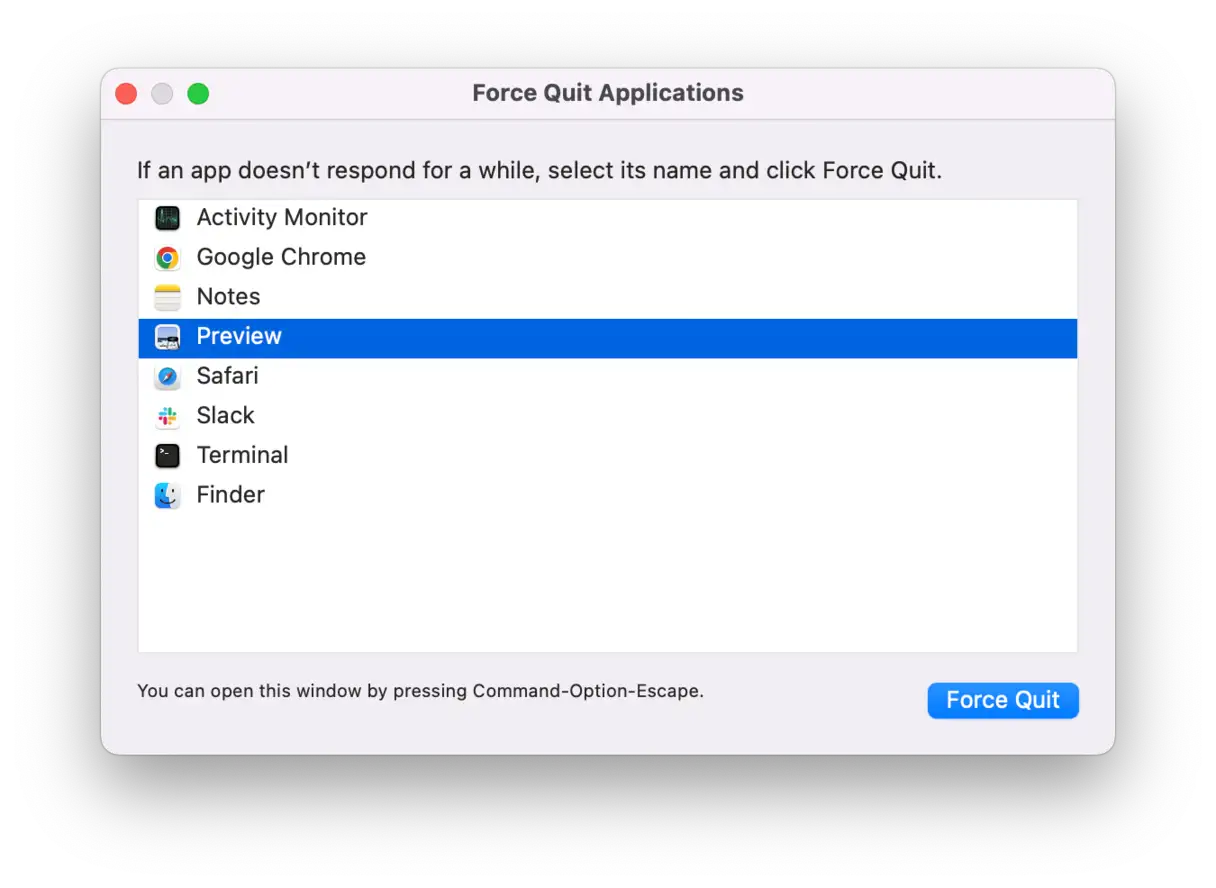
Wenn das Problem durch das erzwungene Beenden der App nicht behoben wird, versuchen Sie, andere im Hintergrund laufende Apps zu beenden. Manchmal kann eine deaktivierte App die Leistung des gesamten Systems beeinträchtigen.
2. Starten Sie Ihren Mac neu
Wenn das erzwungene Beenden der Apps das Problem nicht löst, starten Sie Ihren Mac im nächsten Schritt neu. Wenn Sie den Cursor bewegen und klicken können, klicken Sie auf das Apple-Menü und wählen Sie „Neustart“. Dieser Standardneustart ermöglicht es dem Gerät, alle Prozesse ordnungsgemäß zu schließen.
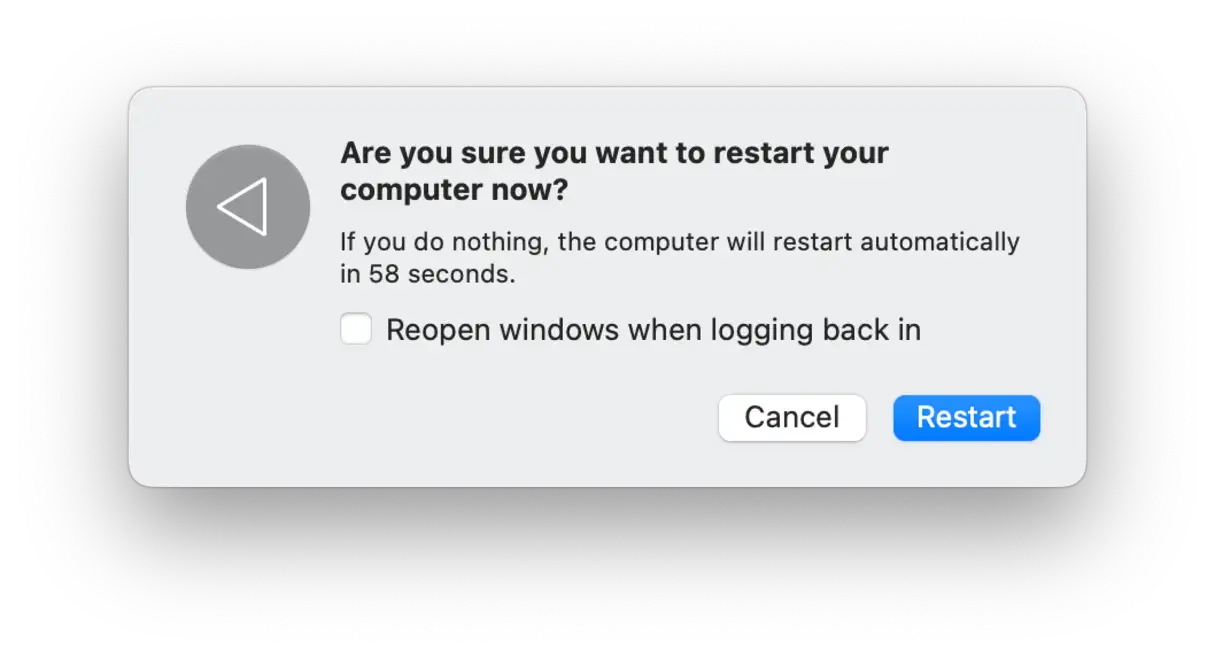
Wenn Sie den Zeiger nicht steuern können, können Sie je nach Mac-Modell zwei alternative Methoden ausprobieren:
- Drücken Sie auf einem Mac mit DVD-Laufwerk die Tastenkombination „Befehl-Strg-Auswerfen“.
- Wenn Sie einen neueren Mac mit Touch ID haben, drücken Sie Befehl-Strg-Option und die Einschalttaste.
In beiden Fällen sollte Ihr Mac Ihnen anbieten, Ihre Arbeit zu speichern, alle Anwendungen zu beenden und neu zu starten. Diese Methoden gelten als „sanfter Neustart“, da sie versuchen, Prozesse ordnungsgemäß zu schließen.
Wenn Ihr Mac nicht über Touch ID verfügt oder die oben genannten Optionen nicht funktionieren, müssen Sie einen Neustart erzwingen. Halten Sie dazu die Ein-/Aus-Taste gedrückt, warten Sie, bis der Mac heruntergefahren ist, und lassen Sie die Ein-/Aus-Taste einige Sekunden lang los. Ihr Mac sollte nun normal neu starten. Diese Methode gilt als „erzwungener Neustart“ und sollte nur als letztes Mittel verwendet werden, da sie zu Datenverlust führen kann, wenn noch Apps geöffnet sind, die nicht gespeichert wurden.
3. RAM freigeben
Ein weiterer Grund, warum Ihr Mac einfrieren und nicht mehr reagieren kann, ist, wenn eine App zu viel Speicher belegt. In diesem Fall belegen die Plus- und Plus-Apps Ihren RAM, bis für andere Apps nichts mehr übrig ist. Um den Speicherbedarf zu ermitteln, empfehlen wir CleanMyMac. Dieses Programm bietet eine Listen-App, die die Apps anzeigt, die viel RAM verbrauchen, und den aktuellen Status von CPU- und Netzwerkauslastung anzeigt. Besonders wichtig: Die App benachrichtigt Sie, wenn der RAM Ihres Macs knapp wird, und bietet Ihnen an, ihn freizugeben.
Um das CleanMyMac-Menü zu öffnen, klicken Sie auf das kleine iMac-Symbol in der Menüleiste und aktivieren Sie die Registerkarte „Speicher“. Klicken Sie auf „Speicher freigeben“, um Speicherplatz freizugeben, oder klicken Sie auf die Registerkarte selbst, um weitere Informationen zu öffnen und ressourcenintensive Anwendungen zu schließen.
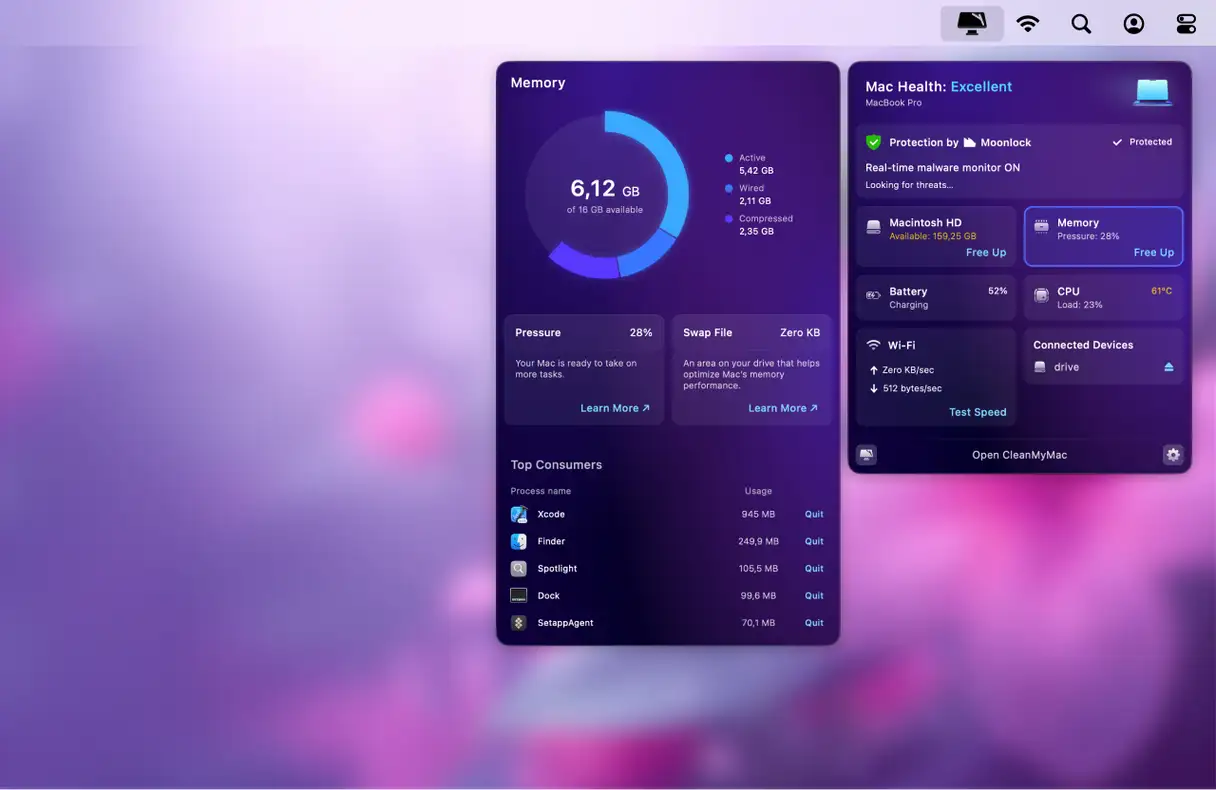
Wenn Sie das iMac-Symbol aus irgendeinem Grund nicht in der Menüleiste sehen können, gehen Sie zu den CleanMyMac-Einstellungen (drücken Sie bei geöffnetem CleanMyMac Befehl + Komma) > Menü und stellen Sie sicher, dass die Option „Menü aktivieren“ aktiviert ist.
Das Freigeben von RAM ist nur eines der Wartungstools von CleanMyMac. Es korrigiert außerdem Festplattenberechtigungen, löscht den DNS-Cache, indiziert Spotlight neu und beschleunigt Mail. Um diese Tools zu nutzen, öffnen Sie die App und aktivieren Sie die Funktion „Leistung“. Regelmäßiges Ausführen dieser Wartungsaufgaben verringert das Risiko, dass Ihr Mac in Zukunft einfriert.
Neben der Freigabe von RAM können Sie mit der Menü-App von CleanMyMac Ihren Mac auch auf Malware scannen. Klicken Sie auf „Schutz“, um einen Echtzeit-Scanner ähnlich einem Sonar anzuzeigen. Klicken Sie dort auf „Jetzt prüfen“, um einen gründlichen Systemscan durchzuführen.
4. Peripheriegeräte trennen
Wie bereits erwähnt, können die an Ihren Mac angeschlossenen Peripheriegeräte der Grund für das häufige Einfrieren sein. Um dies zu überprüfen, fahren Sie Ihren Mac vollständig herunter und trennen Sie alle Peripheriegeräte: Maus, Tastatur, zweiter Monitor (falls vorhanden), Drucker und alle anderen angeschlossenen Geräte. Drücken Sie anschließend den Netzschalter, um Ihren Mac neu zu starten, und warten Sie, ob er erneut einfriert.
Wenn Ihr Mac nach dem Trennen der Peripheriegeräte normal funktioniert, liegt das Problem bei einem dieser Geräte. Schließen Sie die Peripheriegeräte zunächst einzeln wieder an und überwachen Sie nach jedem Anschluss die Leistung Ihres Macs, um festzustellen, welches Gerät das Einfrieren verursacht. Falls das Problem weiterhin besteht, müssen Sie möglicherweise den Treiber für das problematische Gerät aktualisieren oder ersetzen.
5. Entfernen Sie nicht reagierende Apps
Wenn eine App zum Einfrieren Ihres Macs führt, empfehlen wir Ihnen, sie zu deinstallieren. Sie können sie später jederzeit neu installieren, indem Sie sie aus dem App Store oder von der Website des Entwicklers herunterladen.
Gehen Sie dazu in Ihren Programme-Ordner und ziehen Sie die Anwendung in den Papierkorb. Beachten Sie jedoch, dass das Verschieben der Binärdatei in den Papierkorb die Anwendung nicht vollständig entfernt. Es bleiben Fragmente zurück, die später Probleme verursachen können. Daher sollten Sie zusätzlich im Library-Ordner nach verbliebenen Dateien suchen, um sicherzustellen, dass die Anwendung vollständig entfernt wurde. Dies geschieht und erfordert besondere Sorgfalt. Weitere Informationen zur korrekten Deinstallation von Anwendungen finden Sie in diesem hilfreichen Leitfaden .
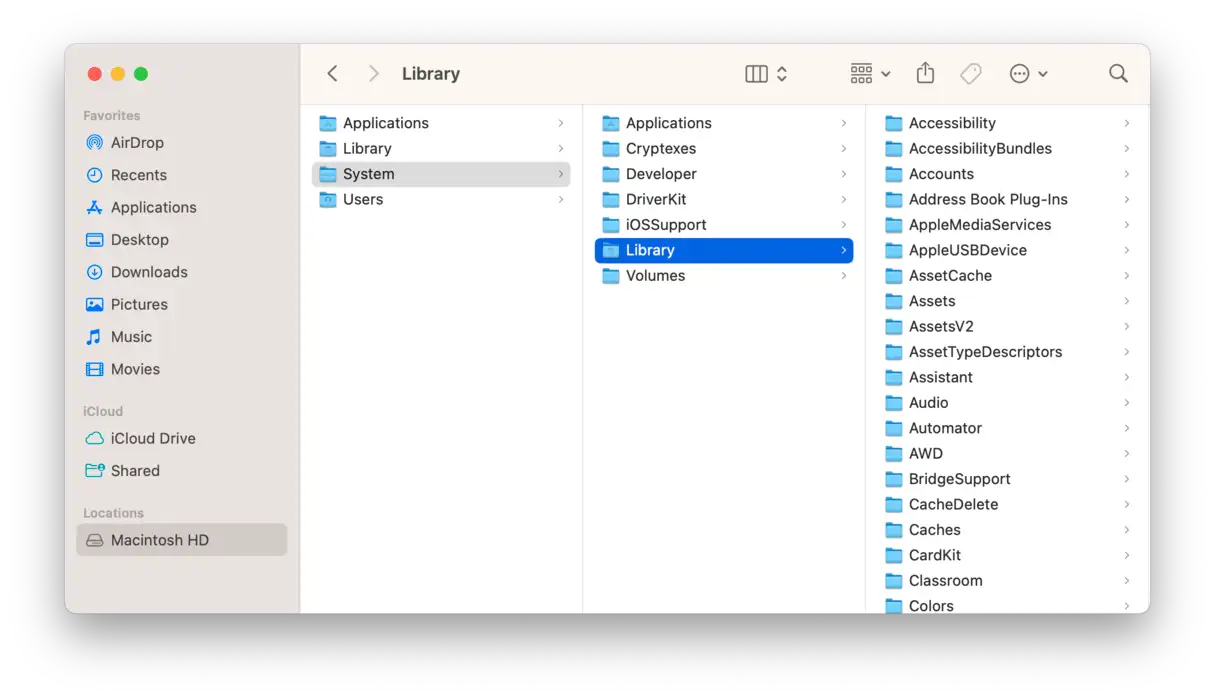
Wenn Sie keine Lust haben, nach App-Resten zu suchen, ist CleanMyMac mit seiner App-Funktion eine einfachere Möglichkeit, Apps vollständig von Ihrem Mac zu entfernen. Damit können Sie eine oder mehrere Apps gleichzeitig deinstallieren und Ihren MacBook nach App-Rückständen durchsuchen.
So vermeiden Sie den Ärger beim manuellen Deinstallieren von Apps:
- Öffnen Sie CleanMyMac – Holen Sie sich hier Ihre kostenlose Testversion (Genießen Sie es 7 Tage lang kostenlos).
- Klicken Sie auf Anwendungen > Scannen > Meine Anwendungen verwalten.
![]()
- Wählen Sie auf der Registerkarte „Deinstallieren“ die nicht reagierende App und alle nicht verwendeten Apps aus.
- Klicken Sie auf „Deinstallieren“.
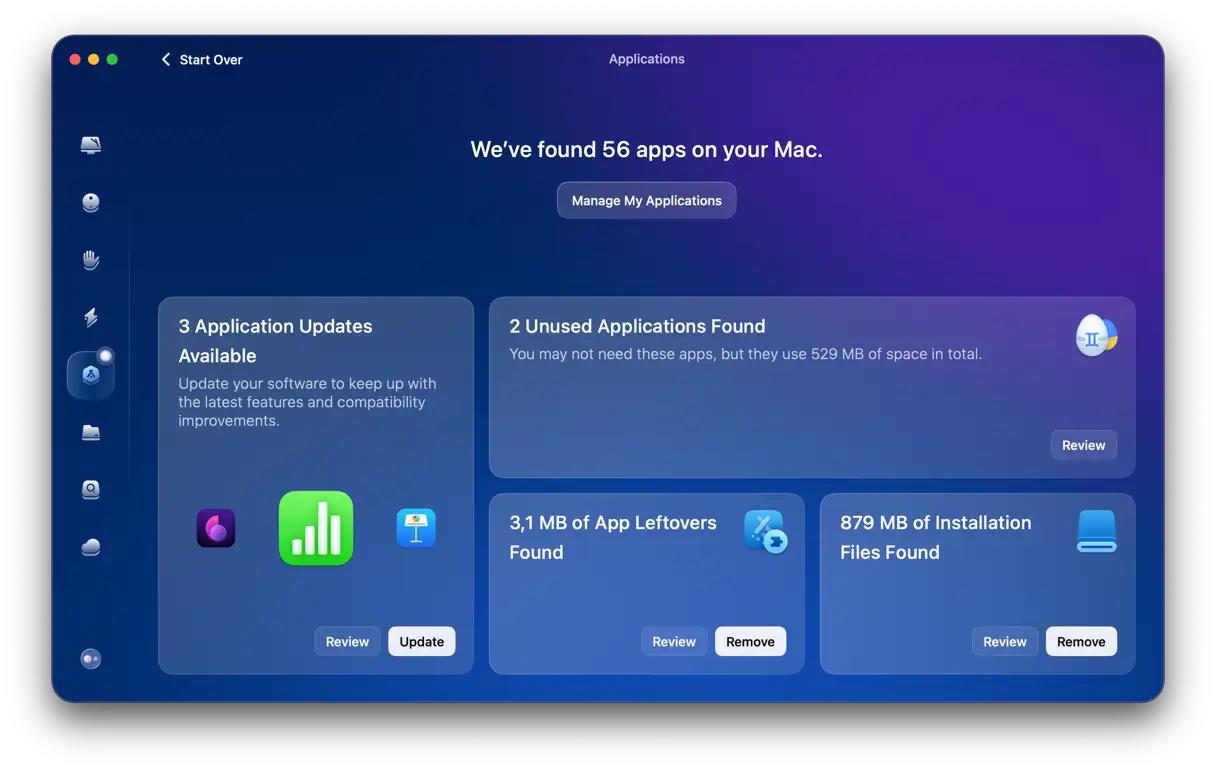
Jetzt können Sie die App bei Bedarf erneut von der Website des Entwicklers oder aus dem App Store herunterladen. Anstatt sie zu deinstallieren, können Sie versuchen, die App zurückzusetzen – dabei werden alle zugehörigen Dateien entfernt, die Binärdatei jedoch beibehalten. Klicken Sie dazu auf den Pfeil (>) neben dem App-Namen, wählen Sie alle Dateien außer der Binärdatei aus und klicken Sie anschließend auf „Entfernen“.
Vergessen Sie auch nicht, das Tool „Reste“ zu verwenden, um alle Dateien zu entfernen, die nach einer zuvor nicht abgeschlossenen App-Entfernung übrig geblieben sind.
6. Aktualisieren Sie Ihre Software (Apps und macOS)
In manchen Fällen kann ein Mac aufgrund eines Softwarefehlers nicht mehr funktionieren. Dies kann ein Fehler in macOS oder ein Problem mit einer bestimmten Anwendung sein. Daher ist es ratsam, Ihre Software zu aktualisieren.
Suchen Sie zunächst nach macOS-Updates:
- Klicken Sie auf das Apple-Menü, wählen Sie „Systemeinstellungen“ und dann „Allgemein“.
- Klicken Sie anschließend auf „Software-Update“. Falls ein Update verfügbar ist, installieren Sie es. Aktivieren Sie außerdem die automatische Aktualisierung, um sicherzustellen, dass Sie immer die neuesten Sicherheitsupdates und Verbesserungen erhalten.
 Aktualisieren Sie jetzt Ihre Apps. Öffnen Sie die App Store App und suchen Sie nach Updates. Installieren Sie alle verfügbaren Updates. Tippen Sie bei Apps, die Sie nicht aus dem App Store heruntergeladen haben, in der Menüleiste auf den App-Namen und wählen Sie „Nach Updates suchen“.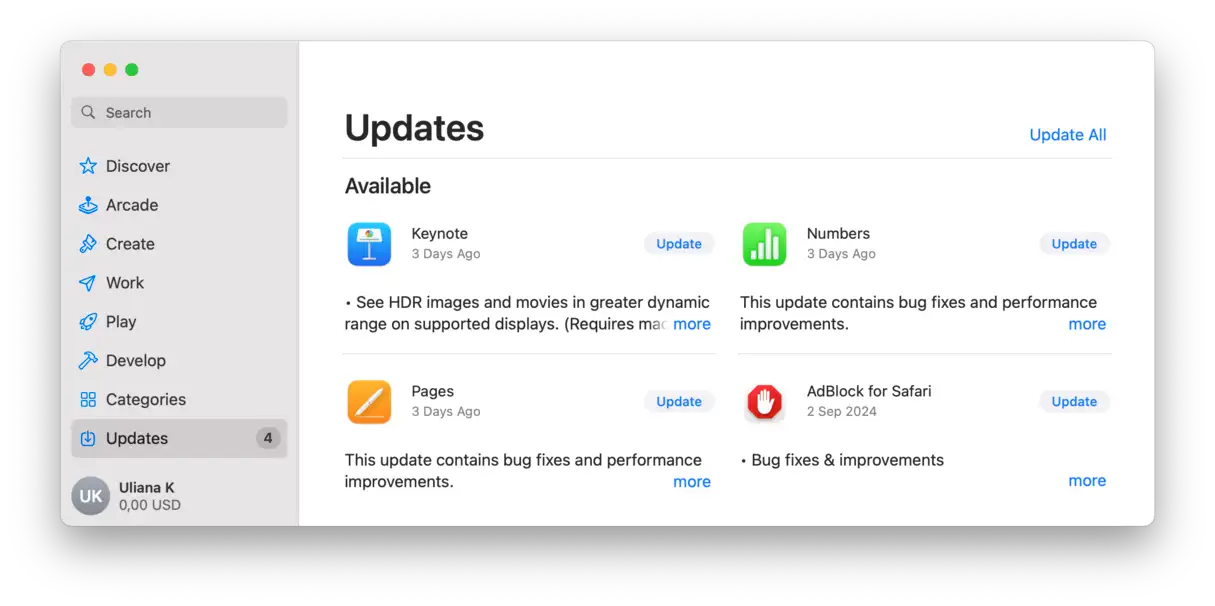
7. Starten Sie im abgesicherten Modus neu
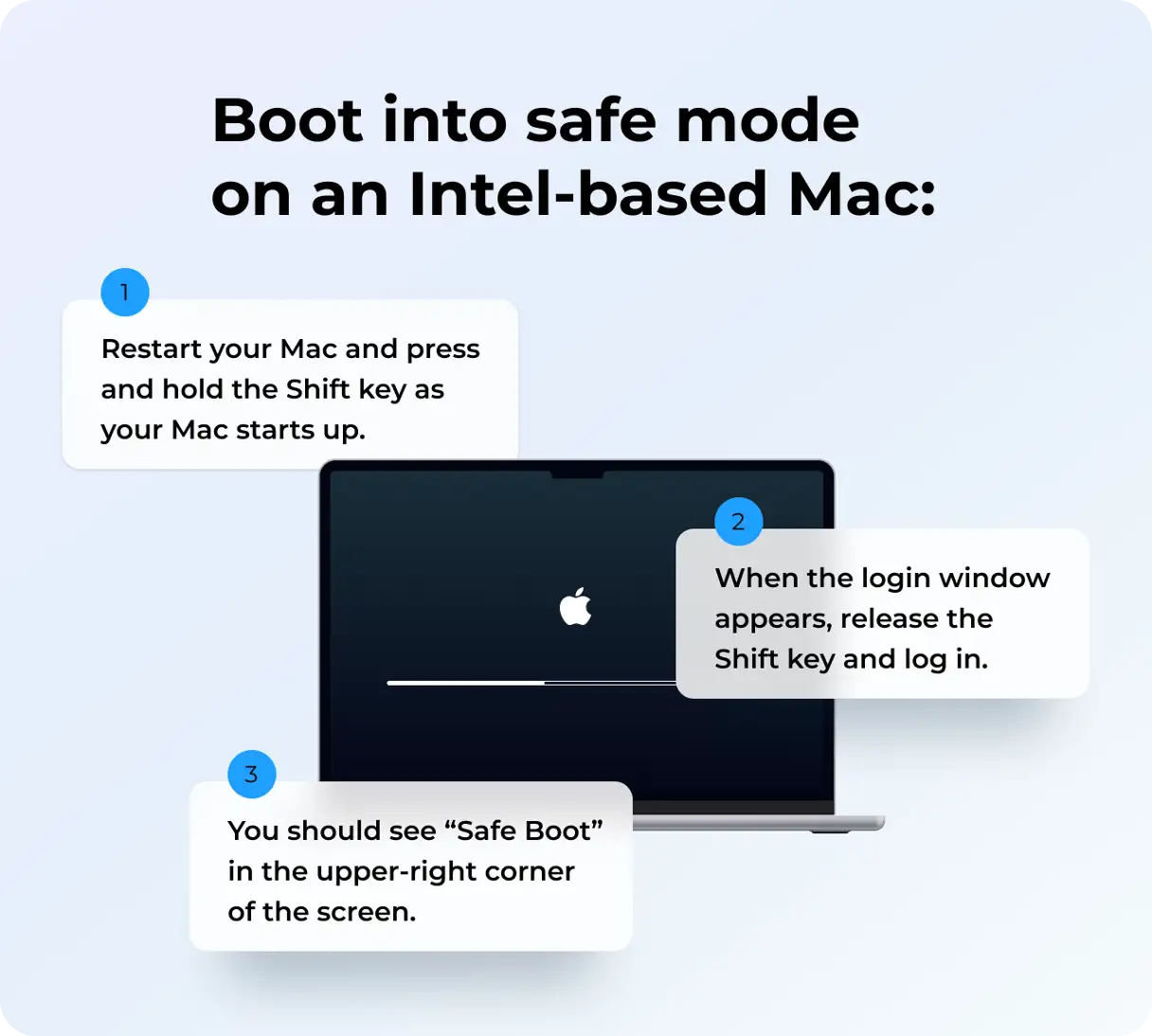
Wenn Ihr Mac aufgrund einer fehlerhaften App oder Erweiterung einfriert, können Sie dies feststellen, indem Sie ihn im abgesicherten Modus starten. Der abgesicherte Modus ist ein spezieller Betriebsmodus, der nur die wichtigsten Dateien von macOS lädt und einige Fehlerbehebungsvorgänge durchführt. Wenn Ihr Mac im abgesicherten Modus nicht einfriert, liegt das Problem wahrscheinlich an einer installierten App oder Erweiterung. Diese Erweiterungen können Softwarekonflikte verursachen, die wiederum zum Einfrieren des Systems führen. Die Schritte zum Starten im abgesicherten Modus variieren je nach Prozessortyp Ihres Mac. Um die geeignete Methode für Ihren Mac zu finden, suchen Sie nach „Mac im abgesicherten Modus starten“, gefolgt von Ihrem Prozessortyp (z. B. Intel- oder Apple Silicon M1/M2/M3-Prozessor). So finden Sie genaue Anweisungen von Apple oder anderen zuverlässigen Quellen. Mac mit Intel-Prozessor: Um Ihren Mac im abgesicherten Modus zu starten – einem Diagnosemodus, der bei der Behebung von Problemen hilft –, befolgen Sie diese Schritte sorgfältig:
- Schalten Sie Ihren Mac vollständig aus und warten Sie mindestens 10 Sekunden, um ein vollständiges Herunterfahren sicherzustellen.
- Starten Sie Ihren Mac neu. Halten Sie direkt nach dem Drücken des Einschaltknopfs oder der Auswahl von „Neustart“ im Menü die linke Umschalttaste gedrückt.
- Halten Sie die Umschalttaste gedrückt, bis das Anmeldefenster angezeigt wird. Sobald es angezeigt wird, können Sie die Umschalttaste loslassen. Dadurch wird Ihr Mac im abgesicherten Modus gestartet.
 Starten Ihres Mac mit Apple Silicon im abgesicherten Modus: Um Ihren Mac mit Apple Silicon im abgesicherten Modus zu starten und Probleme zu diagnostizieren und zu beheben, befolgen Sie sorgfältig die folgenden Schritte:
- Schalten Sie Ihren Mac vollständig aus und warten Sie mindestens 10 Sekunden, um ein vollständiges Herunterfahren sicherzustellen.
- Halten Sie die Ein-/Aus-Taste gedrückt, bis das Fenster mit den Startoptionen angezeigt wird. Dies kann einige Zeit dauern.
- Wählen Sie im Fenster „Startoptionen“ das Startvolume aus, das Sie verwenden möchten.
- Nachdem Sie Ihr Startvolume ausgewählt haben, halten Sie die Umschalttaste gedrückt und klicken Sie dann auf „Im abgesicherten Modus fortfahren“. Dadurch wird macOS im abgesicherten Modus gestartet.
- Lassen Sie die Umschalttaste los, nachdem Sie auf „Im abgesicherten Modus fortfahren“ geklickt haben. Ihr Mac startet jetzt im abgesicherten Modus.
![]() 8. Reparieren Sie die Festplatte mit dem Festplatten-Dienstprogramm
8. Reparieren Sie die Festplatte mit dem Festplatten-Dienstprogramm
 8. Reparieren Sie die Festplatte mit dem Festplatten-Dienstprogramm
Wenn Ihr Mac aufgrund von Problemen mit dem Startvolume einfriert, beheben Sie das Problem. Glücklicherweise gibt es ein integriertes Tool, das Ihnen helfen kann. So verwenden Sie es:
- Gehen Sie zu Anwendungen > Dienstprogramme und öffnen Sie das Festplatten-Dienstprogramm.
- Wählen Sie in der Seitenleiste Ihr Startvolume aus und klicken Sie in der Symbolleiste auf „Erste Hilfe“.
 Wenn diese Methode nicht funktioniert, wiederholen Sie den Vorgang im Wiederherstellungsmodus. Sie können zurückkehren zu Dieser Artikel stammt von Apple. Um zu erfahren, wie Sie in den Wiederherstellungsmodus booten, haben wir Reddit durchforstet, um die gängigsten Lösungen zu sammeln, die bei Benutzern funktioniert haben:
- NVRAM/SMC zurücksetzen (detaillierte Schritte finden Sie hier) hier).
- Installieren Sie macOS neu. Starten Sie dazu den Computer im Wiederherstellungsmodus (sichern Sie Ihren Mac vorsichtshalber).
- Lassen Sie den Akku entladen (möglicherweise müssen Sie Ihren Mac über Nacht unbenutzt lassen).
- Trennen Sie Ihren Mac vom Internet/WLAN.
- Deaktivieren Sie iCloud und alle Erweiterungen in Webbrowsern.
- Wenn ChatGPT auf Ihrem Mac installiert ist, beenden Sie es (insbesondere, wenn Sie eine Verknüpfung zum Öffnen der App festgelegt haben).
- Gehen Sie zu Systemeinstellungen > Trackpad und deaktivieren Sie „Zum Klicken tippen“.
- Löschen Sie Ihren Mac und installieren Sie das aktuelle macOS sauber – Sie benötigen ein Backup, um Ihr MacBook wiederherzustellen (siehe diesen Artikel über So installieren Sie macOS Sequoia sauber Oder suchen Sie in unserem Blog nach anderen macOS-Versionen).
- Führen Sie Apple Diagnostics aus, um ein Hardwareproblem auszuschließen (hier erfahren Sie, wie das geht). hier).
9. Geben Sie Speicherplatz frei
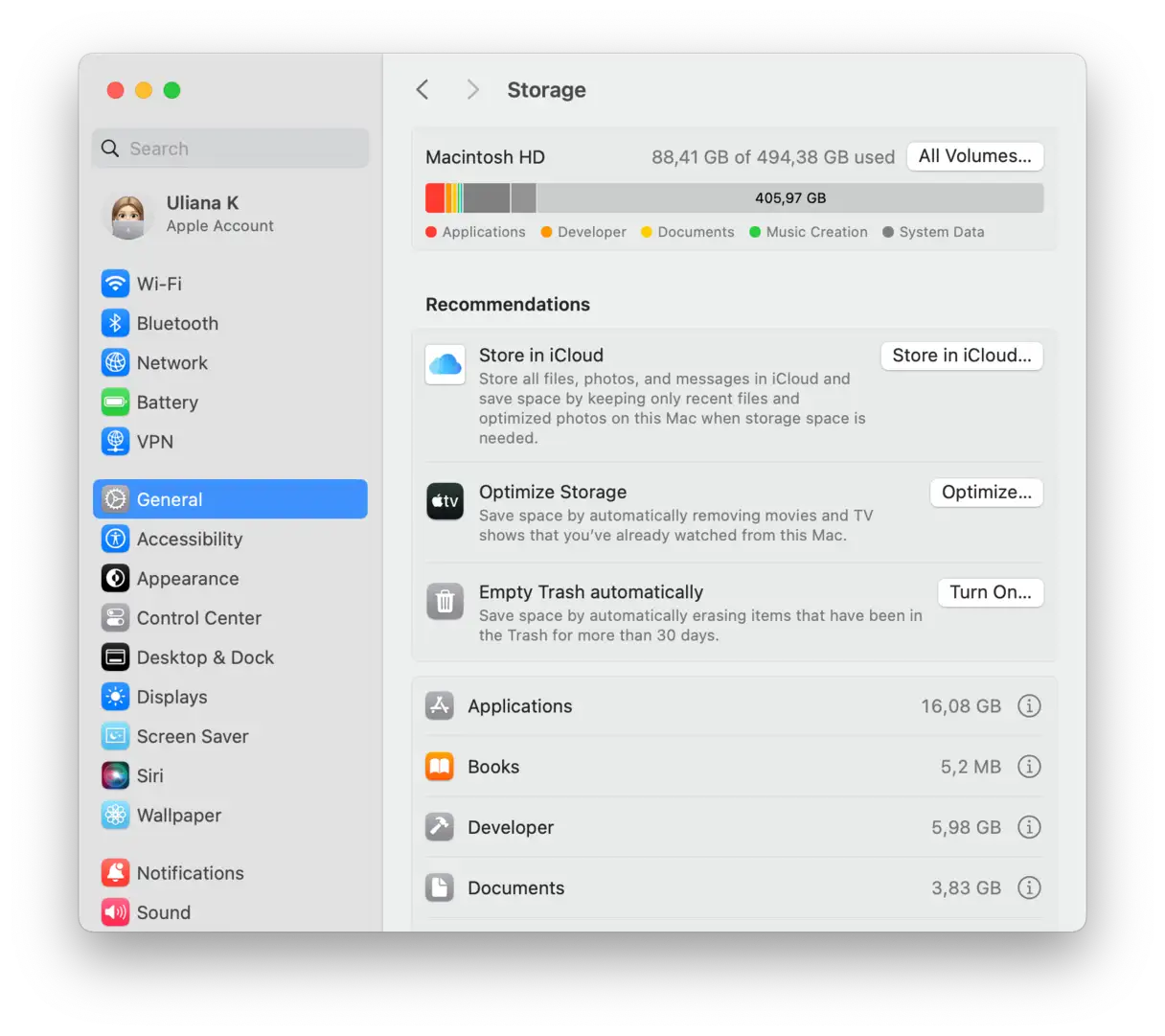
Die oben genannten Schritte sollten das Einfrieren Ihres Macs behoben haben. Sollte das Problem jedoch weiterhin bestehen, ist es wichtig, den verfügbaren Speicherplatz zu überprüfen. Auch wenn der Speicherplatz nicht die direkte Ursache für das Einfrieren ist, ist das Freigeben von Speicherplatz eine hervorragende Vorbeugungsmaßnahme, um ähnliche Probleme in Zukunft zu vermeiden. So überprüfen Sie, wie viel Speicherplatz auf Ihrem Mac noch frei ist:
- Gehen Sie zu Systemeinstellungen, dann zu Allgemein und dann zu Speicher.
- Warten Sie, bis das farbige Diagramm geladen ist, um zu sehen, welche Dateitypen den meisten Speicherplatz verbrauchen.
- Sehen Sie sich die Empfehlungen unter dem Diagramm an und aktivieren Sie die Optionen, die Ihren Anforderungen am besten entsprechen. Diese Empfehlungen enthalten häufig Vorschläge zum Löschen großer, nicht benötigter Dateien oder zur Aktivierung von Speicheroptimierungsfunktionen.
- Klicken Sie auf das „i“ neben den verschiedenen Kategorien auf dieser Seite, um Dateien zu verwalten und nicht benötigte Elemente zu löschen. Sie können Dateien nach Kategorien (z. B. Apps, Dokumente, Fotos usw.) durchsuchen und löschen, was Sie nicht mehr benötigen.
 Ausführlichere Tipps zum Aufräumen Ihres Mac und zum Freigeben von Speicherplatz finden Sie hier Der umfassende LeitfadenWenn Ihr MacBook komplett eingefroren ist und Sie nichts mehr anklicken können, ist das kein Problem. Befolgen Sie die oben genannten Schritte, um das Problem zu lösen. Halten Sie Ihren Mac in gutem Zustand und entfernen Sie ungenutzte Apps und Erweiterungen, um Einfrierungen zu vermeiden. Verabschieden Sie sich von eingefrorenen Macs! Bleiben Sie dran für weitere nützliche Mac-Tipps und -Tricks.
Kommentare sind geschlossen.