
So entfernen Sie den Kennwortschutz von PDF-Dateien auf dem Mac: Eine umfassende Anleitung mit 5 effektiven Methoden


Darüber hinaus können Sie PDF-Dateien mit einem Passwort schützen und festlegen, was der Leser des Dokuments tun darf und was nicht. So können Sie beispielsweise das Drucken erlauben oder verhindern oder Änderungen am Dokument zulassen oder unterbinden. Sie können sogar das Öffnen des Dokuments komplett verhindern. Doch was, wenn Sie das Passwort aus einer PDF-Datei entfernen müssen? Wie geht das? Wir zeigen Ihnen, wie es geht.
Warum müssen Sie möglicherweise das Kennwort aus einer PDF-Datei entfernen?
Es gibt viele Gründe, warum Sie ein Kennwort aus einer PDF-Datei entfernen möchten. Hier sind einige gängige Beispiele:
- Ändern Sie Ihr aktuelles Passwort in ein neues, das sicherer oder leichter zu merken ist.
- Machen Sie den Zugriff auf Dateiinhalte für Personen, die sie benötigen, einfach, ohne dass sie jedes Mal ein Kennwort eingeben müssen.
- Wenn das Dokument von jemandem erstellt wurde, der nicht mehr für Ihr Unternehmen arbeitet, müssen Sie das Kennwort möglicherweise ändern oder entfernen, haben es aber nicht.
Wichtiger Hinweis: Die meisten der hier vorgestellten Methoden erfordern die Kenntnis des Originalpassworts. Wir bieten keine Informationen zum Knacken von Passwörtern, da dies in vielen Ländern illegal ist. Es gibt jedoch einige Lösungen, mit denen Sie das Problem verlorener Passwörter lösen können, ohne diese knacken zu müssen.
Der Schutz vertraulicher PDF-Dateien vor dem E-Mail-Versand ist ein wichtiger Schritt zum Schutz Ihrer Privatsphäre. Es gibt jedoch noch viele weitere Maßnahmen, die Sie ergreifen können und sollten, um Ihre Privatsphäre zu verbessern. Dazu gehört beispielsweise das Löschen der Liste „Zuletzt verwendete Elemente“, der Cookies, des Such- und Browserverlaufs, das Überprüfen von App-Berechtigungen und das Entfernen von Malware, die möglicherweise auf Ihren Mac gelangt ist.
So entfernen Sie das Passwort aus einer PDF-Datei
Nachfolgend finden Sie verschiedene Möglichkeiten, den Schutz Ihrer PDF-Datei aufzuheben. Ob Sie die Einschränkungen vollständig aufheben oder das vorhandene Passwort ändern möchten – hier erfahren Sie alles, was Sie wissen müssen. Beginnen wir mit der Erkundung dieser verschiedenen Optionen.
1.Adobe Acrobat
Adobe Acrobat ist führend in der PDF-Verarbeitung, da es die erste Anwendung war, die das Erstellen und Lesen dieser Dateien ermöglichte. Daher ist es naheliegend, damit zu beginnen. Wenn Sie ein PDF mit einem Passwort schützen oder entfernen möchten, benötigen Sie die professionelle Version von Acrobat, die ein kostenpflichtiges Abonnement erfordert. Diese Version gibt Ihnen die vollständige Kontrolle über die Sicherheit Ihrer PDF-Dateien.
Nachdem Sie die Pro-Version abonniert haben, führen Sie die folgenden Schritte aus, um Ihr Passwort zu entfernen:
- Öffnen Sie Acrobat und öffnen Sie dann die gewünschte PDF-Datei.
- Drücken Sie Befehl-D (unter macOS), um die Sicherheitsoptionen anzuzeigen, oder klicken Sie auf „Datei“ > „Dokumenteigenschaften“.
- Geben Sie bei entsprechender Aufforderung das aktuelle Kennwort für die Datei ein.
- Wählen Sie im Dropdown-Menü „Sicherheitseinstellungen“ die Option „Kein Passwort“ oder eine ähnliche Option, um den Schutz aufzuheben.
- Klicken Sie auf „OK“ und dann erneut auf „OK“, um die Änderungen zu bestätigen.
- Speichern Sie die PDF-Datei.
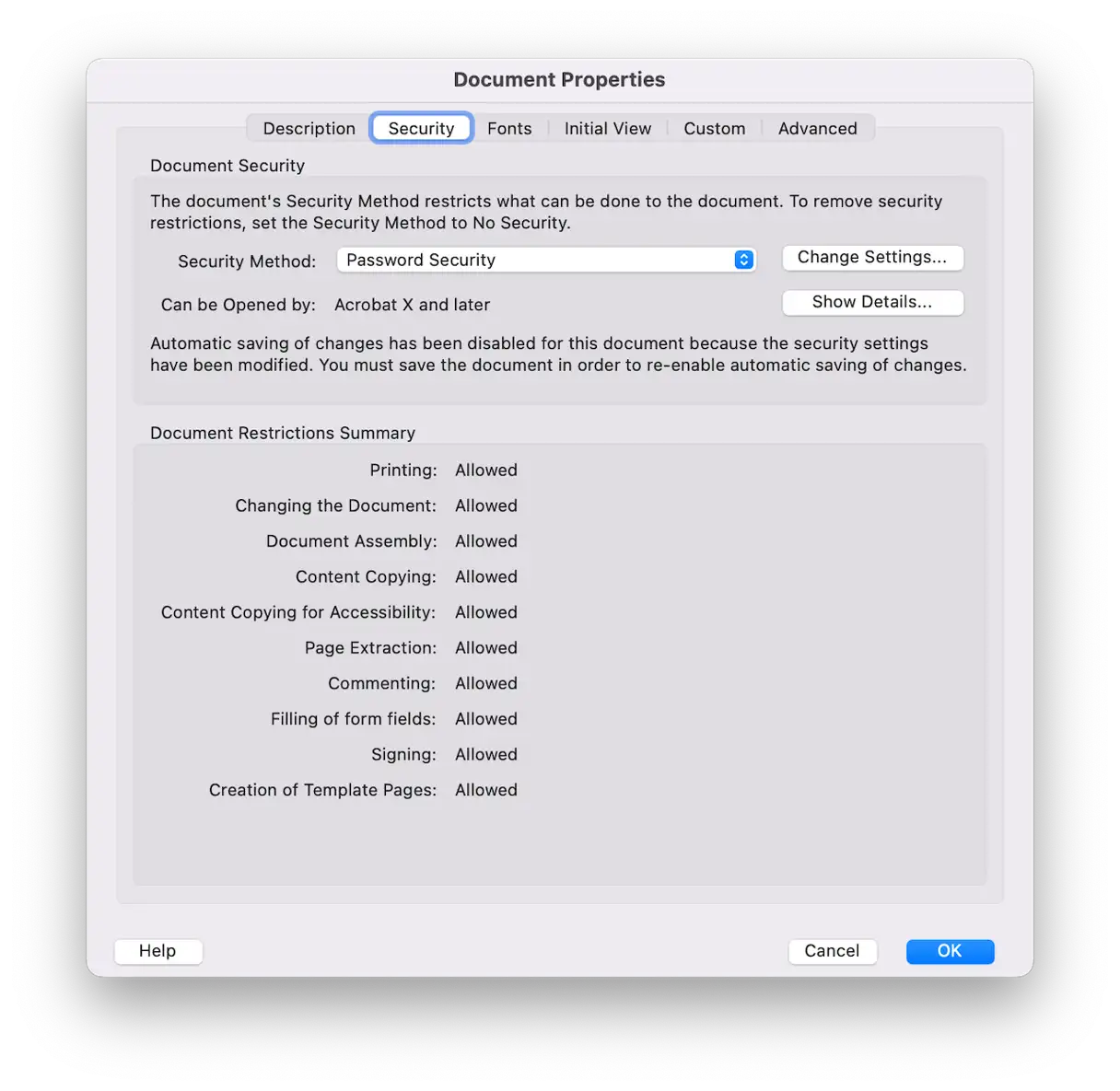
Jetzt können Sie Ihre PDF-Datei öffnen, drucken und Änderungen daran vornehmen, ohne ein Kennwort eingeben zu müssen.
Abhängig von der von Ihnen verwendeten Softwareversion müssen Sie möglicherweise zusätzliche Schritte ausführen:
- Öffnen Sie die PDF-Datei.
- Wählen Sie Extras > Verschlüsseln > Sicherheit entfernen.
- Wenn das Dokument mit einem Berechtigungskennwort geschützt ist, geben Sie das korrekte Kennwort ein und klicken Sie auf „OK“. Ist das Dokument zum Öffnen kennwortgeschützt, können Sie durch Klicken auf „OK“ das ungeschützte Dokument wiederherstellen, ohne das Kennwort eingeben zu müssen. Diese Methode ist besonders effektiv, wenn Sie das Kennwort zum Öffnen des Dokuments vergessen haben.
2. Vorschau
Da zum Entfernen eines Kennworts aus einer PDF-Datei mit der professionellen Version von Acrobat ein kostenpflichtiges Abonnement erforderlich ist, ist die Verwendung der Vorschauanwendung für die meisten Benutzer eine bessere und kostengünstigere Option.
Die in macOS integrierte Vorschau-App bietet eine einfache und kostenlose Möglichkeit, den Kennwortschutz von PDF-Dateien zu entfernen. Hier sind die detaillierten Schritte:
- Öffnen Sie die passwortgeschützte PDF-Datei in der Vorschau-App.
- Geben Sie das richtige Passwort ein, um die Datei zu öffnen.
- Klicken Sie auf das Menü „Datei“ und wählen Sie „Exportieren“.
- Geben Sie der Datei einen neuen Namen und wählen Sie einen Speicherort auf Ihrem Gerät.
- Klicken Sie auf „Speichern“.
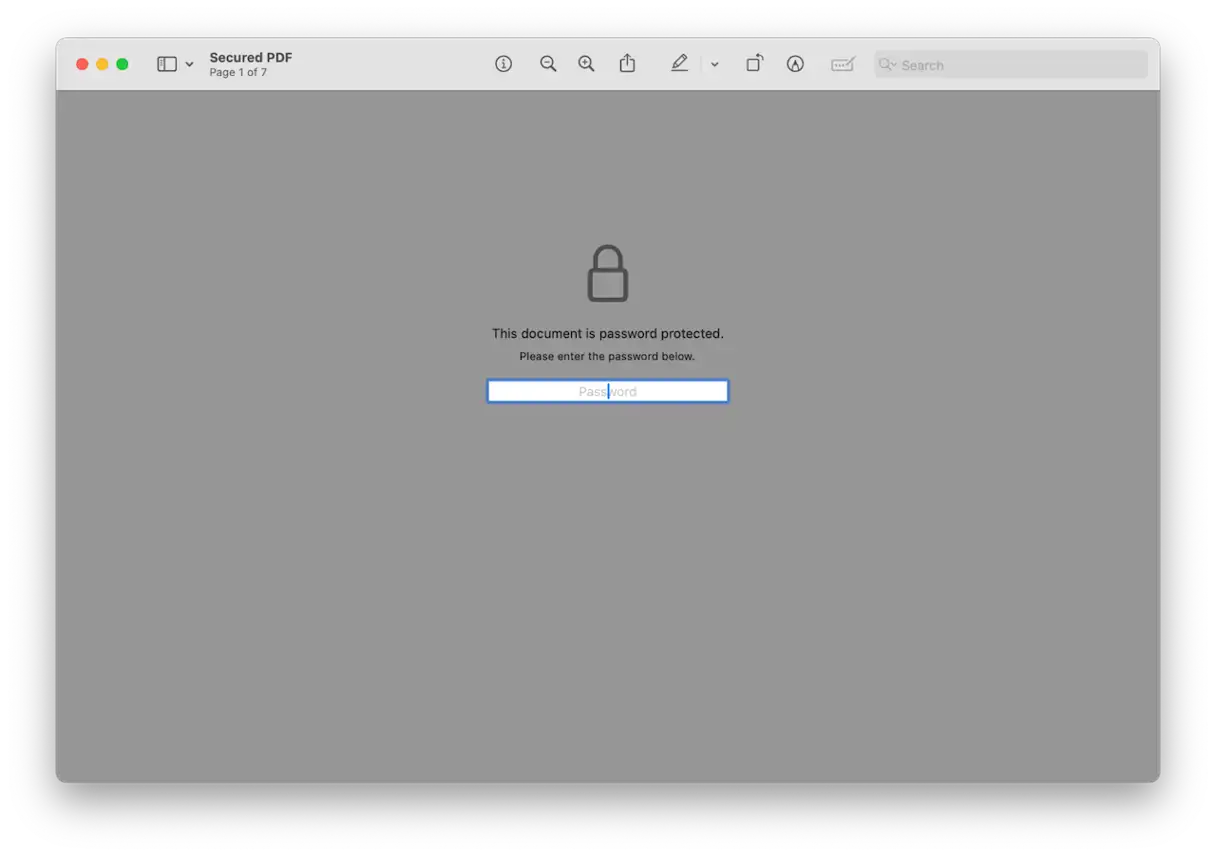
Die PDF-Datei wird unter dem von Ihnen gewählten Namen gespeichert. Beim späteren Öffnen müssen Sie das Passwort nicht erneut eingeben. Mit dieser Methode können Sie den grundlegenden Passwortschutz von PDF-Dateien effektiv entfernen und so problemlos darauf zugreifen.
3. Verwenden Sie PDF-Anwendungen von Drittanbietern, um den Schutz zu entfernen
Es gibt verschiedene Anwendungen von Drittanbietern, mit denen Sie PDF-Dateien lesen und bearbeiten können. Die meisten dieser Anwendungen berücksichtigen die Sicherheitseinstellungen der PDF-Datei und erfordern für Änderungen die Eingabe eines Kennworts.
Lesen Sie auch
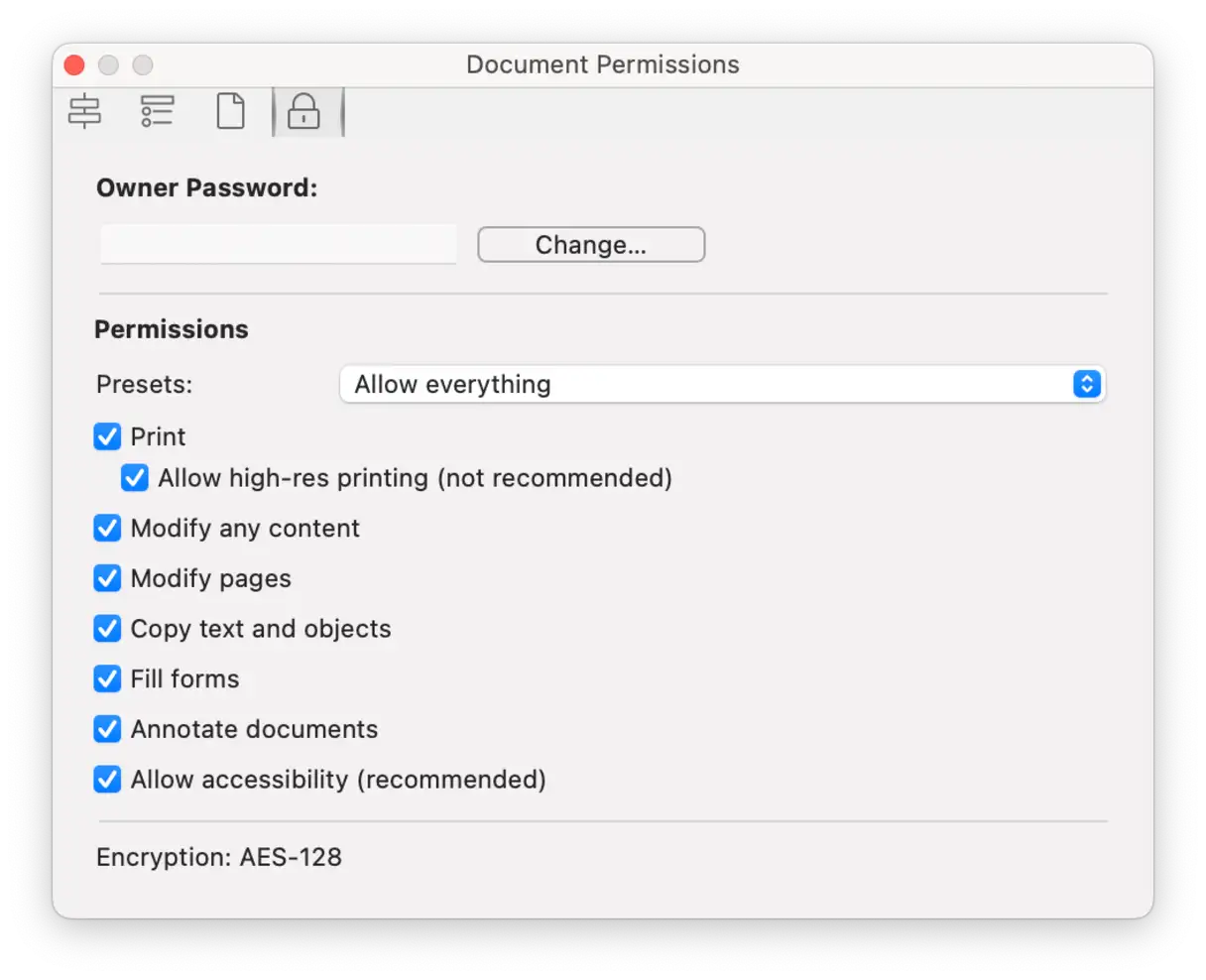
Wir verwenden Nitro PDF als Beispiel für das Entfernen eines Kennworts aus einer PDF-Datei, die zwar für jedermann zugänglich ist, für Änderungen jedoch ein Kennwort erfordert. Diese Methode ist besonders nützlich, wenn Sie ein geschütztes Dokument bearbeiten müssen, aber nicht jedes Mal nach dem Kennwort gefragt werden möchten.
- Öffnen Sie Nitro PDF und öffnen Sie die gewünschte PDF-Datei.
- Klicken Sie in der Symbolleiste auf das Symbol „Inspektor“.
- Klicken Sie auf das „Schloss“-Symbol.
- Geben Sie das erforderliche Passwort ein.
- Sie können nun Änderungen an Ihrem Passwort oder Ihren Berechtigungen vornehmen. Sie können das Passwort vollständig entfernen, ändern oder die Berechtigungen anpassen, um erweiterte Zugriffe zu ermöglichen.
- Wenn Sie fertig sind, klicken Sie auf „Speichern“, um Ihre Änderungen zu speichern.
4. Webbrowser
Webbrowser können PDF-Dateien problemlos anzeigen. Neben der Anzeige von PDF-Dateien auf verschiedenen Websites können Sie einen Webbrowser verwenden, um eine PDF-Datei auf Ihrem Mac zu öffnen. So geht's:
- Ziehen Sie eine PDF-Datei in das Browserfenster oder klicken Sie auf „Datei“ > „Öffnen“ und navigieren Sie zur gewünschten PDF-Datei.
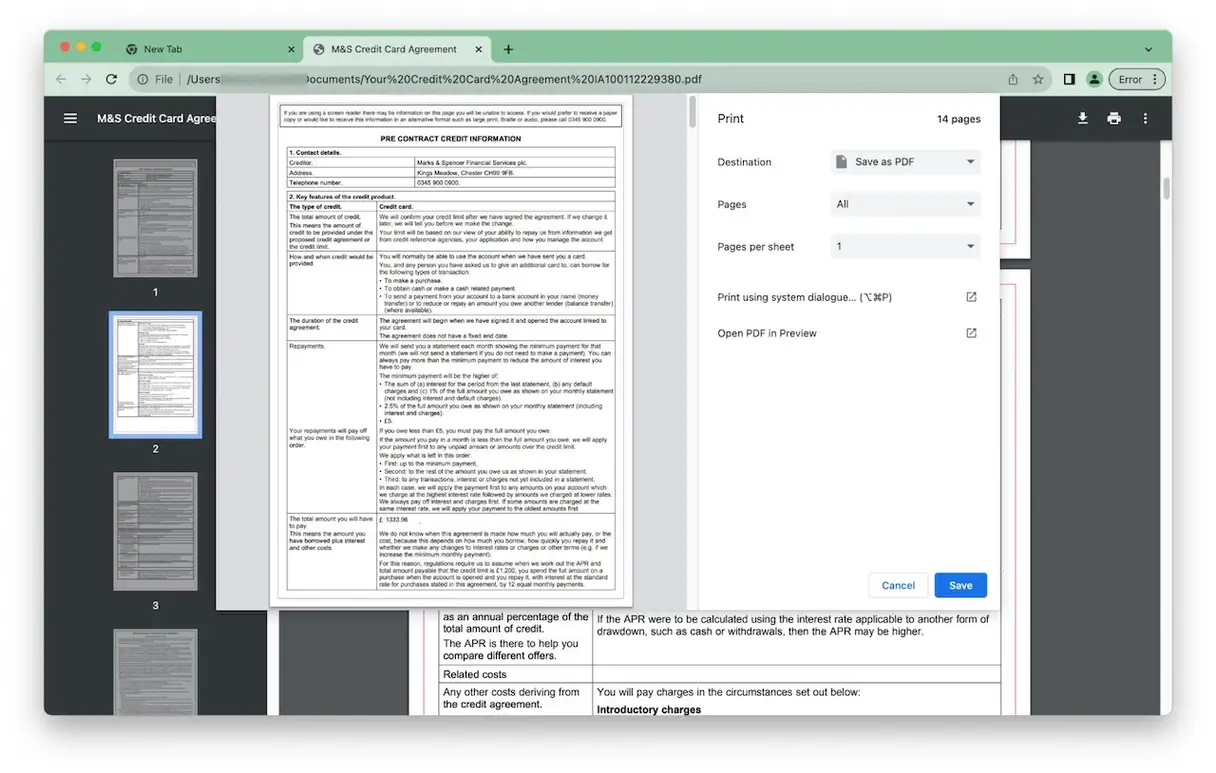
- Nachdem Sie die PDF-Datei in Ihrem Browserfenster angezeigt haben, gehen Sie zu Datei > Drucken oder drücken Sie Befehl-P.
- Klicken Sie unten links im Dialogfeld „Drucken“ auf „PDF“.
- Wählen Sie „Als PDF speichern“.
- Geben Sie der Datei einen Namen und wählen Sie, wo sie gespeichert werden soll.
- Klicken Sie auf Speichern.
- Das PDF wird als neue Datei ohne Passwort gespeichert.
5. Terminal verwenden
Wenn Sie mit Terminalbefehlen vertraut sind, können Sie damit den Kennwortschutz Ihrer PDF-Dateien entfernen. Beachten Sie die Schritte sorgfältig, da Zeichen und Leerzeichen sehr wichtig sind.
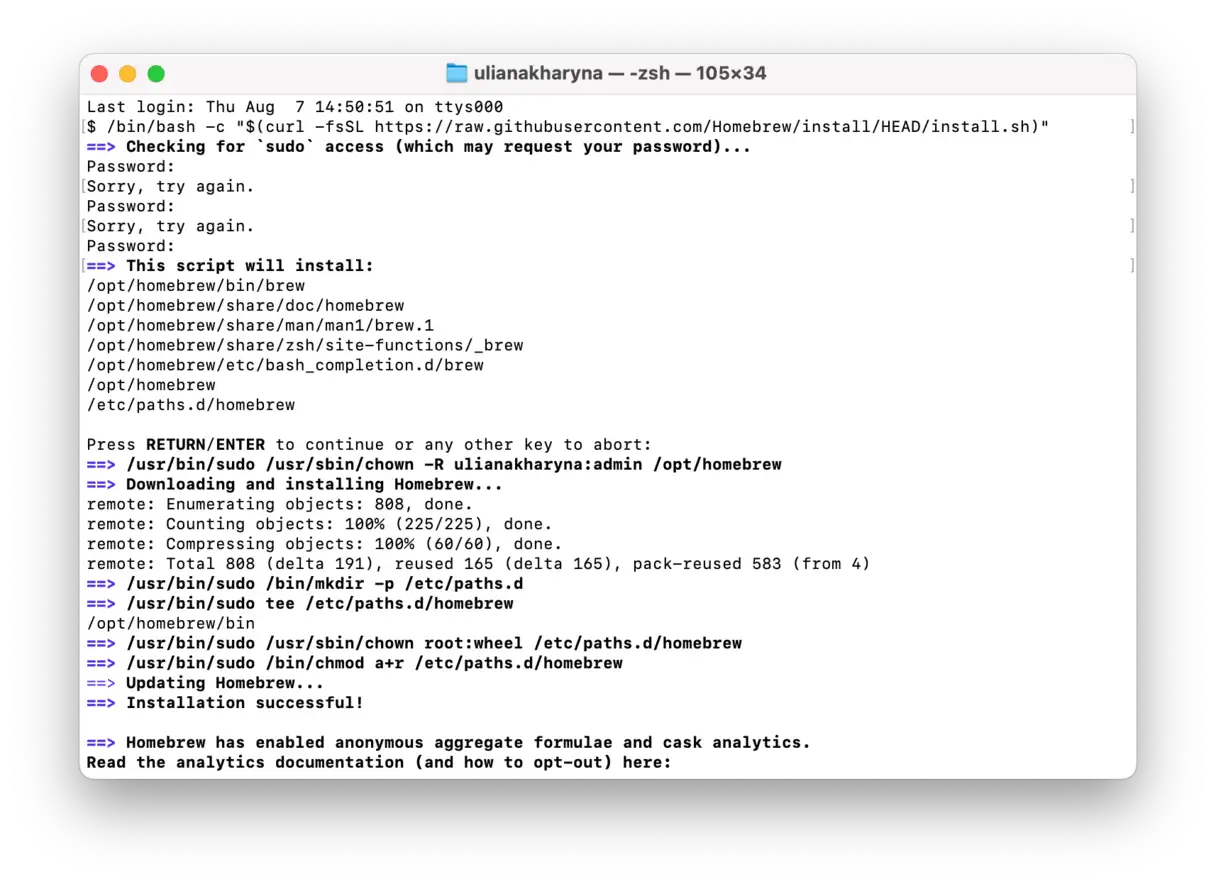
- Öffnen Sie die Terminal-App und installieren Sie Homebrew, indem Sie diesen Befehl ausführen:
/bin/bash -c "$(curl -fsSL https://raw.githubusercontent.com/Homebrew/install/HEAD/install.sh)" - Geben Sie Ihr Administratorkennwort ein und drücken Sie dann die Eingabetaste.
- Drücken Sie die Eingabetaste, um die Homebrew-Installation abzuschließen.

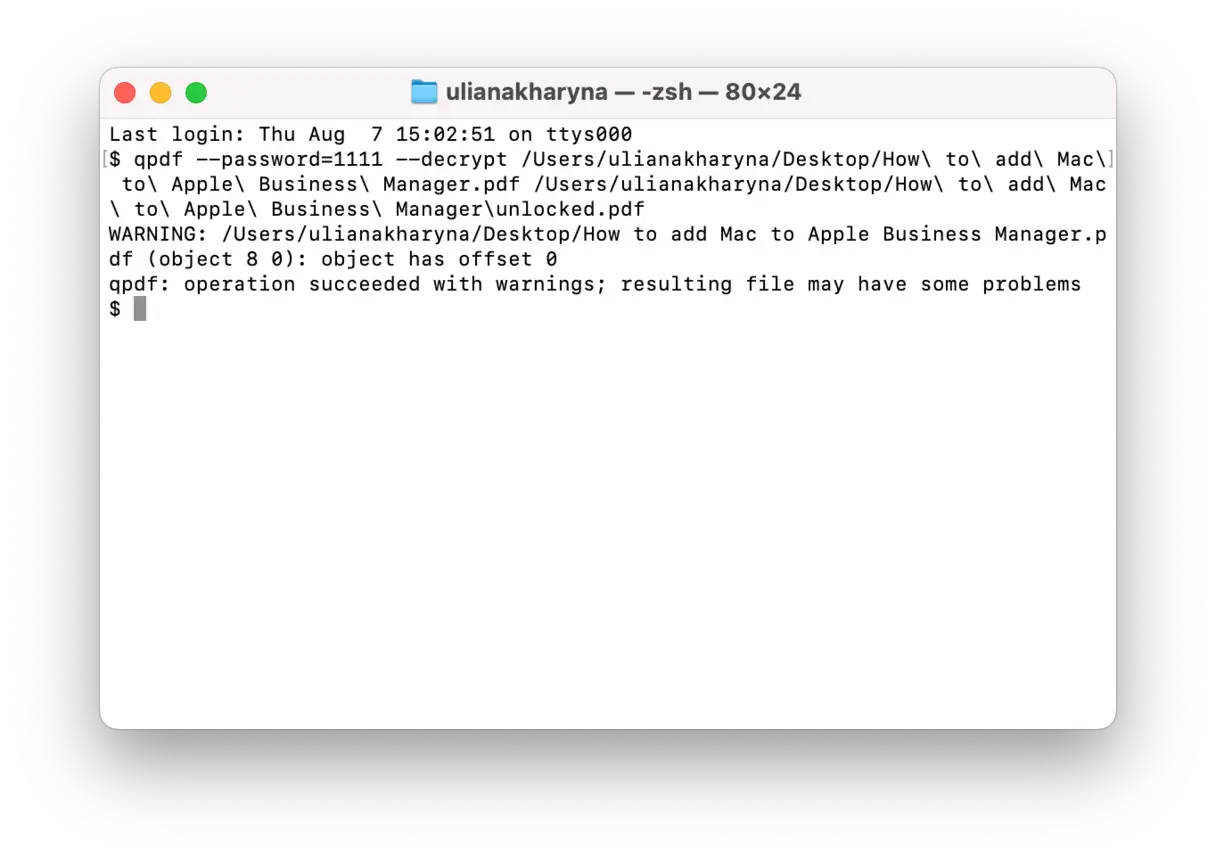
- Führen Sie nun diesen Befehl aus:
brew install qpdf - Als nächstes dieser Befehl:
qpdf --password=YOUR-PASSWORD --decrypt input.pdf output.pdf
ersetzenYOUR-PASSWORDMit dem aktuellen Passwort, das zum Öffnen der PDF-Datei verwendet wird;
input.pdfEs ist Ihr Dateipfad (ziehen Sie ihn einfach in das Terminalfenster);
output.pdfHier möchten Sie Ihre Datei und den neuen Namen für die PDF-Datei speichern.
Das Entfernen eines Passworts aus einer PDF-Datei ist wesentlich einfacher, wenn Sie das Passwort kennen. Andernfalls sollten Sie nicht versuchen, es zu knacken. Es gibt jedoch eine alternative Methode: Drucken Sie das Dokument als PDF über einen Browser aus. So können Sie ohne Passwort ein neues PDF erstellen. Wählen Sie die Methode, die Ihnen am besten passt, um das Passwort aus einer PDF-Datei zu entfernen.
häufige Fragen
1. Warum enthalten manche PDF-Dateien Passwörter?
Einige PDF-Dateien sind kennwortgeschützt, um unbefugten Zugriff zu verhindern. Andere können ohne Kennwort geöffnet werden, erfordern zum Drucken oder Bearbeiten jedoch ein Kennwort.
2. Benötige ich Acrobat, um ein PDF-Passwort zu entfernen?
Nein, es gibt viele andere Anwendungen, mit denen Sie PDF-Dokumente ändern und Passwörter ändern oder entfernen können. Zum Beispiel die Vorschau Auf Apple-Geräten (wie bereits erläutert) können Sie damit Sicherheitseinstellungen ändern, sofern Sie das aktuelle Kennwort kennen.
3. Verhindern PDF-Passwörter das Öffnen des Dokuments?
Nicht unbedingt. Das hängt von Ihren Sicherheitseinstellungen ab. Es ist möglich, ein Kennwort festzulegen, sodass eine PDF-Datei nicht ohne Kennwort geöffnet werden kann. Dies wird als Dateiöffnungsschutz bezeichnet. Sie können jedoch auch ein Kennwort verwenden, um beispielsweise das Drucken, Kopieren oder Bearbeiten zu verhindern, während das Öffnen und Lesen einer PDF-Datei ohne Kennwort möglich ist. Diese Art des Schutzes beschränkt den Zugriff auf bestimmte Funktionen innerhalb der Datei, anstatt den Zugriff auf die gesamte Datei zu blockieren. Daher ist es beim Arbeiten mit passwortgeschützten PDF-Dateien wichtig, die Art des Schutzes zu bestimmen, um die geltenden Einschränkungen festzulegen.
4. Können passwortgeschützte PDF-Dateien Schadsoftware enthalten?
Ja, dies ist möglich, wenn die Datei Schadcode oder schädliche Links enthält. Daher sollten Sie die Datei, wie bei jedem anderen Dokument auch, nur öffnen, wenn Sie von der Integrität des Inhalts und der Vertrauenswürdigkeit des Absenders überzeugt sind. Es empfiehlt sich außerdem, Ihren Mac nach dem Öffnen solcher Dateien auf Malware zu scannen, insbesondere wenn Sie sich nicht sicher sind, ob die Datei frei von Malware ist.
Kommentare sind geschlossen.