
So führen Sie ein Downgrade von macOS Tahoe auf eine ältere Version durch – eine detaillierte und vereinfachte Erklärung

Wenn Sie kürzlich macOS auf Tahoe aktualisiert haben und das Gefühl haben, auf ein weniger stabiles und frustrierenderes Betriebssystem umgestiegen zu sein, ist möglicherweise ein Downgrade erforderlich. Nach meinen Erfahrungen mit Tahoe gefielen mir zwar einige der neuen Designverbesserungen, aber ich stieß auf genügend Systemprobleme und App-Fehlverhalten, um ein Downgrade auf macOS Sequoia in Erwägung zu ziehen.
Wenn Sie sich in der gleichen Situation befinden, erkläre ich Ihnen Schritt für Schritt, wie Sie ein Downgrade durchführen, und gebe Ihnen einige zusätzliche Tipps, mit denen ich selbst Zeit gespart habe. Dazu müssen Sie ein vorheriges Betriebssystem-Backup wiederherstellen oder macOS Sequoia von einer Installations-CD oder einem bootfähigen USB-Stick neu installieren. Denken Sie immer daran, Ihre wichtigen Daten zu sichern, bevor Sie größere Änderungen am Betriebssystem vornehmen.
Gründe für ein Downgrade auf eine ältere Version von macOS Tahoe
Zunächst einmal möchte ich klarstellen, dass ein Downgrade auf eine ältere Version des Betriebssystems aus mehreren Gründen nicht einfach ist. Ich persönlich bevorzuge es, bei der neuesten Version zu bleiben, insbesondere für wichtige Sicherheitsupdates. Mit macOS Tahoe habe ich jedoch den Punkt erreicht, an dem es kein Zurück mehr gibt. Hier sind die Gründe:
- Geringe Leistung bei alltäglichen AufgabenAuf meinem MacBook Pro habe ich eine erhebliche Verzögerung bei Mission Control und Spotlight festgestellt. Dies wirkt sich direkt auf meine Produktivität und die reibungslose Nutzung des Geräts aus.
- Kompatibilitätsprobleme mit Anwendungen von Drittanbietern: Einige der Tools und Apps, die ich täglich nutze, funktionieren nach dem Update nicht mehr, und die Entwickler haben sie noch nicht repariert. Das stört meinen Arbeitsablauf und zwingt mich, nach temporären Alternativen zu suchen.
- Erheblicher Batterieverbrauch: Die Akkulaufzeit hat deutlich abgenommen. Ich übertreibe nicht, wenn ich sage, dass ich im Vergleich zum Sequoia über eine Stunde Bildschirmzeit verloren habe. Das beeinträchtigt meine Fähigkeit, unterwegs zu arbeiten.
- Fehler in der Benutzeroberfläche: Das Control Center friert bei der Verwendung externer Displays zufällig ein. Dies mag wie ein kleines Problem erscheinen, wird aber äußerst ärgerlich, wenn es wiederholt auftritt und den Arbeitsablauf stört.
Nachdem wir nun die Gründe für ein Downgrade besprochen haben, gehen wir nun zur sichersten Methode über. Es ist wichtig, die Schritte genau zu befolgen, um Datenverlust oder Systemprobleme zu vermeiden.
Ausführliche Anleitung: So führen Sie ein Downgrade auf eine ältere Version von macOS Tahoe durch
Bevor Sie beginnen, ein wichtiger Hinweis: Ein Downgrade auf eine frühere Version von macOS erfordert eine vollständige Löschung Ihrer Festplatte. Daher ist eine Datensicherung unbedingt erforderlich und darf nicht vernachlässigt werden. Überspringen Sie den ersten Schritt dieser Anleitung nicht, da er für den Schutz Ihrer Daten unerlässlich ist. Datenverluste durch fehlende Datensicherung erfolgen auf eigene Gefahr.
Schritt 1: Sichern Sie jetzt Ihre Dateien
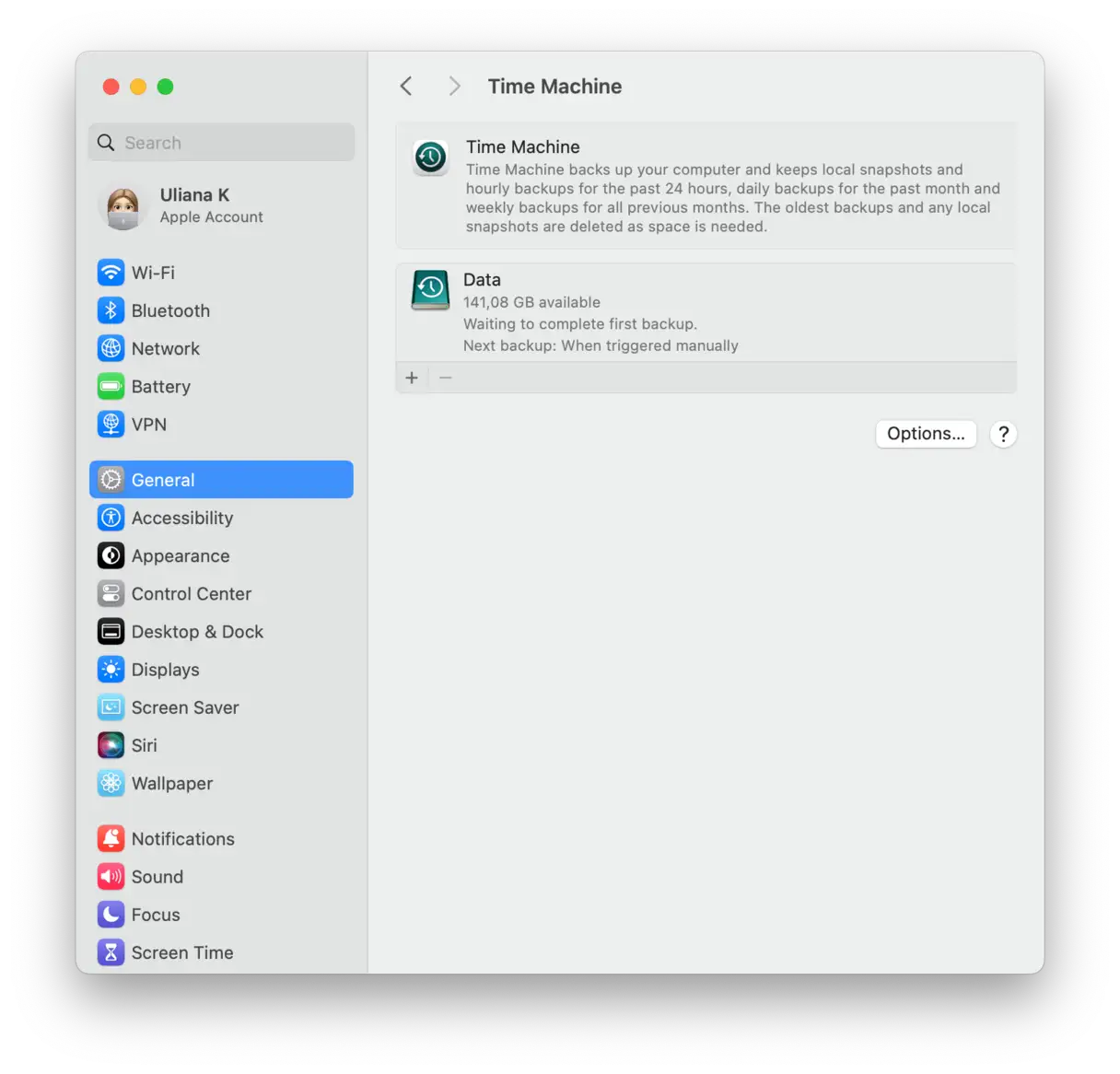
Ich habe eine Kombination aus Time Machine und meiner iCloud verwendet, um meine wichtigen Dateien zu sichern. Dies ist ein wichtiger Schritt, um sicherzustellen, dass Sie Ihre wertvollen Daten nicht verlieren.
Time Machine ist einfach einzurichten; Sie benötigen lediglich eine externe Festplatte. Gehen Sie anschließend zu Systemeinstellungen, dann zu Allgemein und dann zu Time Machine, um alles zu konfigurieren. Time Machine ermöglicht Ihnen regelmäßige Backups und schützt Ihre Daten so vor Notfällen wie Festplattenausfällen oder Ransomware-Angriffen.
Schritt 2: Laden Sie macOS Sequoia herunter
Um macOS Sequoia erfolgreich herunterzuladen, befolgen Sie diese Schritte sorgfältig, um eine reibungslose Installation zu gewährleisten und mögliche Probleme zu vermeiden:
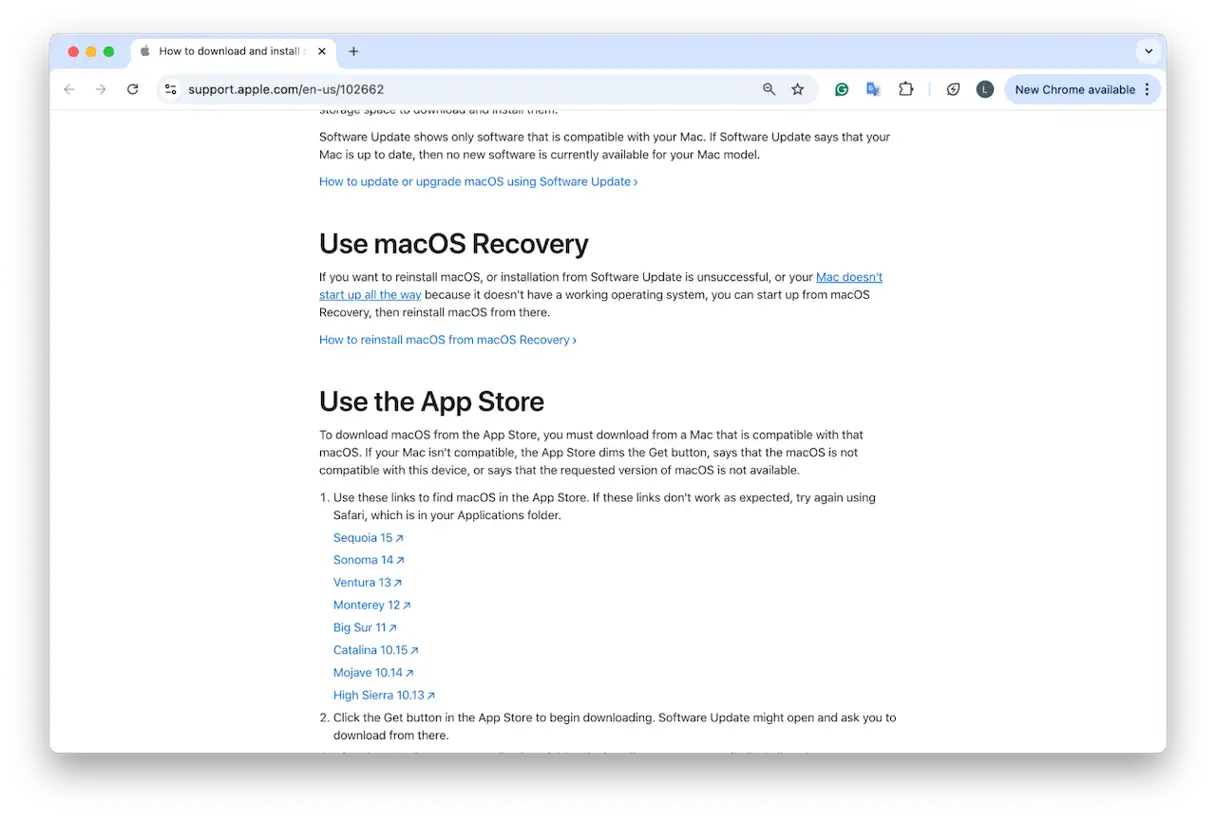
- Gehe zu Offizielle Support-Seite von AppleDies ist die vertrauenswürdige Quelle zum Herunterladen von macOS Sequoia und zum Empfangen der neuesten Informationen und Updates dazu.
- Scrollen Sie nach unten zum Abschnitt „macOS herunterladen“ und suchen Sie den Link zu macOS Sequoia. Achten Sie darauf, auf den richtigen Link zu klicken, um den Download falscher Versionen oder beschädigter Dateien zu vermeiden.
- Nach Abschluss des Downloads wird die Installationsdatei im Ordner „Programme“ auf Ihrem Mac gespeichert. Suchen Sie dort nach der Datei und stellen Sie sicher, dass sie die erwartete Größe hat, bevor Sie fortfahren, um sicherzustellen, dass die Datei während des Downloads nicht beschädigt wird.
Schritt 3: Erstellen Sie ein macOS-Installationsprogramm auf einem bootfähigen USB-Stick
Ich will es nicht verheimlichen: Dieser Schritt erfordert etwas Geduld, besonders wenn Sie ihn noch nie gemacht haben. Ich habe ihn in mehrere Teile zerlegt, um es Ihnen einfacher zu machen. Folgendes benötigen Sie zunächst:
- Ein USB-Stick mit mindestens 16 GB Kapazität (ich habe einen 32 GB SanDisk Ultra-Stick verwendet). Für eine reibungslose Installation wird ein hochwertiger Stick empfohlen.
- Die heruntergeladene macOS Sequoia-Installationsdatei. Stellen Sie sicher, dass die Datei vollständig und intakt ist, um Probleme während der Installation zu vermeiden.
erste Teil
- Schließen Sie zunächst den USB-Stick an den Anschluss Ihres Geräts an und öffnen Sie dann das Festplatten-Dienstprogramm über Finder > Programme > Dienstprogramme. Dieses Tool ist für die ordnungsgemäße Formatierung des Laufwerks erforderlich.
- Suchen Sie Ihr USB-Laufwerk in der Seitenleiste des Festplatten-Dienstprogramms. Klicken Sie oben auf „Löschen“ und nehmen Sie die folgenden Einstellungen vor, um die Kompatibilität mit macOS sicherzustellen:
- Name: SequoiaUSB (oder ein beliebiger kurzer, leicht zu merkender Name ohne Leerzeichen). Dies wird als Laufwerksname angezeigt.
- Format: Mac OS Extended (Journaled). Diese Option stellt sicher, dass der Speicher mit macOS kompatibel ist und Änderungen aufzeichnen kann.
- Schema: GUID-Partitionszuordnung. Dieses Schema ist erforderlich, um eine bootfähige Partition im Speicher zu erstellen.
- Nachdem Sie die Einstellungen bestätigt haben, klicken Sie auf „Löschen“, um den Formatierungsvorgang zu starten, und klicken Sie anschließend auf „Fertig“, wenn Sie fertig sind.
- Name: SequoiaUSB (oder ein beliebiger kurzer und einfacher Name ohne Leerzeichen)
- Format: Mac OS Extended (Journaled)
- Schema: GUID-Partitionszuordnung
Überspringen Sie diesen wichtigen Schritt nicht. Wenn Sie Ihr USB-Laufwerk nicht auf diese Weise formatieren, kann das Installationsprogramm kein bootfähiges Laufwerk erstellen, was zum Fehlschlagen der Installation führt. Diese Schritte sind unerlässlich, um Kompatibilität und ordnungsgemäßen Betrieb sicherzustellen.
Zweiter Teil
- Öffnen Sie die Terminalanwendung erneut aus dem Ordner „Dienstprogramme“.
- Kopieren Sie den folgenden Befehl und fügen Sie ihn in das Terminal ein. Ersetzen Sie dabei „SequoiaUSB“ durch den Namen, den Sie für Ihr USB-Laufwerk gewählt haben, falls dieser anders lautet:
- sudo /Applications/Install macOS Sequoia.app/Contents/Resources/createinstallmedia –volume /Volumes/SequoiaUSB
- Drücken Sie die Eingabetaste.
- Sie werden aufgefordert, Ihr Administratorkennwort einzugeben. Geben Sie es ein (während der Eingabe wird nichts angezeigt) und drücken Sie anschließend erneut die Eingabetaste. Dies ist notwendig, um dem Befehl ausreichende Berechtigungen zum Erstellen des Installationsmediums zu erteilen.
- sudo /Applications/Install macOS Sequoia.app/Contents/Resources/createinstallmedia –volume /Volumes/SequoiaUSB
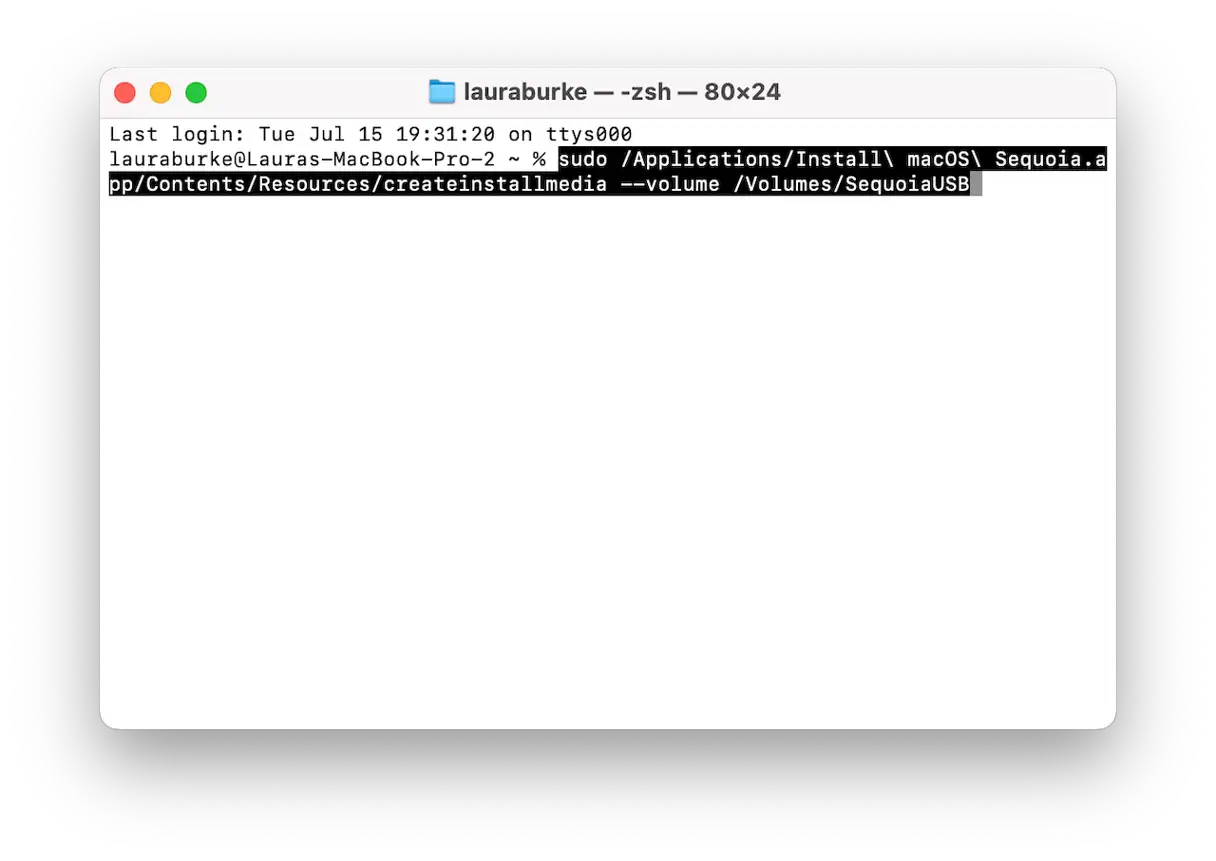
Dieser Vorgang kann je nach Geschwindigkeit Ihres USB-Laufwerks 10 bis 20 Minuten dauern. Sie erhalten eine Meldung ähnlich der folgenden: Installationsmedien jetzt verfügbar unter „/Volumes/Install macOS Sequoia“ Sobald diese Meldung erscheint, ist das bootfähige macOS Sequoia-Installationsprogramm einsatzbereit. Dieser Vorgang erstellt das macOS Sequoia-Installationsmedium auf Ihrem USB-Laufwerk.
Schritt 4: Löschen Sie Ihren Mac
Dies mag der schwierigste Schritt im Downgrade-Prozess von macOS Tahoe sein, ist aber mit der richtigen Vorbereitung nicht so schwierig, wie Sie vielleicht denken. Dieser Schritt ist unerlässlich, um eine saubere und reibungslose Installation des neuen Betriebssystems Sequoia zu gewährleisten.
- Starten Sie Ihren Mac neu und halten Sie die Einschalttaste (bei Apple Silicon-Geräten) bzw. die Wahltaste (bei Intel-Geräten) gedrückt, um in den Wiederherstellungsmodus zu wechseln. In diesem Modus haben Sie Zugriff auf wichtige Systemtools.
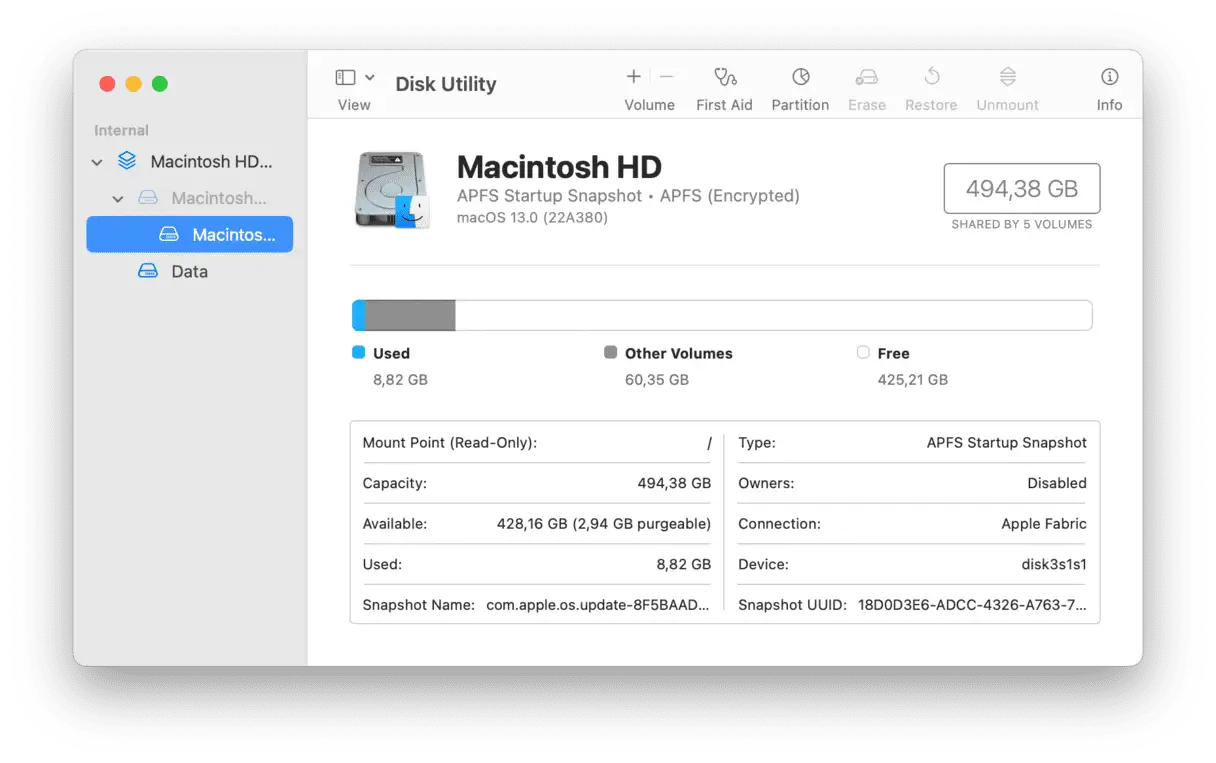
- Wählen Sie „Festplatten-Dienstprogramm“. Dieses Tool ist für die Verwaltung von Festplatten und Speichergeräten unerlässlich.
- Wählen Sie Ihr Hauptlaufwerk aus und klicken Sie auf „Löschen“. Stellen Sie sicher, dass Sie das richtige Laufwerk auswählen, um versehentlichen Datenverlust zu vermeiden.
- Format: APFS. Dies ist das empfohlene Dateisystem für die neuesten Versionen von macOS und gewährleistet optimale Leistung und Kompatibilität.
- Name: Sie können es beliebig benennen (ich habe „Macintosh HD“ gewählt). Wählen Sie einen aussagekräftigen Namen, der die Identifizierung in Zukunft erleichtert.
Ihr MacBook ist nun sauber und bereit für die Installation von Sequoia. Nach diesem Schritt können Sie eine neue Kopie von macOS installieren.
Schritt 5: macOS Sequoia neu installieren
Nach dem Löschen der internen Festplatte Ihres Macs ist kein Betriebssystem installiert. Daher müssen Sie nun den bootfähigen USB-Stick verwenden, um macOS Sequoia von außerhalb des Betriebssystems zu installieren, während Sie sich noch im Wiederherstellungsmodus befinden. So geht's:
- Schließen Sie im Bildschirm „Dienstprogramme“ das bootfähige USB-Laufwerk an und wählen Sie „macOS Sequoia installieren“ aus.
- Klicken Sie auf „Weiter“ und akzeptieren Sie die Lizenzvereinbarung.
- Wählen Sie das leere Laufwerk aus, das Sie zuvor gelöscht haben („Macintosh HD“).
- Klicken Sie auf "Installieren".
In etwa 30–40 Minuten kehren Sie zum macOS-Setup-Bildschirm zurück.
Tipps nach dem Downgrade auf eine ältere Betriebssystemversion
Nach dem Downgrade von macOS Tahoe auf Sequoia bemerkte ich sofort eine deutliche Leistungsverbesserung, aber nicht alles war perfekt. Einige kleinere Nebenwirkungen der neueren Version blieben bestehen, sodass es einige Zeit dauerte, bis das System vollständig stabil war. Hier sind einige Schritte, die einen großen Unterschied bei der Wiederherstellung der optimalen Leistung gemacht haben:
1. Führen Sie Wartungsaufgaben aus, um den Reinigungsvorgang abzuschließen.
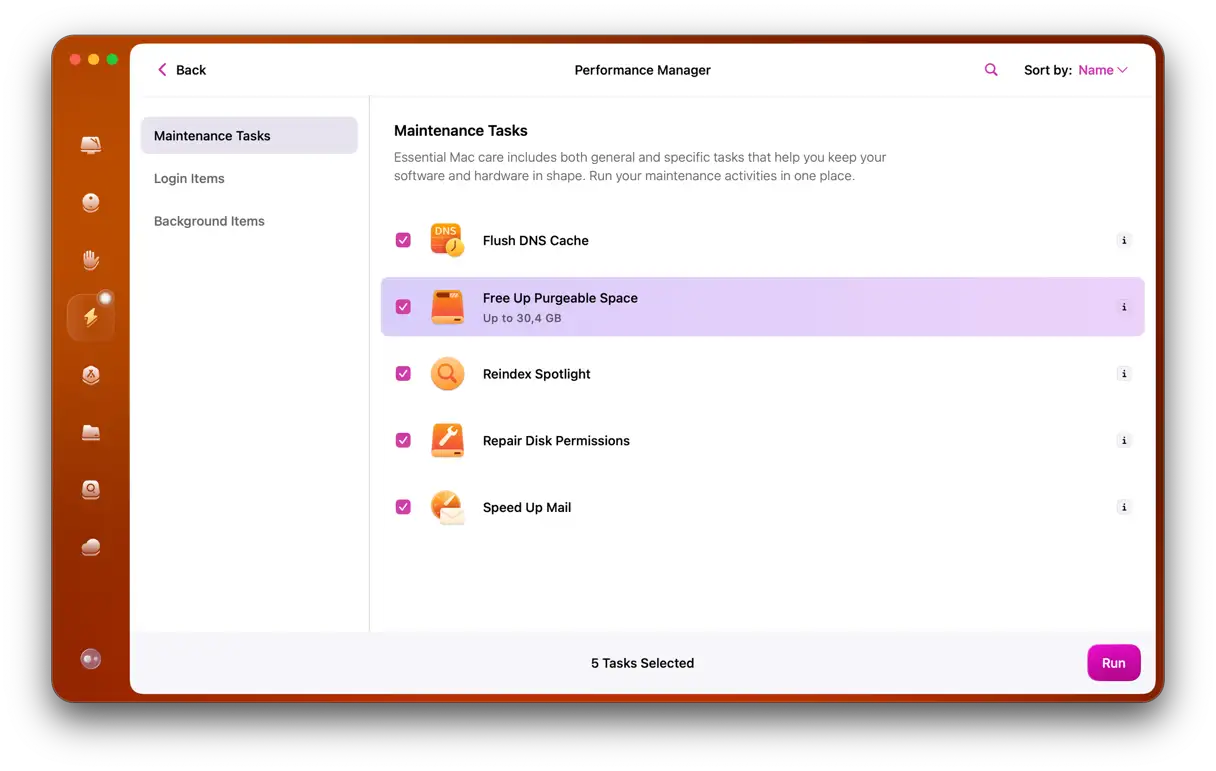
Eine weitere Möglichkeit, Ihr System komplett zurückzusetzen, besteht darin, gezielte Wartungsarbeiten durchzuführen. Ich habe dafür CleanMyMac verwendet . Innerhalb der Leistungsfunktion habe ich einige Wartungsaufgaben ausgeführt, wie z. B. das Löschen des DNS-Caches, das Reparieren der Festplattenberechtigungen und das Überprüfen der Hintergrundprozesse. So bin ich vorgegangen:
- Testen Sie CleanMyMac kostenlos (Siebentägige Testversion).
- Klicken Sie auf Leistung > Scannen.
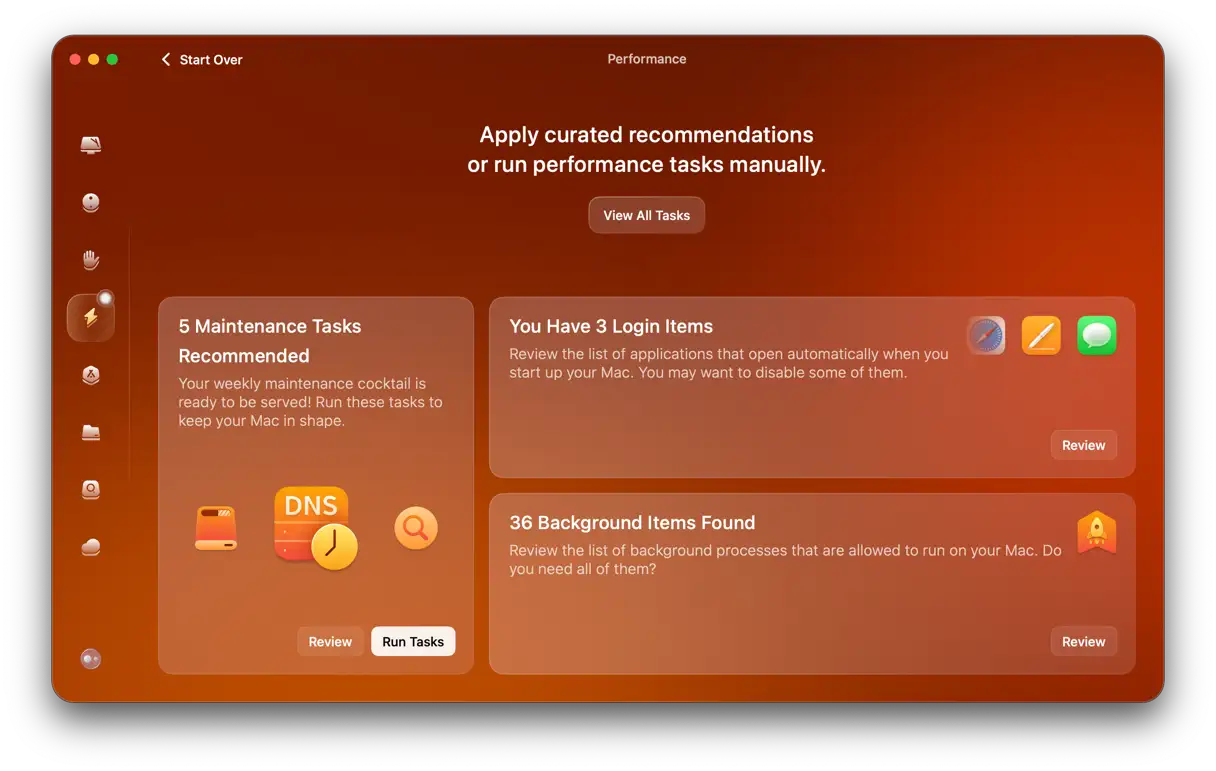
- Klicken Sie auf „Alle Aufgaben anzeigen“.
- Wählen Sie die Elemente aus und klicken Sie auf „Ausführen“.
2. Überprüfen Sie Ihre iCloud- und Apple-Kontoeinstellungen erneut.
Nach der Wiederherstellung mit Time Machine bemerkte ich, dass einige iCloud-Dienste nicht ordnungsgemäß funktionierten (z. B. reagierten die Tabs „Notizen“ und „Safari“ stundenlang nicht).
Das Abmelden von Ihrem Apple-Konto und anschließende erneute Anmelden hat das Problem behoben, ich musste jedoch auch einige Optionen manuell wieder aktivieren über:
Einstellungen > Apple-Account.
Wenn Sie also das Gefühl haben, dass nach dem Downgrade auf eine ältere Betriebssystemversion ein Synchronisierungsproblem auftritt, nehmen Sie sich 5 Minuten Zeit und tun Sie Folgendes:
- Melden Sie sich von iCloud ab und dann erneut an.
- Aktivieren Sie iCloud Drive erneut und synchronisieren Sie ausgewählte Apps.
- Überprüfen Sie die Nachrichten in iCloud, Schlüsselbund und Fotos erneut.
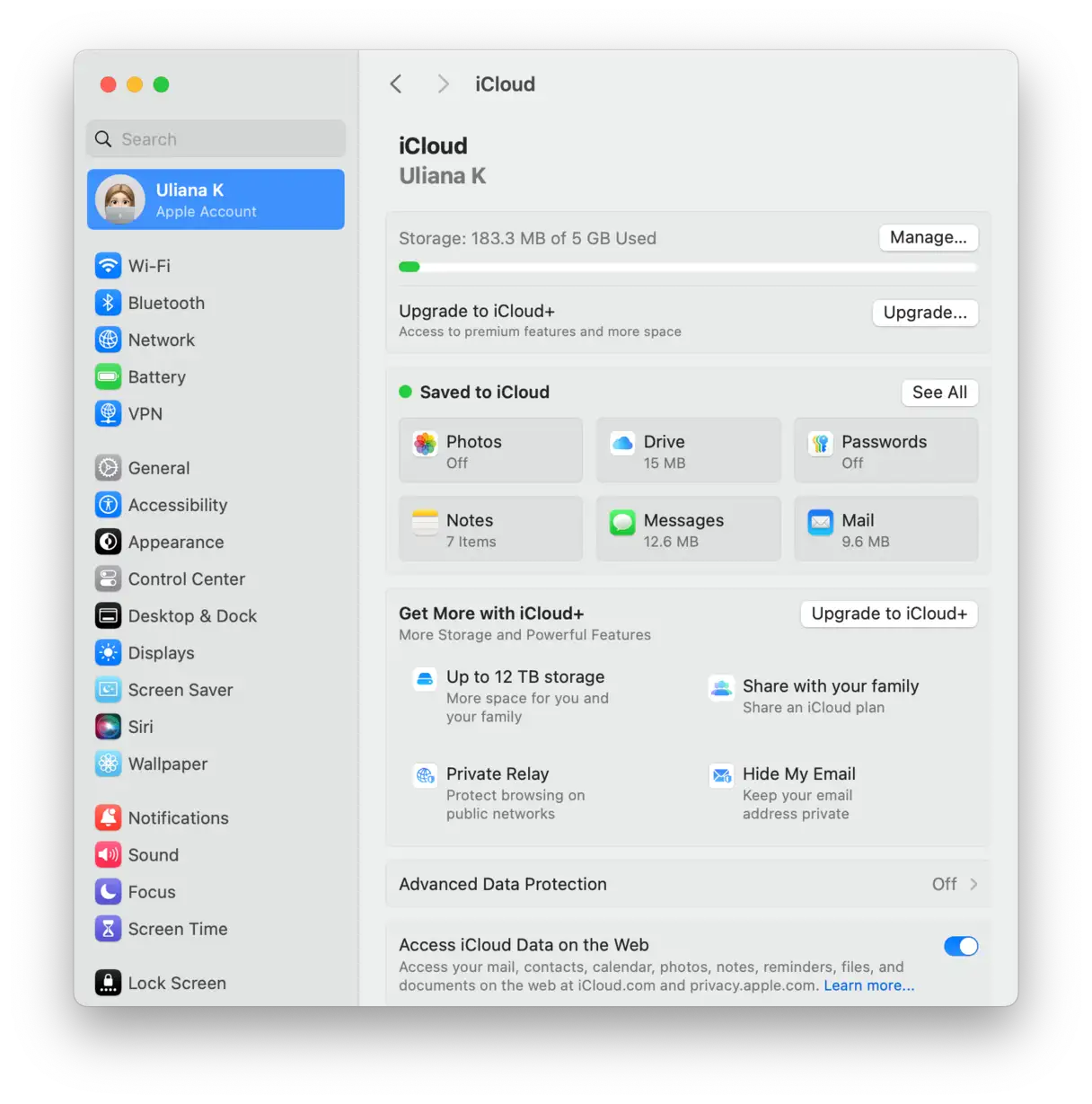
Dieser Schritt mag einfach erscheinen, aber er hat mehrere versteckte Synchronisierungsprobleme behoben, die wirklich ärgerlich gewesen wären, wenn ich sie nicht frühzeitig bemerkt hätte.
Das Downgrade auf macOS Tahoe war keine schnelle Entscheidung, aber dieses Mal war es absolut die richtige Wahl. Nach wochenlangen Abstürzen, Langsamkeit und instabilen Apps erhielt ich durch das Downgrade auf Sequoia wieder ein System, auf das ich mich verlassen konnte.
Kommentare sind geschlossen.