
Bluetooth-Probleme in macOS Tahoe beheben: Alle gängigen Fehler lösen und die Verbindung wiederherstellen

Als ich das Bluetooth-Problem in macOS Tahoe zum ersten Mal bemerkte, dachte ich zunächst, es handele sich nur um ein vorübergehendes Problem mit einem Peripheriegerät eines Drittanbieters. Doch ich hatte gerade ein Update von Sequoia durchgeführt, und innerhalb eines Tages funktionierte meine Magic Mouse für einige Sekunden nicht mehr, und meine AirPods begannen, den Ton zufällig auszusetzen.
macOS Tahoe schien etwas instabil zu sein und als ich mit der Untersuchung begann, war ich erleichtert zu hören, dass andere Benutzer ähnliche Probleme hatten.
Ich hoffe also, dass Ihnen diese Anleitung Zeit spart und Ihnen dabei hilft, direkt zu den Fehlerbehebungen zu gelangen, mit denen Ihr Bluetooth wieder ordnungsgemäß funktioniert.
Was verursacht Bluetooth-Probleme in macOS Tahoe?
Nach Durchsicht zahlreicher Diskussionen und Foren sind die häufigsten Ursachen für Bluetooth-Probleme in macOS Tahoe nachfolgend zusammengefasst:
- Erhöhte Empfindlichkeit gegenüber Funkstörungen
Benutzer haben eine deutlich erhöhte Bluetooth-Instabilität bei aktiviertem WLAN festgestellt, insbesondere im 2.4-GHz-Band. Vorgänge wie AirDrop, das Herunterladen von Dateien oder die Verwendung von Continuity-Funktionen können zu Verzögerungen oder vorübergehenden Verbindungsabbrüchen bei verbundenen Geräten führen. Dies deutet darauf hin, dass macOS Tahoe anfälliger für WLAN-Überlastungen ist als frühere Versionen. Dies könnte auf Änderungen an Bluetooth-Protokollen oder Verbesserungen der Energieeffizienz zurückzuführen sein, die die Fähigkeit des Systems zur Störungsbewältigung beeinträchtigen.
- Inkonsistente Gerätewiederverbindung nach dem Ruhezustand
Es gibt häufig Berichte darüber, dass Bluetooth-Geräte nach dem Reaktivieren eines Macs aus dem Ruhezustand keine ordnungsgemäße Verbindung herstellen können. Dies könnte an der verbesserten Energieverwaltung in macOS Tahoe liegen, die Bluetooth-Verbindungen möglicherweise zu aggressiv trennt, um die Akkulaufzeit zu verlängern, oder an einem Treiberfehler.
- Konflikt mit alten Paarungsdaten
Benutzer, die von älteren macOS-Versionen ohne Neuinstallation aktualisieren, stoßen offenbar auf eine Reihe von Problemen, insbesondere mit Peripheriegeräten von Drittanbietern. Veraltete Pairing-Daten können zu Konflikten mit neuen Treibern oder Konfigurationen in macOS Tahoe führen. Um diese Probleme zu vermeiden, wird immer eine Neuinstallation des Betriebssystems empfohlen.
- Probleme mit mehreren verbundenen Bluetooth-Geräten
Obwohl von Apple nicht offiziell dokumentiert, berichten Benutzer von Instabilitäten bei der gleichzeitigen Nutzung mehrerer Bluetooth-Geräte. Dies kann auf eine begrenzte Bluetooth-Bandbreite oder Probleme mit der Ressourcenverwaltung in macOS Tahoe zurückzuführen sein. Eine Reduzierung der Anzahl gleichzeitig verbundener Geräte kann die Stabilität verbessern.
Okay, wir haben uns die Ursachen angesehen. Kommen wir nun dazu, was Sie tun können, um diese Probleme zu beheben.
Lösungen für Bluetooth-Probleme in macOS Tahoe: Leitfaden zur Fehlerbehebung
Wenn Sie auf Ihrem Mac mit macOS Tahoe Probleme mit der Bluetooth-Verbindung haben, sind Sie nicht allein. Hier sind einige bewährte Lösungen, mit denen Sie die volle Bluetooth-Funktionalität wiederherstellen können. Befolgen Sie diese Schritte nacheinander, und Sie sollten das Problem erfolgreich beheben können.
1. Bluetooth neu starten: Schalten Sie Bluetooth zunächst aus und anschließend wieder ein. Öffnen Sie dazu das Bluetooth-Menü in der Menüleiste (oben auf dem Bildschirm) oder gehen Sie zu den Systemeinstellungen und wählen Sie „Bluetooth“. Deaktivieren Sie Bluetooth für einige Sekunden und schalten Sie es dann wieder ein. Dieser einfache Schritt behebt oft kleinere Probleme.
2. Starten Sie Ihren Mac neu: Das mag offensichtlich erscheinen, ist aber oft wirksam. Durch einen Neustart des Macs werden der Cache geleert und Prozesse zurückgesetzt, wodurch sich bestehende Bluetooth-Probleme beheben lassen.
3. Prüfen Sie auf macOS-Updates: Stellen Sie sicher, dass Sie die neueste Version von macOS Tahoe verwenden. macOS-Updates enthalten häufig Fehlerbehebungen und Leistungsverbesserungen, insbesondere im Zusammenhang mit Bluetooth. Um nach Updates zu suchen, gehen Sie zu den Systemeinstellungen und anschließend zu Softwareupdate.
4. Entfernen Sie zuvor verbundene Geräte: Manchmal können zuvor verbundene Geräte Konflikte verursachen. Gehen Sie zu den Systemeinstellungen und dann zu Bluetooth. Entfernen Sie alle Geräte, die Sie nicht mehr verwenden oder mit denen Sie Verbindungsprobleme haben. Versuchen Sie anschließend, die benötigten Geräte erneut zu koppeln.
5. Bluetooth-Modul zurücksetzen : Das Zurücksetzen des Bluetooth-Moduls kann bei komplexeren Problemen helfen. Halten Sie die Umschalttaste und die Wahltaste gedrückt und klicken Sie dann auf das Bluetooth-Symbol in der Menüleiste. Wählen Sie „Debuggen“ und anschließend „Bluetooth-Modul zurücksetzen“. Dadurch wird das Bluetooth-Modul zurückgesetzt und neu gestartet. Hinweis: Möglicherweise müssen Sie einige Geräte nach diesem Schritt erneut koppeln.
6. Bluetooth-Einstellungsdateien entfernen (für fortgeschrittene Benutzer): Beschädigte Bluetooth-Einstellungsdateien können Probleme verursachen. Um sie zu löschen, öffnen Sie den Finder, drücken Sie Befehl + Umschalttaste + G und geben Sie „/Library/Preferences“ ein. Suchen Sie die Datei „com.apple.Bluetooth.plist“ und verschieben Sie sie in den Papierkorb. Starten Sie Ihren Mac neu. Dadurch wird eine neue Einstellungsdatei erstellt. Warnung: Dieser Schritt ist nur für fortgeschrittene Benutzer geeignet. Stellen Sie sicher, dass Sie die Risiken verstehen, bevor Sie fortfahren.
7. Prüfen Sie auf Funkstörungen: Andere drahtlose Geräte (wie WLAN-Router und Mikrowellenherde) können Bluetooth-Signale stören. Versuchen Sie, Ihren Mac von diesen Geräten zu entfernen oder sie vorübergehend auszuschalten, um zu sehen, ob das Problem dadurch behoben wird.
8. Kontaktieren Sie den Apple Support: Sollten die oben genannten Schritte nicht zum Erfolg führen, liegt möglicherweise ein Hardwareproblem vor. Wenden Sie sich in diesem Fall an den Apple Support, um weitere Unterstützung zu erhalten.
Schlüsselwörter : Bluetooth, macOS Tahoe, Bluetooth-Probleme, Bluetooth-Fehlerbehebung, Mac, Apple, Fehlerbehebung, Bluetooth-Verbindung, Mac-Gerät.
1. Bluetooth-Geräte manuell entfernen und erneut verbinden: Die beste Lösung bei Verbindungsproblemen
Dieser Schritt mag etwas lästig erscheinen, insbesondere wenn Sie viele Bluetooth-Peripheriegeräte verwenden, ist aber der perfekte Ausgangspunkt, um häufige Verbindungsprobleme zu beheben. Dieser Vorgang hilft, veraltete oder beschädigte Kopplungen oder nicht übereinstimmende Profile zu beseitigen, die das Problem verursachen könnten. So geht's Schritt für Schritt:
- Öffnen Sie die Systemeinstellungen und gehen Sie dann zum Abschnitt Bluetooth.
- Tippen Sie bei jedem verbundenen Gerät auf das „i“-Symbol (Information) und wählen Sie „Dieses Gerät ignorieren“. Dadurch wird das Gerät aus der Liste der gekoppelten Geräte entfernt.
- Schalten Sie Bluetooth aus und wieder ein. Dieser Schritt ist notwendig, um Ihre Bluetooth-Einstellungen zu aktualisieren.
- Koppeln und verbinden Sie jedes Gerät einzeln. Stellen Sie sicher, dass der Kopplungsvorgang für jedes Gerät korrekt abgeschlossen wird.
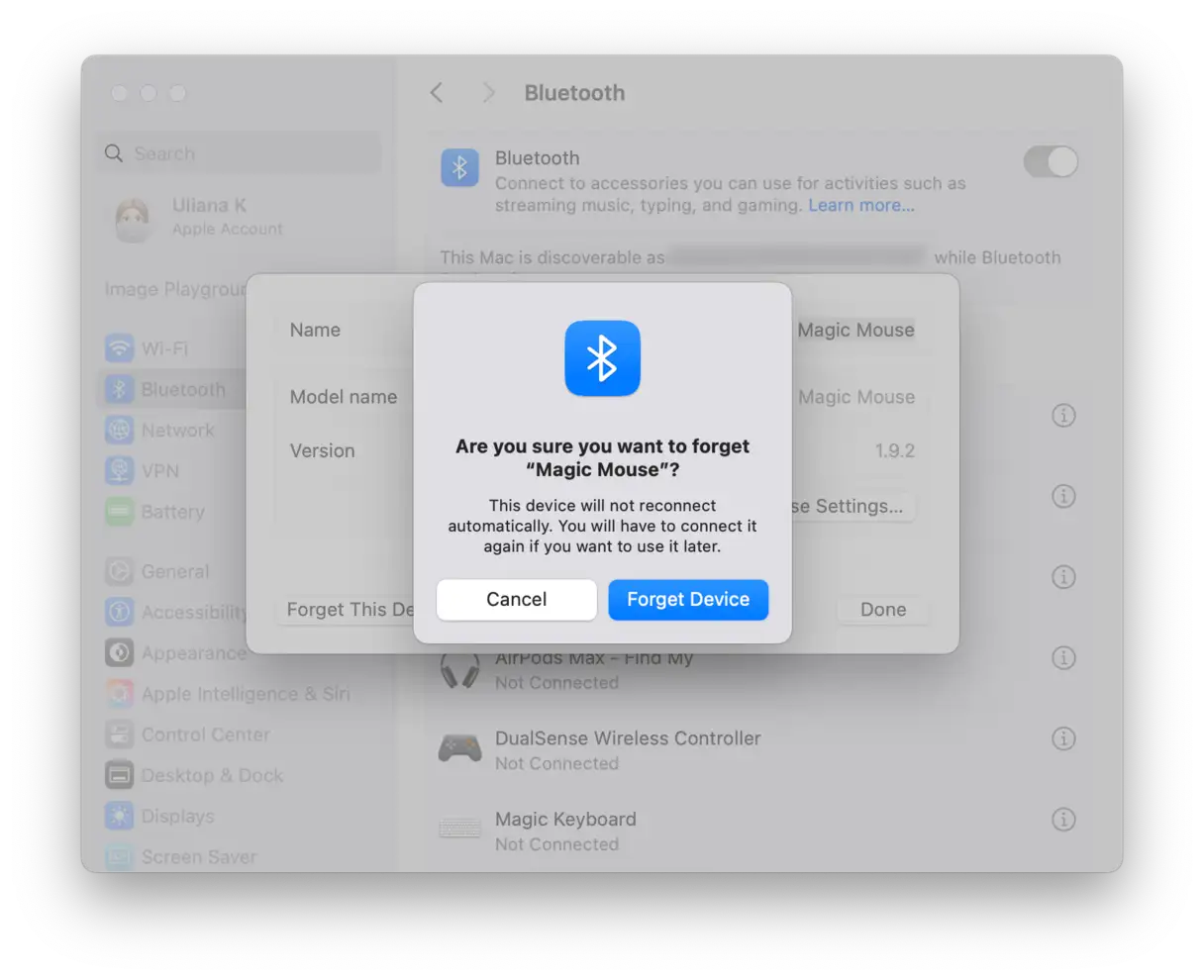
Wenn du AirPods verwendest, halte die Taste am Gehäuse gedrückt, bis die Leuchte gelb und dann weiß blinkt. Dadurch werden die AirPods vollständig zurückgesetzt, bevor sie erneut verbunden werden. Dieser Schritt ist wichtig, um Verbindungsprobleme mit den AirPods zu beheben.
2. Überprüfen Sie, ob WLAN- und Bluetooth-Störungen vorliegen
Da Bluetooth und WLAN das gleiche 2.4-GHz-Frequenzband nutzen, kommt es häufig zu Störungen, insbesondere beim Herunterladen großer Dateien, bei der Verwendung von AirDrop oder bei hoher Netzwerkaktivität. Um dieses Problem zu lösen, können Sie diese einfachen Maßnahmen ergreifen:
- Stellen Sie eine Verbindung zu einem 5-GHz-WLAN-Netzwerk her: Wenn Ihr Router dies unterstützt, reduziert die Verbindung mit einem 5-GHz-Netzwerk Störungen.
- Ändern Sie den WLAN-Kanal manuell: Wenn Sie bereits mit einem 5-GHz-Netzwerk verbunden sind, können Sie versuchen, sich bei Ihrem Router anzumelden und den Kanal manuell auf 36, 40 oder 44 einzustellen, anstatt ihn auf „Auto“ zu belassen. Dies reduziert mögliche Störungen durch andere drahtlose Netzwerke in der Nähe.
- AirDrop und Handoff vorübergehend deaktivieren: Deaktivieren Sie AirDrop und Handoff vorübergehend über Systemeinstellungen > Allgemein > AirDrop & Handoff und prüfen Sie, ob sich dadurch die Stabilität verbessert. Diese Funktionen verwenden Bluetooth und WLAN und können zu Störungen führen.
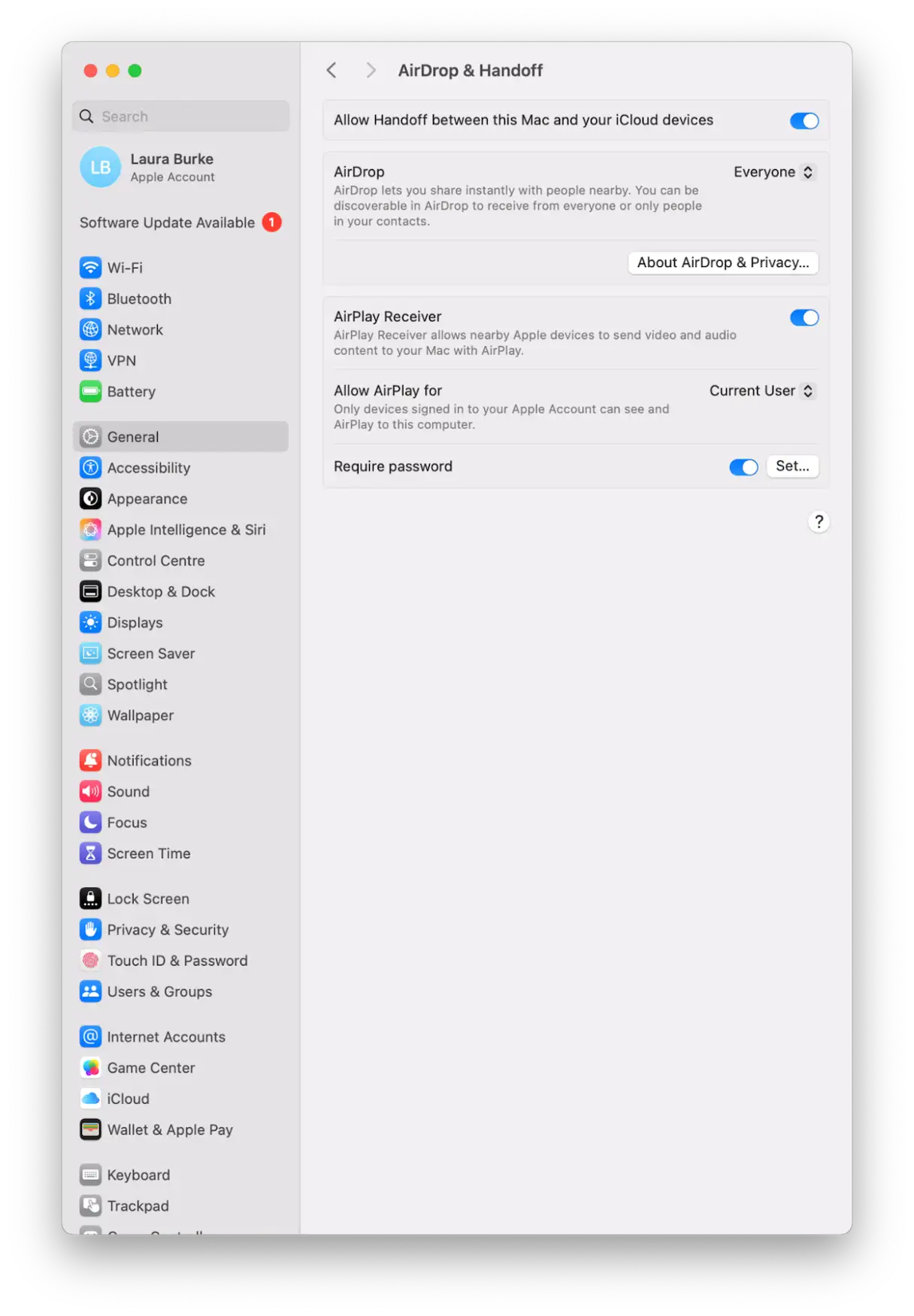
Diese kleinen Änderungen können die Störungsreduzierung erheblich verbessern. Sollten die Bluetooth-Probleme weiterhin bestehen, können Sie später erweiterte Lösungen ausprobieren.
3. Bluetooth-Einstellungen zurücksetzen
Das Problem kann durch eine beschädigte Bluetooth-Einstellungsdatei aus einer früheren macOS-Version verursacht werden, die einen Konflikt verursacht. Sie können diese Dateien manuell entfernen, indem Sie die folgenden Schritte ausführen:
- Öffnen Sie den Finder und drücken Sie Befehl – Umschalt – G, um das Fenster „Gehe zum Ordner“ zu öffnen.
- Fügen Sie diesen Pfad ein:
~/Library/Preferences/ByHost/ - Suchen Sie nach einer Datei, die mit com.apple.Bluetooth beginnt (und mit einer langen Zeichenfolge aus Zahlen und Buchstaben endet).
- Verschieben Sie diese Datei in den Papierkorb.
- Starten Sie Ihren Mac neu.
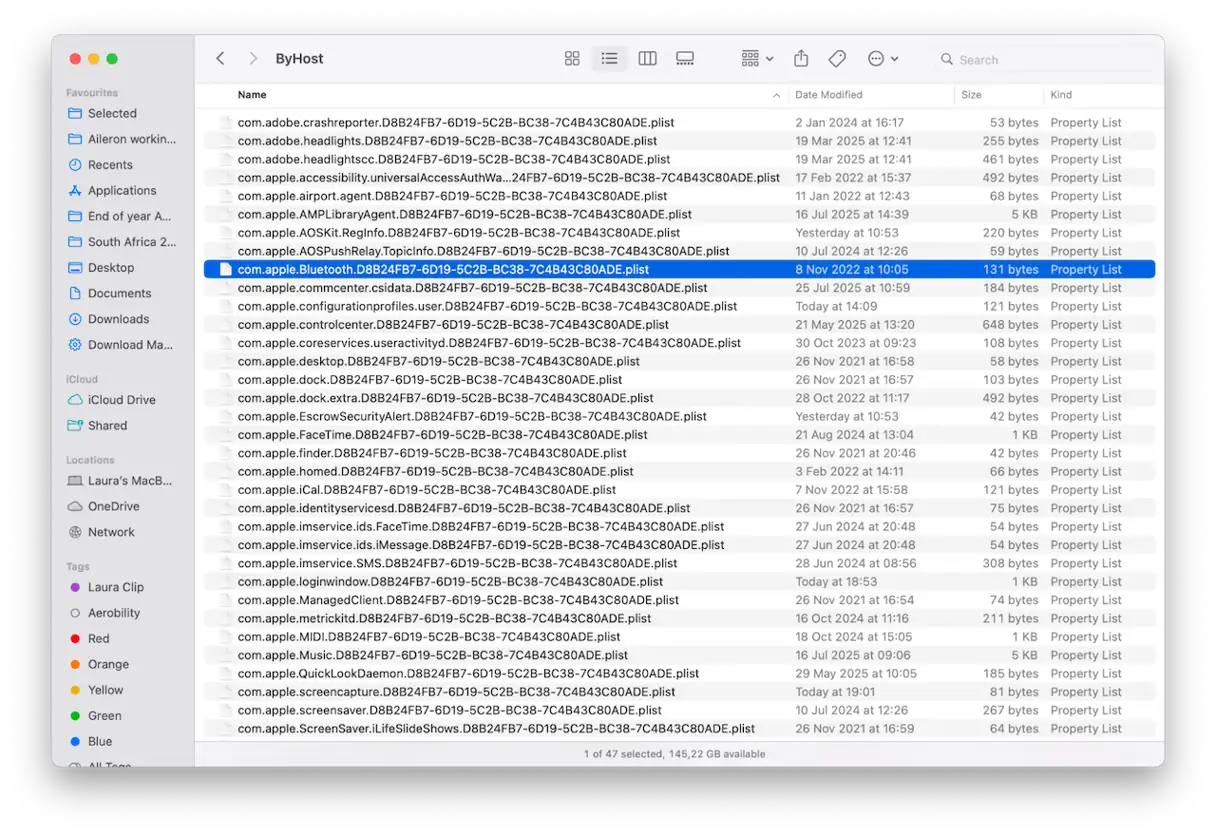
Nach dem Neustart erstellt macOS eine neue, saubere Kopie der Datei. Dieser Schritt ist wichtig, um Bluetooth-Probleme im Zusammenhang mit beschädigten Einstellungsdateien zu beheben und den ordnungsgemäßen Bluetooth-Betrieb auf Ihrem Mac sicherzustellen.
4. Aktualisieren Sie die Gerätefirmware
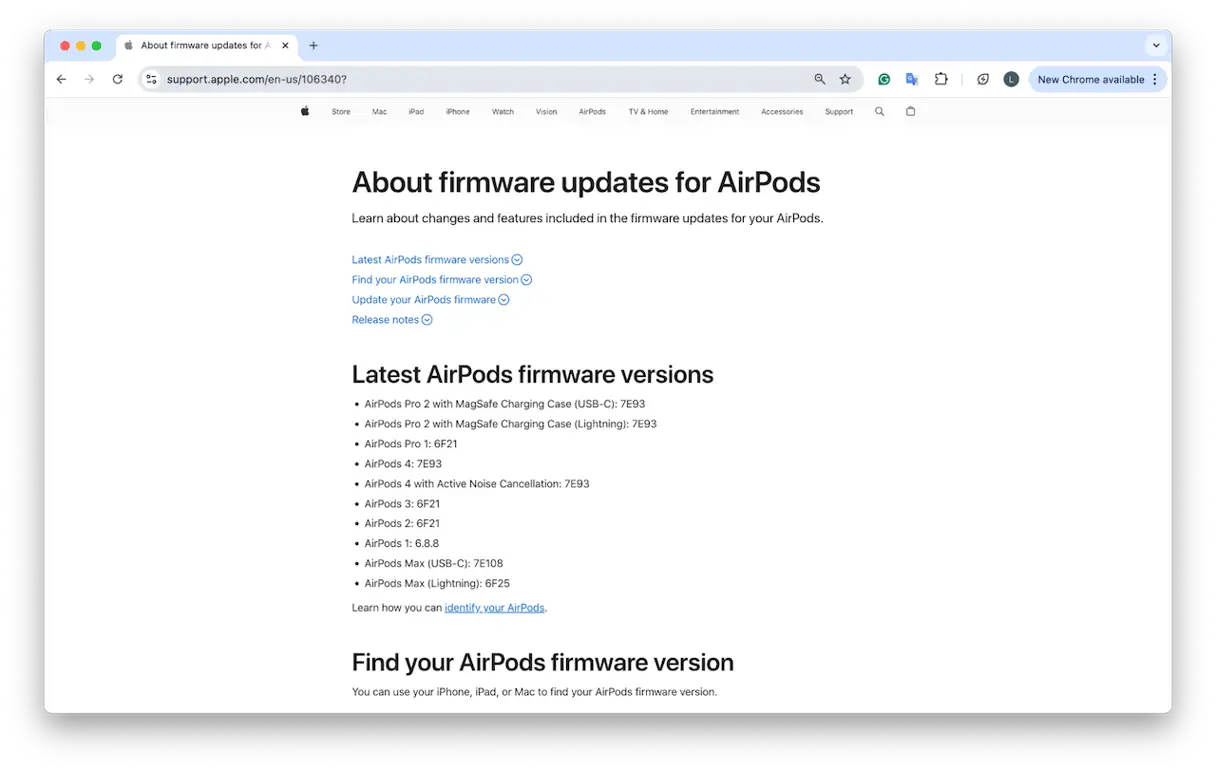
Es versteht sich von selbst, dass es wichtig ist, die Firmware Ihrer Geräte auf dem neuesten Stand zu halten, da die Verwendung veralteter Versionen nach einem macOS-Update, wie z. B. dem Tahoe-Update, zu unerwarteten Bluetooth-Problemen führen kann. Durch die Aktualisierung der Firmware wird sichergestellt, dass Ihre Geräte und Zubehörteile mit den neuesten Änderungen am Betriebssystem kompatibel sind, wodurch die Wahrscheinlichkeit von Abstürzen oder fehlerhaftem Verhalten verringert wird.
Apple bietet nun klare Anweisungen für Firmware-Updates der AirPods und bestätigt, dass diese automatisch erfolgen, sobald sich die AirPods im Ladecase in der Nähe eines mit WLAN verbundenen Macs, iPhones oder iPads befinden. Dieser Vorgang dauert laut offizieller Apple-Dokumentation etwa 30 Minuten. Für viele Nutzer ist dies möglicherweise neu, daher lohnt es sich, die offiziellen Schritte kurz durchzulesen. Wenn Sie verstehen, wie diese automatischen Updates funktionieren, erhalten Sie stets die neuesten Funktionen und Sicherheitspatches, sodass Ihre AirPods optimal funktionieren und potenzielle Probleme vermieden werden.
5. Führen Sie grundlegende Wartungsaufgaben durch
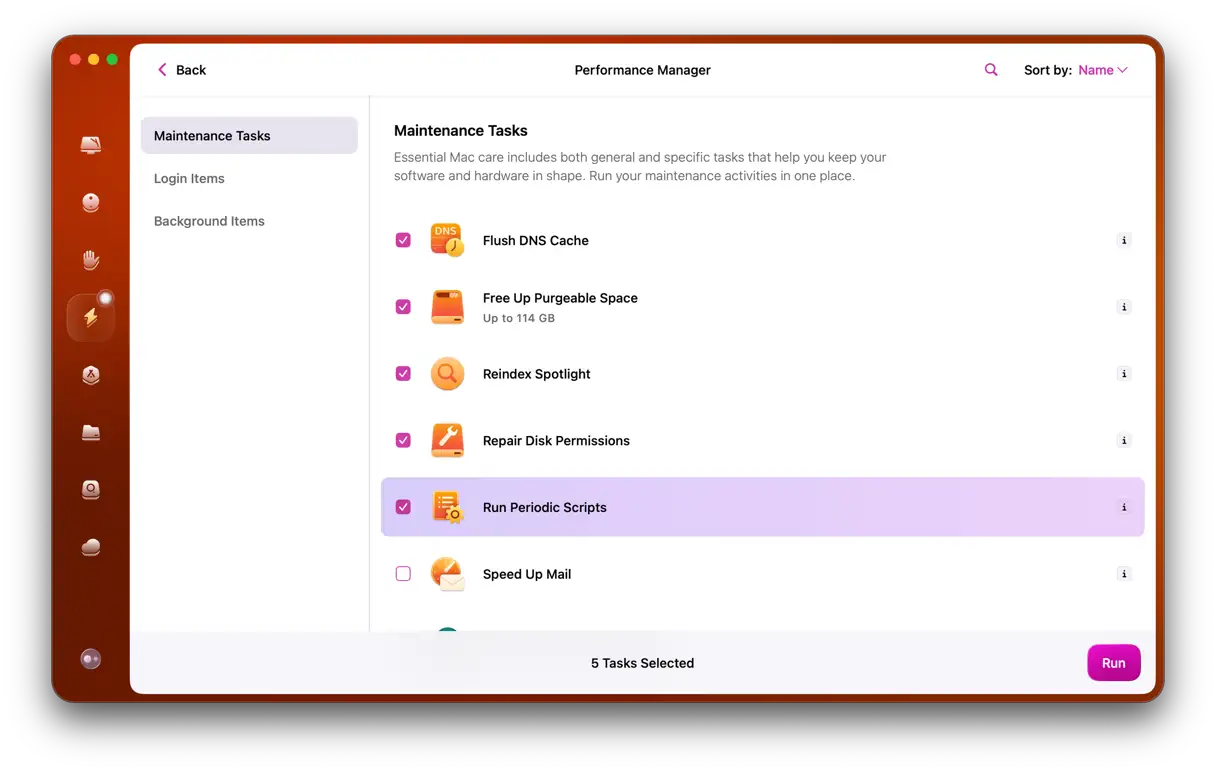
Regelmäßige Systemwartung sollte ein fester Bestandteil Ihrer Routine sein, wird aber von vielen Nutzern vernachlässigt. Ein gut funktionierender Mac beugt verschiedenen Problemen vor, darunter auch unerwarteten Bluetooth-Ausfällen. Ich persönlich nutze die Funktion „Leistung“ in CleanMyMac . Diese ändert zwar nicht direkt die Bluetooth-Einstellungen, aber die durchgeführten Wartungsaufgaben helfen, Systemkonflikte und Ressourcenprobleme zu beheben, die das Problem sonst verschlimmern könnten. So funktioniert es:
- Starten Sie eine kostenlose Testversion von CleanMyMac – Sie können alle Tools 7 Tage lang kostenlos nutzen.
- Öffnen Sie die App und tippen Sie auf Leistung > Scannen.

- Klicken Sie auf „Alle Aufgaben anzeigen“.
- Wählen Sie die Elemente aus und klicken Sie auf „Ausführen“.
6. Setzen Sie den nichtflüchtigen Direktzugriffsspeicher (NVRAM) zurück.
Obwohl das Zurücksetzen des NVRAM nicht spezifisch für Bluetooth ist, kann es seltsame und anhaltende Hardwareprobleme beheben, wie z. B. langsame Bluetooth-Verbindungen, Eingabeverzögerung oder inkonsistentes Aufwachverhalten.
Um den NVRAM auf Intel-basierten Macs zurückzusetzen, halten Sie beim Start die Tastenkombination Wahltaste-Befehlstaste-P-R gedrückt. Auf Macs mit Apple-Chip (M1, M2, M3) wird der NVRAM bei Bedarf automatisch zurückgesetzt. Es gibt keine manuelle Tastenkombination oder einen Terminalbefehl, um ihn auf herkömmliche Weise zu löschen, aber viele Benutzer berichten, dass ein ordnungsgemäßes Herunterfahren den gleichen Effekt hat.
Sie können auch den System Management Controller (SMC) zurücksetzen. Dies kann ebenfalls zur Behebung von Bluetooth-Problemen beitragen.
Bluetooth-Probleme in macOS Tahoe sind zwar ärgerlich und können Ihren Arbeitsablauf stören, es gibt jedoch praktische Möglichkeiten, die Probleme zu beheben. Wir hoffen, die Tipps in diesem Handbuch haben Ihnen geholfen, die Ursache zu identifizieren und eine effektive Lösung zu implementieren, ohne auf einen zukünftigen Fix von macOS warten zu müssen.
Kommentare sind geschlossen.