
So beheben Sie WLAN-Probleme in macOS Tahoe: Eine kurze 5-Schritte-Anleitung zur Lösung von Verbindungsproblemen

WLAN-Probleme in macOS Tahoe sind real und betreffen viele Benutzer, die kürzlich ein Upgrade durchgeführt haben. Wenn Sie diesen Artikel gelesen haben, ist Ihre Verbindung wahrscheinlich instabil, bricht zufällig ab oder funktioniert überhaupt nicht, nachdem Sie Ihren Mac aus dem Ruhezustand geweckt haben.
Nun, Sie bilden sich das nicht ein; die Foren sind voll von frustrierten Benutzern, aber die gute Nachricht ist, dass Sie viel tun können, um das Problem zu beheben. Ich habe Stunden damit verbracht, diese Fixes selbst auf meinem Rechner zu testen. Ich erkläre, warum das passiert, was sich unter der Haube geändert hat und wie Sie ohne Abstürze wieder online gehen können.
Welche WLAN-Probleme gibt es in macOS Tahoe?
Ausführliche Tests, die Nutzung in der Praxis und die Durchforstung von Foren und technischen Threads haben ergeben, dass sich WLAN-Probleme in macOS Tahoe im Allgemeinen in drei Hauptkategorien einteilen lassen, die häufig auftreten:
1. Häufige Verbindungsabbrüche : Die WLAN-Verbindung bricht einfach ab – ohne erkennbaren Fehler oder Grund. Dieses Problem tritt häufig auf und beeinträchtigt die Benutzerfreundlichkeit erheblich.
2. Kein Internet nach dem Aufwachen aus dem Ruhemodus : Das WLAN-Symbol zeigt eine Verbindung an, aber es werden keine Webseiten geladen. Dieses Problem ist besonders ärgerlich, da es ein Eingreifen des Benutzers erfordert, um die Verbindung wiederherzustellen.
3. Langsame oder schwankende Geschwindigkeiten : insbesondere beim Wechsel des Netzwerks oder beim Aufwachen aus dem Ruhemodus. Dieses Problem kann die Produktivität beeinträchtigen und die Internetnutzung zu einem frustrierenden Erlebnis machen.
Bei mir persönlich traten die ersten Probleme mit meinem MacBook Pro auf, als ich von einem Sequoia auf ein Tahoe umgestiegen bin.
Obwohl Apple sich noch nicht offiziell dazu geäußert hat, gibt es viele Hinweise darauf, dass dies wahrscheinlich mit der Art und Weise zusammenhängt, wie macOS Tahoe drahtlose Hintergrunddienste, die Energieverwaltung und möglicherweise die im zweiten Quartal 2025 eingeführten Optimierungen der Ortungsdienste handhabt. Was können Sie also tun? Lesen Sie weiter, um es herauszufinden. Diese Probleme können mit Treiberaktualisierungen oder Kompatibilitätsproblemen mit einigen Routern zusammenhängen.
Beheben von WLAN-Problemen in macOS Tahoe
Es gibt keine Universallösung für WLAN-Probleme in macOS Tahoe. Möglicherweise müssen Sie alle oder nur einige der folgenden Tipps ausprobieren. Während der Vorbereitung dieses Artikels habe ich Tests in verschiedenen Netzwerken durchgeführt, Hintergrunddienste deaktiviert und sogar die Konsolenprotokolle auf ungewöhnliche Spitzen nach dem Ruhezustand überwacht. Fazit: Sie können das Problem beheben und dafür sorgen, dass Ihr Mac sauber und reibungslos läuft.
Hier erfahren Sie, was bei mir tatsächlich geholfen hat, mein WLAN zu reparieren. Ich erkläre jeden Schritt im Detail und gebe den nötigen Kontext an. Ich habe die Schritte nach ihrer Wirksamkeit für mich sortiert und dabei berücksichtigt, dass die Lösungen je nach Problem und Netzwerkkonfiguration variieren können. Ziel ist es, Ihre WLAN-Verbindung zu verbessern und ein reibungsloses und zuverlässiges Benutzererlebnis auf Ihrem Mac zu gewährleisten.
1. Ignorieren Sie das Netzwerk und löschen Sie Wi-Fi-Konfigurationsdateien: eine radikale Lösung für Verbindungsprobleme
Nachdem ich zwei Tage lang häufige WLAN-Verbindungsabbrüche auf meinem Mac hatte, war dies die einzige Lösung, die dauerhaft funktionierte. So geht's Schritt für Schritt:
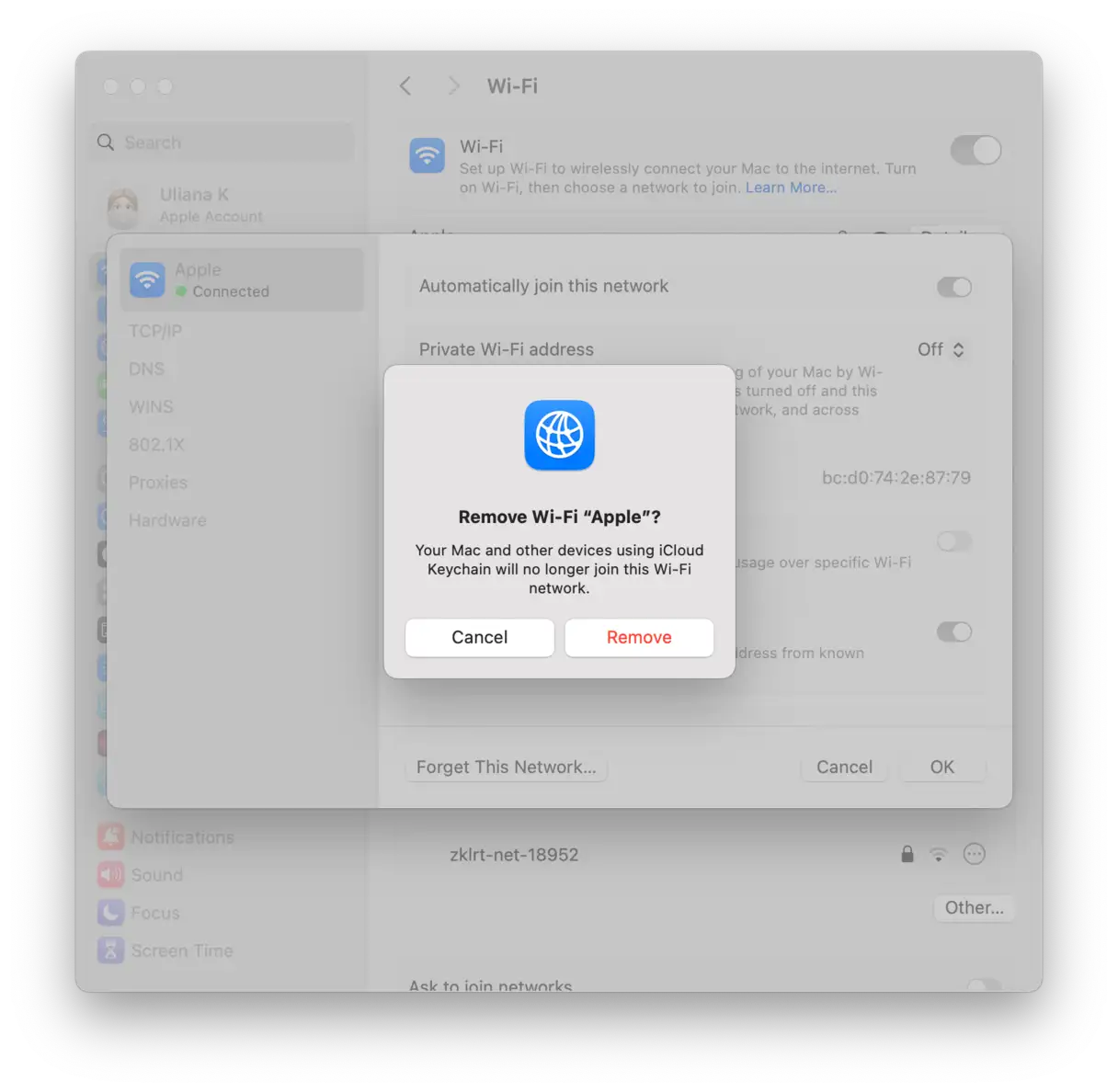
- Netzwerk aus den Einstellungen entfernen: Gehen Sie zu „Systemeinstellungen“, dann zu „Netzwerk“ und dann zu „WLAN“. Klicken Sie auf die drei Punkte neben dem Namen des Netzwerks, mit dem Sie Probleme haben, und wählen Sie „Dieses Netzwerk ignorieren“. Dieser Schritt ist notwendig, um alle gespeicherten Einstellungen zu löschen, die das Problem verursachen könnten.
![]()
- Greifen Sie auf den Systemkonfigurationsordner zu: Öffnen Sie den Finder und drücken Sie gleichzeitig Umschalt-Befehl-G. Ein Dialogfeld wird angezeigt. Geben Sie den folgenden Pfad ein oder fügen Sie ihn ein:
/Library/Preferences/SystemConfiguration/Klicken Sie auf „Los“. Dieser Ordner enthält die Netzwerkkonfigurationsdateien. - Konfigurationsdateien löschen (mit Vorsicht): Bevor Sie etwas löschen, kopieren Sie die folgenden Dateien in einen Sicherungsordner auf Ihrem Desktop oder an einen sicheren Ort. Dies ist eine Vorsichtsmaßnahme für den Fall, dass Sie sie später wiederherstellen müssen. Die zu löschenden Dateien sind:
- com.apple.airport.preferences.plist
- com.apple.network.identification.plist
- NetworkInterfaces.plist
- preferences.plist
- Starten Sie Ihren Mac neu: Starten Sie Ihren Mac nach dem Löschen der Dateien neu. Dieser Schritt ist notwendig, damit die Änderungen wirksam werden.
- Manuelles Wiederherstellen der WLAN-Verbindung: Stellen Sie nach dem Neustart manuell eine Verbindung zum WLAN-Netzwerk her. Sie werden aufgefordert, das Kennwort erneut einzugeben, da Sie die vorherige Konfiguration gelöscht haben.
 2. Standortdienste zurücksetzen: Eine radikale Lösung für WLAN-Probleme
Wenn Sie nach dem Aufwecken Ihres Geräts aus dem Ruhezustand Probleme mit der WLAN-Verbindung haben, mag das seltsam erscheinen. Versuchen Sie jedoch, die Ortungsdienste zu deaktivieren und anschließend wieder zu aktivieren und anschließend das Gerät neu zu starten. Dieser Schritt kann das Problem möglicherweise unerwartet beheben.
- Gehen Sie zu Systemeinstellungen > Datenschutz und Sicherheit > Ortungsdienste.
- Deaktivieren Sie die Ortungsdienste.
- Starten Sie anschließend Ihr Gerät über das Apple Home-Menü neu.
- Wenn Ihr Mac neu gestartet wird, schalten Sie die Ortungsdienste wieder ein.
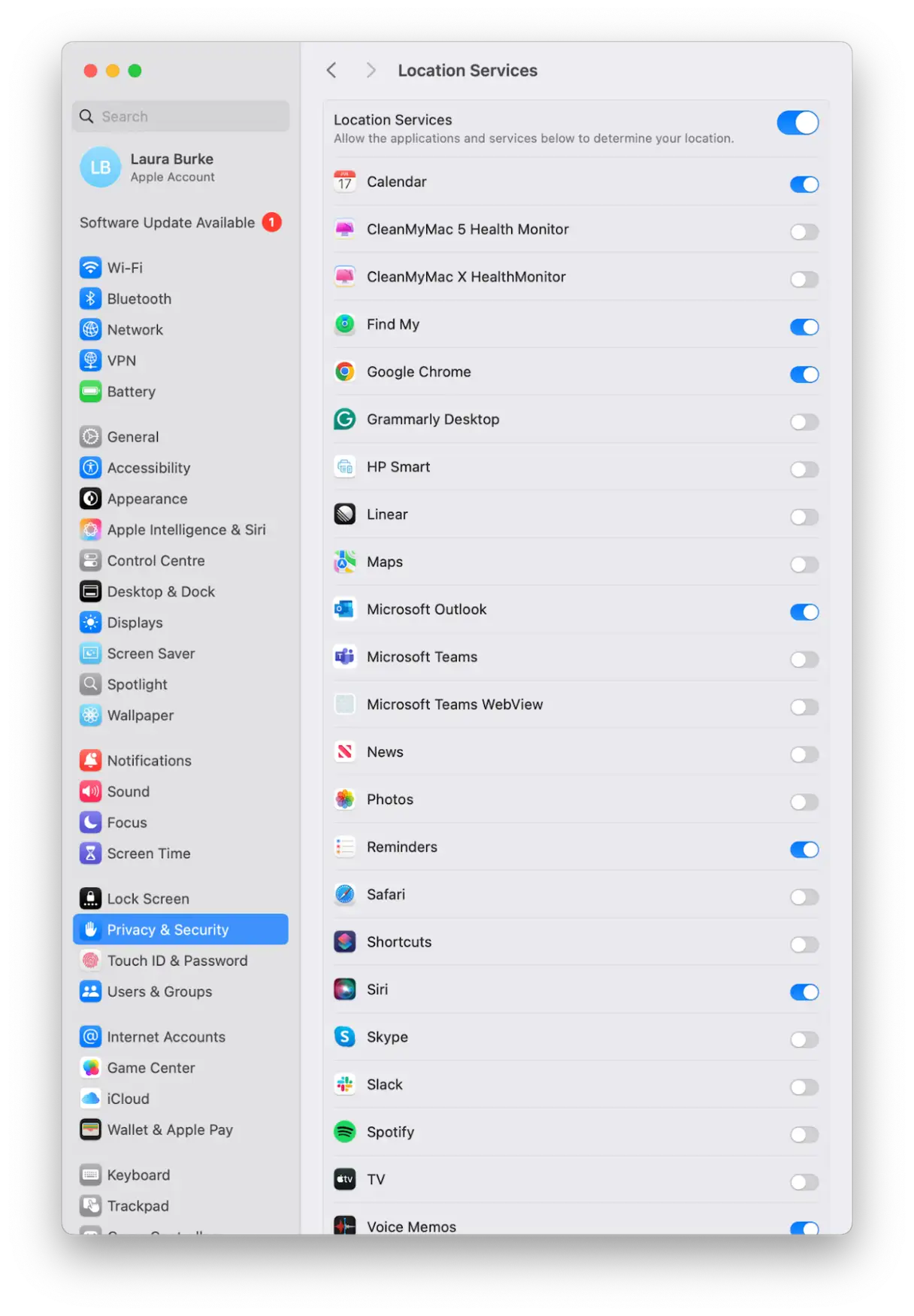
Es scheint eine Überschneidung oder einen Zeitkonflikt zwischen dem WLAN-Startvorgang und der Startsequenz der Ortungsdienste im Tahoe OS zu geben. Dieser Schritt kann helfen, die beiden Prozesse neu zu synchronisieren und das Verbindungsproblem zu beheben.
3. Verwenden Sie das Terminal, um DNS und Netzwerkstapel zurückzusetzen
Wenn nach dem Ruhezustand Ihres Macs vorübergehende Probleme mit der Internetverbindung auftreten, kann das Zurücksetzen Ihres DNS-Cache und Netzwerkstapels eine effektive Lösung sein. Dies können Sie ganz einfach mit der Terminal-App tun. So geht's:
- Öffnen Sie die Terminal-App. Sie finden sie unter Finder > Programme > Dienstprogramme.
- Führen Sie den folgenden Befehl im Terminal aus:
sudo dscacheutil -flushcache; sudo killall -HUP mDNSResponder - Geben Sie Ihr Administratorkennwort ein und drücken Sie die Eingabetaste.
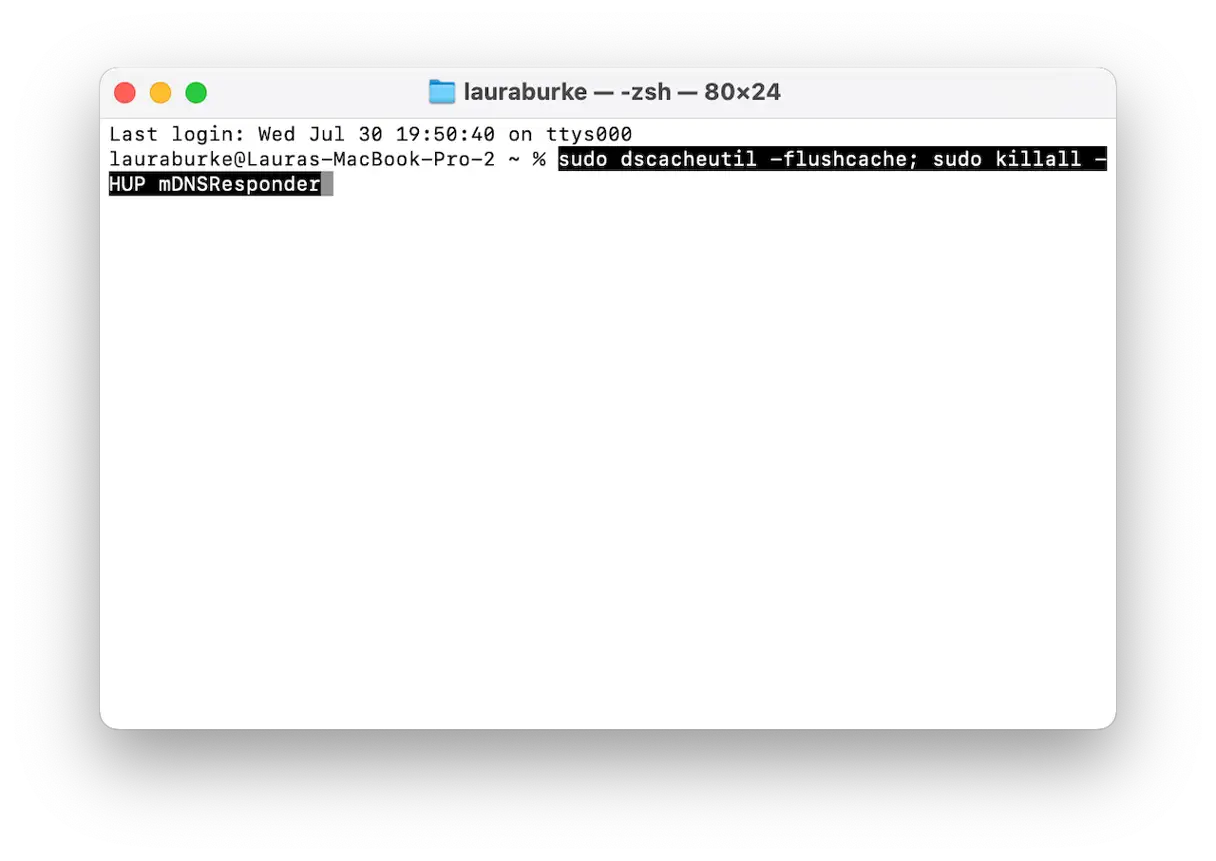
Mit dieser Methode müssen Sie Ihren Mac nicht jedes Mal neu starten, wenn nach dem Ruhezustand Netzwerkverbindungsprobleme auftreten. Diese schnelle Lösung hilft Ihnen, Ihre Internetverbindung effizient wiederherzustellen.
4. Führen Sie einige routinemäßige Wartungsaufgaben für Ihr MacBook durch.
Regelmäßige macOS-Wartung ist unerlässlich für einen reibungslosen Betrieb Ihres MacBooks. Falls Sie die Wartung bisher nicht durchgeführt haben, möchten wir Sie freundlich daran erinnern, wie wichtig sie ist. Sie kann viele technische Probleme und Fehler von vornherein verhindern. Ich persönlich nutze CleanMyMac von MacPaw. Dieses Programm verfügt über eine benutzerfreundliche „Leistung“-Funktion mit leistungsstarken Wartungsaufgaben. So funktioniert es:
- Starten Sie eine kostenlose Testversion von CleanMyMac – 7 Tage kostenlos testen.
- Öffnen Sie die App und wählen Sie Leistung > Scannen.

- Klicken Sie auf „Alle Aufgaben anzeigen“.
- Aktivieren Sie alle Elemente in den angezeigten Kategorien. Wählen Sie unbedingt „DNS-Cache leeren“ aus. Dieser Schritt ist wichtig, um Ihre Internetgeschwindigkeit zu verbessern.
5. Passen Sie die Einstellungen für Bildschirmsperre und Bildschirmruhe an.
Gehen Sie zu Systemeinstellungen -> „Akku“ -> „Optionen“.
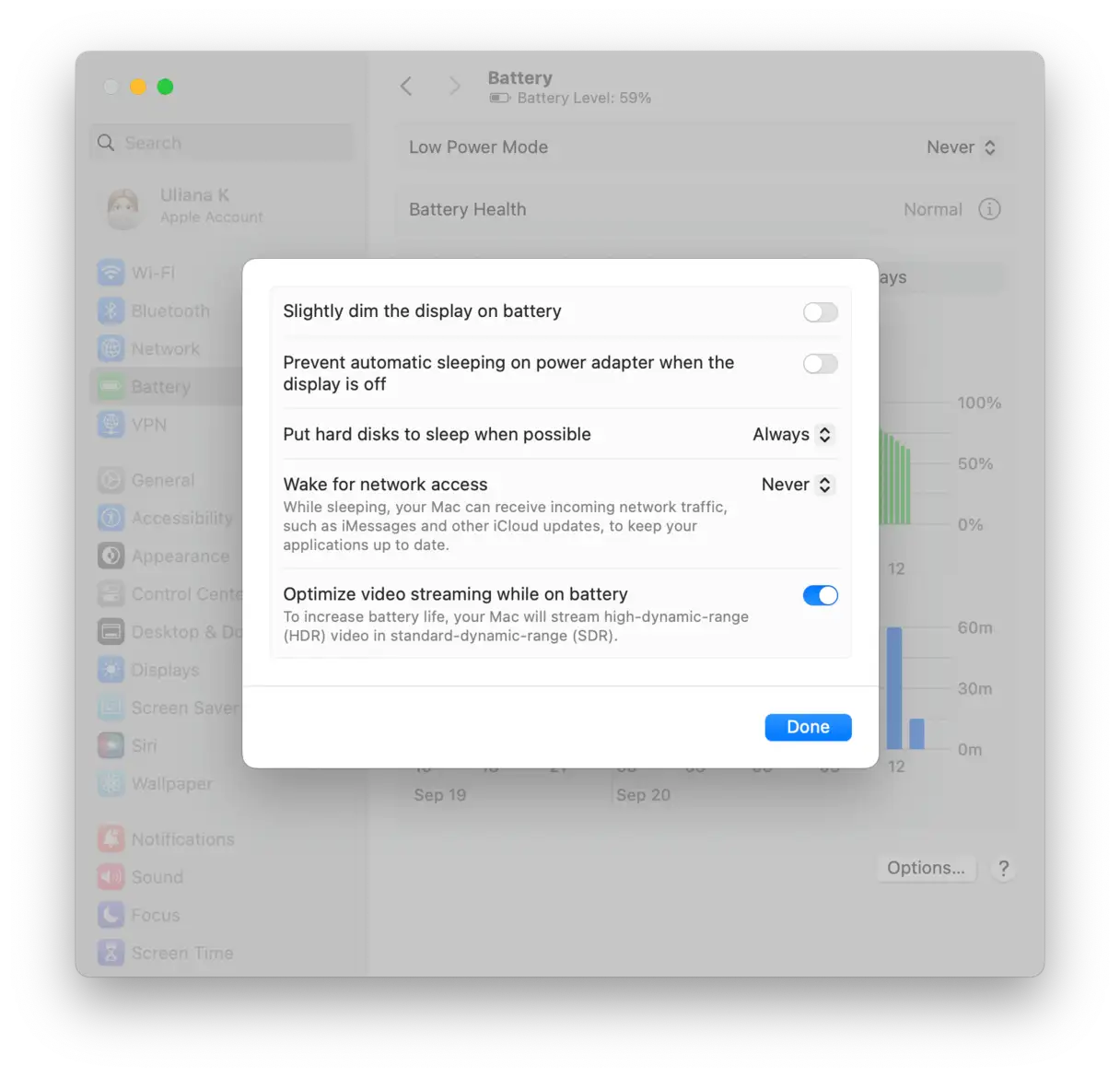
- Deaktivieren Sie „Netzwerkzugriff im Ruhezustand aktivieren“, falls diese Option aktiviert ist.
- Gehen Sie außerdem zu den Sperrbildschirmeinstellungen und stellen Sie „Display bei Inaktivität im Akkubetrieb ausschalten“ auf fünf Minuten oder weniger ein.
- Machen Sie dasselbe für „Display am Netzteil ausschalten, wenn inaktiv“.
- Verzögern Sie optional Ihren Bildschirmschoner, damit das System nicht in einem doppelten Ruhezustand hängen bleibt.
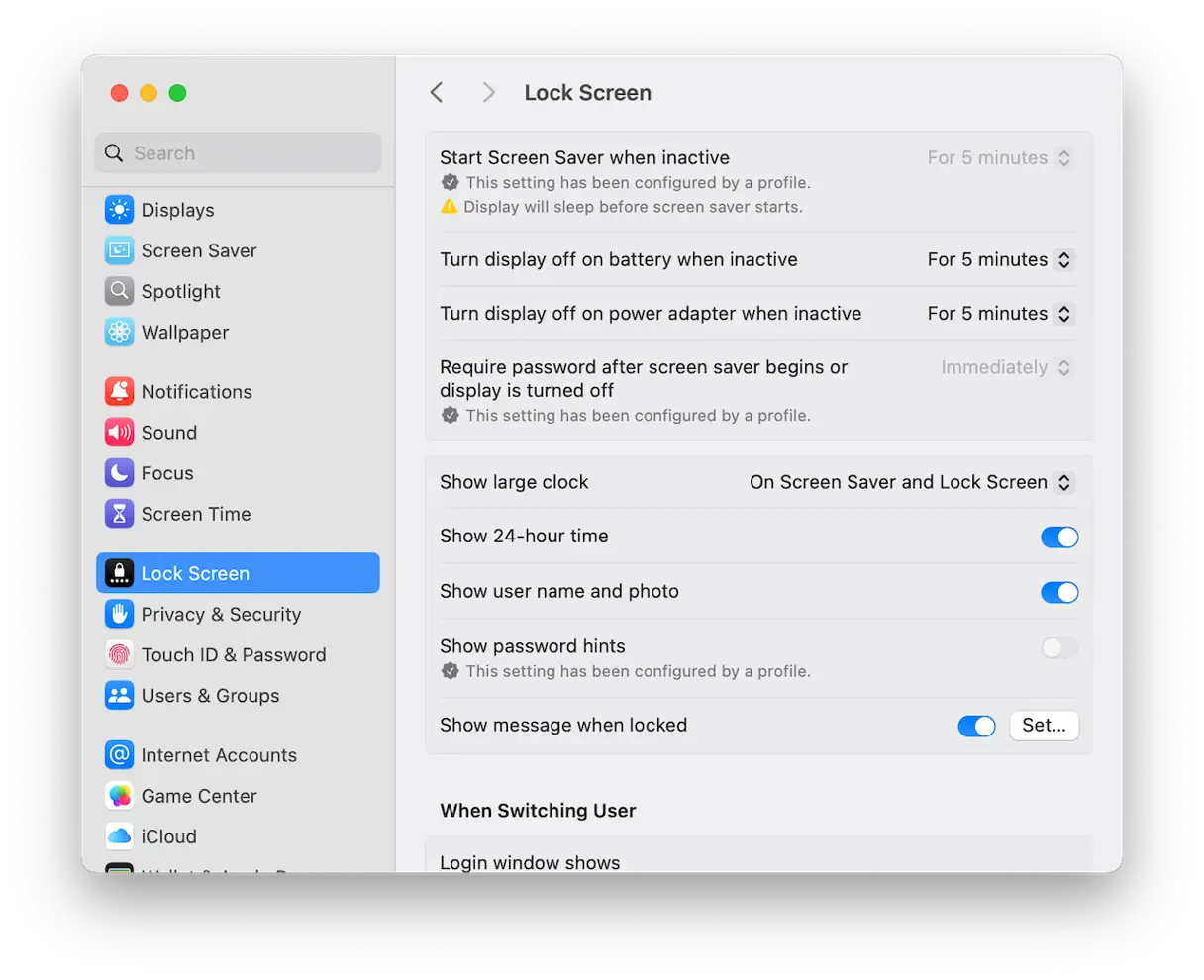
Durch die Reduzierung der Ruheschwellenwerte wird macOS dazu gezwungen, Ruhe-/Wach-Übergänge sauberer und konsistenter zu handhaben. Bei meinen Tests habe ich festgestellt, dass dadurch die Probleme mit der WLAN-Verbindung deutlich reduziert wurden und es beim erneuten Aufwachen keine Probleme beim Zugriff auf das Internet gab.
Wenn Sie die vorherigen Schritte ausgeführt haben und das Gerät weiterhin instabil ist, sollten Sie die Firmware-Version Ihres Routers überprüfen. Melden Sie sich dazu auf der Administratorseite Ihres Routers an. Der Vorgang ist von Gerät zu Gerät unterschiedlich, aber in den meisten Fällen finden Sie einen Abschnitt mit der Bezeichnung „Firmware“, „Software-Update“ oder „System“. Dort können Sie nach Updates suchen und diese installieren und anschließend Ihr Gerät neu starten.
Im Jahr 2025 wurden für viele Mesh-Router Updates veröffentlicht, die das Verhalten der DHCP-Adresserneuerung und Erweiterungen des WPA3-Sicherheitsprotokolls betrafen. Dies kann unter macOS zu Problemen führen, wenn die Firmware nicht aktuell ist, insbesondere unter macOS Tahoe, das im Umgang mit Backend-Diensten strengere Sicherheitsvorkehrungen getroffen hat.
WLAN-Probleme in macOS Tahoe scheinen zumindest nach meinen Tests eher systemspezifisch als netzwerkbezogen zu sein. Sie sind zwar ärgerlich, aber mit den richtigen Schritten – wie dem Löschen von Einstellungsdateien, dem Zurücksetzen von Diensten und der Verwendung intelligenter Reinigungstools – lassen sie sich tatsächlich beheben, ohne auf ein offizielles Update von Apple warten zu müssen.
Kommentare sind geschlossen.