
So aktivieren Sie Systemerweiterungen in macOS Schritt für Schritt, um Leistung und Sicherheit zu steigern

Neuere Macs (insbesondere solche mit Apple-Chips) verfügen standardmäßig über robuste Sicherheitsfunktionen. Eine damit verbundene Funktion ist das Signed System Volume, das den Zugriff auf Systemdateien oder deren Ausführung verhindert, wenn diese nicht über eine kryptografische Apple-Signatur verfügen. Dies erhöht zwar die Sicherheit von Macs, bedeutet aber auch, dass Sie möglicherweise nicht die von einer Anwendung benötigten Systemerweiterungen installieren können. Dies liegt daran, dass Anwendungen Kernel-Erweiterungen (Kext-Dateien) verwenden, die Apple als veraltete Systemerweiterungen bezeichnet. Wenn Sie dies dennoch tun müssen, müssen Sie die Sicherheitseinstellungen Ihres Macs ändern. Lesen Sie weiter und wir zeigen Ihnen, wie Sie Systemerweiterungen auf Ihrem Mac aktivieren.
Warum sollten Systemerweiterungen aktiviert werden?
Wenn Sie versuchen, eine App eines vertrauenswürdigen Entwicklers zu installieren, wird manchmal eine Warnmeldung angezeigt, dass die App versucht hat, eine Systemerweiterung zu installieren, dies jedoch blockiert wurde. Dies liegt daran, dass es sich bei der Erweiterung um eine veraltete Systemerweiterung handelte, die jetzt auf Macs mit Apple Silicon-Prozessoren (M1, M2, M3 und M4) standardmäßig blockiert ist. Um die App verwenden zu können, müssen Sie die Systemerweiterung aktivieren. Dieser Schritt ist wichtig, um sicherzustellen, dass die App ordnungsgemäß funktioniert, insbesondere wenn sie auf bestimmte Systemfunktionen angewiesen ist, die standardmäßig nicht verfügbar sind. Durch die Aktivierung von Systemerweiterungen erhält die App zusätzliche Berechtigungen für den Zugriff auf Systemressourcen, wodurch sie erweiterte Aufgaben ausführen und die Leistung verbessern kann. Sie sollten jedoch vorsichtig sein und sicherstellen, dass die App aus einer vertrauenswürdigen Quelle stammt, bevor Sie eine Systemerweiterung aktivieren, um die Sicherheit Ihres Mac zu gewährleisten und ihn vor Malware zu schützen. Denken Sie immer daran, den Ruf des Entwicklers zu überprüfen und die Bewertungen anderer Benutzer zu lesen, bevor Sie einer App Zugriff auf Ihr System gewähren.
Wie erhalten Sie die Leistung Ihres Mac?
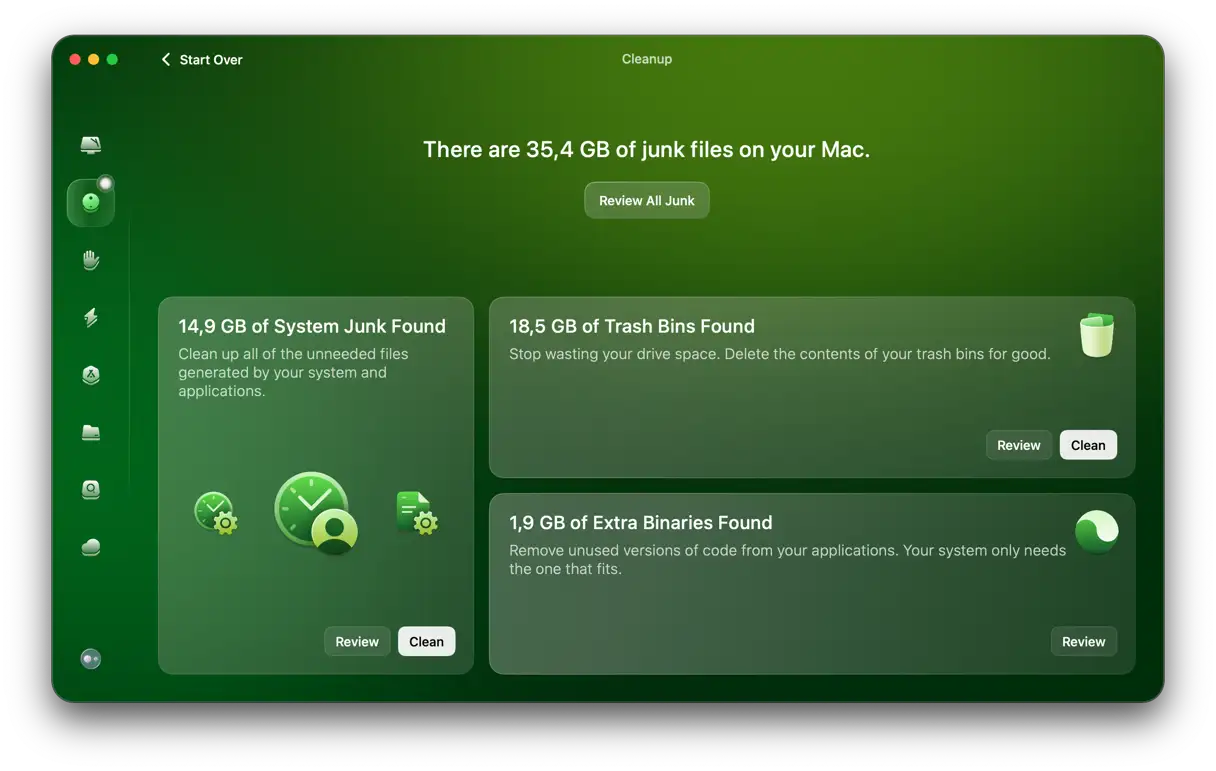
Wenn Sie viele Apps auf Ihrem Mac installieren und diese häufig verwenden, sammeln sich schnell unnötige Dateien an, die wir als „Systemmüll“ bezeichnen. Dabei handelt es sich um Dateien, die Apps auf Ihrem Mac ablegen und dort auch nach dem Löschen der App verbleiben. Dazu gehören:
- Temporäre Dateien, die gelöscht werden sollten, aber nicht gelöscht wurden.
- App-Cache-Dateien, Einstellungen und Sprachdateien für Sprachen, die Sie nicht verwenden.
- Benutzercache und Systemcache (einschließlich Xcode-Dumps).
Diese unnötigen Dateien sammeln sich schnell an und können viel Speicherplatz auf Ihrem Mac beanspruchen. Außerdem können sie Probleme wie langsame oder abstürzende Apps verursachen. Daher ist es ratsam, sie von Zeit zu Zeit zu löschen.
Die Suche nach diesen Dateien kann lange dauern, und hier CleanMyMacEs zeichnet sich durch die Eigenschaft „ReinigungEs kann Ihnen die ganze harte Arbeit abnehmen und Ihnen dabei helfen, Ihren Mac frei von unnötigen Dateien zu halten und einen reibungslosen Betrieb zu gewährleisten. So funktioniert es:
- Holen Sie sich eine kostenlose Testversion von CleanMyMac – Sie können alle Tools kostenlos nutzen.
- Klicken Sie auf „Reinigen“ > „Scannen“ > „Reinigen“. Ganz einfach! ✅
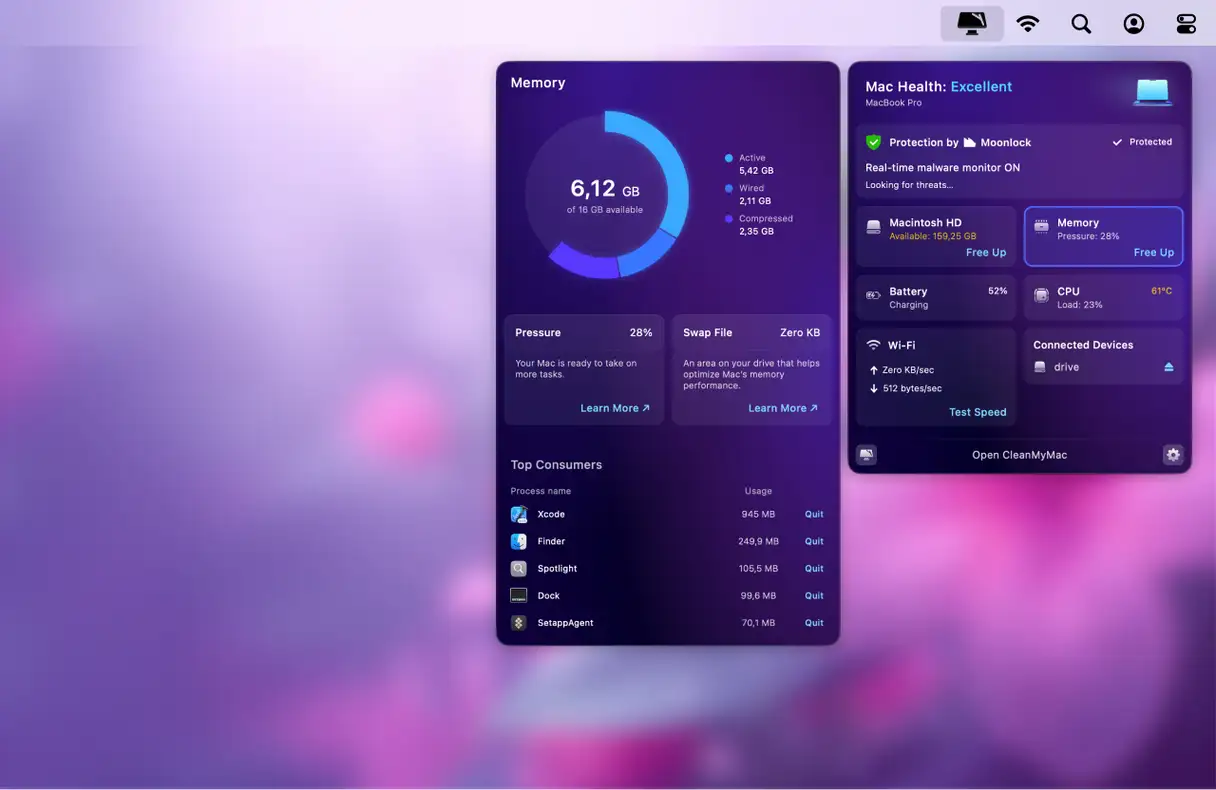
Es empfiehlt sich außerdem, regelmäßige Wartungsarbeiten an Ihrem Mac durchzuführen, z. B. Speicherplatz freizugeben, Spotlight neu zu indizieren und ressourcenintensive Anwendungen zu schließen, um RAM freizugeben und die CPU-Auslastung zu reduzieren. Sie können diese Aufgaben mit der Leistungsfunktion und der Listen-App erledigen, die ebenfalls in CleanMyMac enthalten ist.
So aktivieren Sie Systemerweiterungen auf Ihrem Mac
Um die Systemerweiterungen auf Ihrem Mac zu aktivieren, müssen Sie ihn im Wiederherstellungsmodus neu starten und das Startsicherheitsprogramm verwenden. Dieser Vorgang ist notwendig, damit einige ältere Anwendungen, die auf diese Erweiterungen angewiesen sind, insbesondere sogenannte Kernel-Erweiterungen oder Kext-Dateien, ausgeführt werden können.
- Klicken Sie auf das Apple-Menü und wählen Sie „Herunterfahren“.
- Halten Sie die Einschalttaste Ihres Mac gedrückt, bis „Startoptionen werden geladen“ angezeigt wird.
- Wählen Sie „Optionen“ und klicken Sie dann auf „Fortfahren“.
- Wählen Sie Ihr Startvolume aus und klicken Sie dann auf „Weiter“.
- Geben Sie Ihr Administratorkennwort ein und klicken Sie auf „Fortfahren“.
- Klicken Sie in der Menüleiste auf „Dienstprogramme“ und wählen Sie „Startsicherheitsdienstprogramm“ aus.
- Wählen Sie Ihre Startdiskette aus und klicken Sie auf „Sicherheitsrichtlinie“.
- Wählen Sie die Schaltfläche neben "Reduzierte Sicherheit". Diese Option ermöglicht die Installation und Ausführung von Systemerweiterungen bestimmter Entwickler.
- Aktivieren Sie das Kontrollkästchen neben „Benutzerverwaltung von Kernel-Erweiterungen von identifizierten Entwicklern zulassen“. Diese Einstellung ist erforderlich, um Systemerweiterungen vollständig zu aktivieren.
- Klicken Sie auf OK.
- Klicken Sie auf das Popup-Menü „Benutzer“ und wählen Sie Ihr Administratorkonto aus. Geben Sie anschließend das Kennwort ein und klicken Sie auf „OK“.
- Klicken Sie auf das Apple-Menü und wählen Sie „Neustart“.
Beim Neustart Ihres Mac wird möglicherweise ein Dialogfeld mit der Meldung angezeigt, dass eine Systemerweiterung blockiert wurde. Klicken Sie in diesem Fall auf „Sicherheitseinstellungen öffnen“. Scrollen Sie unter „Systemeinstellungen“ > „Datenschutz & Sicherheit“ nach unten zum Abschnitt „Sicherheit“ und klicken Sie neben der Meldung, dass das Laden der Systemsoftware blockiert wurde, auf „Zulassen“.
Macs mit Apple Chips verfügen über verbesserte Sicherheitsfunktionen, um Änderungen am Systemspeicher zu verhindern. Das bedeutet, dass einige ältere Systemerweiterungen, sogenannte Kernel-Erweiterungen oder Kext-Dateien, standardmäßig nicht funktionieren. Um Apps zu verwenden, die auf diese Dateien angewiesen sind, müssen Sie zunächst die Systemerweiterungen aktivieren, indem Sie die Sicherheitseinstellungen Ihres Macs ändern.
Befolgen Sie dazu die oben genannten Schritte und aktivieren Sie Systemerweiterungen, damit Sie diese Apps weiterhin verwenden können.
Kommentare sind geschlossen.